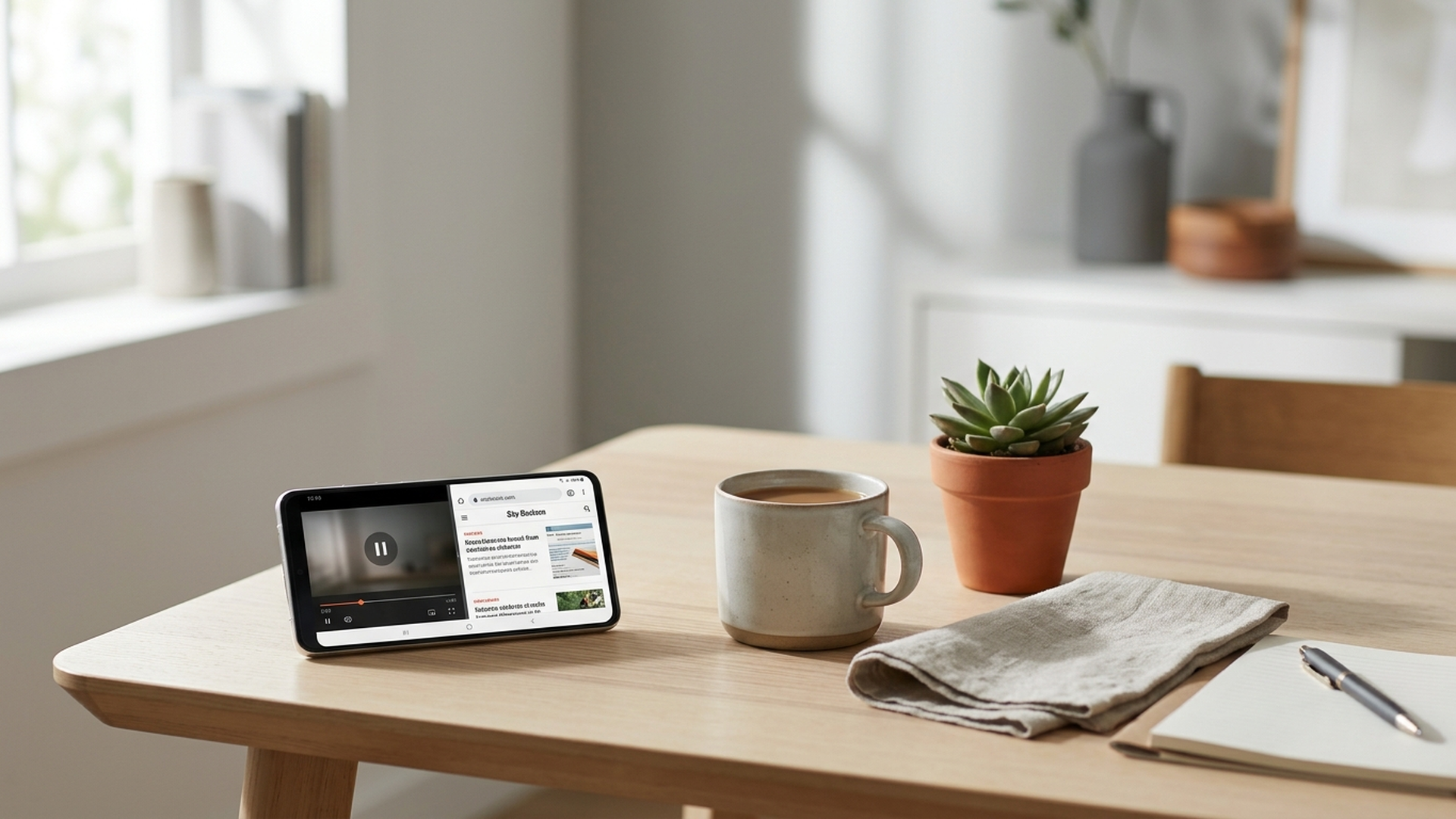
iPhoneでは、iPadのように2つのアプリを上下・左右へ分割して同時操作する「2画面表示」は標準機能ではできません。ただし、ピクチャ・イン・ピクチャや専用アプリなどを使えば、目的によっては2画面に近い使い方ができます。
「動画を見ながらネット検索したい」「Webサイトを見ながらメモしたい」という方は、完全な画面分割にこだわらず、やりたい作業に合った方法を選ぶのがポイントですよ。
iPhoneで2画面表示はできる?標準機能ではアプリの分割表示に非対応
結論からいうと、iPhoneには2つの異なるアプリを画面の上下や左右に並べ、それぞれを同時操作する標準の分割表示機能はありません。
パソコンでWebブラウザとWordを左右に並べたり、iPadで対応するアプリを並べたりするような使い方をイメージしている場合、iPhoneでは同じことはできないと考えておきましょう。
ここは「iPhone 2画面」と検索すると特に誤解しやすいところです。
iPhoneには複数のアプリを素早く切り替える機能があり、動画については小さなウインドウを重ねて表示できる「ピクチャ・イン・ピクチャ」も用意されています。しかし、これらは2つのアプリを半分ずつ表示する機能とは別物です。
アプリスイッチャーは2画面表示ではない
iPhoneでは、最近使用したアプリを一覧表示して切り替えられます。
Face ID搭載モデルなら、基本的には画面下部から上方向へスワイプし、途中で指を止めることでアプリスイッチャーを表示できます。ホームボタン搭載モデルでは、ホームボタンを素早く2回押す方法があります。
複数のアプリ画面が並んで見えるので「これが2画面表示なのかな?」と思ってしまうかもしれません。
しかし、アプリスイッチャーは使用するアプリを選んで切り替えるための画面です。2つのアプリを並べた状態で同時に操作する機能ではありません。
たとえばSafariで調べた内容をメールへ入力したい場合、
- Safariを開いて情報を確認する
- アプリスイッチャーからメールへ移動する
- 内容を入力する
- 必要なら再びSafariへ戻る
という使い方になります。
頻繁に往復することはできますが、Safariとメールが画面の上下に常時表示されるわけではありません。
「簡易アクセス」も画面分割とは違う
もう一つ間違えやすいのが、iPhoneの「簡易アクセス」です。
簡易アクセスは、iPhoneを片手で使うときに画面の上半分を下へ移動し、親指を届きやすくするアクセシビリティ機能です。
設定する場合は、
- 「設定」を開く
- 「アクセシビリティ」をタップ
- 「タッチ」をタップ
- 「簡易アクセス」をオンにする
という順番で進みます。
Face ID搭載iPhoneでは画面下端を下方向へスワイプすると、表示内容が下へ移動します。ホームボタン搭載モデルでは、ホームボタンを軽くダブルタップすることで利用できます。
画面の上側に空白ができるため、一見すると上下に分かれたようにも見えます。
しかし、空いた部分に別のアプリを表示することはできません。簡易アクセスは2画面化する機能ではなく、大きなiPhoneを片手で操作しやすくするための機能ですよ。
「画面を半分にする」という見た目だけで判断すると迷いやすいので、目的の違いを覚えておくと安心です。
iPhoneを2画面のように使うならピクチャ・イン・ピクチャが便利
「完全な分割表示でなくてもいいから、動画を見ながら別のアプリを使いたい」という方には、ピクチャ・イン・ピクチャ(Picture in Picture)が便利です。
これは再生中の動画を小さなウインドウとして画面上に残し、その下でSafariなど別のアプリを操作できる機能です。
つまり、
動画+別のアプリ
という組み合わせであれば、iPhoneでもかなり自然な「2画面風」の使い方ができます。
たとえば、次のような場面が考えられます。
- 動画を見ながらSafariで検索する
- 動画を流しながらメッセージを確認する
- ビデオ通話などの対応コンテンツを表示しながら別の操作をする
- 動画の内容を確認しながらメモを取る
ただし、すべての動画アプリやWebサービスで利用できるわけではありません。利用できるかどうかはアプリやサービス側の対応状況にも左右されます。
ピクチャ・イン・ピクチャの設定を確認する方法
ピクチャ・イン・ピクチャが自動で始まらない場合は、まずiPhone側の設定を確認してみましょう。
基本的には次の順番です。
- 「設定」を開く
- 「一般」をタップ
- 「ピクチャ・イン・ピクチャ」を開く
- 「自動的に開始」が有効になっているか確認する
対応している動画を再生した状態でホーム画面へ移動すると、小さな動画ウインドウに切り替わる場合があります。
アプリによって操作方法が異なることもあるため、「設定をオンにしたのにできない」という場合は、利用しているアプリ自体が対応しているか確認してみてくださいね。
小さな動画ウインドウは移動やサイズ変更もできる
ピクチャ・イン・ピクチャの便利なところは、ただ動画を重ねるだけではありません。
表示されたウインドウをドラッグすれば位置を移動でき、ピンチ操作によって大きさを調整できる場合があります。動画が邪魔になったときには、画面端へ一時的に隠して音声を聞き続けられることもあります。
メールを入力しているときに動画がキーボード付近を隠してしまったら上へ移動する、といった調整ができるわけですね。
私は、iPhoneで「2画面にしたい」と感じる人のかなりの割合は、必ずしもパソコンのような完全分割を求めているわけではないと考えています。
「動画を止めずに別の作業をしたい」ことが目的なら、分割表示アプリを探す前にピクチャ・イン・ピクチャを試したほうがシンプルです。
余計なアプリを増やす必要もありません。
iPhoneでWebページなどを2画面表示する代替アプリとは?
動画ではなく「2つのWebページを同時に見たい」「Webを見ながらメモしたい」といった場合は、画面分割に対応した専用アプリが選択肢になります。
ただし、ここで大切な注意点があります。
専用アプリを入れたからといって、iPhoneにiPadと同じ分割表示機能が追加されるわけではありません。
多くの画面分割系アプリは、そのアプリ自身の内部に複数のWeb表示領域やメモ領域を用意する仕組みです。
つまり、
「Safari+メールを自由に上下表示」
というより、
「専用アプリ内のブラウザ+ブラウザ」
「専用アプリ内のブラウザ+メモ」
といった使い方になると考えたほうが分かりやすいですよ。
参考情報として挙げられている画面分割系アプリには、Multiviewer、BiWebMemo、TwinViewer、ストリートビュー プラス、画面スピリット、halfesなどがあります。
ただし、アプリは配信状況や価格、対応OS、機能が変更されたり、配信終了になったりすることがあります。そのため、利用前にはApp Storeで現在の配信状況や対応するiOS、料金、レビューなどを確認してください。
それぞれもともとの用途にはかなり違いがあります。
| アプリ | 主な用途 | 2画面の使い方 | 向いている人 |
|---|---|---|---|
| Multiviewer | Web閲覧 | 複数のブラウザ領域を表示 | 複数ページを見比べたい人 |
| BiWebMemo | Web+メモ | Webを見ながらメモ | 調べ物をしながら記録したい人 |
| TwinViewer | 画像比較 | 2枚の画像を並べて確認 | 写真を見比べたい人 |
| ストリートビュー プラス | 地図確認 | 地図とストリートビューを組み合わせて表示 | 場所や道順を確認したい人 |
| 画面スピリット | 複数機能の利用 | アプリ内で画面を上下に分けて利用 | 多機能な分割アプリを探している人 |
| halfes | 画面分割 | アプリ内で分割表示 | シンプルな分割表示を求める人 |
このように、「2画面アプリ」と呼ばれていても得意分野は同じではありません。何を同時に表示したいのかを先に決めることが、アプリ選びではいちばん重要です。
Webを2つ表示したいならブラウザ分割型
1つ目は、複数のWebページを同時に確認するタイプです。
たとえば片方で商品の情報を確認し、もう片方で関連情報を調べるといった使い方ができます。
参考記事で紹介されているMultiviewerは、複数画面を表示して調べ物をする用途を想定したアプリです。
一方で、iPhoneはパソコンやiPadより画面が小さいため、表示する領域を増やすほど1画面あたりの文字や画像は見づらくなります。
ここは意外と大切です。
「3画面なら2画面より便利」とは限りません。6インチ前後の画面をさらに細かく区切ると、ページを読むために拡大やスクロールを繰り返すことになり、かえって作業効率が落ちる場合があります。
iPhoneでは、表示できる画面数より「無理なく読めるか」を優先するほうが実用的だと私は感じます。
Webを見ながらメモするなら専用タイプ
調べ物をしながら文章を書きたい場合は、Web表示とメモ機能を組み合わせたアプリのほうが使いやすいでしょう。
参考情報にあるBiWebMemoは、Webを確認しながらメモを取る用途を想定したアプリで、電卓機能も備えるとされています。
たとえば、
「Webページの数字を確認しながらメモする」
「旅行先について調べながら候補を書き出す」
といった用途ですね。
このタイプは「2つの好きなアプリを並べる」という自由度はありませんが、用途が合えば便利です。
特にiPhoneでは、限られた画面を半分ずつ使うため、何でも表示できる万能型よりもWeb+メモのように目的が決まっているアプリのほうが操作しやすい場合があります。
写真比較や地図なら専用アプリのほうが分かりやすい
TwinViewerのように2枚の画像を見比べることに特化したものや、地図とストリートビューを組み合わせて確認するタイプもあります。
これらは厳密には「iPhoneのマルチタスク機能を追加するアプリ」というより、特定の作業を1画面内で同時に行いやすくしたアプリと考えると理解しやすいでしょう。
「2画面」という言葉だけでアプリを選ぶのではなく、自分の目的を具体的にすると失敗しにくくなりますよ。
iPhoneで2画面にしたいときは目的別に方法を選ぼう
ここまで見ると、「結局どの方法を使えばいいの?」と迷ってしまいますよね。
実際には、やりたいことによって答えはかなりシンプルです。
- 動画+別アプリならピクチャ・イン・ピクチャ
- 2つのWebページなら分割ブラウザ系アプリ
- Web+メモならメモ機能付きブラウザ
- 写真2枚の比較なら画像比較アプリ
- 2つの通常アプリを完全に並べたいならiPhone標準機能では難しい
- アプリを頻繁に行き来するだけならアプリスイッチャーを使う
特に覚えておいてほしいのは、「2画面表示」と「アプリ切り替え」と「ピクチャ・イン・ピクチャ」はそれぞれ別の機能だということです。
ここを理解しておけば、「設定を探しているのに分割表示が見つからない」という迷子になりにくくなります。
Safariを見ながらメールを書く場合
Safariとメールを画面半分ずつ並べることは、iPhoneの標準機能ではできません。
この場合はSafariで必要な内容を確認してからアプリスイッチャーでメールへ移動する方法が基本です。
文章やURLなど必要な情報だけコピーしてからメールへ移動する方法もあります。
情報を何度も確認する必要があるなら、内容によってはメモアプリへ一度まとめてからメールを書くほうが効率的でしょう。
動画を見ながらSNSやSafariを使う場合
この用途なら、ピクチャ・イン・ピクチャが最も自然な候補です。
対応する動画を小窓にしたまま別のアプリへ移動できれば、動画を止めずにSNSを見たりWeb検索したりできます。
ただし、動画サービス側の仕様によって利用条件が異なる可能性があります。
「iPhoneが対応している=すべての動画を必ず小窓にできる」という意味ではない点には注意してください。
お店の情報を確認しながら電話する場合
「お店のページを表示したまま電話画面も半分にしたい」という使い方も、標準の分割表示としてはできません。
ただ、電話中にホーム画面へ戻ってSafariなどを開き、情報を確認することはできます。
このケースでは、実は2画面表示にする必要性そのものがそれほど高くありません。
「分割できるか」ではなく、通話を続けながら必要な情報へアクセスできるかという視点で考えると、iPhoneの標準機能だけで目的を達成できることがあります。
これは2画面表示を考えるときの大事なポイントです。
iPhoneの2画面表示で注意したいことは?
iPhoneを2画面風に使う方法はいくつかありますが、パソコンやiPadと同じ感覚を期待すると「思っていたのと違った」と感じる可能性があります。
特に専用アプリを利用するときは、次の点を確認しておきましょう。
画面分割アプリでも好きなアプリを並べられるとは限らない
最も注意したいのがここです。
App Storeなどで「画面分割」「マルチブラウザ」と説明されているアプリがあっても、iPhone上の好きなアプリを自由に2つ選んで並べられるとは限りません。
専用アプリ内部に2つのブラウザを表示する方式なら、SafariとLINE、マップとメールなどを自由に組み合わせられるわけではありません。
アプリを導入するときは、「2画面対応」という言葉だけを見るのではなく、
- 何と何を表示できるのか
- Webサイト以外にも対応しているのか
- 動画を再生できるのか
- 縦向き・横向きの両方に対応するのか
- 画面サイズを変更できるのか
といった部分まで確認しましょう。
無料・有料や対応iOSは変わる可能性がある
参考記事では無料アプリと有料アプリが複数紹介されていますが、アプリの料金や提供状況は固定ではありません。
過去に有料だったアプリが無料になったり、その逆になったりする可能性があります。長期間更新されていないアプリの場合、新しいiOSでは正常に動かなくなることも考えられます。
そのため、この記事に限らず過去の記事で紹介された料金をそのまま信じるのではなく、インストールする時点のApp Store情報を確認することが大切です。
また、無料アプリでは広告表示や機能制限が設けられている場合もあります。
まず無料で操作感を確認し、頻繁に使うことが分かってから有料機能を検討するのも一つの方法ですよ。
小さい画面をさらに分割すると操作しづらくなる
iPhoneで2画面表示を考えるうえで、見落としやすい問題が画面サイズです。
2つ表示できれば必ず便利になるわけではありません。
1画面を上下に分ければ、それぞれの表示領域は当然小さくなります。さらにキーボードを表示すると、実際に情報を確認できる範囲はもっと狭くなります。
特に長い文章を書く、細かな表を見る、地図を操作するといった作業では、2画面にすることで逆に操作回数が増える場合があります。
これはパソコンの大きなディスプレイとiPhoneの大きな違いです。
私なら、iPhoneでは「常に2画面にする」ことよりも、同時表示する価値がある作業だけ2画面風にすることをおすすめします。
動画ならピクチャ・イン・ピクチャ、Web同士なら専用ブラウザ、それ以外ならアプリスイッチャーという使い分けのほうが、画面の狭さに振り回されにくいでしょう。
iPhoneの2画面表示は今後どう考える?使い方から選ぶのが現実的
筆者としては、iPhoneで2画面表示を考えるときに最も重要なのは、「どうやって画面を2つにするか」より「なぜ2つにしたいのか」を先に考えることだと思います。
iPhoneにiPadのような完全な分割表示がない以上、見た目だけを再現しようとすると専用アプリに頼ることになります。
ところが、目的まで掘り下げると別の方法で解決できるケースは少なくありません。
たとえば「動画を見ながら検索したい」ならピクチャ・イン・ピクチャがあります。「調べた住所をマップへ入力したい」程度ならコピー&ペーストとアプリ切り替えで十分でしょう。
電話中に店舗情報を見たい場合も、通話を維持したまま別のアプリへ移動する方法があります。
つまり、iPhoneでは「2画面そのもの」を目的にするより、同時にやりたい作業を基準に機能を選ぶほうが実用的なのです。
また、画面分割アプリを導入する際には、プライバシー面にも少し目を向けておきたいところです。
専用ブラウザの中でWebサービスへログインする場合、普段使っているSafariとは異なるアプリ上でIDやパスワードなどを扱うことになります。便利さだけでなく、アプリの提供元やプライバシー情報、更新状況なども確認してから利用するほうが安心です。
銀行や決済など重要なサービスを利用するときは、無理に分割ブラウザへまとめず、公式アプリや普段利用しているブラウザを使うという判断も必要でしょう。
この点は「画面が2つになれば便利」という話だけでは見落としやすい部分です。
さらに、iPhoneとiPadではそもそも画面サイズも利用場面も異なります。
iPadのような大きな画面では複数の作業領域を同時に表示するメリットが大きい一方、iPhoneでは画面を細かく分けるほど1つあたりの操作領域が小さくなります。
そのため、iPhoneでは「完全な分割表示がない=不便」と単純に考える必要はないでしょう。
アプリを素早く切り替える、動画だけ小窓にする、必要な情報をコピーする、用途特化型アプリを使う。このように作業ごとに最短の方法を組み合わせることが、iPhoneらしいマルチタスクの使い方だと私は考えています。
今後iOSの仕様が変わり、iPhoneのマルチタスク機能が拡張される可能性まで否定することはできません。しかし、将来の機能について確定していない情報を前提にすることはできません。
現時点では、iPhone標準の完全なアプリ分割表示を探し続けるより、ピクチャ・イン・ピクチャやアプリ切り替え、目的別の専用アプリを使い分けるのが現実的ですよ。
まとめ
iPhoneでは、iPadやパソコンのように2つの通常アプリを上下・左右へ分割して同時操作する標準の2画面表示はできません。
アプリスイッチャーでは複数アプリを確認できますが、これはアプリを切り替える機能です。また、簡易アクセスも画面上部を操作しやすい位置まで下げるための機能であり、2画面表示ではありません。
一方、動画を見ながら別の作業をしたいならピクチャ・イン・ピクチャが便利です。
Webページ同士を並べたい、Webを見ながらメモしたい、2枚の写真を比較したいといった目的なら、対応する専用アプリを使う方法もあります。
大切なのは、「iPhoneを何とか2分割する」ことではありません。
動画+Web、Web+メモ、写真+写真など、何を同時に使いたいのかを先に決めることです。それが分かれば、標準機能で十分なのか、専用アプリが必要なのかも判断しやすくなりますよ。
よくある質問
iPhoneにはAndroidやiPadのような2画面表示がありますか?
iPhoneでは、2つの通常アプリを画面の上下や左右へ分割して同時操作する標準機能は利用できません。
複数アプリを素早く切り替えるアプリスイッチャーや、対応動画を小窓で表示するピクチャ・イン・ピクチャはありますが、完全な分割表示とは異なります。
iPhoneでYouTubeなどの動画を見ながら別のアプリを使えますか?
対応する動画やサービスであれば、ピクチャ・イン・ピクチャを利用して動画を小窓表示しながら別のアプリを操作できます。
ただし、利用しているアプリやサービス、契約条件などによって対応状況が異なる場合があります。うまく動作しない場合は、iPhoneの「設定」からピクチャ・イン・ピクチャの設定と、利用サービス側の対応状況を確認しましょう。
iPhoneの画面分割アプリなら好きな2つのアプリを並べられますか?
必ずしも並べられるわけではありません。
画面分割系アプリの多くは、アプリ内部に複数のWebページやメモなどを表示する仕組みです。Safariとメールなど、iPhoneに入っている任意の2アプリを自由に選んで並べられる標準的な分割表示とは異なるため、インストール前に対応機能を確認してください。


コメント