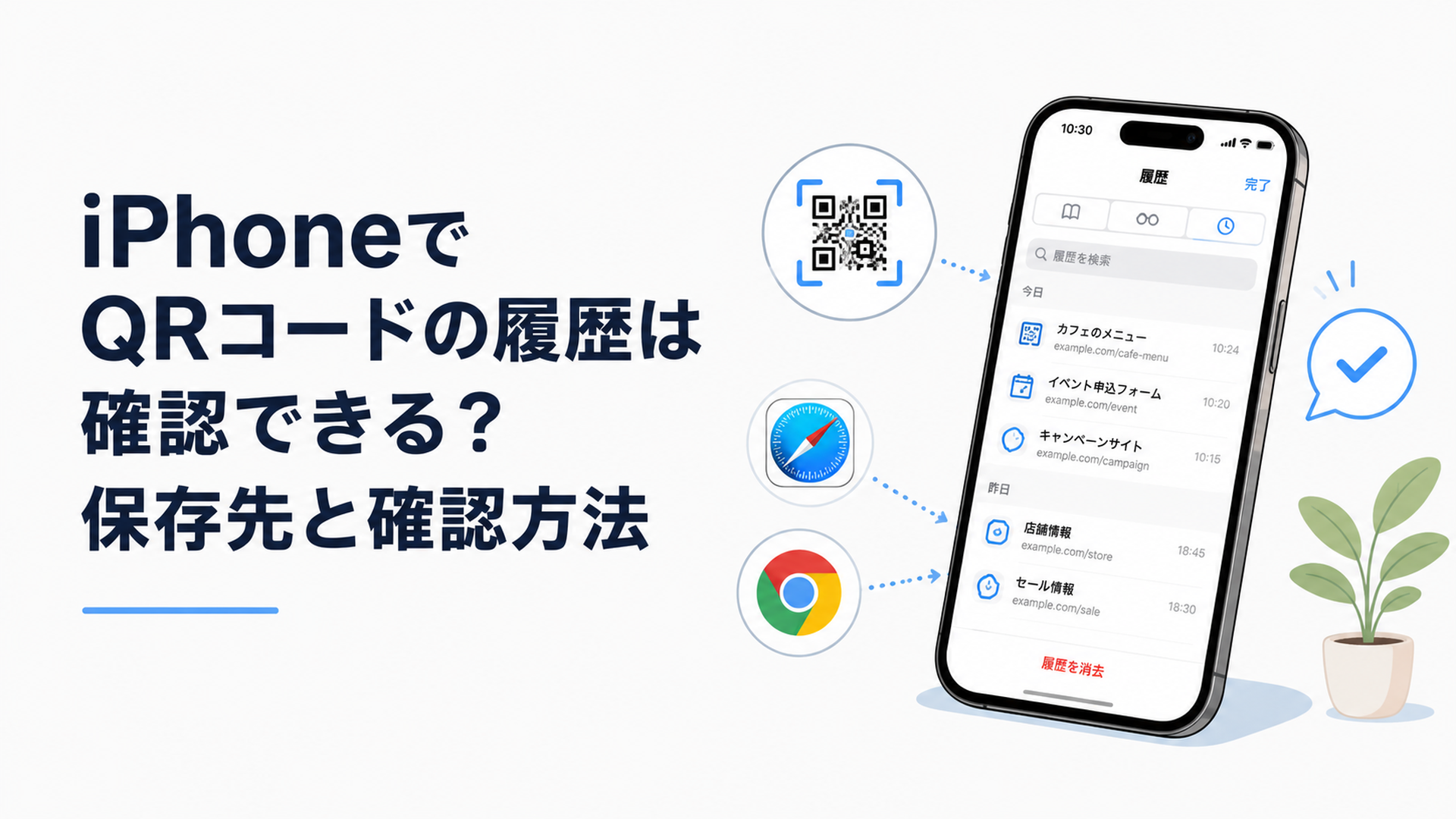
iPhoneの標準カメラにQRコードの読み取り履歴は残りません。ただし、リンクを開いた場合はSafariやChromeなどの閲覧履歴から探せます。
どこを確認すればよいかは、QRコードを読み取った後に開いたアプリによって異なります。
iPhoneで読み取ったQRコードの履歴は確認できる?
iPhoneの標準カメラやコードスキャナーには、過去に読み取ったQRコードを一覧表示する履歴機能はありません。
Appleの公式案内では、カメラまたはコントロールセンターのコードスキャナーでQRコードを読み取り、表示されたリンクをタップしてWebサイトやアプリなどを開く方法が説明されています。
一方、読み取ったQRコードを日時順に保存したり、後から一覧表示したりする操作は案内されていません。Appleサポート+1
したがって、iPhoneでQRコードをカメラに映しただけの場合、後から標準機能で内容を確認するのは難しいと考えたほうがよいでしょう。
ただし、QRコードからWebサイトを開いた場合は、そのページがSafariやChromeの閲覧履歴に残っている可能性があります。
最初に確認すべき場所を整理すると、次のとおりです。
| 読み取った後の動作 | 確認する場所 | 履歴が残る可能性 |
|---|---|---|
| SafariでWebサイトを開いた | Safariの閲覧履歴 | あり |
| ChromeでWebサイトを開いた | Chromeの閲覧履歴 | あり |
| LINE内でページを開いた | LINEのトークや開いている画面 | Safariには残らない場合がある |
| 専用アプリが起動した | 起動したアプリの利用履歴 | アプリによる |
| Wi-Fiへ接続した | iPhoneのWi-Fi設定 | QRコード自体の履歴は残らない |
| 電話やメールを実行した | 電話履歴や送信済みメール | 実行した場合のみ残る可能性 |
| QRコード画像を保存した | 写真、メール、ファイル | 元画像を再確認できる |
| 専用QRコードアプリを使った | アプリ内のスキャン履歴 | 履歴対応アプリのみ |
重要なのは、残る可能性があるのはQRコードのスキャン履歴ではなく、QRコードから開いたページや実行した操作の履歴だという点です。
この記事は、2026年7月25日時点のApple、Google、LINEの公式案内を基にまとめています。画面の配置や項目名は、iOSや各アプリの更新によって変わる場合があります。
SafariでQRコードから開いたページを確認する方法
QRコードからSafariでWebサイトを開いた場合は、Safariの閲覧履歴を確認します。
基本的な確認手順は次のとおりです。
1. iPhoneで「Safari」を開く
2. ツールバーのメニューボタンまたはブックマークボタンをタップする
3. 「ブックマーク」を開く
4. 時計の形をした「履歴」を選ぶ
5. 読み取った日時の前後から目的のページを探す
Appleの公式案内でも、Safariのブックマーク画面から履歴を開き、閲覧したWebサイトを確認できることが示されています。Appleサポート
Safariの履歴には、QRコードから開いたページだけでなく、検索結果や通常のリンクから閲覧したページも一緒に表示されます。
「QRコードから開いたページ」という印は付かないため、次の情報を手がかりに探してください。
- QRコードを読み取った日や時間
- 店舗名や施設名
- イベント名
- 商品やサービスの名前
- URLに含まれていた文字
- 「menu」「order」「ticket」「entry」「reserve」などの用途を示す言葉
飲食店のメニュー用QRコードでは、店名ではなく、デジタルメニューや注文システムのサービス名が表示される場合があります。
店名で見つからない場合は、「メニュー」「注文」「予約」など、QRコードを使った目的から探すのがポイントです。
Safariの履歴に見つからない原因
Safariの履歴に目的のページが表示されない場合、主に次の原因が考えられます。
- QRコードを読み取っただけでリンクをタップしなかった
- Chromeなど別のブラウザで開いた
- LINEやSNSのアプリ内ブラウザで開いた
- Safariのプライベートブラウズを使った
- 閲覧履歴を削除した
- QRコードから専用アプリが直接起動した
- WebサイトではなくWi-Fiや連絡先の画面が開いた
見た目が通常のWebページでも、LINEやInstagramなどのアプリ内で表示していた場合は、Safariへ移動していない可能性があります。
Safariだけを繰り返し探すのではなく、QRコードを読み取ったときに使っていたアプリも確認しましょう。
Safariの履歴を削除していた場合
Safariの履歴を消去すると、閲覧したWebサイトの履歴や最近の検索内容などがiPhoneから削除されます。
Appleによると、「設定」から「アプリ」「Safari」と進み、「履歴とWebサイトデータを消去」を選択すると、指定した期間の履歴を削除できます。Appleサポート
すでに履歴を削除している場合、Safariだけで目的のページを見つけるのは難しくなります。
メール、LINE、写真、ファイル、メモなどに元のQRコードやURLが残っていないかを探してください。
ChromeでQRコードの履歴を確認する方法
QRコードからChromeでページを開いた場合は、Chromeアプリ内の閲覧履歴を確認します。
確認手順は次のとおりです。
1. iPhoneで「Chrome」を開く
2. 「その他」をタップする
3. 「履歴」を選ぶ
4. 一覧または検索欄から目的のページを探す
Googleの公式ヘルプによると、iPhone版Chromeの履歴には、通常、過去90日間にChromeでアクセスしたページが表示されます。
ただし、シークレットモードで開いたページや、すでに削除したページなどは保存されません。Google ヘルプ
Chromeの履歴画面に検索欄が表示されている場合は、店名、サービス名、URLの一部などを入力すると探しやすくなります。
Googleアカウントにログインし、履歴の同期を有効にしている場合は、同じアカウントを利用している別の端末で開いたページが表示されることもあります。
反対に、家族と共有しているパソコンやタブレットで同じGoogleアカウントを使用している場合は、閲覧履歴がほかの利用者から見える可能性があります。
Chromeの履歴に残らない主なケース
次のような場合は、Chromeの履歴を探しても見つからないことがあります。
- Chromeでページを開いていない
- シークレットモードを使用した
- 閲覧履歴を削除した
- QRコードからアプリが直接起動した
- URLを開く前に通知を閉じた
- Wi-Fiや電話番号など、Webページ以外のQRコードだった
SafariとChromeのどちらを使用したか分からない場合は、両方の履歴を同じ日時で確認してください。
ただし、どちらにも見つからなければ、アプリ内ブラウザで開いた可能性を考える必要があります。
LINEで読み取ったQRコードはどこに残る?
LINEにはQRコードを読み取る機能がありますが、読み取ったすべてのコードがスキャン履歴として一覧保存されるわけではありません。
LINE公式ガイドでは、QRコードを利用した友だち追加や、アプリアイコンの長押しからQRコードリーダーを開く方法などが案内されています。LINEみんなの使い方ガイド+1
しかし、一般的なWebサイトのQRコードを読み取った履歴を、日時順に一覧表示する標準機能は公式案内で確認できません。
LINEでQRコードを読み取った覚えがある場合は、次の場所を確認してください。
- QRコードやURLを受け取ったトーク
- URLを自分で送信したトーク
- 自分専用のメモ用トーク
- QRコード画像を受け取ったメッセージ
- 開いたままになっているLINE内のWebページ
- 写真アプリに保存したQRコード画像
- スクリーンショット
LINE内で開いたWebページは、SafariやChromeの履歴に表示されない場合があります。
ページがまだ開いている場合は、共有メニューなどからURLをコピーし、Safariで開き直してブックマークやメモへ保存すると、後から確認しやすくなります。
LINEの友だち追加用QRコードの場合
友だち追加用のQRコードを読み取った場合、相手を実際に追加していれば、LINEの友だち一覧やトーク画面から確認できる可能性があります。
ただし、プロフィール画面を表示しただけで追加せず閉じた場合、その相手が読み取り履歴として残るとは限りません。
グループ招待やアカウント引き継ぎに使うQRコードも、通常のWebサイトとは用途が異なります。
こうしたコードは有効期限や利用条件が設定されていることがあるため、元の案内や公式手順を確認してください。
写真に保存したQRコードを確認する方法
元のQRコード画像が写真アプリに残っていれば、過去のスキャン履歴がなくても内容を再確認できる場合があります。
まず、次の場所からQRコードの元画像を探します。
- 写真アプリ
- スクリーンショット
- メールの添付画像
- LINEやメッセージで受信した画像
- ファイルアプリ
- ダウンロードしたPDF
- メモアプリ
- クラウドストレージ
写真アプリでQRコード画像を開き、コード部分を長押しすると、URLを開く、コピーするなどのメニューが表示されることがあります。
認識されない場合は、次の状態になっていないか確認してください。
- QRコードが小さすぎる
- 画像がぼやけている
- QRコードの一部が切れている
- 別の文字や画像が重なっている
- 明るさやコントラストが不足している
- スクリーンショットの画質が低い
QRコード部分を拡大すると認識しやすくなる場合があります。
それでも反応しない場合は、別のスマートフォンやパソコンに画像を表示し、iPhoneのカメラで読み取る方法もあります。
ただし、チケット、ログイン認証、決済、本人確認などに使うQRコードは、時間の経過によって無効になることがあります。
画像が残っていても再利用できるとは限らないため、サービスの公式アプリや正規の問い合わせ窓口を確認してください。
QRコードの履歴が見つからないときはどう探す?
履歴が見つからない場合は、QRコードを読み取った後の行動を時系列で整理すると、探す場所を絞れます。
次の順番で確認してください。
1. カメラを向けただけか、表示されたリンクをタップしたか
2. Webサイトとアプリのどちらが開いたか
3. SafariとChromeのどちらを使ったか
4. LINEやSNSアプリの中で開かなかったか
5. シークレットモードやプライベートブラウズを使わなかったか
6. 写真やスクリーンショットを残していないか
7. メールやメッセージに元のQRコードが残っていないか
8. 専用のQRコードリーダーを使わなかったか
読み取った日時が分かる場合は、その前後のブラウザ履歴、写真、メッセージを重点的に確認します。
店舗や施設で読み取ったQRコードなら、次の場所に元のコードが残っている可能性もあります。
- 店舗の掲示物
- レシート
- 商品パッケージ
- チラシ
- 予約確認メール
- イベントの案内資料
- 主催者から届いたメッセージ
- 公式アプリのお知らせ
QRコードの種類によって、履歴が残る場所も異なります。
Wi-Fi接続用のコードならブラウザ履歴ではなくWi-Fi設定、電話番号なら通話履歴、メールなら送信済みフォルダ、連絡先なら連絡先アプリを確認してください。
ただし、実際に接続、発信、送信、保存などを行わず、確認画面を閉じただけの場合は、関連する記録が残っていない可能性があります。
QRコードの情報を今後確実に残す方法
後から必要になるQRコードは、読み取った直後にブックマークやメモへ保存するのが確実です。
標準カメラは読み取りが簡単な一方、履歴管理を目的とした機能ではありません。
重要なページをブラウザ履歴だけに任せると、通常の検索や閲覧履歴に埋もれて見つけにくくなります。
Webページはブックマークに保存する
QRコードからWebサイトを開いたら、SafariやChromeのブックマークへ保存します。
次のようなページは、閲覧履歴だけに頼らず保存しておくと安心です。
- 予約確認ページ
- イベント案内
- 申込フォーム
- 施設の利用案内
- 会員ページ
- 後日確認するメニュー
- 仕事で繰り返し使うURL
保存時に「7月25日・○○イベント受付」のような具体的な名前を付けると、後から検索しやすくなります。
ただし、ログイン状態や一時的な認証情報を含むURLは、ブックマークから再度開けない場合があります。
メモへ用途と日付を残す
URLをメモアプリへ貼り付け、次の情報を一緒に記録しておく方法も実用的です。
- 読み取った日
- 店舗や施設の名前
- QRコードの用途
- 申込期限
- 予約日時
- 受付番号
- 次に必要な操作
URLだけでは、数週間後に見返したときに何のページか分からなくなることがあります。
用途を一言添えるだけでも、履歴を探す負担を大幅に減らせます。
チケットや認証コードは公式アプリを使う
電子チケット、搭乗券、会員証、決済、本人確認などに関係するQRコードは、スクリーンショットだけで管理しないほうがよい場合があります。
コードが一定時間ごとに更新されるサービスや、スクリーンショットでの利用を制限しているサービスもあるためです。
利用できる場合は、サービスの公式アプリやiPhoneのウォレットなど、提供元が指定する方法で保存してください。
履歴対応アプリは必要な人だけ使う
QRコードを仕事などで頻繁に扱う人は、スキャン履歴を保存できる専用アプリも選択肢になります。
ただし、すべての利用者に必要なものではありません。
| 利用状況 | 適した保存方法 |
|---|---|
| 数か月に一度しか使わない | 標準カメラとブックマーク |
| 店舗メニューを一時的に見る | SafariやChromeの履歴 |
| 予約ページを後日確認する | ブックマークとメモ |
| 毎日複数のコードを扱う | 履歴対応アプリ |
| チケットや認証に使う | 公式アプリやウォレット |
| 情報を端末に残したくない | 標準カメラで必要時だけ保存 |
専用アプリを利用する場合は、開発元、更新状況、料金、広告、データ収集、トラッキング、履歴の削除方法をApp Storeで確認してください。
QRコードには、予約、会員登録、認証、決済などに関係するURLが含まれる場合があります。
履歴を自動保存できる便利さだけでなく、どのようなデータが端末内や外部サーバーに保存されるのかも確認することが重要です。
iPhoneのQRコード履歴についての考察
ここからは、公式案内で確認できる仕様を踏まえた筆者の見解です。
iPhoneの標準カメラにスキャン履歴がないことは、利用者によっては不便に感じられるでしょう。
飲食店のメニュー、施設の受付、観光案内、イベント予約など、QRコードを使う場面は日常生活の中で増えています。
その場では一度しか使わないつもりでも、後から営業時間や予約内容、アクセス方法を確認したくなることがあります。
一方、QRコードに含まれるのは一般的なWebサイトのURLだけではありません。
Wi-Fi情報、電話番号、メールアドレス、連絡先、チケット、ログイン認証など、個人の行動や利用サービスを推測できる情報も含まれます。
これらを標準機能が自動的に蓄積すると、第三者に端末を見られた際に、利用した店舗やサービスなどが分かる可能性があります。
Appleが履歴機能を設けていない理由について、公式な説明は確認できません。
ただし、筆者としては、すべての読み取り内容を自動保存しない現在の仕組みには、不要な情報を端末内へ蓄積しにくいという利点もあると考えます。
重要なのは、「履歴が残るかどうか」だけでなく、後から何を確認する必要があるのかを読み取り時に判断することです。
一時的なメニューなら履歴に残さなくても大きな問題はありません。
一方、予約、申込期限、仕事用URLなど、失うと困る情報は、その場でブックマークやメモへ保存する必要があります。
QRコードを探し直す作業は、読み取ってから時間がたつほど難しくなります。
そのため、後日使う可能性が少しでもあるページは、「後から履歴を探す」のではなく、「読み取った直後に名前を付けて保存する」ほうが現実的です。
将来的に、利用者が選んだQRコードだけを一定期間保存できる機能が追加されれば、利便性は高まるでしょう。
ただし、2026年7月25日時点で、標準カメラにQRコードの履歴機能が追加されると確認できる公式発表はありません。
現状では、SafariやChromeの閲覧履歴、写真、メモ、ブックマーク、公式アプリを用途に応じて使い分けるのが適切です。
まとめ
iPhoneの標準カメラとコードスキャナーには、過去に読み取ったQRコードを一覧表示する履歴機能はありません。
QRコードからWebサイトを開いた場合は、SafariまたはChromeの閲覧履歴にページが残っている可能性があります。
LINEなどのアプリ内ブラウザで開いたページや、専用アプリが直接起動したQRコードは、SafariやChromeの履歴に表示されない場合があります。
履歴が見つからないときは、写真、スクリーンショット、メール、LINE、ファイル、メモなどから元のQRコードを探してください。
予約や仕事で使う重要なURLは、閲覧履歴だけに頼らず、読み取った直後にブックマークやメモへ保存する方法が確実です。
よくある質問
iPhoneのカメラで読み取ったQRコードはどこに保存されますか?
標準カメラで読み取ったQRコード自体は、通常、履歴として保存されません。
Webサイトを開いた場合は、SafariやChromeの閲覧履歴にページが残る可能性があります。
Safariの履歴にQRコードから開いたページがないのはなぜですか?
Chrome、LINE、SNSのアプリ内ブラウザで開いた可能性があります。
リンクをタップしなかった場合、プライベートブラウズを使用した場合、履歴を削除した場合、アプリが直接起動した場合もSafariには残りません。
写真に保存したQRコードをiPhoneで読み取れますか?
写真アプリでQRコード画像を開き、コード部分を長押しすると、リンクを開いたりコピーしたりできる場合があります。
画像が小さい、ぼやけている、一部が切れている場合は認識されないことがあります。

コメント