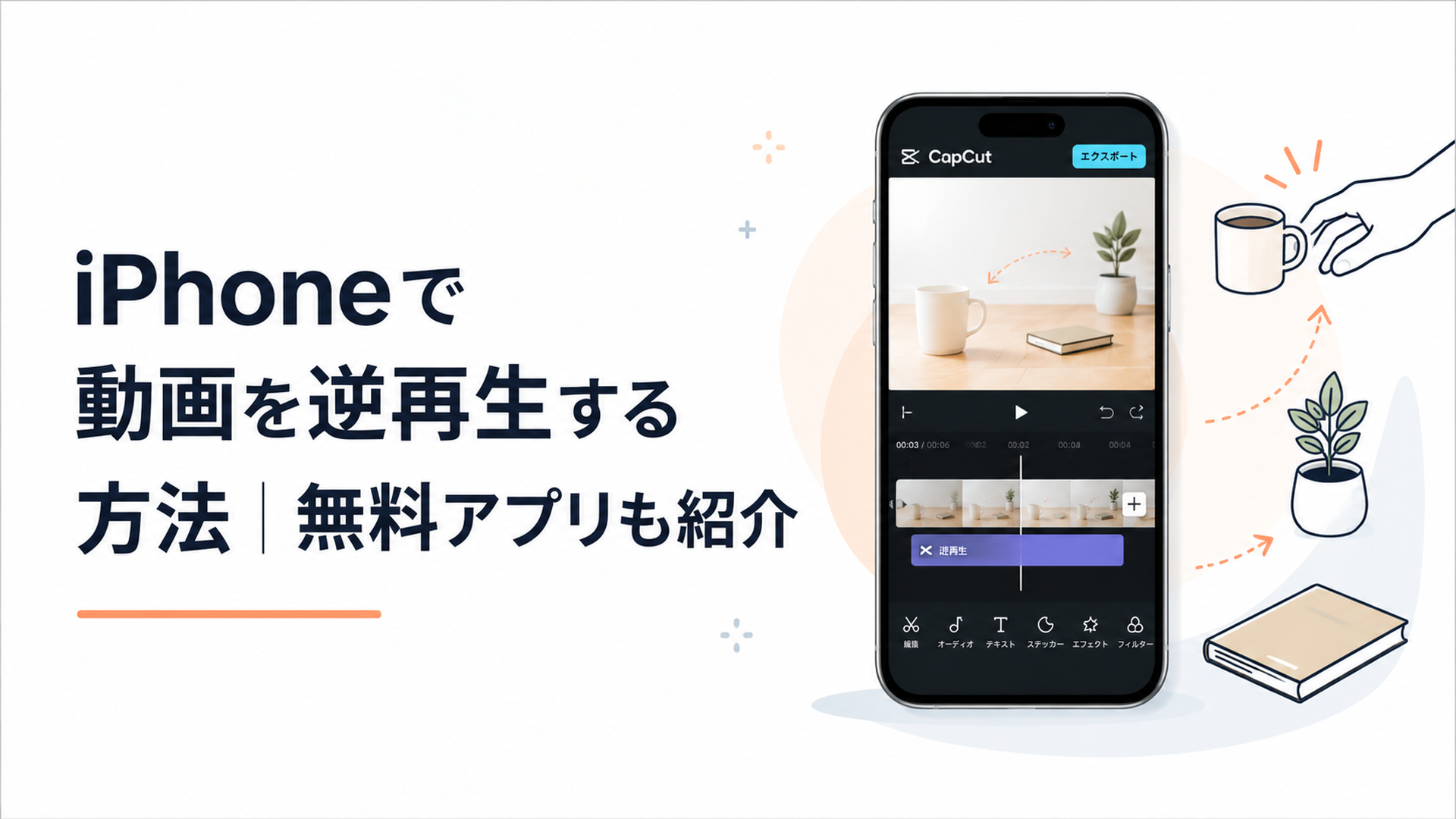
iPhoneで動画を逆再生するには、標準の写真アプリではなく、逆再生機能を備えた「CapCut」などの動画編集アプリを使用します。
CapCutなら、新しいプロジェクトを作る→動画を追加する→クリップを選ぶ→「逆再生」を押す→書き出すという流れで作成できます。
この記事では、2026年7月26日時点のApple公式サポート、CapCut公式ヘルプ、日本のApp Store掲載情報を確認したうえで、iPhone版CapCutの基本的な操作を整理しています。
同日時点でApp Storeに掲載されているCapCutのバージョンは18.7.0です。ただし、端末、アプリの更新状況、ログイン状態などによって、メニューの位置や名称が異なる可能性があります。
iPhoneで動画を逆再生する最短手順は?
CapCutに動画を読み込み、タイムライン上のクリップを選択して「逆再生」をタップすれば作成できます。
最初に、全体の流れだけを確認しておきましょう。
1. CapCutを開く
2. 「新しいプロジェクト」をタップする
3. 逆再生したい動画を選んで追加する
4. タイムライン上の動画クリップをタップする
5. 下部メニューから「逆再生」を選ぶ
6. 処理が終わるまで待つ
7. 右上の書き出しボタンをタップする
8. 写真アプリに保存された動画を確認する
CapCutの公式案内でも、新しいプロジェクトへ動画を追加し、対象クリップを選んで「逆再生」を適用する流れが紹介されています。App Storeの商品説明にも「逆再生/巻き戻し機能」が基本編集機能として掲載されています。
初めて操作するときは、1分以上の動画ではなく、5~10秒程度の短い動画で試すのがおすすめです。
短い動画なら処理を待つ時間を抑えやすく、失敗しても撮り直しや再編集が簡単です。
CapCutで動画を読み込む
CapCutを起動したら、ホーム画面にある「新しいプロジェクト」をタップします。
iPhone内の写真や動画が表示されたら、逆再生したい動画を選び、「追加」をタップしてください。
初回使用時には、写真ライブラリへのアクセスを求められることがあります。
すべての写真を共有したくない場合は、編集に使う動画だけを選択して許可することも可能です。
動画を追加すると、画面下部のタイムラインに帯状の動画クリップが表示されます。
動画クリップを選択して逆再生する
タイムライン上にある動画クリップを一度タップします。
クリップの周囲に白い枠が表示されたら、動画素材が選択されている状態です。
画面下の編集メニューを横に動かし、「逆再生」を探してタップしてください。
逆再生を実行すると、動画のフレームを後ろから前へ並べ替える処理が始まります。
処理中にアプリを終了したり、別のプロジェクトへ移動したりせず、完了するまで待ちましょう。
動画が長い場合やデータ容量が大きい場合は、短いHD動画より処理に時間がかかる可能性があります。
筆者としては、逆再生を実行する前に不要な冒頭と末尾を切り取っておく方法が実用的だと考えます。
処理対象を必要な場面だけに絞れるため、編集後のテンポも整えやすくなります。
逆再生した動画を書き出す
逆再生が終わったら、プレビュー画面で映像を確認します。
問題がなければ、画面右上にある書き出しボタンをタップしてください。
解像度やフレームレートを変更できる画面が表示された場合は、用途に合わせて設定します。
SNSへ投稿する一般的な短い動画であれば、最初から4Kや高いフレームレートにこだわる必要はありません。
書き出し処理が完了すると、通常はiPhoneの写真アプリへ動画が追加されます。
CapCutの画面上で完了したように見えても、書き出し処理が終わる前にアプリを閉じると保存できない可能性があるため、完了表示まで待ってください。
iPhoneの写真アプリだけでは逆再生できない?
2026年7月26日時点で、iPhoneの標準「写真」アプリには、動画を後ろから前へ再生する逆再生機能は案内されていません。
Apple公式サポートで案内されている主な動画編集機能は、トリミング、再生速度の調整、色や明るさの補正、切り取りや傾きの調整などです。
ここで注意したいのが、「速度変更」と「逆再生」の違いです。
| 編集方法 | 映像の進行方向 | 見え方 |
|---|---|---|
| スロー再生 | 前から後ろ | 動作がゆっくり進む |
| 早送り | 前から後ろ | 動作が速く進む |
| 逆再生 | 後ろから前 | 結果から開始前の状態へ戻る |
たとえば、手からボールを落とす動画をスロー再生すると、ボールがゆっくり床へ落ちます。
逆再生すると、床にあるボールが浮き上がり、手元へ戻ってくるように見えます。
Apple公式サポートでは、高いフレームレートで撮影された動画について再生速度を下げられると案内されています。ただし、利用できる速度の選択肢は撮影形式によって異なります。
これは動画の時間を反対方向へ進める機能ではありません。
そのため、iPhoneだけで作業を完結させる場合でも、逆再生に対応した動画編集アプリが必要です。
なお、「反転」という言葉が、左右反転や上下反転を指す場合もあります。
左右反転は鏡に映したような映像へ変更する機能であり、時間を後ろから再生する逆再生とは別の編集です。
CapCutで「逆再生」が見つからないのはなぜ?
CapCutで「逆再生」が表示されないときは、タイムライン上の動画クリップを選択していない可能性が高いと考えられます。
CapCutの下部メニューは、現在選択している素材に応じて内容が変わります。
テキストを選択しているときには文字編集のメニュー、音声を選択しているときには音量や音声加工のメニューが表示されます。
逆再生を探すときは、次の順番で確認してください。
- 写真ではなく動画を読み込んでいるか
- タイムライン上の動画クリップをタップしたか
- クリップの周囲に白い枠が表示されているか
- テキストや音声を選択した状態になっていないか
- 下部メニューを横へ最後まで動かしたか
- 「編集」などのメニュー内に入っていないか
- CapCutが最新バージョンになっているか
特に多いのが、プレビュー画面の映像だけをタップし、タイムライン上のクリップを選択できていないケースです。
画面下にある帯状の動画をタップしてから、下部メニューを確認しましょう。
写真には動画の逆再生を適用できない
静止画を選択している場合、動画と同じ意味での逆再生はできません。
写真には時間の流れがないため、後ろから前へ並べ替えるフレームが存在しないからです。
写真を動いているように見せたい場合は、アニメーション、キーフレーム、ズームなど、別の機能を使用します。
写真を複数枚並べたスライドショーを後ろから表示したい場合は、写真の並び順を入れ替える方法が適しています。
エフェクトを適用した動画では処理できない場合がある
CapCut公式ヘルプでは、逆再生機能が動作しない場合の対処として、対象クリップを選択し、速度調整やキーフレーム効果などを外して試す方法が案内されています。
複数の加工を加えた後に逆再生が止まる場合は、元動画に近い状態のクリップで先に逆再生を行い、その後で速度変更やエフェクトを追加すると切り分けやすくなります。
筆者としても、編集機能を重ねる順番は重要だと考えます。
最初に不要部分をカットし、次に逆再生を適用し、最後にテロップやBGMを追加すると、問題が起きた機能を特定しやすくなります。
逆再生した動画が写真アプリに保存されない原因は?
CapCutで動画を書き出したのに写真アプリへ保存されない場合は、写真へのアクセス、空き容量、書き出しの完了状況を確認してください。
主な原因は次のとおりです。
- CapCutに写真への追加を許可していない
- 書き出し処理が完了する前にアプリを閉じた
- iPhoneの空き容量が不足している
- 書き出し中にCapCutが停止した
- 写真アプリの別の場所を確認している
- 動画がプロジェクト内にあるだけで書き出されていない
まずは写真アプリを開き、「最近の項目」や「ビデオ」を確認します。
見つからない場合は、iPhoneの設定からCapCutの写真アクセスを確認してください。
アクセスを「選択した写真」にしている場合でも、動画を書き出すための追加権限が必要になることがあります。
設定画面の表記はiOSのバージョンによって異なる可能性があるため、CapCutに写真の追加が許可されているかを確認しましょう。
iPhoneの空き容量を確認する
動画編集では、元動画の容量だけでなく、編集中のデータや書き出し用の一時データも使用します。
空き容量が少ないと、逆再生の処理は終わっても、最後の書き出しで失敗することがあります。
「設定」から「一般」「iPhoneストレージ」の順に開き、空き容量を確認してください。
容量を確保するときは、不要なダウンロードファイルや、すでにバックアップ済みの大きな動画から整理すると効率的です。
ただし、大切な写真や動画を削除する場合は、iCloudやパソコンなどへのバックアップが完了しているか確認してください。
長い動画は必要部分だけに分ける
長時間の動画で処理が止まる場合は、逆再生したい部分だけを分割します。
たとえば1分の動画のうち、実際に使う場面が8秒だけなら、その8秒を切り出してから逆再生します。
複数の動作を含む動画についても、クリップごとに分けて処理するほうが、失敗した箇所を修正しやすくなります。
CapCutを再起動する
一時的な不具合が疑われる場合は、プロジェクトが保存されていることを確認してからCapCutを終了し、開き直します。
改善しない場合は、iPhone本体を再起動して再度試してください。
アプリを削除して再インストールする方法もありますが、端末内だけに保存されているプロジェクトや下書きが消える可能性があります。
再インストールは、必要な完成動画を書き出し、プロジェクトの同期状況を確認した後に行うのが安全です。
逆再生すると動画の音声はどうなる?
逆再生を適用すると、元動画の音声も映像と一緒に逆向きで聞こえることがあります。
話し声が入っている場合は、言葉として聞き取りにくい独特の音になります。
物を落とした音、足音、衣擦れなども通常とは異なる聞こえ方になるため、完成動画の目的に応じて音声を調整しましょう。
| 音声の使い方 | 向いている動画 | 特徴 |
|---|---|---|
| 元音声を残す | 実験動画、おもしろ動画 | 逆向きの声や物音も演出になる |
| 元音声を消す | 商品紹介、作品紹介 | 映像の動きを見せやすい |
| BGMを加える | リール、Shorts、TikTok | 動画全体の雰囲気を整えやすい |
| 効果音を加える | 変身、移動、出現演出 | 動作のタイミングを強調できる |
音声の挙動はアプリのバージョンや編集状態によって変わる可能性があります。
逆再生後は必ずプレビューし、映像だけでなく音も確認してください。
元の音を消す場合は、タイムライン上の動画クリップを選択し、「音量」を開いてゼロまで下げます。
その後、必要に応じてBGMや効果音を追加します。
SNSや収益化したブログで公開する場合は、音源の利用条件にも注意が必要です。
アプリ内に表示される音源であっても、個人利用、商用利用、広告利用などで条件が異なる場合があります。
最新の利用範囲は、公開前に音源の規約やライセンス表示を確認してください。
iPhoneで逆再生すると面白い動画の撮り方は?
逆再生動画を印象的にするポイントは、反対向きにしたとき、通常では起こりにくい動きになる素材を撮ることです。
普通に歩く映像を逆再生しても、後ろ向きに歩いているように見えるだけで、変化が伝わりにくい場合があります。
一方、落ちる、崩れる、散らばる、丸まるといった動作は、逆再生したときに結果が大きく変わります。
軽い物を床へ落とす
紙、衣類、軽いボールなどを手から真下へ落とします。
逆再生すると、床から物が浮かび上がり、手元へ戻ってくるように見えます。
物が画面外へ転がらないように、カメラの中央付近で動作を行うのがポイントです。
割れ物、重い物、先端がとがった物は使用しないでください。
危険な方向へ物を投げるのではなく、安全に物を落とした映像を逆再生するだけで演出できます。
紙を丸める
広げた紙を両手でゆっくり丸める様子を撮影します。
逆再生すると、丸まった紙が手の動きに合わせて広がり、元の状態へ戻るように見えます。
室内で安全に撮影でき、映像の変化も分かりやすいため、初めて逆再生を試す人に向いています。
積み木やカードを崩す
積み上げた積み木や並べたカードを、手でゆっくり崩します。
逆再生すると、散らばった物が集まり、自動的に完成形へ組み上がるように見えます。
勢いよく崩すと画面外へ飛び出すため、すべての物が撮影範囲に残る程度の力で動かしてください。
机の上の小物を散らす
文房具や軽い小物を、机の中央から外側へ移動させる様子を撮ります。
逆再生すると、散らばっていた物が中央へ集まり、整頓されるような映像になります。
商品の集合カットや、片付け前後を見せる短い動画にも応用できます。
飲み物を容器へ注ぐ
容器から別の容器へ飲み物を注ぐ様子を固定カメラで撮影します。
逆再生すると、液体が元の容器へ吸い込まれるように見えます。
液体を使用する場合は、iPhoneを十分に離して固定し、端末や充電ケーブルがぬれない位置で撮影してください。
熱い飲み物や割れやすい容器を使う必要はありません。
衛生面や安全面に問題がある動作を実際に行うのではなく、通常の安全な動作を編集で反対に見せることが大切です。
逆再生動画をきれいに仕上げる撮影のコツ
CapCutの操作自体は難しくありません。
完成度を左右するのは、編集機能の数よりも撮影時の準備です。
iPhoneを固定する
撮影中にカメラが揺れると、逆再生したときにも不自然な揺れが目立ちます。
スマートフォン用の三脚やスタンドを使うか、安定した机や棚にiPhoneを置いて撮影してください。
特に複数の動画をつなぐ場合は、カメラの高さ、向き、被写体までの距離を変えないことが重要です。
動作の前後で少し止まる
録画を開始した直後から動くと、編集後の始まりや終わりが急に切れた印象になります。
動作の前後で0.5~1秒ほど静止すると、不要部分を切り取る位置を選びやすくなります。
ただし、静止時間を長く残しすぎると動画のテンポが悪くなるため、書き出す前に必要な長さへ調整しましょう。
背景に動く物を入れない
背景に人、車、時計、テレビなどが映ると、それらも逆向きに動きます。
主役より背景の不自然な動きが目立ち、何を見せたい動画なのか分かりにくくなる場合があります。
最初は壁、カーテン、整えた机など、動きの少ない背景を選ぶと失敗しにくくなります。
画面内に文字が映っている場合も、動きや向きが不自然に見えることがあるため注意してください。
明るい場所で撮影する
暗い場所では、動く物の輪郭がぼやけたり、映像にノイズが出たりすることがあります。
日中の窓際や、照明が十分に当たる場所で撮影すると、逆再生後も動きが伝わりやすくなります。
強い光を背にすると被写体が暗くなるため、光が正面または斜め前から当たる位置を選びましょう。
筆者が考える逆再生動画の重要なポイント
筆者としては、逆再生動画で最も重要なのは、高度な編集機能を使うことではなく、動画の「原因」と「結果」が入れ替わったときに何が見えるかを考えることだと思います。
たとえば、床へ物を落とす通常動画では、「手を離すこと」が原因で、「物が床に落ちること」が結果です。
逆再生すると、床に落ちている物が先に映り、その後、物が手元へ戻ります。
原因と結果が入れ替わることで、現実では起こりにくい動きに見えるのです。
この視点で考えると、逆再生に向く素材を判断しやすくなります。
- 完成した物を崩す
- 集まった物を散らす
- 広がった物を丸める
- 手に持った物を落とす
- 容器から中身を出す
これらを通常どおり安全に撮影し、後から逆再生すると、「組み上がる」「集まる」「広がる」「戻ってくる」「吸い込まれる」といった映像へ変わります。
もう一つのポイントは、動画全体を逆再生するのではなく、逆再生が必要な数秒だけを効果として使うことです。
長い動画を丸ごと逆向きにすると、背景の人物や時計、口の動き、文字まで不自然になります。
通常再生の映像の間に、必要な逆再生クリップだけを挟むほうが、視聴者に見せたい変化が明確になります。
これは、逆再生を「動画の再生方法」ではなく、「一つの演出」として考える方法です。
映像と音声を別々に判断することも欠かせません。
映像はきれいに仕上がっていても、会話や生活音が逆向きになると、雑音のように感じられる場合があります。
おもしろさを重視する動画なら元音声を生かし、商品紹介や作品動画なら音量を下げてBGMへ差し替えるなど、公開目的に合わせて選ぶ必要があります。
また、逆再生は危険な行為を実際に行わず、編集によって非日常的な映像を作れる点にも価値があります。
物が手元へ飛んでくる映像を撮るために、重い物を投げたり、iPhoneの近くで危険な動作をしたりする必要はありません。
軽い物を安全な方向へ落とし、その映像を逆再生するほうが、再現性と安全性の両方を高められます。
まとめ
iPhoneの標準写真アプリでは、動画を後ろから前へ再生する逆再生機能は案内されていません。
iPhoneで動画を逆再生する場合は、CapCutなど逆再生に対応した動画編集アプリを使用します。
CapCutでは、新しいプロジェクトを作成し、動画を追加して、タイムライン上のクリップを選び、「逆再生」をタップして書き出すのが基本的な手順です。
逆再生が見つからないときは、動画クリップを選択できているか、別の素材を選んでいないか、下部メニューの横に隠れていないかを確認してください。
保存できない場合は、写真へのアクセス、iPhoneの空き容量、書き出し処理の完了状況を順番に確認します。
印象的な動画を作るには、落ちる、崩れる、散らばるなど、逆向きにしたときの変化が分かりやすい動作を選ぶことが重要です。
iPhoneを固定し、動作の前後で少し静止して、必要な数秒だけを逆再生すると、短くても意図が伝わる動画に仕上げやすくなります。
よくある質問
iPhoneの写真アプリだけで動画を逆再生できますか?
2026年7月26日時点では、標準写真アプリに時間方向の逆再生機能は案内されていません。
CapCutなどの対応アプリを使用します。
CapCutで逆再生する手順は?
動画を新しいプロジェクトへ追加し、タイムライン上のクリップを選択して「逆再生」をタップします。
処理後、右上の書き出しボタンから保存してください。
CapCutに逆再生が表示されないのはなぜですか?
動画クリップが選択されていない可能性があります。
タイムライン上の動画をタップし、白い枠が表示された状態で下部メニューを確認してください。
逆再生した動画はどこに保存されますか?
正常に書き出された動画は、通常、iPhoneの写真アプリに保存されます。
見つからない場合は、写真へのアクセス権限、空き容量、書き出しの完了状況を確認しましょう。
逆再生すると音声も反対になりますか?
元動画の音声も逆向きで聞こえることがあります。
不要な場合はクリップの音量をゼロにし、必要に応じてBGMや効果音を追加してください。
コメント