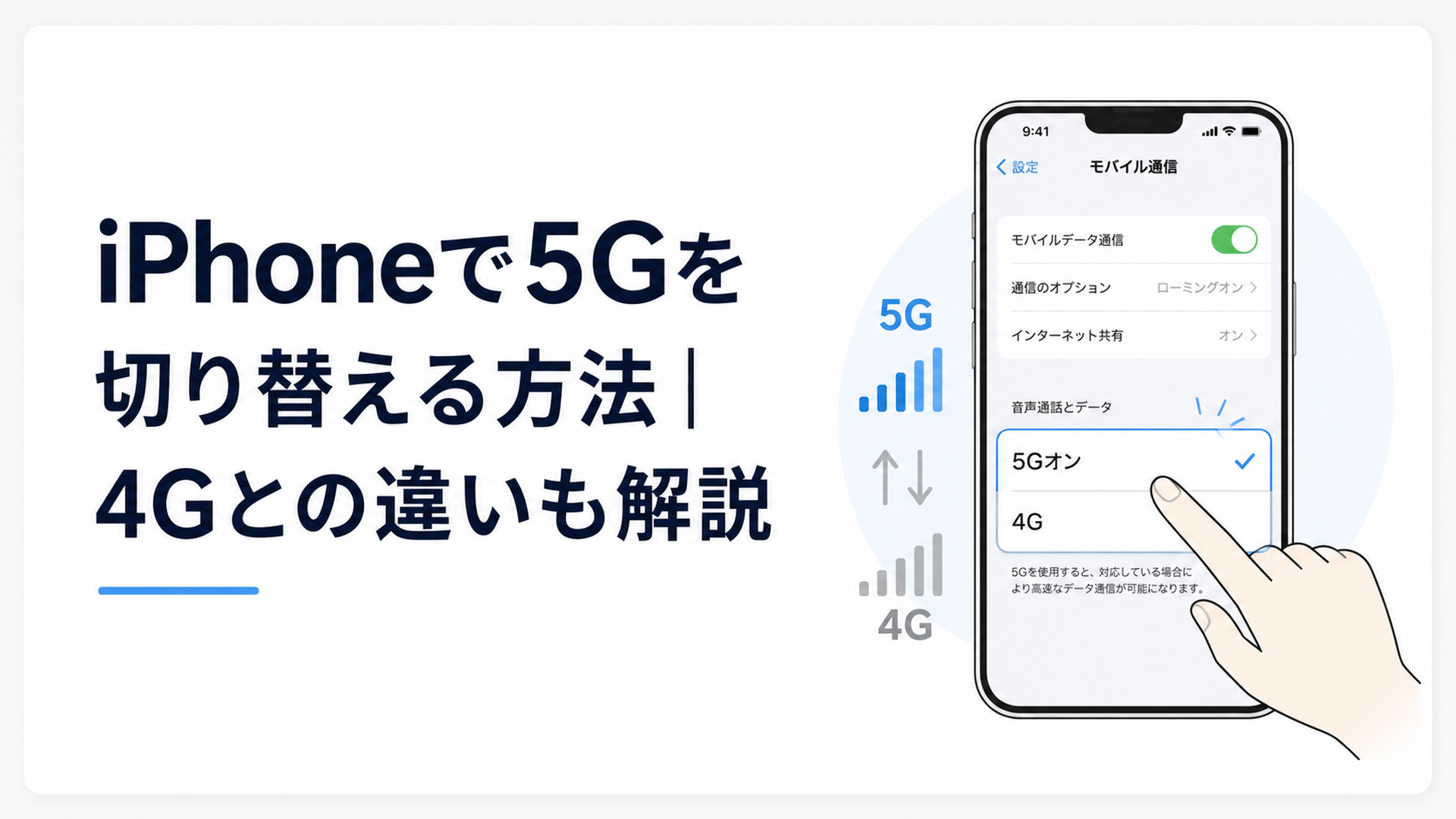
iPhoneの5Gは、「設定」から5Gオート・5Gオン・4Gの3種類を切り替えられ、普段使いでは5Gオートが使いやすい設定です。
5Gにつながらない場合は、対応機種・料金プラン・通信エリア・設定内容を順番に確認しましょう。この記事では、iPhoneで5Gを切り替える手順と、5Gと4Gの違いを分かりやすく解説します。
iPhoneで5Gを切り替える方法は?
iPhoneでは、「設定」アプリのモバイル通信メニューから、5Gと4Gを切り替えられます。
ソフトバンクの公式動画サポートでは、2026年2月時点の操作手順として、次の流れが案内されています。
1. iPhoneの「設定」を開く
2. 「モバイル通信」をタップする
3. 「モバイルデータ通信のオプション」をタップする
4. 「音声通話とデータ」をタップする
5. 「5Gオート」「5Gオン」「4G」のいずれかを選ぶ
選択した時点で、5Gと4Gの切り替えは完了します。
iOSや通信事業者によっては、「4G」ではなく「LTE」と表示されることがあります。名称は異なりますが、5Gを使わずに従来の4G LTE通信を利用する設定という点は同じです。
デュアルSIMを利用している場合は、先に設定したい回線を選ぶ必要があります。
「設定」から「モバイル通信」を開き、SIMの一覧に表示されている電話番号や回線名をタップしてから、「音声通話とデータ」へ進んでください。
5Gオートとは?
「5Gオート」は、通信状況や利用内容に応じて、iPhoneが5GとLTEを自動的に切り替える設定です。
Appleはこの機能を、バッテリー駆動時間を最適化するための「スマートデータモード」と説明しています。
5Gの速さを使っても体感上の効果が小さい場面では、自動的にLTEへ切り替わります。一方、大容量データのダウンロードなど、5Gの効果が期待できる場面では5Gが使われます。
通信速度とバッテリー消費のバランスを取りやすいため、迷った場合は5Gオートが無難です。
5Gオンとは?
「5Gオン」は、利用できる5Gネットワークがあるときに、できるだけ5G接続を維持する設定です。
5Gエリア内で高速通信を優先したい場合に適しています。
ただし、5Gの電波が弱い場所や、5Gと4Gの境目にいる場合は、接続先を探すために電力を使い、バッテリーの減りが早くなる可能性があります。
また、5Gを選択していても、電波状況や通信事業者の設備によっては、常に5Gへ接続されるとは限りません。
4GまたはLTEとは?
「4G」または「LTE」を選ぶと、5Gの提供エリア内であっても、原則として4G LTE通信が使用されます。
5Gの電波が不安定な場所や、バッテリー消費を抑えたい場面では、4Gに固定することで通信が安定する場合があります。
ただし、5Gなら短時間で終わる大容量通信に時間がかかることもあるため、必ずしも4Gのほうが省電力になるとは限りません。
利用場所と使い方に合わせて選ぶことが重要です。
iPhoneでは5Gオート・5Gオン・4Gのどれを選ぶべき?
多くの人に適しているのは「5Gオート」です。
ただし、動画のダウンロードやテザリングを頻繁に行う人と、電話やメッセージを中心に使う人では、適した設定が異なります。
| 設定 | 特徴 | 向いている人 |
|---|---|---|
| 5Gオート | 必要に応じて5GとLTEを自動で切り替える | 速度と電池持ちを両立したい人 |
| 5Gオン | 可能な範囲で5G接続を優先する | 大容量通信や高速通信を重視する人 |
| 4G・LTE | 5Gを使わず4G通信に固定する | 5Gが不安定な場所で使う人 |
日常的なWeb閲覧、SNS、メール、地図の確認などでは、5Gと4Gの差を大きく感じないこともあります。
一方、高画質動画の視聴、アプリのダウンロード、クラウドへの動画アップロード、インターネット共有などでは、通信環境が良ければ5Gのメリットを感じやすくなります。
筆者としては、普段は5Gオートを使い、特定の場所で通信が不安定になる場合だけ4Gへ切り替える運用が現実的だと考えます。
常に5Gオンに固定しても、すべての操作が大幅に速くなるわけではありません。必要なときに5Gを利用するほうが、速度とバッテリーのバランスを取りやすいでしょう。
iPhoneの5G対応機種はどれ?
iPhoneで5Gを利用するには、5Gに対応した本体が必要です。
Appleの案内では、iPhone 12以降のモデルが5Gに対応しています。iPhone SEシリーズでは、iPhone SE(第3世代)が5G対応です。
主な5G対応機種は次のとおりです。
- iPhone 12シリーズ
- iPhone 13シリーズ
- iPhone 14シリーズ
- iPhone 15シリーズ
- iPhone 16シリーズ
- iPhone 17シリーズ
- iPhone SE(第3世代)
- iPhone 16e
- iPhone 17e
- iPhone Air
同じシリーズでも、販売国や通信事業者によって対応する周波数帯が異なる場合があります。
中古品や海外版iPhoneを購入する場合は、単に「5G対応」と書かれているかだけでなく、利用予定の通信事業者の周波数帯に対応しているかも確認したほうが安全です。
iPhone 11以前は5Gに切り替えられない
iPhone 11シリーズやiPhone SE(第2世代)以前のモデルは、5G通信に対応していません。
設定画面に5Gの選択肢が表示されない場合、本体が5G非対応である可能性があります。
ソフトウェアアップデートや料金プランの変更だけで、5G非対応のiPhoneを5G対応にすることはできません。
5Gを利用するには、5G対応機種への買い替えが必要です。
5G対応iPhoneでも料金プランの確認が必要
iPhone本体が5G対応でも、契約している料金プランやSIMが5Gに対応していなければ、5G通信を利用できない場合があります。
現在は追加料金なしで5Gを利用できる料金プランも多くありますが、古い料金プランや一部の法人契約、特殊なSIMでは条件が異なることがあります。
Apple Storeや中古販売店でiPhoneだけを購入し、以前から使っていたSIMを差し替えた場合は、通信事業者の契約内容を確認してください。
設定画面に5Gが表示されないときは、本体の故障を疑う前に、対応機種と契約プランの両方を確認することが大切です。
iPhoneの5Gと4Gにはどんな違いがある?
5Gと4Gの大きな違いは、通信速度、遅延の少なさ、同時接続性能です。
一般的には5Gのほうが高速で、大容量データを短時間で送受信しやすい仕組みになっています。
ただし、実際の速度は、電波状況、利用者数、基地局との距離、建物の構造、通信事業者の設備、料金プランの速度制限などに左右されます。
「5G」と表示されているだけで、必ず4Gより速くなるわけではありません。
5Gは大容量通信に向いている
5Gのメリットを感じやすいのは、容量の大きなデータを扱う場面です。
例えば、次のような使い方が挙げられます。
- 高画質動画をストリーミング再生する
- 容量の大きなアプリをダウンロードする
- 撮影した動画をクラウドへアップロードする
- iPhoneのインターネット共有を使う
- FaceTime HDなど高品質な映像通信を行う
Appleは、5Gネットワークで高品質のビデオやFaceTime HDを利用したい場合、「データモード」から「5Gでより多くのデータを許容」を選択できると案内しています。
この設定を有効にすると通信量が増える可能性があるため、データ容量に上限がある料金プランでは注意が必要です。
4Gは広いエリアで安定しやすい
4G LTEは、5Gより長い期間をかけて基地局が整備されてきたため、利用できるエリアが広い傾向があります。
地下、山間部、郊外、建物の奥などでは、5Gより4Gのほうが安定することも珍しくありません。
5Gのアンテナ表示が出ていても速度が遅い場合や、5Gと4Gが頻繁に切り替わる場合は、4Gへ固定することで改善する可能性があります。
5Gは4Gの完全な上位互換ではなく、場所によって使い分ける通信方式と考えたほうが分かりやすいでしょう。
5Gはバッテリー消費が増えることがある
Appleは、4GまたはLTEを使うことでインターネットデータが速く読み込まれる場合がある一方、設定によってはバッテリーのパフォーマンスが低下する可能性があると案内しています。
特に、5Gの電波が弱い場所で「5Gオン」に固定すると、iPhoneが電波を探したり接続を維持したりするため、電力消費が増える場合があります。
ただし、5Gの電波が強い場所では、大容量通信が短時間で完了し、結果として通信時間が短くなることもあります。
そのため、「5Gは必ず電池を多く消費する」と一律に断定することはできません。
バッテリーの減りが気になる場合は、まず5Gオートへ変更し、それでも改善しなければ4G固定を試すのがよいでしょう。
iPhoneが5Gにつながらないときの原因と対処法は?
iPhoneが5Gにつながらない場合、設定だけでなく、契約内容や通信エリアにも原因がある可能性があります。
次の項目を上から順番に確認すると、原因を絞り込みやすくなります。
1.5G対応機種か確認する
最初に、使用しているiPhoneが5G対応機種か確認してください。
基本的にはiPhone 12以降とiPhone SE(第3世代)が対象です。
「設定」から「一般」、「情報」の順に進むと、機種名を確認できます。
iPhone 11以前やiPhone SE(第2世代)では、5Gの設定項目は表示されません。
2.5G対応プランか確認する
通信事業者との契約が5Gに対応しているか確認します。
5G対応機種へ変更しても、古い料金プランやSIMカードを継続利用していると、契約変更やSIM交換が必要になる場合があります。
契約内容が分からない場合は、通信事業者の会員ページや公式サポートで確認してください。
料金や利用条件は変更されることがあるため、最新情報は契約中の通信事業者で確認する必要があります。
3.5Gエリア内か確認する
5Gは全国どこでも同じように使えるわけではありません。
通信事業者が公開しているエリアマップ上では5Gエリアであっても、建物の中、地下、電車内、基地局から離れた場所では4Gへ切り替わる場合があります。
また、iPhoneの表示が「5G」になっていても、通信状況によっては4Gと体感速度が変わらないことがあります。
屋内でつながらない場合は、窓際や屋外へ移動して変化があるか確認すると、電波環境が原因かどうか判断しやすくなります。
4.音声通話とデータの設定を確認する
「設定」から「モバイル通信」、「モバイルデータ通信のオプション」、「音声通話とデータ」の順に開きます。
「4G」または「LTE」が選択されている場合は、「5Gオート」か「5Gオン」へ変更してください。
デュアルSIMを使用している人は、5Gを使いたい回線の設定を開いているかも確認しましょう。
モバイルデータ通信に使用できる回線は、基本的に一度に1回線です。
5.機内モードをオン・オフする
一時的な通信エラーの場合は、機内モードをオンにしてからオフへ戻すことで、ネットワークへ再接続できることがあります。
画面右上から下へスワイプしてコントロールセンターを開き、飛行機のアイコンをタップします。
数秒待ってから再びタップし、機内モードを解除してください。
何度も高速で切り替える必要はありません。通信が切断されてから再接続されるまで、少し時間を置くほうが確実です。
6.iPhoneを再起動する
機内モードで改善しない場合は、iPhoneを再起動します。
再起動によって、一時的に停止していた通信処理や、SIMの認識状態が正常に戻ることがあります。
再起動後は、画面上部のアンテナ表示が「5G」になるか確認してください。
7.iOSとキャリア設定を更新する
iOSの不具合や、古いキャリア設定が通信に影響することもあります。
「設定」から「一般」、「ソフトウェアアップデート」の順に進み、利用可能なiOSアップデートがないか確認してください。
なお、ソフトウェアアップデートは「一般」の中にあります。「一般」から「情報」を経由する必要はありません。
キャリア設定の更新は、「設定」から「一般」、「情報」を開いた際に、更新が必要であれば案内が表示される場合があります。
アップデート前には、iCloudやパソコンへバックアップを作成しておくと安心です。
8.ネットワーク設定をリセットする
ほかの方法で改善しない場合は、ネットワーク設定のリセットを検討します。
操作手順は次のとおりです。
1. 「設定」を開く
2. 「一般」をタップする
3. 「転送またはiPhoneをリセット」をタップする
4. 「リセット」をタップする
5. 「ネットワーク設定をリセット」を選ぶ
この操作を行うと、保存済みのWi-Fiネットワークやパスワード、VPN設定などもリセットされます。
自宅や職場のWi-Fiパスワードを確認してから実行してください。
9.通信障害やメンテナンス情報を確認する
通信事業者側で障害やメンテナンスが発生している場合、iPhoneの設定を変更しても改善しません。
同じ通信事業者を利用している家族や知人の端末でも通信できない場合は、設備側の問題である可能性があります。
通信事業者の公式サイトやサポート情報で、障害の発生状況を確認してください。
5Gの通信量とデータモードはどう設定する?
iPhoneでは、5Gのオン・オフだけでなく、データの使い方も設定できます。
「設定」から「モバイル通信」、「モバイルデータ通信のオプション」、「データモード」の順に進んでください。
表示される主な選択肢は、次の3つです。
- 5Gでより多くのデータを許容
- 標準
- 省データモード
5Gでより多くのデータを許容
5G接続中に、より高画質な動画やFaceTime HD、システムアップデートなどへモバイル通信を積極的に使用する設定です。
高速通信を活用しやすくなる一方、データ消費量が増える可能性があります。
データ無制限プランや大容量プランを契約している人に向いています。
標準
一般的な画質やデータ使用量で通信する標準設定です。
特別な理由がなければ、標準のままでも問題ありません。
5Gオートと組み合わせることで、通信速度、データ消費量、バッテリーのバランスを取りやすくなります。
省データモード
モバイル通信中の自動アップデートやバックグラウンド処理を抑える設定です。
月間データ容量が少ないプランを利用している場合や、通信制限が近い場合に役立ちます。
ただし、写真の同期やアプリの更新、バックグラウンドでの情報取得が遅れることがあります。
必要な期間だけオンにして、通常時は標準へ戻す使い方もできます。
5GとWi-Fiはどちらが優先される?
通常、iPhoneは接続済みのWi-Fiが利用できる場合、Wi-Fiを優先してインターネットへ接続します。
Appleの案内では、iPhoneは次の順番で接続を試みます。
1. 前回使用したWi-Fiネットワークへ接続する
2. 利用可能なWi-Fiネットワークを表示し、選択したネットワークへ接続する
3. 通信事業者のモバイルデータ通信ネットワークへ接続する
ただし、5G対応iPhoneでは、Wi-Fiの通信品質が低い場合に、Wi-Fiの代わりとして5Gモバイル通信が使われることがあります。
その場合、Wi-Fiネットワーク名の下に「インターネットに5Gモバイル通信を使用中」と表示されます。
Wi-Fiへ戻したい場合は、接続中のネットワーク名の横にある情報ボタンを開き、「インターネットにWi-Fiを使用」を選択します。
Wi-Fiアシストによる通信量にも注意
iPhoneの「Wi-Fiアシスト」は、Wi-Fiの接続状況が悪いときに、モバイルデータ通信へ自動的に切り替える機能です。
Wi-Fiにつないでいるつもりでも、実際には5Gや4Gのデータ容量を消費していることがあります。
Wi-Fiアシストは初期状態でオンになっているため、通信量が予想以上に増える場合は設定を確認してください。
「設定」から「モバイル通信」を開き、画面の下部までスクロールすると、Wi-Fiアシストのオン・オフを変更できます。
日本のiPhoneは5Gのミリ波に対応している?
日本向けに販売されているiPhoneは、一般的に5GのSub6を利用します。
楽天モバイルが公開している対応周波数帯一覧では、国内で取り扱うiPhone 12以降の各モデルについて、700MHz、1.7GHz、3.7GHz、3.5GHz、4.5GHz帯などへの対応が示されています。
一方、28GHz帯のバンドn257は「非対応」とされています。
Sub6とミリ波の違い
Sub6は、主に6GHz未満の周波数帯を使う5Gです。
比較的広い範囲へ電波を届けやすく、日本の5Gサービスで広く利用されています。
ミリ波は28GHz帯などの高い周波数を使用し、条件が整えば非常に高速な通信が期待できます。
ただし、電波が届く距離が短く、建物や障害物の影響を受けやすいという特徴があります。
米国などで販売されている一部のiPhoneにはミリ波対応モデルがありますが、海外版を輸入すれば日本のミリ波をそのまま利用できるとは限りません。
対応周波数や認証、通信事業者側の対応が異なるためです。
一般的な利用者がiPhoneを選ぶ際は、ミリ波対応の有無よりも、利用する通信事業者の主要周波数帯に対応しているかを確認するほうが実用的でしょう。
iPhoneの5G切り替えで知っておきたい注意点
5Gへ切り替えれば、すべての通信が速くなるわけではありません。
設定変更後に期待した速度が出ない場合でも、iPhoneの故障とは限らないため、通信環境を含めて判断する必要があります。
アンテナ表示だけでは実際の速さは分からない
画面上部に「5G」と表示されていても、通信速度が必ず高速とは限りません。
基地局が混雑している場合や、5Gの電波が弱い場合は、安定した4G通信より遅く感じることもあります。
通信方式の表示は、接続中のネットワークの種類を示すものであり、実測速度を保証する表示ではありません。
5Gオンでも4Gへ切り替わる場合がある
「5Gオン」を選択していても、5Gの圏外では4Gへ切り替わります。
5Gオンは、5Gの電波が存在しない場所でも無理に5G通信を行う設定ではありません。
地下や山間部などで4G表示になるのは、異常ではなく正常な動作です。
モバイルデータ通信をオフにすると5Gも使えない
「設定」の「モバイル通信」で、モバイルデータ通信そのものをオフにすると、5Gと4Gのどちらも利用できません。
メール、Web閲覧、アプリの通信、通知などは、Wi-Fi接続時に限って利用できます。
5Gだけをオフにしたい場合は、モバイルデータ通信をオフにするのではなく、「音声通話とデータ」で4GまたはLTEを選んでください。
データローミングは5G切り替えとは別の設定
データローミングは、契約している通信事業者の通常エリア外で、ほかのネットワークを利用して通信するための設定です。
5Gをオンにするために、データローミングまでオンにする必要はありません。
海外旅行中などにデータローミングを使用すると、契約内容によっては料金が発生します。
渡航前に、通信事業者の海外利用条件を確認してください。
iPhoneの5G切り替えをどう使い分けるべきか
ここからは、確認できる事実を踏まえた筆者の考察です。
iPhoneの5G設定は、「常に最速の設定を選べばよい」という単純なものではありません。
実際の使いやすさは、利用地域の5G整備状況、建物の構造、契約プラン、バッテリーの状態、日常的に扱うデータ量によって変わります。
都市部で大容量の動画を頻繁に扱う人は、5Gオンや「5Gでより多くのデータを許容」のメリットを感じやすいでしょう。
一方、郊外や屋内で通信する時間が長い人は、5Gオートのほうが安定性と電池持ちのバランスを取りやすいと考えられます。
また、通信が遅いときに5Gオンへ変更する人は多いものの、原因が回線の混雑であれば、5Gへ固定しても改善しない場合があります。
逆に、5Gと4Gが頻繁に切り替わる場所では、4Gへ固定したほうがWebページや動画が安定することもあります。
筆者としては、5G切り替えを「速い設定」と「遅い設定」の二択で考えないことが重要だと感じます。
5Gは大容量通信に強く、4Gはエリアの広さと安定性に強みがあります。5Gオートは、その間を自動調整するための設定です。
まず5Gオートを基本にし、次のような場面だけ一時的に変更すると、設定の目的が分かりやすくなります。
- 大容量データを短時間で送受信したいときは5Gオン
- 5Gと4Gの切り替えが不安定な場所では4G固定
- データ容量を抑えたいときは省データモード
- 高画質動画をモバイル回線で楽しみたいときは「5Gでより多くのデータを許容」
今後、5Gエリアの拡大や基地局設備の更新が進めば、5Gオートでも5Gへ接続する時間は増えていくと考えられます。
ただし、周波数の性質上、すべての場所で4Gより安定するとは限りません。
利用者にとって大切なのは、表示上の「5G」にこだわることではなく、自分が使う場所で通信速度と安定性を確かめることです。
まとめ
iPhoneで5Gを切り替えるには、「設定」から「モバイル通信」、「モバイルデータ通信のオプション」、「音声通話とデータ」の順に進みます。
選択できる主な設定は、「5Gオート」「5Gオン」「4GまたはLTE」の3種類です。
普段使いでは、通信状況に応じて5GとLTEを自動的に切り替える5Gオートが使いやすいでしょう。
高速通信を優先するなら5Gオン、5Gが不安定な場所やバッテリー消費が気になる場合は4G固定が選択肢になります。
5Gを利用するには、iPhone 12以降などの対応機種、5G対応の料金プラン、5G通信エリアが必要です。
5Gにつながらないときは、機種、契約、エリア、設定を確認したうえで、機内モード、再起動、iOS更新、ネットワーク設定のリセットを順番に試してください。
よくある質問
iPhoneの5Gを4Gに固定できますか?
「設定」から「モバイル通信」、「モバイルデータ通信のオプション」、「音声通話とデータ」の順に進み、「4G」または「LTE」を選ぶと固定できます。
5Gエリア内にいても、設定を戻すまで原則として4G LTEが使われます。
5Gオートと5Gオンはどちらがおすすめですか?
一般的な使い方では、5Gオートがおすすめです。
必要な場面で5Gを使い、効果が小さい場面ではLTEへ切り替えるため、通信速度とバッテリー消費のバランスを取りやすくなります。
iPhone 11で5Gを使えますか?
iPhone 11シリーズは5Gに対応していません。
5Gを利用するには、iPhone 12以降やiPhone SE(第3世代)などの5G対応機種が必要です。
コメント