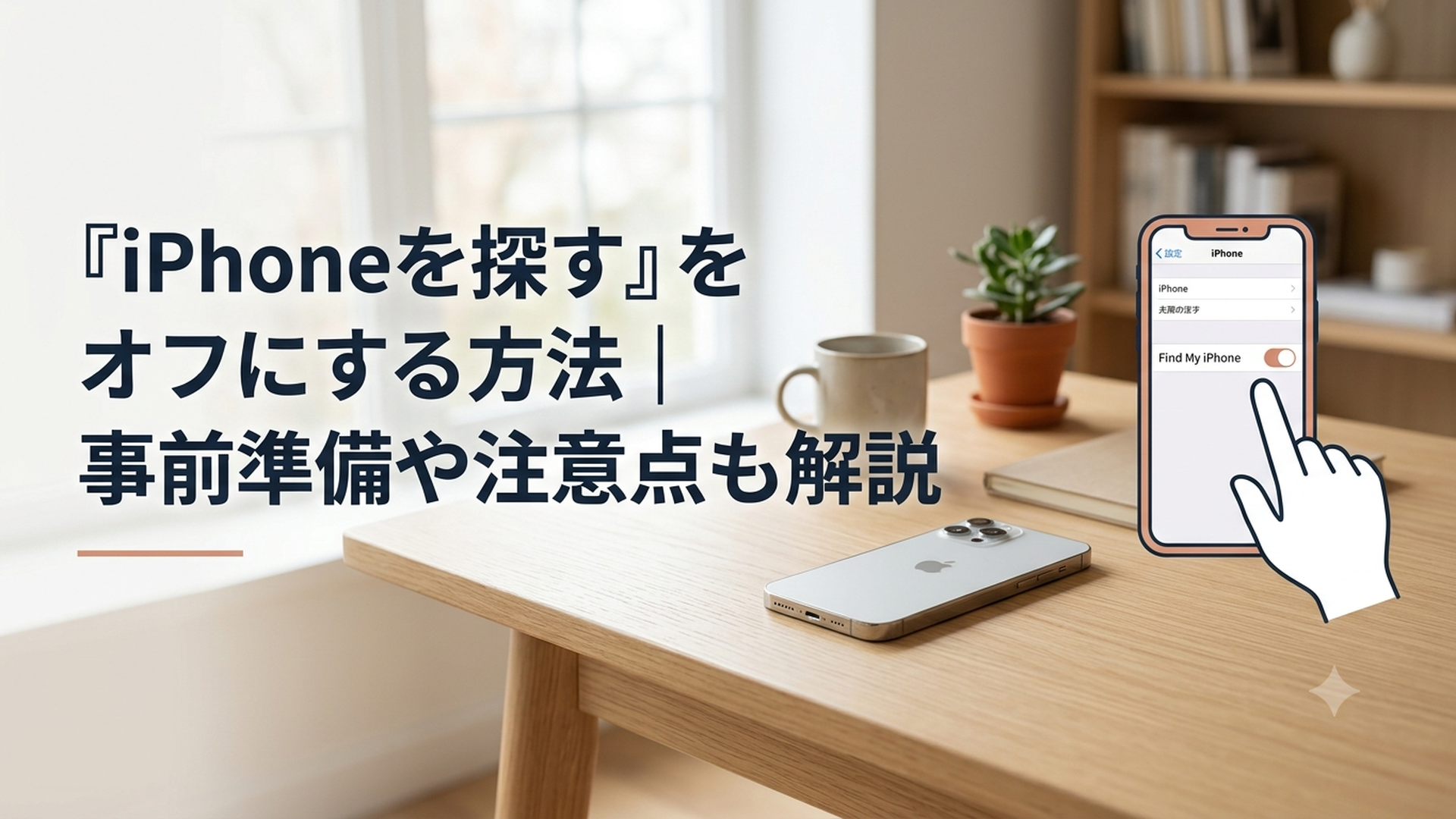
「iPhoneを探す」は、「設定」からApple Accountの「探す」を開き、Apple Accountのパスワードを入力するとオフにできます。
iPhoneを売却・譲渡・修理・初期化するときに、「『iPhoneを探す』をオフにしてください」と案内されることがあります。
基本操作は難しくありませんが、iOS 17.3以降では「盗難デバイスの保護」の設定によって、「iPhoneを探す」のスイッチがグレーアウトし、オフにできない場合があります。
また、「iPhoneを探す」をオフにすると、紛失時の位置確認や遠隔操作が利用できなくなるため、必要な場面を見極めて操作することが重要です。
この記事では、「iPhoneを探す」をオフにする方法、事前に用意するもの、オフにできない原因、操作前に知っておきたい注意点を順番に解説します。
「iPhoneを探す」をオフにする方法とは?
「iPhoneを探す」は、次の順番で設定画面を操作するとオフにできます。
- 「設定」を開く
- 画面上部の自分の名前をタップする
- 「探す」をタップする
- 「iPhoneを探す」をタップする
- 「iPhoneを探す」のスイッチをオフにする
- Apple Accountのパスワードを入力する
- 「オフにする」をタップする
AppleのiPhoneユーザガイドでも、「設定」>「自分の名前」>「探す」>「iPhoneを探す」の順に進み、Apple Accountのパスワードを入力する方法が案内されています。
設定変更には本人確認が必要なため、画面ロックを解除できるだけでは完了しません。Apple Accountのパスワードを事前に確認しておきましょう。
1.「設定」アプリを開く
ホーム画面から、歯車のマークが付いた「設定」アプリを開きます。
設定画面の上部には、Apple Accountに登録している自分の名前やプロフィール画像が表示されます。
2.自分の名前をタップする
設定画面の一番上に表示される自分の名前をタップします。
ここでは、iCloud、サブスクリプション、メディアと購入、ファミリー、端末情報など、Apple Accountに関連する設定を確認できます。
iOS 18以降では、従来の「Apple ID」という名称が「Apple Account」に変更されています。
古い解説記事や端末の表示では「Apple ID」と書かれている場合がありますが、基本的には同じアカウントを指しています。
3.「探す」をタップする
Apple Accountの設定画面から「探す」を選びます。
この画面では、自分の位置情報の共有や、「iPhoneを探す」に関する設定を変更できます。
家族や友達との位置情報共有だけを停止したい場合は、「iPhoneを探す」そのものをオフにする必要がないケースもあります。
何を停止したいのかを確認してから操作してください。
4.「iPhoneを探す」を開く
「探す」の設定画面に表示される「iPhoneを探す」をタップします。
機種やiOSのバージョンによっては、次のような関連項目も表示されます。
- 「“探す”ネットワーク」
- 「最後の位置情報を送信」
「“探す”ネットワーク」は、iPhoneがインターネットに直接つながっていない場合でも、周囲にあるApple製デバイスのネットワークを利用して位置を確認しやすくする機能です。
「最後の位置情報を送信」は、バッテリー残量が少なくなったときに、iPhoneの位置情報をAppleへ自動送信するための設定です。
「iPhoneを探す」を完全にオフにすると、これらの関連機能も利用できなくなります。
5.スイッチをオフにする
「iPhoneを探す」の右側にあるスイッチをタップします。
正常に操作できる状態であれば、Apple Accountのパスワード入力画面が表示されます。
スイッチがグレーアウトして押せない場合は、「盗難デバイスの保護」など、別の設定が影響している可能性があります。対処法は後ほど詳しく説明します。
6.Apple Accountのパスワードを入力する
画面に表示される入力欄へ、Apple Accountのパスワードを入力します。
このパスワードは、App Storeからアプリを入手するときや、iCloudへサインインするときに使うものです。
iPhoneの画面ロックを解除する数字のパスコードとは異なるため、混同しないよう注意してください。
7.「オフにする」をタップする
パスワードを入力したら、「オフにする」をタップします。
処理が完了するまで少し待ち、「iPhoneを探す」のスイッチがオフになっていることを確認してください。
通信状況によっては、設定変更が反映されるまで時間がかかる場合があります。操作中は、Wi-Fiまたはモバイルデータ通信へ接続しておくと安心です。
「iPhoneを探す」をオフにする前の事前準備は?
「iPhoneを探す」をオフにする前に、Apple Accountの情報や通信環境を確認しておくと、途中で操作が止まりにくくなります。
特に、売却や修理の直前に慌てないためにも、次の準備を済ませておきましょう。
| 確認項目 | 必要な理由 |
|---|---|
| Apple Account | 本人のアカウントで設定を変更するため |
| Apple Accountのパスワード | 「iPhoneを探す」をオフにする際に必要 |
| 画面ロックのパスコード | 「盗難デバイスの保護」の設定確認などに必要 |
| Face ID・Touch ID | 本人確認で求められる場合がある |
| インターネット接続 | Appleのサーバーへ設定変更を反映するため |
| バックアップ | 売却・譲渡・初期化前のデータ消失に備えるため |
Apple Accountとパスワードを確認する
最も重要なのは、Apple Accountのパスワードです。
パスワードが分からない場合、「iPhoneを探す」のスイッチを動かせても、最後の本人確認を完了できません。
Apple Accountとして使用しているメールアドレスは、通常、次の場所で確認できます。
- 「設定」を開く
- 画面上部の自分の名前をタップする
- 名前の下に表示されるメールアドレスを確認する
パスワードを忘れている場合は、売却や修理の当日ではなく、余裕のあるタイミングで再設定しておきましょう。
パスワードの変更後は、ほかのApple製デバイスやサービスで再度サインインを求められることがあります。
Wi-Fiまたはモバイル通信に接続する
「iPhoneを探す」をオフにする操作では、Apple Accountの認証が行われます。
そのため、圏外や機内モード中など、インターネットに接続できない状態では、設定を完了できない可能性があります。
安定したWi-Fiへ接続するか、モバイルデータ通信が利用できる状態にしてから操作してください。
売却・譲渡・初期化前はバックアップを取る
「iPhoneを探す」をオフにしただけでは、写真、連絡先、アプリなどのデータは削除されません。
ただし、売却や譲渡のために続けて初期化する場合は、データが端末から消去されます。
必要なデータが残っている場合は、事前にiCloudまたはパソコンへバックアップを取ってください。
特に写真や動画、LINEなどの一部アプリのデータは、サービスごとに引き継ぎ方法が異なります。
「iPhone全体のバックアップを取ったから、すべてのアプリが必ず元通りになる」とは限らないため、重要なアプリは個別に引き継ぎ設定を確認しましょう。
修理依頼の場合は店舗の案内を確認する
Appleや携帯電話会社、修理事業者へiPhoneを預ける際、「iPhoneを探す」をオフにするよう求められる場合があります。
ただし、修理の内容や受付方法によって、必要な準備は異なります。
バックアップ、Apple Payのカード削除、SIMカードの取り扱い、初期化の要否なども含め、持ち込み先の案内を事前に確認してください。
筆者としては、修理受付の直前に初めて設定を確認するのではなく、Apple Accountのパスワードだけでも前日までに確認しておくことをおすすめします。
パスワードを忘れていると、その場で再設定が必要になり、受付に時間がかかる可能性があるためです。
「iPhoneを探す」をオフにできないのはなぜ?
「iPhoneを探す」のスイッチが押せない、パスワードを入力しても完了しない場合は、複数の原因が考えられます。
特にiOS 17.3以降では、「盗難デバイスの保護」が影響するケースに注意が必要です。
「盗難デバイスの保護」がオンになっている
auおよびUQ mobileの案内では、iOS 17.3以降で「iPhoneを探す」をオフにする場合、先に「盗難デバイスの保護」をオフにする必要があると説明されています。
「盗難デバイスの保護」がオンの状態では、「iPhoneを探す」の項目がグレーアウトし、変更できない場合があります。
盗難デバイスの保護をオフにする基本的な手順は次のとおりです。
1. 「設定」を開く
2. 「Face IDとパスコード」をタップする
3. 画面ロックのパスコードを入力する
4. 「盗難デバイスの保護」をタップする
5. 「盗難デバイスの保護」をオフにする
6. Face IDまたはTouch IDで認証する
認証がうまくいかない場合は、画面の案内に従ってパスコードを入力します。
その後、設定画面へ戻り、「自分の名前」>「探す」>「iPhoneを探す」の順に進んでください。
よくいる場所以外ではセキュリティ遅延が発生することがある
「盗難デバイスの保護」には、盗まれたiPhoneを第三者が勝手に操作しにくくする仕組みがあります。
自宅や勤務先など、普段よく利用する場所以外で重要なセキュリティ設定を変更しようとすると、すぐに変更できず、セキュリティ遅延が適用される場合があります。
画面に「時間を置く必要があります」といった案内が表示された場合は、「セキュリティ遅延を開始」などの項目を選び、指定された時間が経過するまで待つ必要があります。
時間が経過した後に、もう一度本人認証を行うと、「盗難デバイスの保護」をオフにできます。
この仕組みは操作する本人にとっては手間に感じられますが、盗難時の不正変更を防ぐための重要な対策です。
売却店や修理店に到着してから操作すると、その場所が「よくいる場所」と認識されず、すぐに設定を変更できない可能性があります。
自宅など普段利用している場所で、事前に必要な設定を済ませることが現実的な対策です。
Apple Accountのパスワードが間違っている
入力しているパスワードが正しくない場合、「iPhoneを探す」をオフにできません。
よくある間違いには、次のようなものがあります。
- 画面ロックのパスコードを入力している
- 別のApple Accountのパスワードを入力している
- 大文字と小文字を間違えている
- 最近変更した古いパスワードを入力している
- キーボードの入力言語が意図したものと異なる
Apple Accountのパスワードは、大文字と小文字が区別されます。
入力内容は通常、黒い点で隠れて表示されるため、焦らず一文字ずつ確認してください。
インターネット接続が不安定になっている
Apple Accountの認証には通信が必要です。
Wi-Fiの接続が不安定な場合や、モバイル通信が圏外になっている場合は、パスワードが正しくても処理に失敗することがあります。
一度Wi-Fiを切り替える、機内モードをオン・オフする、通信状態の良い場所へ移動するなどしてから、再度操作してみてください。
ただし、機内モードをオンにしたままでは認証できないため、必ず通信を戻してから試しましょう。
スクリーンタイムの制限が影響している
スクリーンタイムでアカウント変更を許可しない設定になっていると、Apple Accountに関する項目を変更できないことがあります。
設定画面で自分の名前がグレーアウトしている場合などは、次の項目を確認してください。
- 「設定」を開く
- 「スクリーンタイム」をタップする
- 「コンテンツとプライバシーの制限」を開く
- 「アカウント変更」の設定を確認する
家族が管理している子ども用端末や、学校・企業から貸与されている端末では、利用者が自由に設定を変更できない場合があります。
管理端末の場合は、勝手に制限を解除しようとせず、管理者へ確認してください。
iPhoneが一時的に正常動作していない
設定アプリの一時的な不具合によって、スイッチを変更できない可能性もあります。
通信やパスワードに問題が見当たらない場合は、iPhoneを再起動してから再度試してください。
iOSの更新が長期間行われていない場合は、利用可能なアップデートがないか確認する方法もあります。
ただし、修理や売却の直前に大きなアップデートを始めると、完了まで時間がかかる可能性があります。時間に余裕があるときに行いましょう。
「iPhoneを探す」をオフにするとどうなる?
「iPhoneを探す」をオフにすると、単に地図上の表示が消えるだけではありません。
紛失や盗難に備えるための複数の機能が使えなくなるため、影響を理解してから変更する必要があります。
紛失したiPhoneの位置を確認できなくなる
「iPhoneを探す」がオンになっていると、別のApple製デバイスの「探す」アプリや、対応するWebサービスから端末の位置を確認できます。
オフにすると、この位置確認が利用できなくなります。
家の中で見つからない場合に音を鳴らしたり、外出先で最後に確認された場所を調べたりすることも難しくなります。
サウンド再生や紛失モードを利用できなくなる
「探す」では、位置確認以外にも、対象端末で音を鳴らす機能や、端末をロックして連絡先を表示する機能などを利用できます。
「iPhoneを探す」をオフにした後に紛失した場合、これらの遠隔操作は使えません。
売却や修理など明確な目的がないのであれば、通常はオンのまま利用するほうが安全性は高いと考えられます。
アクティベーションロックが解除される
「iPhoneを探す」をオンにすると、アクティベーションロックも有効になります。
アクティベーションロックは、端末を初期化されても、登録されているApple Accountの情報がなければ第三者が再利用しにくくする仕組みです。
「iPhoneを探す」をオフにすると、このアクティベーションロックが解除されます。
売却や譲渡では、次の利用者が端末を設定できるようにするため、原則として解除が必要です。
一方、普段使っている端末で理由なく解除すると、盗難時の保護が弱くなります。
自分の位置情報共有を止める操作とは異なる
「iPhoneを探す」と「自分の位置情報を共有」は、関連していますが同じ設定ではありません。
家族や友達への位置情報共有だけを停止したい場合は、「自分の位置情報を共有」の設定を変更する方法があります。
端末を紛失したときの捜索機能を残したまま、他人への位置情報共有だけを止められる場合があるため、目的に合った設定を選びましょう。
「誰かに位置情報を見られたくない」という理由だけで「iPhoneを探す」全体をオフにすると、紛失対策まで失われてしまいます。
ここは、設定画面の名称が似ているため誤解されやすいポイントです。
どんなときに「iPhoneを探す」をオフにする必要がある?
「iPhoneを探す」は、常にオフにしておく機能ではありません。
主に、端末の所有者や管理状態が変わるとき、または修理のために端末を預けるときにオフにします。
iPhoneを売却するとき
中古買取店や下取りサービスへiPhoneを出す場合は、「iPhoneを探す」をオフにし、アクティベーションロックを解除する必要があります。
アクティベーションロックが残っていると、買取後に端末を再設定できないため、査定や買取を断られる可能性があります。
一般的には、次の流れで準備します。
1. 必要なデータをバックアップする
2. Apple Watchを利用している場合はペアリングを解除する
3. 「iPhoneを探す」をオフにする
4. Apple Accountからサインアウトする
5. 端末を初期化する
6. SIMカードの取り扱いを確認する
利用しているサービスや端末の状態により必要な操作は異なるため、買取先の案内を確認してください。
家族や友人へ譲渡するとき
家族や友人へiPhoneを譲る場合も、売却時と同様に「iPhoneを探す」をオフにします。
初期化だけを行っても、Apple Accountとの関連付けが残っていると、受け取った人が初期設定を完了できない場合があります。
写真や連絡先などを削除するだけでは不十分です。アクティベーションロックが解除されていることを確認しましょう。
修理へ出すとき
Appleや正規サービスプロバイダ、携帯電話会社などへ修理を依頼するとき、「iPhoneを探す」をオフにするよう案内される場合があります。
端末の検査、部品交換、初期化などを行う際に、アクティベーションロックが作業の妨げになる可能性があるためです。
画面が操作できないほど故障している場合は、別の端末やWeb上から対象端末をApple Accountから削除するよう案内されるケースも考えられます。
実際の対応は修理方法によって異なるため、受付先の指示に従ってください。
iPhoneを初期化するとき
自分で引き続き使用する目的で初期化する場合、状況によっては設定画面から消去操作を進める途中で、Apple Accountのパスワード入力を求められます。
「iPhoneを探す」がオンのままでも、正しいパスワードを入力して適切な手順で初期化できる場合があります。
そのため、「初期化するなら必ず事前に手動でオフにしなければならない」と一律に考える必要はありません。
ただし、売却・譲渡・修理など第三者へ端末を渡す場合は、相手側で利用できる状態にする必要があります。目的に応じた手順を確認することが大切です。
「iPhoneを探す」をオフにする際の注意点は?
操作自体は数分で終わることがありますが、セキュリティ遅延やパスワード再設定が必要になると、すぐには完了しません。
ここでは、実際に困りやすい注意点を整理します。
必要がなければオフのままにしない
「iPhoneを探す」は、紛失・盗難時に役立つセキュリティ機能です。
売却や修理が終わった後も自分で使い続ける場合は、必要に応じて再びオンに戻しましょう。
一時的な不具合の原因を探す目的で、意味を理解せずオフにすることはおすすめできません。
「探す」をオフにしても、通信障害、GPSの精度、アプリの不具合などが解決するとは限らないためです。
外出先ではすぐ変更できない可能性がある
盗難デバイスの保護が有効な状態では、普段利用していない場所で重要な設定を変更すると、セキュリティ遅延が発生することがあります。
買取店や修理店へ到着してから操作を始めると、その場で完了できない可能性があります。
持ち込み予定がある場合は、自宅などで前もって設定状況を確認してください。
ただし、まだ日常的に使用する端末を何日も前からオフにしておくと、その間の紛失対策が弱くなります。
来店当日や前日など、目的と安全性のバランスを考えて操作することが現実的です。
Apple Accountのパスワードを他人に教えない
店舗スタッフや譲渡相手から操作方法を案内されても、Apple Accountのパスワードそのものを他人へ伝えるべきではありません。
原則として、パスワード入力は端末の所有者本人が行ってください。
Apple Accountには、iCloudのデータ、写真、連絡先、購入履歴など、さまざまな情報が関連付けられています。
端末を譲るためだけに、相手へパスワードを教える必要はありません。
オフにしただけでは個人データは消えない
「iPhoneを探す」をオフにしても、写真、動画、メッセージ、アプリ、閲覧履歴などは端末に残っています。
売却や譲渡では、その後にApple Accountからのサインアウトや初期化を行う必要があります。
「探すをオフにしたから、個人情報も消えた」と誤解しないようにしてください。
一方で、初期化前には必ずバックアップの有無を確認しましょう。消去後にバックアップがないと、必要なデータを取り戻せない可能性があります。
会社や学校の管理端末は管理者に相談する
企業や学校から貸与されているiPhoneには、モバイルデバイス管理と呼ばれる仕組みが設定されている場合があります。
この場合、利用者が一部の設定を変更できなかったり、変更に管理者の許可が必要だったりします。
私物端末と同じ感覚で制限を解除しようとすると、組織の利用ルールに反する可能性があります。
設定項目が表示されない場合や、操作が制限されている場合は、所属先の担当者へ確認してください。
「iPhoneを探す」をオフにする方法から考える安全な端末管理
ここからは、確認できた手順を踏まえた筆者の考察です。
「iPhoneを探す」をオフにする操作は簡単に見えますが、Apple Accountのパスワードや盗難デバイスの保護が関係するため、実際には端末の所有権を確認する重要な手続きだと考えられます。
仮に、画面ロックのパスコードだけで「iPhoneを探す」を解除できてしまえば、端末を拾った人や盗んだ人が、持ち主による追跡を簡単に止められてしまいます。
Apple Accountのパスワードや生体認証が必要なのは、操作を面倒にするためではなく、盗難後の不正利用を難しくするためです。
また、iOS 17.3以降の「盗難デバイスの保護」とセキュリティ遅延は、買取や修理を急ぐ利用者にとって不便に感じることがあります。
しかし、第三者がパスコードを知っていたとしても、自宅や勤務先以外ですぐ重要設定を変更できない仕組みは、端末と個人情報を守るうえで合理的です。
筆者として特に重要だと感じるのは、「iPhoneを探す」をオフにする作業を、単独の設定変更として考えないことです。
売却なら、バックアップ、Apple Watchのペアリング解除、Apple Accountからのサインアウト、初期化までが一連の作業です。
修理なら、データ保護、バックアップ、受付先の指示確認を含めて準備する必要があります。
位置情報共有だけを止めたい場合は、「iPhoneを探す」全体をオフにするのではなく、共有設定だけを見直すほうが目的に合う可能性があります。
同じ「探す」という画面に複数の設定が並んでいるため、自分が止めたいのは「端末の捜索機能」なのか、「家族や友人との位置情報共有」なのかを区別することが大切です。
今後もAppleは、盗難や不正利用への対策を強化していくと考えられます。
その結果、端末を手放す際の本人確認や待機時間が増える可能性はありますが、日常的な安全性との交換条件として理解する必要があるでしょう。
利用者側でできる現実的な対策は、Apple Accountの情報を日頃から管理し、売却や修理の予定が決まった段階で早めに必要な設定を確認することです。
まとめ
「iPhoneを探す」は、「設定」>「自分の名前」>「探す」>「iPhoneを探す」の順に進み、Apple Accountのパスワードを入力するとオフにできます。
iOS 17.3以降では、「盗難デバイスの保護」がオンになっていると、「iPhoneを探す」がグレーアウトして変更できない場合があります。
その場合は、「設定」>「Face IDとパスコード」から盗難デバイスの保護を確認してください。普段利用していない場所では、セキュリティ遅延により、すぐに変更できないこともあります。
「iPhoneを探す」をオフにすると、位置確認、サウンド再生、紛失モードなどの機能が使えなくなり、アクティベーションロックも解除されます。
売却・譲渡・修理など必要な場面でのみ操作し、自分で使い続ける端末では、基本的にオンの状態を維持するほうが安全です。
また、売却や譲渡では、「iPhoneを探す」をオフにしただけでは写真やアプリなどの個人データは消えません。バックアップ、サインアウト、初期化まで忘れずに行いましょう。
よくある質問
「iPhoneを探す」をオフにすると相手に通知されますか?
通常、「iPhoneを探す」の設定をオフにしたことが、家族や友人へ個別に通知される機能ではありません。
ただし、位置情報共有も停止した場合は、相手の「探す」アプリで自分の位置を確認できなくなることがあります。
Apple Accountのパスワードを忘れた場合でもオフにできますか?
基本的には、Apple Accountのパスワードによる本人確認が必要です。
パスワードが分からない場合は、先にアカウントの確認やパスワードの再設定を行ってください。
「iPhoneを探す」がグレーアウトして押せないのはなぜですか?
iOS 17.3以降では、「盗難デバイスの保護」がオンになっていることが原因の一つとして考えられます。
「設定」>「Face IDとパスコード」>「盗難デバイスの保護」を確認し、必要に応じてオフにしてから再度操作してください。スクリーンタイムや端末管理の制限が影響している場合もあります。


コメント