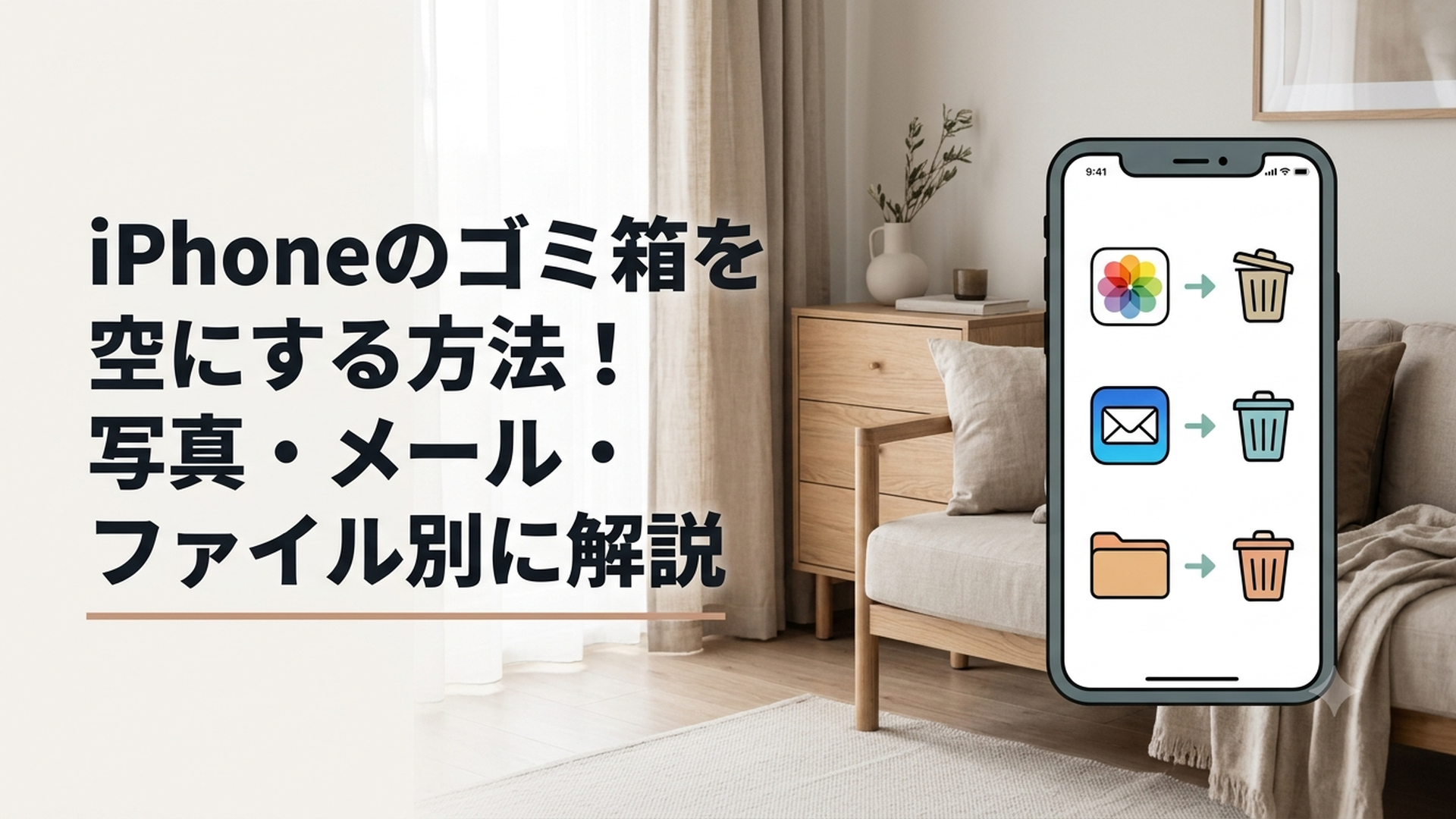
iPhoneには端末全体で共通するゴミ箱はなく、写真・メール・ファイルなど、アプリごとの「最近削除した項目」や「ゴミ箱」を空にする必要があります。
削除したはずなのにストレージの空き容量が増えない場合は、データが各アプリのゴミ箱に残っている可能性があります。ただし、ゴミ箱を空にすると元に戻せなくなるため、大切なデータが含まれていないか確認してから操作しましょう。
iPhoneのゴミ箱を空にする前に知っておきたいこと
まず知っておきたいのは、iPhoneにはすべての削除データをまとめて管理する共通のゴミ箱がないということです。
パソコンでは、ファイルを削除すると多くの場合は共通の「ゴミ箱」に移動します。一方、iPhoneでは写真、メール、ファイル、メモ、ボイスメモなど、それぞれのアプリが削除したデータを個別に保管しています。
そのため、「iPhoneのゴミ箱を一度に空にする」という操作はできません。
空き容量を増やしたい場合は、次のようにアプリごとに確認する必要があります。
- 写真アプリの「最近削除した項目」
- メールアプリの「ゴミ箱」
- ファイルアプリの「最近削除した項目」
- メモアプリの「最近削除した項目」
- ボイスメモアプリの「最近削除した項目」
多くのアプリでは、削除したデータが一定期間保管されたあと、自動的に完全削除されます。写真やメモ、ボイスメモなどは、通常30日間保管される仕組みです。
これは、誤って削除したときに復元できるようにするための安全装置ですよ。
ただし、今すぐiPhoneの空き容量を増やしたい場合は、自動削除を待たずに各アプリのゴミ箱を空にできます。
ゴミ箱を空にするとデータは元に戻せない
「最近削除した項目」や「ゴミ箱」からデータを削除すると、基本的には通常の操作で復元できません。
とくに、写真や動画、仕事の書類、録音データなどは、一度失うと同じものを用意できない可能性があります。
ゴミ箱を空にする前に、次の点を確認しておきましょう。
- 残しておきたい写真や動画が入っていないか
- 必要なメールや添付ファイルが残っていないか
- PDFや仕事の書類を誤って削除していないか
- iCloudなどにバックアップされているか
- 複数のApple製品と同期していないか
ストレージを確保することも大切ですが、急いで全部を削除する必要はありません。
不安がある場合は、ゴミ箱の中身を一つずつ確認してから空にするのが安全ですよ。
iPhoneの空き容量を確認する方法
ゴミ箱を空にする前後で、ストレージがどれくらい変わったか確認してみましょう。
手順は次のとおりです。
1. 「設定」アプリを開く
2. 「一般」をタップする
3. 「iPhoneストレージ」をタップする
画面上部に、写真やアプリ、メッセージなどが使用している容量が表示されます。
容量の計算には少し時間がかかることがあります。ゴミ箱を空にした直後に数字が変わらなくても、数分待ってから画面を開き直してみてください。
iPhoneの写真のゴミ箱を空にする方法
iPhoneで撮影した写真や動画を削除しても、すぐには完全に消えません。
Appleの案内によると、削除した写真や動画は、写真アプリの「最近削除した項目」に30日間保管されます。30日が経過すると自動的に完全削除されますが、手動で空にすることも可能です。
写真や動画は1件あたりのデータ容量が大きいため、iPhoneの空き容量を増やしたいときは、最初に確認したい場所です。
写真の「最近削除した項目」を空にする手順
写真や動画を完全に削除する手順は、次のとおりです。
1. 「写真」アプリを開く
2. 画面を上にスワイプする
3. 「ユーティリティ」の中にある「最近削除した項目」をタップする
4. 必要に応じて「アルバムを表示」をタップする
5. Face ID・Touch ID・パスコードでロックを解除する
6. 「選択」をタップする
7. 削除したい写真や動画を選ぶ
8. 「…」などの詳細ボタンをタップする
9. 「削除」または「すべてを削除」をタップする
10. 確認画面でもう一度削除を選ぶ
すべて削除すると、そのアルバム内にあった写真や動画は取り戻せなくなります。
ボタンの場所や表示名は、使用しているiOSのバージョンによって多少異なる場合があります。「最近削除した項目」を開き、「選択」や詳細ボタンを探してみましょうね。
削除する写真だけを選ぶこともできる
「最近削除した項目」をすべて空にするのが不安な場合は、不要な写真だけを選んで完全削除できます。
たとえば、次のようなデータから確認するのがおすすめです。
- 長時間の動画
- 画面収録
- 不要なスクリーンショット
- 同じ場面を連続して撮影した写真
- ピンボケした写真
- 保存し直した画像
写真を1枚ずつタップして選べるため、大切な写真を残しながら容量を整理できます。
動画や画面収録は、数本だけでも大きな容量を使っていることがあります。写真を何百枚も削除するより、不要な長い動画を数本削除したほうが、空き容量が大きく増える場合もありますよ。
iCloud写真を使っている場合の注意点
iCloud写真を利用している場合は、削除の影響がiPhoneだけに限られないことに注意してください。
同じApple AccountでiCloud写真を利用していると、1台のiPhoneで削除した写真や動画は、同じアカウントで同期しているiPadやMacなどからも削除されます。
たとえば、次のような機器を使っている方は確認が必要です。
- 以前使っていたiPhone
- 家庭用のiPad
- Macの写真アプリ
- iCloud.com上の写真
- 同じApple Accountを使う別の端末
「iPhoneからだけ消して、iCloudには残したい」と考えていても、iCloud写真の同期中に写真を削除すると、基本的にはiCloud側からも消えます。
削除前に「設定」からiCloud写真の同期状態を確認しましょう。
ただし、同期を切ったあとの写真管理には注意が必要です。あとから同期を再開すると、iCloud内の写真が再びiPhoneに表示される場合があります。
iPhoneとクラウドの写真を別々に管理したい場合は、仕組みを理解してから操作することが大切です。
共有写真ライブラリの写真を削除するとどうなる?
iOS 16.1以降では、iCloud共有写真ライブラリを作成し、最大5人を招待できます。
共有写真ライブラリの参加者は、共有されている写真や動画を追加・編集・削除できます。誰かが共有ライブラリから写真を削除すると、ほかの参加者もその写真を見られなくなります。
一方、「最近削除した項目」から完全に削除したり、復元したりできるのは、その写真や動画を共有ライブラリに追加した本人です。
家族で共有写真ライブラリを使っている場合は、独断で大量削除しないほうが安心です。
自分には不要に見える写真でも、家族にとっては残したい思い出かもしれません。共有ライブラリの整理は、事前に参加者へ確認してから進めるのがおすすめですよ。
写真を削除できないときの原因
写真アプリでゴミ箱ボタンがグレーになり、写真を削除できない場合があります。
Appleによると、iPhoneやiPadをパソコンに接続して写真を追加している場合、写真アプリから直接削除できないことがあります。
この場合は、MacのFinderやWindowsパソコンで利用している同期ソフトから、写真の同期設定を変更する必要があります。
iPhoneの故障とは限らないため、何度も再起動したり初期化したりする必要はありません。
「特定の写真だけゴミ箱ボタンが押せない」という場合は、パソコンから同期された写真ではないか確認してみましょう。
重複した写真を整理する方法
iOS 16以降では、写真アプリが重複した写真や動画を自動的に見つける機能を利用できます。
手順は次のとおりです。
1. 「写真」アプリを開く
2. 画面下部の「コレクション」をタップする
3. 上にスワイプする
4. 「ユーティリティ」の中にある「重複項目」をタップする
5. 重複している写真を確認する
6. 「結合」をタップする
7. 「○個の項目を結合」をタップして確定する
複数の重複項目をまとめて整理したい場合は、「選択」から複数選択または「すべてを選択」を利用できます。
写真を結合すると、関連する情報がまとめられ、画質が最もよい1枚が残ります。選ばれなかった写真は「最近削除した項目」に移動するため、容量をすぐに空ける場合は、最後にゴミ箱も確認しましょう。
なお、重複項目の検出は自動で行われます。写真が多い場合は、iPhoneが分析を終えるまで時間がかかり、「重複項目」がすぐに表示されないこともあります。
iPhoneのメールのゴミ箱を空にする方法
メールアプリで削除したメールは、通常は各メールアカウントの「ゴミ箱」に移動します。
ゴミ箱内のメールは一定期間が経過すると自動削除されることがありますが、契約しているメールサービスやアカウントの設定によって保管期間が異なる場合があります。
今すぐ削除したい場合は、メールアプリから手動でゴミ箱を空にしましょう。
メールアプリのゴミ箱を空にする手順
基本的な操作は次のとおりです。
1. 「メール」アプリを開く
2. 左上の「メールボックス」をタップする
3. 対象のメールアカウントにある「ゴミ箱」をタップする
4. 右上の「編集」をタップする
5. 「すべてを選択」をタップする
6. 「削除」をタップする
7. 確認画面が表示されたら削除を確定する
メールアカウントを複数登録している場合は、それぞれに別のゴミ箱が存在します。
たとえば、iCloudメールとGmail、勤務先のメールを登録している場合、一つのゴミ箱を空にしても、ほかのアカウントのゴミ箱にはメールが残っています。
「メールボックス」の画面で各アカウントを開き、順番に確認してみてください。
「すべてを選択」が表示されない場合
メールアプリの表示やメールサービスによっては、「すべてを選択」が見つからない場合があります。
そのときは、次の方法を試してみましょう。
- 「編集」をタップして複数のメールを選ぶ
- メールを一件ずつ左へスワイプして削除する
- メールサービスの公式アプリからゴミ箱を空にする
- SafariやパソコンからWebメールを開いて削除する
GmailやYahoo!メールなどは、Apple標準のメールアプリだけでなく、サービスの公式アプリやWebサイトでもメールを管理できます。
標準メールアプリで操作しにくいときは、利用しているメールサービス側から削除したほうが簡単な場合がありますよ。
メールのゴミ箱を空にすると容量は大きく増える?
文字だけのメールを削除しても、iPhoneの空き容量が大幅に増えるとは限りません。
一方で、次のようなメールが大量にある場合は、容量削減につながる可能性があります。
- 写真が添付されたメール
- 動画が添付されたメール
- PDFや資料が添付されたメール
- 長期間ためている大量のメール
- メールアプリ内にダウンロードされた添付ファイル
ただし、メールのデータがメールサービスのサーバー上に保存されている場合、ゴミ箱を空にしてもiPhone本体の容量がすぐには大きく変わらないことがあります。
容量を増やすことが目的なら、「設定」からiPhoneストレージを開き、メールがどれくらい容量を使っているか確認してから整理すると効率的です。
必要なメールはゴミ箱から戻しておく
ゴミ箱を空にする前に、注文確認、予約、仕事の連絡、契約に関するメールなどが混ざっていないか確認しましょう。
必要なメールを見つけた場合は、メールを開き、フォルダ移動のボタンから受信トレイや任意のフォルダに戻せます。
メールは写真と違い、削除したことを忘れたまま数週間たってしまうことがあります。
「全部いらないだろう」と判断せず、送信者名や件名をざっと確認してから空にすることをおすすめします。
iPhoneのファイルのゴミ箱を空にする方法
「ファイル」アプリには、PDF、書類、画像、動画、ダウンロードしたデータなどが保存されています。
ファイルアプリで削除した項目は、多くの場合「最近削除した項目」に移動します。そのままでは一定期間残るため、容量をすぐに確保したい場合は完全削除が必要です。
ファイルアプリのゴミ箱を空にする手順
操作方法は次のとおりです。
1. 「ファイル」アプリを開く
2. 画面下部の「ブラウズ」をタップする
3. 「最近削除した項目」をタップする
4. 右上の「…」をタップする
5. 「選択」をタップする
6. 完全に削除するファイルを選ぶ
7. 「削除」をタップする
8. 確認画面でもう一度「削除」をタップする
すべてのファイルを削除したい場合は、「すべてを選択」が表示されていれば利用できます。
ファイルアプリには、仕事の書類やダウンロードしたPDFが残っていることがあります。ファイル名だけでは中身を判断しにくい場合は、削除前に一度開いて確認しましょうね。
「このiPhone内」と「iCloud Drive」の違いに注意
ファイルアプリには、主に次のような保存場所があります。
| 保存場所 | 主な特徴 |
|---|---|
| このiPhone内 | 基本的にiPhone本体に保存される |
| iCloud Drive | iCloudを通じて複数端末と同期される |
| ダウンロード | Safariなどで保存したファイルが入ることが多い |
| 外部サービス | Google Driveなど連携中のサービスが表示される場合がある |
「このiPhone内」にある大きなファイルを削除すると、iPhone本体の空き容量が増える可能性があります。
一方、iCloud Drive内のファイルはクラウドと同期されています。iPhoneから削除すると、同じiCloud Driveを利用しているMacやiPadからも削除される可能性があるため注意が必要です。
また、「ダウンロードを削除」のような表示がある場合は、クラウド上のファイル自体を消すのではなく、iPhoneに保存されたコピーだけを取り除けることがあります。
完全削除と端末からのダウンロード削除は意味が異なるため、確認画面をよく読んで操作しましょう。
ファイルアプリで容量を使いやすいデータ
ファイルアプリの中では、次のようなデータが容量を使いやすい傾向があります。
- 長時間の動画
- ZIP形式の圧縮ファイル
- 高画質の写真
- スキャンしたPDF
- 動画編集用の素材
- 保存した音声ファイル
- 大容量の資料
- 使用済みのアプリ関連ファイル
とくにSafariからダウンロードしたファイルは、保存したことを忘れやすいものです。
「ブラウズ」から「ダウンロード」を開き、古いファイルが残っていないか確認してみましょう。
ただし、名前を見ても用途が分からないファイルを無理に削除するのはおすすめできません。必要なアプリが使用している可能性もあるため、中身を確認できるファイルから整理するほうが安全です。
メモやボイスメモのゴミ箱も空にできる
写真・メール・ファイル以外にも、メモやボイスメモには削除データを一時的に保管する場所があります。
写真や動画ほど大きな容量を使わないこともありますが、画像付きのメモや長時間の録音が多い場合は、ストレージを圧迫する可能性があります。
メモの「最近削除した項目」を空にする方法
メモを完全に削除する基本的な手順は、次のとおりです。
1. 「メモ」アプリを開く
2. 「フォルダ」の画面を表示する
3. 「最近削除した項目」をタップする
4. 「編集」をタップする
5. 「すべて削除」をタップする
6. 「メモを削除」をタップして確定する
必要なメモがある場合は、完全削除する前に別のフォルダへ移動してください。
メモには、買い物リストだけでなく、パスワードのヒント、仕事のアイデア、予約内容などが書かれていることもあります。
タイトルだけで判断せず、内容を確認してから削除しましょう。
ボイスメモの「最近削除した項目」を空にする方法
長時間の録音は、想像以上にストレージを使うことがあります。
ボイスメモを完全に削除する基本的な手順は、次のとおりです。
1. 「ボイスメモ」アプリを開く
2. 左上の戻るボタンなどからフォルダ一覧を表示する
3. 「最近削除した項目」を開く
4. 「編集」をタップする
5. 削除する録音を選ぶ
6. 「削除」または「すべて削除」をタップする
7. 「完全に削除」を選んで確定する
インタビュー、会議、子どもの声など、あとから必要になる録音が含まれていないか確認してください。
仕事で録音したデータを削除する場合は、納品や文字起こしが終わっているかも確認しておくと安心ですよ。
ゴミ箱を空にしてもiPhoneの容量が増えない原因は?
ゴミ箱を空にしたのに、iPhoneストレージの空き容量がほとんど増えないことがあります。
必ずしも操作に失敗したわけではありません。いくつか考えられる原因があります。
ストレージ表示の更新に時間がかかっている
iPhoneは、削除したデータの容量をすぐに再計算できないことがあります。
まずは数分待ち、「設定」から「一般」へ進み、「iPhoneストレージ」を開き直してみましょう。
それでも変化がない場合は、iPhoneを一度再起動してから再確認してください。
削除したデータの容量が小さい
文字だけのメールや短いメモを大量に消しても、空き容量の表示が大きく変化しない場合があります。
たとえば、数百件の短いメールよりも、数分間の高画質動画1本のほうが容量を多く使っていることがあります。
効率よく容量を増やすなら、次の順番で確認するのがおすすめです。
1. 長い動画や画面収録
2. ダウンロードした大容量ファイル
3. 不要なアプリ
4. 写真やスクリーンショット
5. 音声ファイル
6. メールやメモ
「件数が多いもの」ではなく、容量が大きいものから整理するのがポイントです。
別のアプリに削除データが残っている
写真アプリのゴミ箱を空にしても、ファイルやメール、メモなどのゴミ箱は空になりません。
iPhoneに共通のゴミ箱がないため、ほかのアプリに削除済みデータが残っていないか確認しましょう。
また、LINEなどのアプリ内に保存された写真、動画、キャッシュデータは、写真アプリのゴミ箱を空にしても削除されません。
ストレージ画面で容量の大きいアプリを確認し、そのアプリ内の設定から不要データを整理する必要があります。
iCloudの容量とiPhoneの容量を混同している
iPhone本体のストレージとiCloudストレージは別物です。
- iPhoneストレージ:端末本体の保存容量
- iCloudストレージ:クラウド上の保存容量
iCloud上のファイルを削除しても、iPhone本体にダウンロードされていなければ、端末容量が大きく増えないことがあります。
反対に、iPhone内だけに保存されている動画を削除しても、iCloudの空き容量には影響しません。
「どちらの容量を空けたいのか」を確認してから整理すると、操作の目的が分かりやすくなりますよ。
iPhoneのゴミ箱を安全に空にするための考察
私がiPhoneの容量整理で最も大切だと考えているのは、最初からすべて削除しようとしないことです。
ストレージ不足の警告が出ると、焦って写真やファイルを一気に消したくなります。しかし、容量不足を早く解消するだけなら、大量の小さなデータを削除するより、容量の大きい動画や不要なダウンロードファイルを数個整理するほうが効率的です。
まず「設定」から「iPhoneストレージ」を開き、どの項目が容量を使っているか確認しましょう。
写真が多い場合でも、すべての写真を見直す必要はありません。画面収録、長い動画、重複項目、スクリーンショットなど、不要と判断しやすい種類から整理すると失敗しにくくなります。
また、ゴミ箱は単なる不要データの置き場所ではなく、誤操作から守るための一時保管場所でもあります。
削除したデータが30日間残る仕組みは、「やっぱり必要だった」と気づいたときに復元できる大切な機能です。容量に余裕があるなら、無理に毎回ゴミ箱を空にせず、自動削除を待つ選択もあります。
一方、動画撮影やiOSアップデートのために今すぐ空き容量が必要な場合は、内容を確認したうえで手動削除する意味があります。
私は、次の順番で進める方法が初心者の方にも安全だと考えます。
1. iPhoneストレージで容量の内訳を確認する
2. 大切な写真やファイルをバックアップする
3. 不要なデータを通常の方法で削除する
4. 各アプリのゴミ箱を確認する
5. 必要なデータを復元する
6. 最後に不要なものだけ完全削除する
7. ストレージ画面を開き直して結果を確認する
この順番なら、「ゴミ箱を空にしたあとで必要な写真に気づいた」という失敗を減らせます。
さらに注意したいのが、iCloudによる同期です。
iPhoneの中だけを掃除しているつもりでも、同期中の写真やファイルを削除すると、iPadやMacなどにも反映される場合があります。複数のApple製品を使っている方ほど、削除前の確認が重要です。
iPhoneのゴミ箱整理は、部屋のゴミ箱を空にする作業とは少し違います。
一度完全削除すると取り戻せないため、「捨てる作業」というより、「本当に不要かを最終確認する作業」と考えたほうが安全ですよ。
まとめ
iPhoneには、端末全体で共通するゴミ箱はありません。
写真は写真アプリの「最近削除した項目」、メールはメールアプリの「ゴミ箱」、書類やPDFはファイルアプリの「最近削除した項目」というように、アプリごとに空にする必要があります。
写真やメモなどの削除データは、通常30日間保管されるため、誤って削除しても期間内なら復元できる可能性があります。
ただし、「最近削除した項目」からも消すと、基本的には元に戻せません。
容量を増やす目的なら、最初に「設定」から「一般」へ進み、「iPhoneストレージ」で容量の大きい項目を確認しましょう。長い動画や大容量ファイルから整理すると、少ない操作でも空き容量を増やしやすくなります。
また、iCloud写真やiCloud Driveを利用している場合は、ほかの端末からもデータが消える可能性があります。
大切なデータをバックアップし、ゴミ箱の中身を確認してから完全削除することが、安全にiPhoneを整理するポイントです。
よくある質問
iPhoneのゴミ箱を一括で空にできますか?
iPhoneには共通のゴミ箱がないため、すべての削除データを一括で空にすることはできません。
写真、メール、ファイル、メモ、ボイスメモなど、それぞれのアプリで「最近削除した項目」や「ゴミ箱」を開いて削除する必要があります。
写真のゴミ箱を空にすると復元できませんか?
写真アプリの「最近削除した項目」から完全削除すると、通常の方法では復元できません。
大切な写真や動画が含まれていないか確認し、必要に応じてiCloudやパソコンなどにバックアップしてから削除しましょう。
ゴミ箱を空にすればiPhoneの容量はすぐ増えますか?
大容量の写真、動画、録音、ファイルが残っていれば、空き容量が増える可能性があります。
ただし、ストレージの再計算に時間がかかることや、削除したデータの容量が小さく、表示上ほとんど変化しないこともあります。数分待ってから「iPhoneストレージ」を開き直して確認してください。


コメント