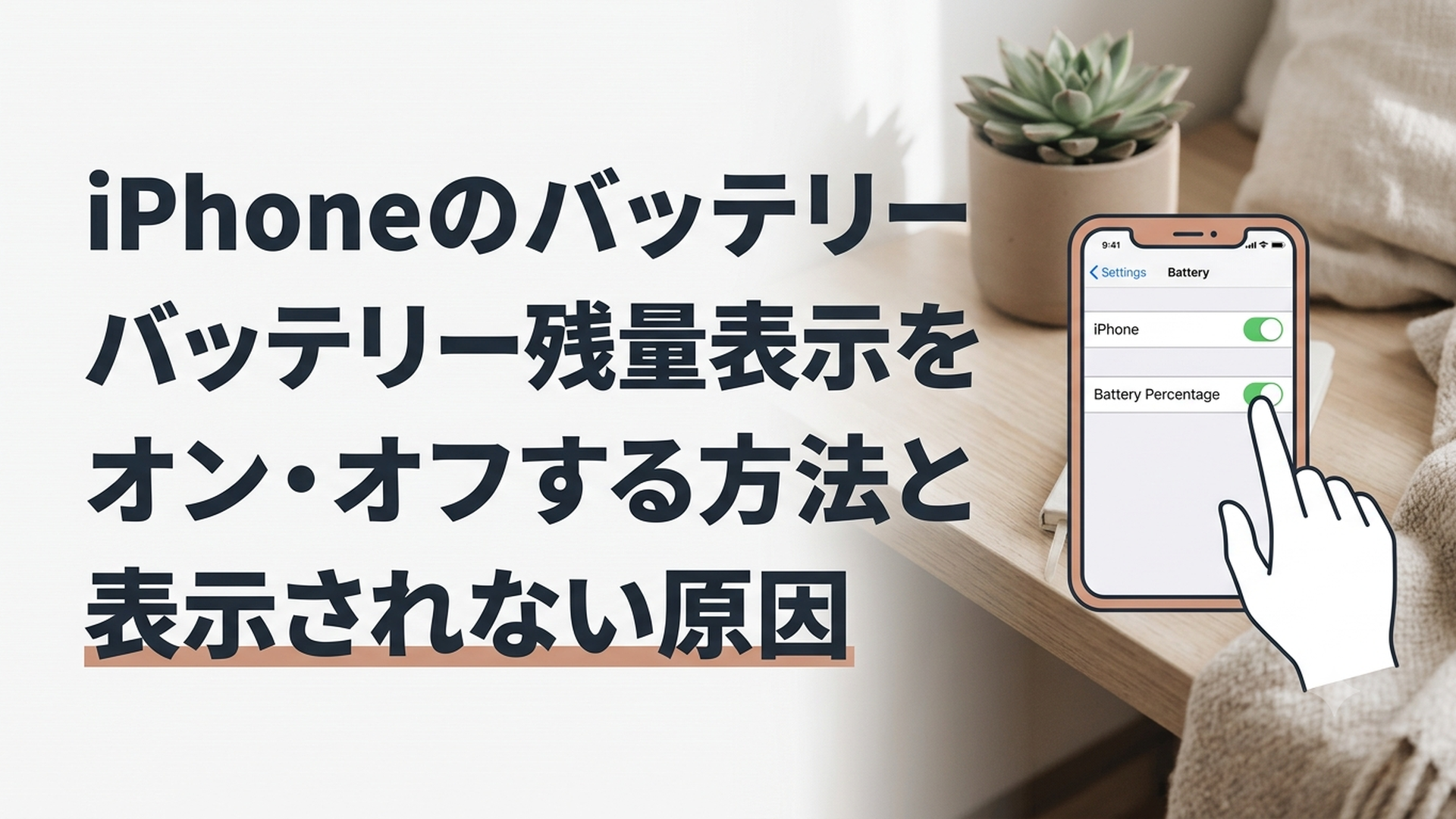
iPhoneのバッテリー残量は、「設定」からパーセント表示をオン・オフできます。表示されないときは、機種やiOSの違い、確認している画面などを順番に見直しましょう。
「右上の電池マークだけでは、あと何%残っているのか分かりにくい」と困っていませんか?
iPhoneでは、バッテリー残量を数字で確認する方法がいくつかあります。設定をオンにして常に表示する方法だけでなく、コントロールセンターやバッテリーウィジェットで確認することも可能です。
この記事では、iPhoneのバッテリー残量表示をオン・オフする手順と、設定したのに表示されない原因を初心者向けに分かりやすく解説します。
iPhoneのバッテリー残量表示をオン・オフする方法は?
iPhoneのバッテリー残量をパーセントで表示したい場合は、「設定」の中にある「バッテリー残量(%)」をオンにします。
操作は3ステップだけです。
- 「設定」アプリを開く
- 「バッテリー」をタップする
- 「バッテリー残量(%)」をオンにする
オフにしたい場合は、同じ画面でスイッチをオフにしましょう。
バッテリー残量表示をオンにする手順
まず、iPhoneのホーム画面にある歯車のマークの「設定」をタップします。
設定画面を少し下にスクロールし、「バッテリー」を選んでください。
「バッテリー残量(%)」という項目が表示されたら、右側のスイッチをタップしてオンにします。スイッチが緑色になれば設定完了です。
ホーム画面に戻り、画面右上にあるバッテリーのアイコンを確認してみましょう。対応している機種では、電池マークの中などに残量が数字で表示されます。
たとえば、残量が半分程度なら「50」、ほぼ満充電なら「100」のように確認できます。
電池の絵だけで判断するよりも、「あと何%あるのか」が具体的に分かるため、外出前や充電のタイミングを決めるときに便利ですよ。
バッテリー残量表示をオフにする手順
パーセントの数字が小さくて見づらい場合や、画面右上をすっきりさせたい場合は、残量表示をオフにできます。
手順はオンにするときと同じです。
「設定」から「バッテリー」を開き、「バッテリー残量(%)」のスイッチをオフにしてください。
オフにしても、バッテリーのアイコン自体が消えるわけではありません。電池マークの減り方から、おおまかな残量を判断できます。
また、設定をオフにしても、コントロールセンターを開けば数字で確認できます。普段は数字を表示せず、必要なときだけ確認する使い方もできますよ。
Face ID搭載iPhoneでバッテリー残量を確認する方法は?
iPhone X以降を中心としたFace ID搭載モデルでは、画面右上から下にスワイプしてコントロールセンターを開くと、バッテリー残量がパーセントで表示されます。
Appleが2025年12月23日に公開したサポート情報では、iPhone 14やその他のFace ID搭載モデルについて、コントロールセンターでバッテリー残量を確認できると案内されています。
Face ID搭載モデルでは、画面上部にカメラや各種センサーを収めた領域があります。そのため、以前のホームボタン搭載モデルと比べると、ステータスバーに表示できる情報のスペースが限られています。
以前は、普段の画面に残量の数字を常時表示できない機種もありました。しかし、iOS 16以降では、対応機種のステータスバーにもバッテリー残量を表示できるようになりました。
コントロールセンターで確認する手順
Face ID搭載モデルでは、次の方法で確認できます。
1. iPhoneの画面を表示する
2. 画面の右上隅に指を置く
3. そのまま下方向にスワイプする
4. 右上に表示されるバッテリー残量を確認する
この方法は、バッテリー残量の設定をオフにしているときにも使えます。
数字を常時表示したくないけれど、必要なときには正確な残量を確認したい方に向いています。
なお、画面の中央付近や左上から下にスワイプすると、通知センターが開く場合があります。コントロールセンターを出すときは、画面の右上端から下へ動かすことがポイントです。
ホームボタン搭載モデルとの違い
ホームボタンがあるiPhoneでは、コントロールセンターを開く操作が異なる場合があります。
一般的には、画面の下端から上方向へスワイプします。
ただし、iPhoneのモデルやiOSのバージョンによって操作画面が異なる可能性があります。右上から下にスワイプして反応しない場合は、画面下端から上へスワイプしてみましょう。
「自分のiPhoneがFace ID搭載モデルか分からない」という方は、画面下に丸いホームボタンがあるか確認してください。
ホームボタンがなく、画面を見てロックを解除する機種は、基本的にFace ID搭載モデルです。
iPhoneのバッテリー残量が表示されない原因は?
バッテリー残量が表示されないときは、故障とは限りません。
多くの場合は、設定がオフになっている、確認している場所が違う、iOSが古いなどの理由が考えられます。
主な原因は次のとおりです。
- 「バッテリー残量(%)」がオフになっている
- iOS 16より前のバージョンを使用している
- 機種によって表示される位置や方法が違う
- ステータスバーではなくコントロールセンターに表示される
- iPhoneの一時的な不具合が起きている
- 設定画面の表示名や配置が変更されている
ひとつずつ確認していきましょう。
原因1:「バッテリー残量(%)」がオフになっている
最初に確認したいのは、設定のスイッチです。
「設定」から「バッテリー」を開き、「バッテリー残量(%)」がオンになっているか確認してください。
スイッチが灰色ならオフ、緑色ならオンです。
設定したつもりでも、別の項目を操作していたり、誤ってオフに戻していたりすることがあります。まずは設定画面をもう一度開いて確認してみましょうね。
原因2:iOSのバージョンが古い
Appleの案内では、Face ID搭載モデルのステータスバーにバッテリー残量を表示できるのは、iOS 16以降です。
iOS 16より前のバージョンを使っている場合、「バッテリー残量(%)」の設定が見つからなかったり、ステータスバーに数字を表示できなかったりする可能性があります。
現在のiOSは、次の手順で確認できます。
1. 「設定」を開く
2. 「一般」をタップする
3. 「情報」をタップする
4. 「iOSバージョン」を確認する
アップデートが必要か確認するときは、「設定」から「一般」、「ソフトウェアアップデート」の順に進みます。
ただし、iOSを更新する前には、十分な空き容量とバッテリー残量を確保しておきましょう。大切な写真やデータは、iCloudやパソコンなどへバックアップしておくと安心です。
原因3:機種によって表示方法が違う
iPhoneは、すべての機種で同じように表示されるわけではありません。
Appleの2025年12月23日付サポート情報では、次の機種について、バッテリー残量をステータスバーにパーセント表示できると案内されています。
| iPhoneの種類 | 主な確認方法 |
|---|---|
| iPhone X以降のFace ID搭載モデル | 設定で常時表示、または右上から下へスワイプ |
| iPhone SE(第2・第3世代) | 設定でステータスバーに表示 |
| iPhone 8以前 | 設定でステータスバーに表示 |
| iPadの各モデル | 設定で残量表示をオンにする |
機種によっては、数字がバッテリーアイコンの横ではなく、アイコンの中に表示されます。
「以前使っていたiPhoneと表示の仕方が違う」と感じても、不具合とは限りません。新しい機種に変更した直後は、表示位置の違いに戸惑いやすいため注意しましょう。
原因4:ステータスバーに出なくてもコントロールセンターには表示される
画面右上に数字が表示されていなくても、コントロールセンターを開けば確認できる場合があります。
Face ID搭載モデルなら、画面右上から下にスワイプしてください。
ステータスバーへの常時表示に対応していない状態でも、コントロールセンターでは残量を数字で確認できることがあります。
そのため、「数字がどこにも出ない」と思ったときは、まずコントロールセンターを開いてみるのがおすすめです。
原因5:一時的な表示の不具合が起きている
設定がオンで、iOSの条件も満たしているのに表示されない場合は、一時的な不具合の可能性があります。
まずは、iPhoneを再起動してみましょう。
Face ID搭載モデルでは、音量ボタンのどちらかとサイドボタンを同時に長押しし、「スライドで電源オフ」が表示されたらスライダーを動かします。
電源が完全に切れた後、サイドボタンをAppleのロゴが表示されるまで長押ししてください。
ホームボタン搭載モデルなどでは、電源を切る操作が異なることがあります。操作に迷う場合は、「設定」から「一般」を開き、一番下にある「システム終了」を使うと分かりやすいですよ。
再起動後、「設定」から「バッテリー残量(%)」をいったんオフにし、もう一度オンにして表示を確認してください。
原因6:iOSの更新で設定画面が変わっている
iOSは更新によって、ボタンの名称や配置が変わることがあります。
基本的には「設定」内の「バッテリー」にありますが、今後のアップデートで表示方法が変更される可能性は否定できません。
「バッテリー」が見つからない場合は、設定画面の上部にある検索欄を使いましょう。
「バッテリー」または「バッテリー残量」と入力すると、関連する設定を探しやすくなります。
検索欄が見えないときは、設定画面を少し下に引っ張るように動かしてください。
バッテリー残量を大きく見やすく表示する方法は?
画面右上のパーセント表示が小さくて読みにくい場合は、「バッテリー」ウィジェットをホーム画面に追加する方法がおすすめです。
ウィジェットとは、アプリを開かなくても情報を確認できる小さな表示スペースのことです。
バッテリーウィジェットを使えば、iPhone本体の残量だけでなく、接続しているAirPodsやApple Watchなどの残量も確認できる場合があります。
バッテリーウィジェットを追加する手順
ホーム画面にバッテリーウィジェットを置く基本的な手順は次のとおりです。
1. ホーム画面の何もない部分を長押しする
2. アプリのアイコンが揺れ始めるのを確認する
3. 画面上部の「編集」または追加ボタンをタップする
4. 「ウィジェットを追加」を選ぶ
5. 一覧から「バッテリー」を選ぶ
6. 好きな大きさや表示形式を選ぶ
7. 「ウィジェットを追加」をタップする
8. 好きな位置に移動して「完了」をタップする
2025年10月7日に掲載されたスマップル下関店の記事では、iPhone SE(第2世代)とiOS 18.6.2を使った例として、3種類の表示スタイルが紹介されています。
大きな円でiPhoneの残量を表示する形式のほか、接続している複数の機器をまとめて表示できる形式があるとされています。
ただし、表示される機器は、実際に接続しているアクセサリーや使用環境によって異なります。
「編集」が表示されないときの確認方法
iOSのバージョンによっては、ホーム画面を長押ししたあとに「編集」という文字ではなく、「+」のボタンが表示される場合があります。
また、アプリアイコンを長押しすると、アプリ専用のメニューが開くことがあります。
その場合は、アプリが置かれていない壁紙部分を長押ししてみてください。アイコンが小刻みに揺れ始めれば、ホーム画面を編集できる状態です。
操作を間違えても、アプリがすぐに消えるわけではありません。落ち着いて画面の余白部分から試してみましょうね。
ウィジェットを使うメリットと注意点
バッテリーウィジェットの一番のメリットは、数字を大きく確認しやすいことです。
小さな文字が読みづらい方や、AirPodsなど複数の機器を使っている方には便利でしょう。
一方で、ウィジェットを置くとホーム画面のスペースを使います。
アプリをたくさん並べたい方にとっては、画面が狭く感じるかもしれません。その場合は、小さいウィジェットを選ぶか、ホーム画面ではなく「今日の表示」に追加する方法があります。
Appleも、ホーム画面や「今日の表示」にバッテリーウィジェットを追加する方法を案内しています。
常時表示、コントロールセンター、ウィジェットのうち、自分が一番見やすい方法を選ぶことが大切です。
バッテリー残量表示とバッテリーの劣化は別の情報
ここで注意したいのは、画面に表示される「バッテリー残量」と、バッテリーそのものの劣化状態は別物だということです。
バッテリー残量は、今この瞬間にあとどのくらい使用できる電力が残っているかを示します。
一方、バッテリーの劣化状態は、新品のときと比べてどの程度の容量を保てているかを示す情報です。
たとえば、画面に「100%」と表示されていても、長く使ったiPhoneでは、新品時より早く残量が減ることがあります。
これは、表示が間違っているとは限りません。現在の最大容量に対して満充電になっているため、「100%」と表示されている可能性があります。
バッテリーの状態を確認したい場合は、次の手順で進みます。
1. 「設定」を開く
2. 「バッテリー」をタップする
3. 「バッテリーの状態」または「バッテリーの状態と充電」を開く
4. 「最大容量」などを確認する
項目名は、iOSのバージョンやiPhoneの機種によって異なる場合があります。
残量表示をオンにしても電池持ちそのものが大きく改善するわけではありません。反対に、パーセント表示をオンにしたことが原因で、バッテリーが目立って早く減るとも通常は考えにくいでしょう。
残量表示は「見え方を変える設定」であり、バッテリー容量を増やす設定ではないと覚えておくと分かりやすいですよ。
iPhoneの残量表示はどの方法が使いやすい?
どの表示方法がよいかは、使い方によって変わります。
いつでも正確な数字を確認したい方には、ステータスバーへの常時表示が向いています。
画面右上をすっきりさせたい方は、普段はオフにして、必要なときだけコントロールセンターを開く方法がよいでしょう。
数字を大きく見たい方や、Apple Watch、AirPodsなどの残量も確認したい方には、バッテリーウィジェットが便利です。
整理すると、次のように選べます。
- すぐ数字を確認したい:バッテリー残量(%)をオン
- 画面をすっきりさせたい:表示をオフにしてコントロールセンターを使用
- 小さな数字が見づらい:バッテリーウィジェットを追加
- 複数のApple機器を使う:複数機器対応のウィジェットを使用
私としては、充電を忘れやすい方には常時表示がおすすめです。
残量が「赤くなってから充電する」のではなく、外出前に「現在38%だから少し充電しておこう」と具体的に判断しやすくなるためです。
一方で、数字が1%減るたびに気になってしまう方は、あえて常時表示をオフにするのもひとつの方法です。
バッテリー残量は便利な情報ですが、細かく確認しすぎると、必要以上に不安になることもあります。普段は電池アイコンだけにして、必要なときだけコントロールセンターを見るほうが快適な方もいるでしょう。
バッテリー残量表示が直らないときはどうする?
設定、機種、iOS、再起動を確認しても表示されない場合は、次の順番で対処してみましょう。
1. 「バッテリー残量(%)」をオフにする
2. iPhoneを再起動する
3. 再び「バッテリー残量(%)」をオンにする
4. ソフトウェアアップデートを確認する
5. コントロールセンターで残量が表示されるか確認する
6. バッテリーウィジェットを追加して確認する
コントロールセンターやウィジェットには数字が表示されるのに、ステータスバーだけに表示されない場合は、バッテリー自体の故障よりも、機種の仕様や画面表示の問題である可能性が考えられます。
反対に、残量の数字が急に大きく増減する、充電しても増えない、電源が突然落ちるといった症状がある場合は、単なる表示設定の問題ではないかもしれません。
充電ケーブルや電源アダプタを変えても改善しない場合や、iPhoneが異常に熱くなる場合は、Appleのサポートや正規サービスプロバイダなどに相談することも検討しましょう。
バッテリーが膨らんで画面が浮いているように見える場合は、押し戻したり、そのまま充電を続けたりしないでください。使用を控え、安全な場所で専門窓口に相談することが重要です。
iPhoneのバッテリー残量表示についての考察
iPhoneのバッテリー残量表示は、小さな設定に見えますが、日常の使いやすさを大きく左右する機能だと私は考えています。
電池アイコンだけの場合、「まだ半分くらいありそう」と感覚で判断しがちです。しかし、数字で表示すれば、外出前に充電するべきか、モバイルバッテリーを持って行くべきかを具体的に決められます。
特に、地図アプリや電子決済、乗車券、連絡手段をiPhoneにまとめている方にとって、バッテリー切れは単にスマホが使えなくなるだけの問題ではありません。
目的地までの道が分からなくなったり、家族に連絡できなくなったり、支払いに困ったりする可能性があります。
その意味では、残量を正確に確認できる設定は、日常の小さな安全対策ともいえるでしょう。
一方で、パーセント表示をオンにすれば、すべてのバッテリー問題が解決するわけではありません。
数字が表示されるようになっても、減りが早い状態は改善しません。バッテリーの劣化、位置情報の利用、画面の明るさ、動画視聴、通信状態など、消費が早くなる原因は別にあります。
そのため、「残量が表示されない問題」と「バッテリーが早く減る問題」は分けて考える必要があります。
今回の設定で解決できるのは、主に「残量を確認しにくい」という見え方の問題です。
また、AppleはiOS 16以降、Face ID搭載モデルでもステータスバーに残量を表示できるようにしました。
これは、画面のデザインをすっきり見せることだけでなく、ユーザーが求める分かりやすさも重視した変更だと考えられます。
個人的には、「常に数字を出す」「必要なときだけ見る」「大きなウィジェットで見る」という複数の選択肢が用意されている点が重要だと感じます。
スマホの使いやすさは、全員に同じ画面を押し付けることではなく、それぞれの見え方や生活に合わせて選べることによって高まるからです。
今後もiOSの更新で、設定の位置や表示デザインが変わる可能性はあります。
ただし、基本となる確認場所は「設定」の「バッテリー」、一時的に確認する場所は「コントロールセンター」、大きく表示する方法は「バッテリーウィジェット」と覚えておけば、画面が多少変わっても対応しやすいでしょう。
まとめ
iPhoneのバッテリー残量表示は、「設定」から「バッテリー」を開き、「バッテリー残量(%)」をオンにすると表示できます。
数字を消したい場合は、同じスイッチをオフにしてください。
Face ID搭載モデルでは、画面右上から下にスワイプしてコントロールセンターを開くことでも、残量をパーセントで確認できます。
表示されない場合は、次の点を順番に確認しましょう。
- 設定がオンになっているか
- iOS 16以降を使用しているか
- 使用中の機種がどの表示方法に対応しているか
- コントロールセンターには表示されるか
- 再起動で改善するか
右上の数字が小さくて見づらいときは、バッテリーウィジェットを追加する方法もあります。
残量表示は電池持ちを改善する機能ではありませんが、充電のタイミングを具体的に判断しやすくしてくれます。自分が確認しやすい表示方法を選んで、安心してiPhoneを使ってくださいね。
よくある質問
iPhoneのバッテリー残量を常に表示できますか?
iOS 16以降の対応機種では、「設定」から「バッテリー」を開き、「バッテリー残量(%)」をオンにすると常時表示できます。
機種によっては、数字がバッテリーアイコンの中に表示されます。
バッテリー残量表示をオンにすると電池の減りが早くなりますか?
パーセント表示は、残量の見せ方を変える機能です。
オンにしただけで、バッテリー消費が大きく増えるとは通常考えにくいでしょう。減りが早い場合は、画面の明るさやアプリの使用状況、バッテリーの劣化など別の原因を確認してください。
設定に「バッテリー残量(%)」がありません
iOSのバージョンやiPhoneの機種によって、表示できる場所や機能が異なる可能性があります。
まずは「設定」の検索欄で「バッテリー残量」と検索し、iOSのアップデートが利用できないかも確認しましょう。


コメント