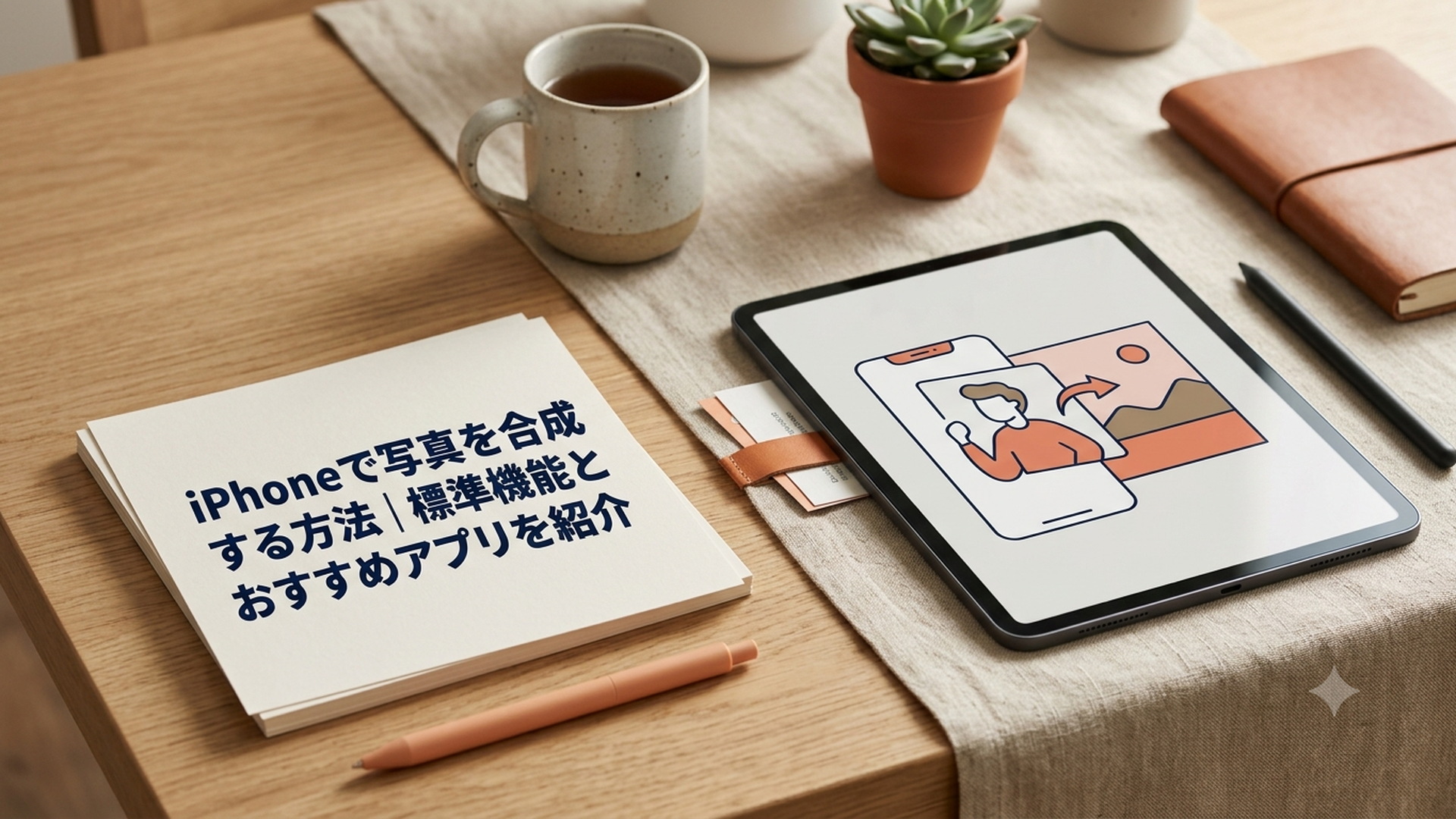
iPhoneで写真を合成するなら、手軽さ重視は「写真+ショートカット」、位置調整のしやすさ重視はKeynote、細かい加工には専用アプリが向いています。
人物やペットを別の背景へ重ねるだけなら、有料アプリをすぐに契約する必要はありません。この記事では、写真の切り抜きから合成画像の保存まで、初心者でも迷いにくい順番で解説します。
iPhoneで写真を合成する方法は4つある
iPhoneで写真を合成する主な方法は、次の4つです。
| 方法 | 向いている人 | 特徴 |
|---|---|---|
| 写真アプリで切り抜く | 被写体だけをコピーしたい人 | 長押しで人物やペットを抜き出せる |
| 写真+ショートカット | 追加アプリなしで合成したい人 | 一度設定すれば繰り返し使いやすい |
| Keynote | 位置や大きさを見ながら調整したい人 | 画像を自由に並べて1枚の画像にできる |
| 写真合成アプリ | 境界や影まで細かく整えたい人 | 背景透過、消しゴム、縁取りなどに対応 |
最初に試してほしいのは、iPhoneの標準機能です。
人物を1人だけ別の背景へ重ねる程度なら、「写真」アプリと「ショートカット」で対応できます。操作を画面で確認しながら進めたい方には、Keynoteも分かりやすい方法です。
一方、髪の毛の周囲を修正したい、複数の人物を重ねたい、影や縁取りを付けたいという場合は、専用アプリのほうが効率的ですよ。
Appleの案内では、「写真」やSafariなどで被写体を背景から抜き出し、ほかのアプリへコピー、共有、ドラッグできます。ただし、「写真」アプリ自体には、切り抜いた人物を別の写真の上へ配置して完成画像を書き出す編集画面はありません。
そのため、切り抜きと合成は別の操作だと考えると分かりやすいでしょう。
- 切り抜き:背景から人物やペットだけを取り出す
- 合成:取り出した被写体を別の背景へ重ねる
- 背景透過:被写体以外を透明な状態で保存する
職場などでスマホの相談を受けていると、「長押しして切り抜けたのに、そこから別の写真へ貼れない」という戸惑いがよくあります。
これは操作を間違えたのではなく、写真アプリの切り抜き機能と、合成画像を作る機能が分かれているためです。
iPhoneの写真から人物やペットを切り抜く方法
iPhoneでは、対応する機種とiOSを使っていれば、写真に写っている人物やペットなどを指で長押しして切り抜けます。
Appleによると、被写体を背景から抜き出す機能はiOS 16以降で利用でき、写真だけでなく、一時停止したビデオのフレームでも使えます。
写真の被写体を長押しして切り抜く
基本の操作は次のとおりです。
1. iPhoneの「写真」アプリを開きます。
2. 切り抜きたい人物やペットが写っている写真を開きます。
3. 被写体を指で長押しします。
4. 被写体の輪郭が光るまで待ちます。
5. 表示された「コピー」または「共有」をタップします。
「コピー」を選ぶと、メモ、メール、メッセージなど、画像の貼り付けに対応しているアプリへ移動してペーストできます。
「共有」を選ぶと、共有先として利用できるアプリや保存方法が表示されます。
iOSのバージョンによっては、「ステッカーを追加」「調べる」などの項目も表示されます。Appleは、被写体を長押ししたまま別の指でほかのアプリを開き、そのままドラッグする方法も案内しています。
切り抜きやすい写真と失敗しやすい写真
iPhoneの自動切り抜きは便利ですが、どのような写真でも同じ精度で処理できるわけではありません。
比較的切り抜きやすいのは、次のような写真です。
- 被写体が大きく写っている
- 人物と背景の色に差がある
- 明るい場所で撮影されている
- 手足や髪がほかの人物と重なっていない
- ピントが被写体に合っている
反対に、次のような写真では輪郭が欠けたり、背景の一部が残ったりすることがあります。
- 髪の毛が風で細かく広がっている
- ペットの毛と背景の色が似ている
- ガラスや透明な小物を持っている
- 被写体が暗い影の中にいる
- 人物同士が重なっている
- 写真が大きくぼやけている
私が初心者の方へ説明するときに特に注意しているのは、切り抜きの失敗を操作ミスだと思い込まないことです。
輪郭の判定は写真の状態にも左右されます。同じ人物でも、背景がすっきりした別の写真へ変更するだけで、きれいに抜き出せることがありますよ。
切り抜けないときは写真をトリミングする
人物が小さく写っている場合は、先に写真をトリミングしてみましょう。
1. 対象の写真を開きます。
2. 「編集」をタップします。
3. 切り取りのボタンをタップします。
4. 被写体が大きく見えるように範囲を調整します。
5. 編集を保存してから、改めて被写体を長押しします。
Appleの写真アプリでは、写真の切り取り、回転、反転、傾き補正などができます。
ただし、強く拡大しすぎると画質が粗くなる可能性があります。トリミングは「人物を少し大きく見せる」程度にとどめるのがおすすめです。
iPhoneのショートカットで写真を合成する方法
追加アプリを入れずに合成画像を作りたい場合は、iPhone標準の「ショートカット」アプリを利用します。
流れは次の3段階です。
- 背景にする写真を選ぶ
- 切り抜いた被写体を背景へ重ねる
- 完成した画像を写真ライブラリへ保存する
一度ショートカットを作れば繰り返し利用できますが、初回の設定は少し複雑です。
また、iOSの更新によってボタンの位置、設定画面、アクション名の表示が変わることがあります。画面が記事と完全に同じでなくても、慌てず「写真を選ぶ」「画像を重ねる」「写真へ保存する」という役割で探してみましょうね。
写真合成用ショートカットを作成する
まずは、ショートカットの入れ物を作ります。
1. 「ショートカット」アプリを開きます。
2. 画面右上付近の「+」をタップします。
3. ショートカット名をタップします。
4. 「名称変更」を選びます。
5. 「写真合成」など分かりやすい名前を付けます。
次に、写真アプリの共有メニューから呼び出せるように設定します。
1. ショートカットの詳細設定を開きます。
2. 「共有シートに表示」をオンにします。
3. 入力として画像を受け取れる状態にします。
4. 編集画面へ戻ります。
iOSのバージョンによっては、詳細設定が「i」のボタン、ショートカット名の横にあるメニュー、または画面上部の設定項目に入っています。
ここが初心者の方には最初の難所です。
「共有シートに表示」が見つからない場合は、ショートカット名の横にある下向きの印や設定ボタンを探してください。
背景写真を選ぶアクションを追加する
続いて、背景に使う写真を選択するアクションを追加します。
1. 「アクションを追加」をタップします。
2. 検索欄へ「写真を選択」と入力します。
3. 表示された写真選択用のアクションを追加します。
4. 複数の背景を選ぶ必要がなければ、複数選択はオフのままにします。
アクションとは、ショートカットの中で実行する作業の一つです。
料理に例えるなら、「材料を選ぶ」「重ねる」「完成品を保存する」という手順を順番に並べている状態ですよ。
「画像を重ねて表示」を追加する
次に、背景写真と切り抜いた被写体を重ねます。
1. アクションの検索欄を開きます。
2. 「画像を重ねる」などの言葉で検索します。
3. 画像を重ねるためのアクションを追加します。
4. 一方に共有シートから受け取った被写体を指定します。
5. もう一方に「写真を選択」で選んだ背景を指定します。
環境によっては、「画像を重ねて表示」などの名称で表示されます。
検索しても見つからない場合は、「画像」「重ねる」「オーバーレイ」といった短い言葉に変えて探してみましょう。
ショートカットでは、前のアクションから渡されたデータを「マジック変数」として後の操作へ指定できます。Appleも、アクションの出力を後続のアクションで利用する仕組みを案内しています。
ここで起こりやすい失敗は、背景と被写体の指定を逆にしてしまうことです。
完成画面で背景写真が小さく浮いてしまった場合は、重ねる画像の順番を入れ替えてください。
完成した合成写真を保存する
最後に、完成画像を写真ライブラリへ保存するアクションを追加します。
1. アクション検索欄を開きます。
2. 「写真に保存」または「写真アルバムに保存」と検索します。
3. 写真へ保存するアクションを追加します。
4. 保存する対象に、重ね合わせた画像を指定します。
5. 保存先を「最近の項目」などに設定します。
6. ショートカットの編集を完了します。
「写真アルバムを作成」と「写真アルバムに保存」は別の操作です。
完成した画像を保存したいときは、新しいアルバムを作る操作ではなく、画像を写真ライブラリへ保存する操作を選びましょう。
作成したショートカットを実行する
ショートカットが完成したら、次の手順で合成します。
1. 「写真」アプリで人物やペットの写真を開きます。
2. 被写体を長押しします。
3. 「共有」をタップします。
4. 共有メニューを下へスクロールします。
5. 作成した「写真合成」をタップします。
6. 背景にしたい写真を選びます。
7. 被写体の位置と大きさを調整します。
8. 「完了」をタップします。
9. 写真ライブラリに保存された画像を確認します。
画面上で被写体をドラッグすると位置を変更できます。
2本の指で広げたり縮めたりすると、被写体の大きさを調整できます。
ショートカットの良いところは、一度作れば同じ流れを繰り返せることです。
ただし、初回設定では「どの画像が入力で、どの画像が背景なのか」が分かりにくくなります。毎日のように合成する予定がなく、1回だけ作りたい場合は、次に紹介するKeynoteのほうが簡単に感じる可能性があります。
KeynoteでiPhoneの写真を簡単に合成する方法
ショートカットの設定が難しいと感じる方には、Appleの「Keynote」を使う方法があります。
Keynoteは本来プレゼンテーションを作成するアプリですが、スライド上へ背景と人物画像を自由に配置できるため、写真合成にも利用できます。
AppleはKeynoteについて、iPhoneで写真、画像、テキスト、図形などをスライドへ追加でき、完成したスライドをJPEGやPNGなどの画像形式で書き出せると案内しています。
Keynoteで合成写真を作る手順
まず、写真アプリで人物を切り抜いてコピーしておきます。
1. 「写真」アプリで人物の写真を開きます。
2. 被写体を長押しします。
3. 「コピー」をタップします。
4. Keynoteを開きます。
5. 新しいプレゼンテーションを作成します。
6. 白紙に近いテーマを選びます。
7. スライド内の不要な文字枠を削除します。
次に、背景写真を配置します。
1. 画面上部のコンテンツ追加ボタンをタップします。
2. 写真を追加する項目を選びます。
3. 背景にしたい写真を選択します。
4. 写真の四隅を動かし、スライド全体を覆うように広げます。
背景の上へ、先ほどコピーした人物を貼り付けます。
1. スライド上の空いている場所を長押しします。
2. 「ペースト」をタップします。
3. 人物画像の位置を動かします。
4. 四隅のハンドルを使って大きさを変更します。
5. 必要に応じて文字や図形を追加します。
完成したら、スライドを画像として書き出します。
1. 画面上部のメニューを開きます。
2. 「書き出す」または共有に関する項目を選びます。
3. 「画像」を選択します。
4. JPEGまたはPNGを選びます。
5. 写真またはファイルへ保存します。
Appleの案内では、KeynoteのスライドはJPEG、PNG、HEIC、TIFFなどの画像形式で書き出せます。画質を上げるほど、ファイルサイズも大きくなります。
Keynoteを使うメリットとデメリット
Keynoteのメリットは、背景と人物の位置関係を見ながら調整できることです。
ショートカットのようにアクションや変数を設定する必要がなく、画像を指で動かす感覚で作業できます。
また、複数の人物、文字、図形などを追加することも可能です。
一方、次のようなデメリットがあります。
- 最初にスライドを白紙へ整える手間がある
- 写真の縦横比とスライドの比率が合わないことがある
- 髪の毛などの切り抜き境界は細かく修正できない
- 写真アプリへ戻すには画像として書き出す必要がある
私としては、ショートカットを作る途中で迷った方が次に試す方法として、Keynoteはかなり現実的だと考えます。
特に「1回だけ合成したい」「人物を好きな位置へ置きたい」という方は、ショートカットの設定を覚えるより早く完成できるでしょう。
iPhoneの写真合成アプリおすすめ3選
標準機能では物足りない場合は、写真合成に対応した専用アプリを利用します。
ここでは、目的の違う3つのアプリを紹介します。
- 合成スタジオ:細かい切り抜き修正をしたい人向け
- PhotoLayers:複数の写真を重ねたい人向け
- Photoroom:背景削除や商品画像を素早く作りたい人向け
料金、無料で使える範囲、対応OS、広告表示、保存画質などは更新によって変わります。
インストールや有料プランの登録前に、App Storeへ表示される最新情報と購入条件を確認してください。
合成スタジオは境界を細かく修正したい人向け
「背景透過 写真合成-合成スタジオ」は、人物や物を切り抜き、別の背景へ重ねるための編集機能を備えたアプリです。
自動処理だけでなく、消しゴムや修復に相当する機能を使いながら、不要な部分や消しすぎた部分を調整できます。
次のような編集をしたい方に向いています。
- 自動切り抜きの失敗を手作業で直したい
- 人物の周囲に縁取りを付けたい
- 画像の透明度や色合いを調整したい
- 複数の画像を重ねたい
- 背景が透明なPNG素材を作りたい
- 編集途中の内容を保存したい
人物の髪やペットの毛は、自動切り抜きだけでは背景が残る場合があります。
そのような場所を拡大して修正できることが、標準機能との大きな違いです。
ただし、高画質保存、広告の非表示、縁取り、精密な調整など、一部の機能が有料プランに含まれる場合があります。
無料トライアルが表示された場合も、「無料」という文字だけを見るのではなく、終了後の料金、更新周期、解約方法を確認してから登録しましょうね。
PhotoLayersは複数の写真を重ねたい人向け
「合成写真 PhotoLayers」は、写真の不要な部分を切り取り、背景を透明にして別の画像へ重ねられるアプリです。
App Storeの説明では、AIによる背景の透明化や、最大11枚の写真を重ねる機能が案内されています。
次のような用途に向いています。
- 家族や友人を1枚の写真へまとめたい
- 人物と背景を別々に調整したい
- 複数の切り抜き素材を配置したい
- シンプルな操作で合成したい
複数の写真を重ねる場合、下に置いた画像ほど背景側、上に置いた画像ほど手前側になります。
これは、透明なシートを何枚も積み重ねるような仕組みです。この重なりを一般に「レイヤー」と呼びます。
人物が背景の後ろへ隠れてしまったときは、位置だけでなくレイヤーの順番も確認してみましょう。
なお、重ねられる枚数や利用できる機能は、アプリのバージョンや端末の状態によって変更される可能性があります。
Photoroomは背景削除や商品画像に向いている
Photoroomは、写真の背景を削除し、別の背景へ置き換える編集を得意とするアプリです。
App Storeでは、背景の削除や置換、AIによる影の追加、画像サイズの変更などが案内されています。無料で利用できる基本機能がある一方、高度な機能には有料プランやクレジットが関係する場合があります。
次のような方に向いています。
- フリマアプリへ載せる商品画像を作りたい
- 背景を白や単色へ素早く変更したい
- 商品へ自然な影を付けたい
- SNS用の画像サイズへ整えたい
- 背景削除後のデザインまでまとめて作りたい
人物の思い出写真を細かく合成するというより、商品や物を見やすく整える用途と相性がよいアプリです。
便利な反面、AI機能、テンプレート、書き出し条件などによって無料で使える範囲が異なる可能性があります。
有料プランは自動更新となる場合があるため、トライアルを使うときは終了日を忘れないように確認しましょう。
初心者はどの写真合成アプリを選ぶべき?
選び方は、合成したい内容から決めると迷いません。
- 髪や服の周囲を直したい:合成スタジオ
- 複数の人物を重ねたい:PhotoLayers
- 商品写真の背景を整えたい:Photoroom
- 1枚だけ簡単に重ねたい:ショートカットまたはKeynote
高機能なアプリほど、ボタンや課金項目も増える傾向があります。
最初から「一番多機能なもの」を選ぶより、自分が直したい部分を一つ決めてから選ぶほうが失敗を減らせますよ。
iPhoneで写真を合成できない原因は?
iPhoneで写真を合成できない場合は、切り抜きの段階で止まっているのか、重ねる段階で止まっているのかを分けて確認しましょう。
被写体を長押ししても切り抜けない
まず、iOSと機種の条件を確認します。
Appleは、写真から被写体を抜き出す機能をiOS 16以降の機能として案内しています。
iOSの確認方法は次のとおりです。
1. 「設定」を開きます。
2. 「一般」をタップします。
3. 「情報」をタップします。
4. 「iOSバージョン」を確認します。
更新できるかどうかは、「設定」から「一般」、「ソフトウェアアップデート」の順に進むと確認できます。
ただし、iOSを更新できても、機種によっては被写体の切り抜きに対応していない場合があります。
また、機能に対応していても、人物が小さい、暗い、ぼやけているなど、写真の状態によって認識されないことがあります。
Live Photosが再生されてしまう
Live Photosを長押しすると、被写体の切り抜きではなく写真の再生が始まる場合があります。
うまく操作できないときは、対象の写真を開いてLive Photosを一時的にオフにしてから、もう一度被写体を長押ししてみましょう。
輪郭が光り始めたら、指をいったん離すのがコツです。
長く押し続ければ成功するとは限りません。
ショートカットが共有メニューに出てこない
作成したショートカットが写真の共有メニューに表示されない場合は、「共有シートに表示」の設定を確認します。
また、ショートカットが画像を入力として受け取れる設定になっていないと、写真から呼び出せないことがあります。
共有メニューの下部にある編集項目から、ショートカットの表示を追加できる場合もあります。
設定を変更したあとは、一度写真アプリを閉じて開き直してみてください。
ショートカットを実行しても保存されない
合成画面までは進めるのに写真が保存されない場合は、最後の保存アクションを確認します。
- 写真へ保存するアクションが入っているか
- 保存対象が合成後の画像になっているか
- 写真へのアクセスが許可されているか
- iPhoneの空き容量が不足していないか
- ショートカットの途中でエラーが出ていないか
保存対象が背景写真や切り抜き前の画像になっていると、完成した合成写真が残りません。
青い文字や変数部分をタップし、重ね合わせたあとの画像が指定されているか確認しましょう。
背景と人物の上下が逆になる
背景が小さく手前に表示され、人物写真が後ろへ隠れてしまう場合は、画像の重ねる順番が逆です。
ショートカットでは、どちらを背景にし、どちらを手前へ重ねるのかを指定します。
Keynoteや専用アプリでは、画像の「前面へ」「背面へ」などの操作で順番を変更できます。
合成で迷ったときは、位置や大きさだけでなく、画像の重なり順も確認してくださいね。
写真合成で自然に見せる3つのポイント
人物を背景へ重ねるだけでも合成写真は作れますが、少し工夫すると不自然さを減らせます。
人物と背景の明るさを近づける
明るい屋外の背景へ、暗い室内で撮影した人物を重ねると、切り抜きがきれいでも違和感が出ます。
反対に、夕方の暗い背景へ強い照明で撮影した人物を置くと、人物だけが浮いて見えます。
専用アプリを使う場合は、人物側の明るさ、色合い、彩度を少し調整してみましょう。
調整しすぎると肌の色が不自然になるため、一度に大きく動かさず、少しずつ合わせるのがポイントです。
光が当たる方向をそろえる
背景では左から光が当たっているのに、人物には右から強い光が当たっていると、合成らしさが目立ちます。
完全に一致させるのは難しくても、人物を左右反転するだけで光の方向が近づく場合があります。
ただし、服の文字、看板、持ち物なども反転するため、文字が写っている写真では注意してください。
人物の大きさを背景に合わせる
遠くの景色に人物を大きく配置すると、実際の距離感と合わなくなります。
背景に建物、椅子、車、ドアなど、大きさを想像しやすい物が写っている場合は、それを基準に人物のサイズを決めましょう。
人物の足元が地面へ自然に接する位置へ置くことも大切です。
私は、合成の完成度を左右するのは切り抜き精度だけではなく、明るさ、光の向き、人物の大きさの3点だと考えています。
輪郭を細かく修正する前に、この3つを合わせるほうが、短時間で自然に見える場合も多いですよ。
iPhoneで写真を合成するときの注意点
写真合成は楽しい機能ですが、保存形式、写真へのアクセス、著作権などにも注意が必要です。
背景透過を残すならPNGで保存する
切り抜いた人物やイラストの背景を透明なまま保存したい場合は、PNG形式が適しています。
JPEGは一般的な写真には向いていますが、透明な背景を保持できません。
保存画面に次の項目が表示されたら、内容を確認しましょう。
- PNG
- 背景透過
- 透明背景
- 透過を維持
- アルファチャンネル
ただし、PNGで保存しても、LINEや一部のSNSへ送信した際に透明部分が白や黒へ置き換わる場合があります。
再編集に使う大切な素材は、「写真」アプリだけでなく「ファイル」アプリにも残しておくと安心です。
元の写真を残してから加工する
合成前の写真は、削除せずに残しておきましょう。
写真アプリ内の編集なら元へ戻せる場合がありますが、別のアプリで書き出した画像や上書きしたファイルは、完全には戻せない可能性があります。
大切な写真は複製してから加工し、次のように分けて保管するのがおすすめです。
- 元の写真
- 切り抜いたPNG素材
- 完成した合成写真
- 編集途中のプロジェクト
保存するデータは増えますが、後から人物の位置や背景だけを変更したいときに役立ちます。
写真へのアクセス許可を確認する
専用アプリを初めて使うと、写真ライブラリへのアクセスを求められる場合があります。
iOSの環境によっては、「すべての写真」ではなく、利用する写真だけを選択して許可できます。
プライベートな写真が多い方は、最初からすべての写真へアクセスを許可する必要があるか考えてみましょう。
必要な写真だけを選べる場合は、限定アクセスから始める方法が安心です。
ただし、限定アクセスでは、後から使いたい写真がアプリ内に表示されないことがあります。その場合は、設定から許可する写真を追加してください。
他人の写真や素材を無断で使わない
インターネットで保存できる写真やイラストにも、基本的に著作権があります。
ダウンロードできることと、自由に加工して公開できることは同じではありません。
SNSやブログへ合成画像を掲載するときは、次の点を確認しましょう。
- 自分で撮影した写真か
- 素材の利用条件を守っているか
- 商用利用が認められているか
- 加工や合成が許可されているか
- 写っている人物から公開の了承を得ているか
また、合成によって、実際には起きていない出来事を本当のように見せると、相手の信用を傷つけたり、誤解を招いたりする可能性があります。
家族や友人の写真を使う場合も、公開前にひと言確認しておくほうが安心ですよ。
iPhoneの写真合成はどの方法がおすすめ?
結論として、初めて写真を合成する方は、次の順番で試すのがおすすめです。
1. 写真アプリで被写体を切り抜く
2. 1回だけならKeynoteで重ねる
3. 繰り返し使うならショートカットを作る
4. 細かく修正したくなったら専用アプリを追加する
標準機能を先に試すメリットは、料金だけではありません。
実際に合成してみることで、「髪の周囲を直したい」「複数の人物を重ねたい」「文字も入れたい」など、自分に必要な機能が分かります。
必要な機能が分からないまま高機能なアプリを入れると、メニューの多さに迷ったり、使わない機能を含む有料プランへ登録したりする可能性があります。
一方、毎日のように商品画像やSNS画像を作る方は、専用アプリを早めに導入したほうが作業時間を短縮できるでしょう。
筆者としては、方法を「無料か有料か」だけで選ぶのではなく、作る回数と、どこまできれいに仕上げたいかで判断するのが現実的だと考えます。
- 年に数回、人物を重ねるだけ:Keynote
- 同じ作業を何度も行う:ショートカット
- 髪や服の境界まで直す:合成スタジオ
- 複数の素材を重ねる:PhotoLayers
- 商品画像を素早く整える:Photoroom
自分に必要な方法から始めれば、機械が苦手な方でも無理なく写真合成を楽しめますよ。
iPhoneで写真を合成する方法のまとめ
iPhoneで写真を合成する方法には、「写真+ショートカット」、Keynote、専用アプリがあります。
写真アプリでは、人物やペットなどの被写体を長押しし、背景から抜き出してコピーや共有ができます。ただし、写真アプリ内だけで別の背景へ配置し、完成した合成画像として保存する編集には対応していません。
追加アプリなしで繰り返し合成したい場合は、ショートカットで「背景を選ぶ」「画像を重ねる」「写真へ保存する」という流れを作りましょう。
ショートカットの設定が難しい方や、1枚だけ手早く作りたい方には、画像を指で動かしながら配置できるKeynoteが向いています。
髪の毛の境界、影、縁取り、透明度などを細かく調整したい場合は、合成スタジオ、PhotoLayers、Photoroomなどの専用アプリを目的に合わせて選んでください。
まず標準機能で一度作り、不足した機能だけをアプリで補う順番なら、費用や操作の負担を抑えながら自分に合った方法を見つけられます。
よくある質問
iPhoneの写真アプリだけで2枚の写真を合成できますか?
写真アプリでは、人物やペットなどの被写体を切り抜いてコピーや共有ができます。
ただし、写真アプリの編集画面だけで切り抜いた人物を別の写真へ重ね、1枚の合成画像として書き出すことはできません。ショートカット、Keynote、または写真合成アプリを利用しましょう。
iPhoneで写真を重ねる一番簡単な方法は何ですか?
1回だけ作る場合は、Keynoteへ背景写真と切り抜いた人物を配置し、画像として書き出す方法が分かりやすいでしょう。
何度も同じ方法で合成する場合は、最初にショートカットを作っておくと、その後の操作を短くできます。
iPhoneで切り抜いた画像を背景透過で保存できますか?
共有メニューから画像として保存できる場合や、背景透過に対応したアプリを使った場合は、PNG形式で保存できます。
ただし、利用するアプリや送信先によっては透明部分が白や黒に表示されることがあります。再編集する素材は「ファイル」アプリにも保管しておくと安心です。
ショートカットに「画像を重ねて表示」が見つかりません
iOSのバージョンによって、アクション名や検索結果の表示が変わる場合があります。
「画像」「重ねる」「オーバーレイ」など、短い言葉で検索してください。それでも見つからない場合は、Keynoteや専用アプリを使う方法が簡単です。
写真合成アプリは無料で使えますか?
無料でダウンロードできるアプリでも、広告の非表示、高画質保存、AI処理、縁取り、プロジェクト保存などが有料の場合があります。
無料トライアルは終了後に自動更新されることもあるため、登録前に料金、更新周期、終了日を確認してください。
コメント