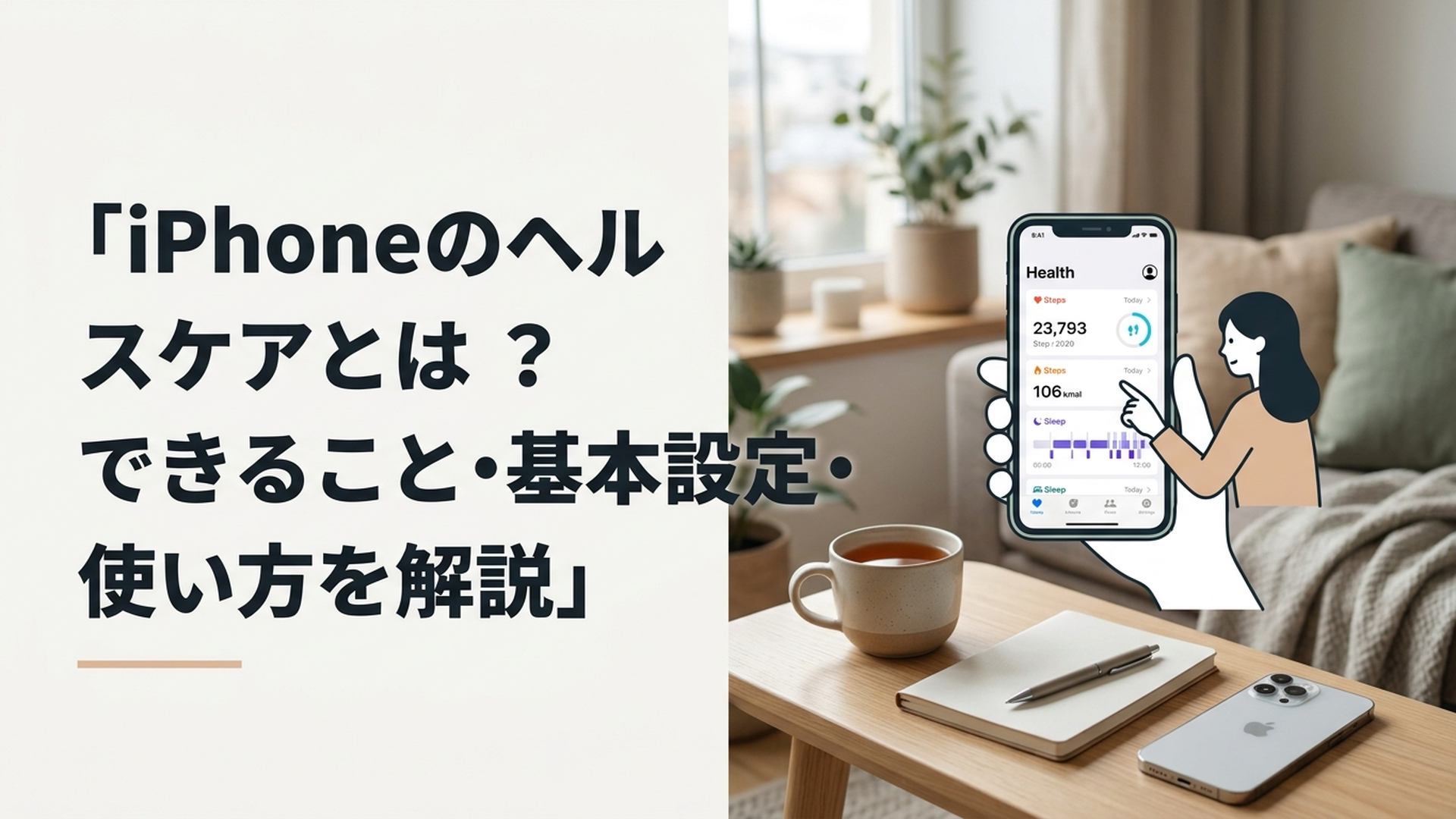
iPhoneのヘルスケアは、歩数・睡眠・服薬などの健康情報をまとめて記録し、日々の変化を確認できるApple純正の無料アプリです。
iPhoneだけで使える機能もありますが、心拍数などの測定にはApple Watchや対応機器が必要です。この記事では、基本設定と使い方を初心者向けに分かりやすく解説します。
情報確認日:2026年8月16日
画面表記の確認基準:iOS 26対応のApple公式iPhoneユーザガイド
iOSのバージョン、機種、年齢、利用地域によって、表示される項目や利用条件が異なることがあります。正式版ではないベータ版OSの内容は基準にしていません。
iPhoneのヘルスケアとは?できることを簡単に解説
iPhoneの「ヘルスケア」は、Appleが提供している健康情報管理アプリです。
歩数、睡眠、服薬、月経周期、心の状態などを一か所に集め、日・週・月・半年・年といった期間ごとに変化を確認できます。
ヘルスケアの役割は、すべての健康情報を直接測定することではありません。
iPhone、Apple Watch、対応アプリ、血圧計や体重計などから取得した情報を整理する、いわば健康データの保管庫です。
主に記録・管理できる情報には、次のようなものがあります。
- 歩数、歩行距離、上った階数
- 睡眠時間や睡眠スケジュール
- 心拍数、呼吸数、手首皮膚温
- 服薬、ビタミン剤、サプリメント
- 体重、血圧、体温
- 月経周期や関連する症状
- 一時的な感情や一日全体の気分
- アレルギーや予防接種などの健康情報
- 対応アプリや外部機器が記録したデータ
ただし、利用できる項目と測定方法は同じではありません。
たとえば、血圧をヘルスケアに記録することはできますが、iPhone本体で血圧を測れるわけではありません。血圧計で測定した数値を手入力するか、連携に対応した機器から取り込む必要があります。
iPhone単体とApple Watchで何が違う?
代表的な機能を整理すると、次のようになります。
| 健康情報 | iPhone単体 | Apple Watch・外部機器 |
|---|---|---|
| 歩数・歩行距離 | 持ち歩けば自動記録 | Apple Watchでも記録可能 |
| 上った階数 | 対応機種で記録 | 対応するApple Watchでも記録 |
| 睡眠スケジュール | 設定可能 | Apple Watch装着で睡眠情報が増える |
| 心拍数 | 本体だけでは測定不可 | Apple Watchなどで測定 |
| 手首皮膚温 | 測定不可 | 対応するApple Watchが必要 |
| 体重・血圧・体温 | 手入力可能 | 対応機器から取り込める場合がある |
| 服薬 | 予定登録・記録が可能 | Apple Watchから記録できる場合がある |
| 月経周期 | 手入力・予測表示が可能 | 対応機種では手首皮膚温を予測に活用 |
| 心の状態 | 手入力可能 | 対応するApple Watchからも記録可能 |
最初からApple Watchを購入する必要はありません。
歩数の確認、服薬管理、体重の手入力など、まずはiPhoneだけで試し、必要になったら連携機器を検討するのが現実的ですよ。
ヘルスケアとフィットネスの違い
「ヘルスケア」と「フィットネス」は役割が異なります。
ヘルスケアは、睡眠・服薬・周期記録・心拍数などを含めた健康情報全体を管理するアプリです。
フィットネスは、ムーブリング、消費したアクティブカロリー、ワークアウトなど、運動の記録を中心に確認するアプリです。
簡単に分けると、体調や健康情報はヘルスケア、運動の成果はフィットネスと考えると分かりやすいでしょう。
ヘルスケアは無料で使える?
ヘルスケアアプリ自体に月額料金はかかりません。
ただし、連携する他社製アプリの有料プランや、Apple Watch、体重計、血圧計などの購入費用が発生することはあります。
iPhoneヘルスケアの基本設定はどうする?
初めて使う場合は、プロフィールを確認し、記録したい項目を一つ選ぶところから始めましょう。
すべての機能を一度に設定する必要はありません。歩数、睡眠、服薬など、現在の目的に合うものだけ設定すれば十分です。
1.ヘルスケアアプリを開く
ホーム画面またはアプリライブラリから、白地にハートのマークが付いた「ヘルスケア」を開きます。
見つからない場合は、ホーム画面の中央付近から下へスワイプし、検索欄に「ヘルスケア」と入力してください。
検索しても表示されない場合は、アプリを削除している可能性があります。App Storeで「ヘルスケア」と検索し、提供元がAppleであることを確認して再ダウンロードしましょう。
2.プロフィール情報を確認する
ヘルスケアを開いたら、右上のプロフィール画像またはイニシャルをタップします。
生年月日、性別、身長、体重などを確認してください。これらの情報は、一部の健康指標や機能の利用条件に関係します。
誤った数値を登録すると、関連する計算結果にも影響する可能性があります。特に身長と体重の単位を間違えないようにしましょうね。
3.ヘルスケアチェックリストを確認する
プロフィール画面に「ヘルスケアチェックリスト」が表示されている場合は、タップして設定状況を確認します。
ここでは、メディカルID、緊急SOS、心臓に関する通知など、使用している機器で利用可能な項目をまとめて確認できます。
表示内容は、iPhoneやApple Watchのモデル、OS、年齢、国・地域によって異なります。項目が表示されないからといって、不具合とは限りません。
4.記録したい項目を探す
ヘルスケア画面の「検索」または健康項目を探す画面を開き、「歩数」「睡眠」「服薬」などと入力します。
iOSのバージョンによっては、以前の「ブラウズ」に相当する画面が「検索」と表示されることがあります。
よく確認する項目は、詳細画面からピンで固定しておくと便利です。概要画面からすぐに開けるため、毎回探す手間を減らせます。
5.必要な情報を手動で追加する
体重、血圧、体温などは手入力できます。
記録したい項目を開き、「データを追加」をタップして、日時と数値を入力してください。
入力時には、次の3点を確認しましょう。
- 測定した日時が正しいか
- kg、cm、mmHgなどの単位が正しいか
- 前回のデータを誤って上書きしていないか
明らかに間違った記録は、「すべてのデータを表示」などから削除できる場合があります。ただし、一括削除すると元に戻せない可能性があるため、日付と記録元を確かめてから操作してください。
iPhoneのヘルスケアでできることは?
初心者が使いやすいのは、歩数、睡眠、服薬、体重などの機能です。
最初は一つか二つに絞り、記録を続けられそうか確認してみましょう。
歩数や歩行距離を自動で記録する
iPhoneを持ち歩くと、本体のモーションセンサーによって歩数や歩行距離などが記録されます。
基本的には、歩き始めるたびに開始ボタンを押す必要はありません。
確認するには、ヘルスケア内で「歩数」と検索して詳細画面を開きます。日、週、月、半年、年などの表示を切り替えると、長期間の変化も確認できます。
ただし、iPhoneを机や自宅に置いたまま歩いた分は記録されません。
そのため、表示された歩数は一日の行動を完全に表す数字ではなく、同じようにiPhoneを持ち歩いた日同士を比べるための目安として使うのが適切です。
睡眠スケジュールを設定する
ヘルスケアの「睡眠」では、睡眠時間の目標、就寝時刻、起床時刻などを設定できます。
曜日によって予定を変えたり、就寝準備の通知や起床アラームを設定したりすることも可能です。
iPhoneだけでも睡眠スケジュールは設定できますが、Apple Watchを装着して眠ると、睡眠時間や睡眠ステージなどの詳しい情報を記録できます。
Appleの現行ガイドでは「睡眠スコア」の表示も案内されていますが、利用できる内容はOSや機器によって異なります。
Apple Watchで睡眠を記録する場合は、次の条件も確認してください。
- 対応するApple WatchとOSを使用している
- 就寝時にApple Watchを装着している
- 睡眠を記録できるだけの充電が残っている
- 睡眠スケジュールや記録設定が有効になっている
睡眠の記録は医師による診断結果ではありません。本人の感覚と記録に差がある場合は、一日だけで判断せず、数日から数週間の傾向を確認しましょう。
服薬の予定と実績を記録する
「服薬」では、薬、ビタミン剤、サプリメントの名前や服用時刻を登録できます。
予定時刻に通知を受け取り、服用後に「服用済み」などの記録を残せるため、「さっき飲んだか分からない」という混乱を減らす補助になります。
登録するときは、薬袋や処方内容を見ながら入力してください。
薬の量や服用方法が変更された場合は、以前の設定をそのまま使わず、現在の処方に合わせて更新しましょう。
ヘルスケアは服薬を補助する機能であり、医師や薬剤師の指示に代わるものではありません。飲み忘れた場合の対応や服用量が分からない場合は、自己判断せず医療機関や薬局へ確認してください。
月経周期や症状を記録する
「周期記録」では、月経の開始日や終了日、症状などを記録できます。
入力した情報をもとに、次の月経や妊娠可能期間の予測が表示されることもあります。
対応するApple Watchでは、睡眠中に測定した手首皮膚温を使い、過去の排卵時期を推定できる場合があります。手首皮膚温の測定には対応モデルが必要で、すべてのApple Watchで利用できるわけではありません。
月経日、妊娠可能期間、排卵時期の表示はいずれも予測です。避妊や病気の診断を目的として使用せず、気になる症状がある場合は記録を参考に医師へ相談しましょう。
心の状態や気分を振り返る
ヘルスケアでは、その時点の感情や一日全体の気分を記録できます。
仕事、家族、睡眠など、気分に影響したと思う要因も一緒に残しておくと、後から傾向を振り返りやすくなります。
また、標準化された質問票を使い、不安や抑うつに関する現在の状態を確認できる機能もあります。
質問票は13歳以上を対象として案内されており、利用できる国・地域やOSには条件があります。結果は医療上の診断ではなく、医師などへ相談するか考えるための参考情報です。
強い不調が続いている場合や、日常生活に影響が出ている場合は、アプリの結果だけで判断せず、医療機関や公的な相談窓口を利用してください。
Apple Watchや対応アプリを連携すると何が増える?
Apple Watchを連携すると、心拍数、ワークアウト、睡眠、呼吸数など、iPhone単体では測定できない情報が増えます。
ただし、Apple Watchの健康機能は、モデル、watchOS、年齢、国・地域によって利用条件が異なります。
Apple Watchで記録できる主な情報
対応機種では、次のような情報をヘルスケアに保存できます。
- 心拍数
- ワークアウトと消費カロリー
- 睡眠時間や睡眠ステージ
- 呼吸数
- 周囲の騒音レベル
- 手首皮膚温
- 日光下で過ごした時間
- 心電図
- 心房細動履歴
心電図アプリは、対応するApple Watchでのみ使用できます。22歳未満の方の使用を意図した機能ではなく、利用できる国・地域にも条件があります。
心房細動履歴は、医師から心房細動と診断された22歳以上の方を対象とした機能です。一部の国・地域のみで提供され、利用前にヘルスケアアプリ上で設定が必要です。
日光下で過ごした時間は、対応するApple Watchが周囲の明るさを測定して記録します。iPhoneを屋外へ持って行くだけで同じ情報が自動測定されるわけではありません。
これらの機能は体調変化へ気づく手がかりになりますが、医療機関で行う検査や診断を置き換えるものではありません。
他社製アプリを連携する方法
運動、食事、睡眠、体重などを扱うアプリの中には、Appleのヘルスケアと連携できるものがあります。
連携時には、アプリがどの情報を読み出し、どの情報を書き込むのかを項目ごとに確認できます。
たとえば、体重管理アプリには体重の読み書きだけを許可し、歩数や服薬など不要な情報へのアクセスは許可しないという設定が可能です。
連携アプリを増やしすぎると、同じデータが複数の記録元から保存されることがあります。数値が重複している場合は、対象項目の「データソースとアクセス」を開き、どの機器やアプリが記録したか確認してください。
ヘルスケアデータは安全?共有とバックアップの注意点
ヘルスケアには、服薬、月経周期、心の状態など、慎重に扱うべき情報が保存されます。
Appleのセキュリティガイドによると、ヘルスケアデータは転送中と保管中に暗号化されます。iOS 12以降でApple Accountの2ファクタ認証を使用している場合は、iCloud上のヘルスケアデータがエンドツーエンドで暗号化されます。
安全に使うため、次の設定を確認しましょう。
- iPhoneに推測されにくいパスコードを設定する
- Apple Accountの2ファクタ認証を有効にする
- 他社製アプリに許可した項目を定期的に確認する
- 家族との共有範囲を必要最小限にする
- 古い機器や不要なアプリのアクセス権を解除する
- PDFなどを書き出すときは送信先を確認する
家族と共有するときの注意点
ヘルスケアの「共有」では、自分が選んだ健康情報を家族などと共有できます。
共有する相手と項目は自分で選べるため、すべてのデータを公開する必要はありません。
Appleが案内している個人間共有の主な条件は、iOS 15以降を搭載したiPhone、iCloudでのヘルスケアと連絡先の同期、2ファクタ認証などです。
共有相手の連絡先には、その人がApple Accountで使用しているメールアドレスを登録する必要があります。相手側にも互換性のあるiOSを搭載したiPhoneとiCloudの設定が必要です。
なお、ヘルスケアデータを医療機関のシステムへ直接共有する機能は、Appleの日本向けガイド上でも米国のみと案内されています。日本で家族へ共有する機能と、医療機関へ直接共有する機能は分けて考えましょう。
機種変更時のバックアップ先
Apple Accountでサインインし、iCloudのヘルスケア同期が有効な場合、ヘルスケアおよびフィットネスの情報はiCloudに保存されます。
確認するには、「設定」から自分の名前を開き、「iCloud」の保存項目にある「ヘルスケア」が有効か確認してください。
パソコンへバックアップする場合は注意が必要です。Appleの案内では、ヘルスケアデータをパソコンのバックアップに含めるには、FinderやAppleデバイスアプリなどでローカルバックアップを暗号化する設定が必要です。
暗号化していないパソコンのバックアップには、ヘルスケアデータが含まれないため、機種変更前に確認しておきましょう。
メディカルIDは見える範囲が異なる
メディカルIDには、アレルギー、服薬情報、緊急連絡先などを登録できます。
「ロック中に表示」を許可すると、iPhoneを解除できない状況でも、救助者が緊急時に情報を確認できる場合があります。
緊急時に役立つ一方、端末を手にした人から登録内容が見える可能性もあります。公開してよい情報だけを登録し、薬や連絡先が変わったときは更新してください。
iPhoneヘルスケアを無理なく続けるコツは?
筆者としては、ヘルスケアの価値は一日ごとの数字を採点することではなく、数週間から数か月の変化を見つけることにあると考えています。
一日だけ歩数が少なくても、雨や外出予定の有無が影響した可能性があります。しかし、同じ持ち歩き方をしているのに一か月を通して減少しているなら、生活や体調の変化へ気づくきっかけになります。
睡眠や気分も同じです。
睡眠時間が短い時期と気分が落ち込みやすい時期が重なっているなど、複数の項目を長期的に見ることで、自分なりの傾向が見えてくることがあります。
一方で、ヘルスケアの数値には限界があります。
iPhoneを持たずに歩けば歩数は不足します。Apple Watchの装着状態や充電状況によっては、睡眠や心拍数が十分に記録されないこともあります。
そのため、数値を「体調を完全に表す正解」と考えず、生活を振り返る手がかりとして使うことが大切です。
私がおすすめしたいのは、数値と文章を分けて記録する方法です。
歩数、体重、睡眠時間などの数値はヘルスケアに保存し、「夜中に何度も目が覚めた」「食欲がなかった」などの感覚はメモやジャーナルへ日付付きで残します。
この方法なら、ヘルスケアが得意な数値の管理と、数値だけでは表しにくい体調の記録を両立できます。受診時にも、いつから何が変わったのか説明しやすくなりますよ。
ただし、記録すること自体が負担になる場合は、項目を減らして構いません。
歩数や睡眠の数字を何度も確認して不安になるなら、通知をオフにしたり、確認する日を週に一度にしたりする方法もあります。健康管理は、すべての欄を埋める競争ではありません。
まとめ
iPhoneのヘルスケアは、歩数、睡眠、服薬、月経周期、心の状態などをまとめて記録できるApple純正の無料アプリです。
iPhone単体では歩数や歩行距離を自動記録でき、体重、血圧、服薬などを手入力できます。心拍数、手首皮膚温、詳しい睡眠情報などの取得には、対応するApple Watchや外部機器が必要です。
初めて使う方は、プロフィールとヘルスケアチェックリストを確認し、歩数や睡眠など一つの項目から始めてみましょう。
表示される数値には測定条件による誤差が含まれます。診断結果ではなく、長期的な変化へ気づくための参考情報として使うことが大切ですよ。
よくある質問
iPhoneを持っているだけで歩数は記録されますか?
必要なモーションとフィットネスの設定が有効で、iPhoneを持って歩けば基本的に自動記録されます。
iPhoneを置いたまま歩いた分は反映されません。
ヘルスケアの利用で通信量はかかりますか?
iPhone内の記録を見るだけなら、大きな通信量は通常必要ありません。
iCloudとの同期、対応アプリとの連携、ソフトウェア更新などでは通信が発生します。
ヘルスケアデータは機種変更後も引き継げますか?
iCloudのヘルスケア同期を有効にしていれば、同じApple Accountを使う新しいiPhoneへ同期できます。
パソコンのバックアップを使う場合は、ヘルスケアデータを含めるためにローカルバックアップの暗号化が必要です。
参考にしたApple公式情報
以下のApple公式文書を2026年8月16日に確認しました。
- 「iPhoneのヘルスケアを使ってみる」
- 「iPhoneのヘルスケアデータの概要」
- 「iPhoneの『ヘルスケア』でデータを確認する」
- 「iPhoneの『ヘルスケア』でデータを共有する」
- 「iPhoneでiCloudのヘルスケアデータのバックアップを作成する」
- 「iPhone、iPad、iPod touchのバックアップの暗号化について」
- 「ユーザのヘルスケアデータへのアクセスの保護」
- 「心臓の健康状態」
- 「iOSとiPadOSで利用できる機能」
機能の対応条件は変更される可能性があります。利用前に、Apple公式サポートと各機器の最新ソフトウェア要件を確認してください。
執筆:星野 結衣(スマホトラブル解決ナビゲーター)
長年iPhoneを使い、身近な人のデジタル相談に対応してきた経験をもとに、Apple公式情報と実際の画面表記を照合しながら解説しています。複数の方法がある場合は、それぞれの条件と注意点を確認し、初心者の方が選びやすい形でお伝えします。

コメント