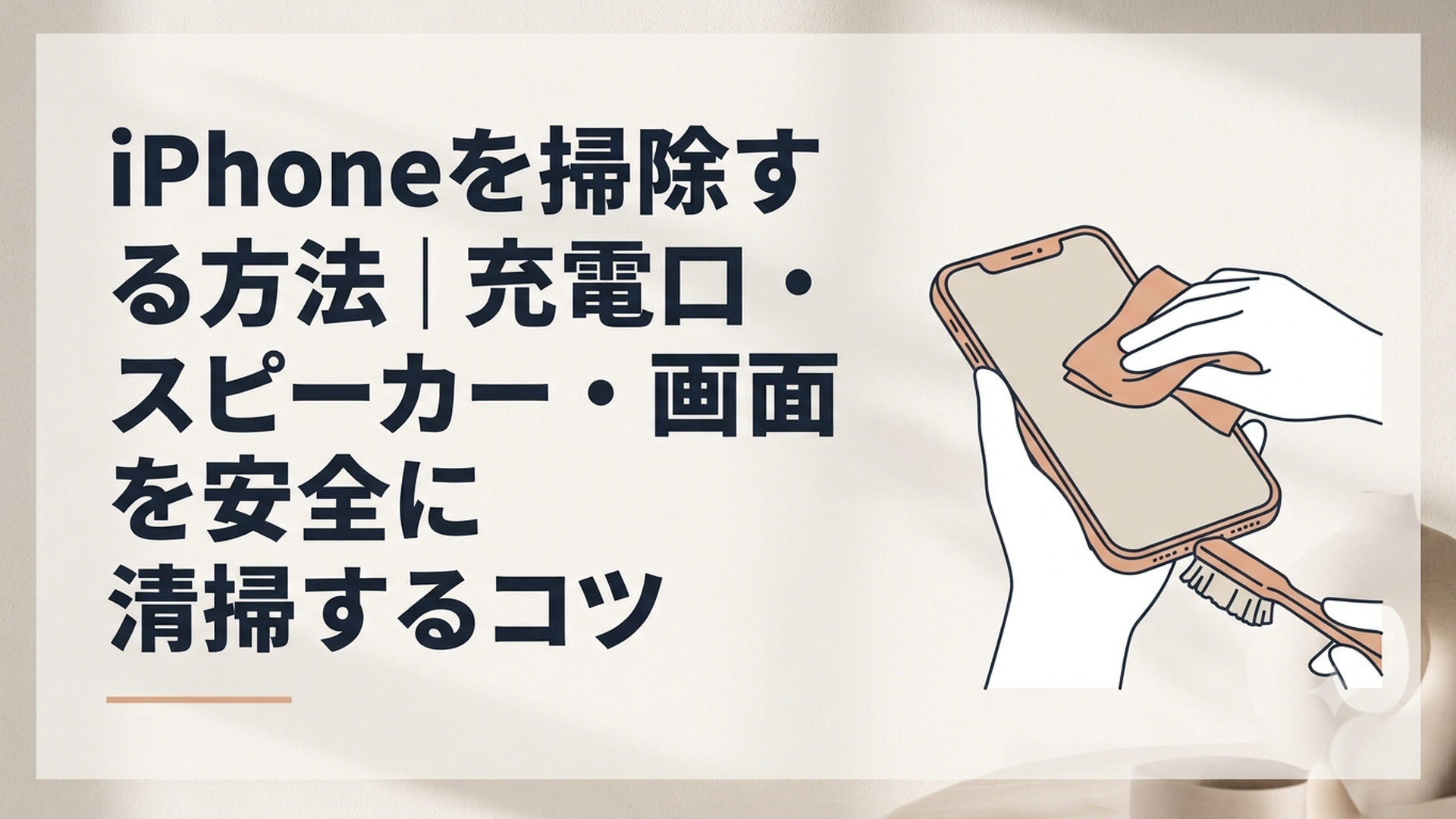
iPhoneは、電源を切ってケーブルを外し、画面は柔らかい布、充電口とスピーカーは乾いた柔らかいブラシで見える範囲だけを掃除します。
充電口の奥へつまようじや綿棒を差し込んだり、液体やエアダスターを使ったりする方法は、端子を傷めるおそれがあるためおすすめできません。
この記事では、Apple公式の案内を基準に、機械が苦手な方でも迷わないよう、iPhoneの安全な掃除方法を場所別に解説します。
iPhoneの場所別に安全な掃除方法を確認しよう
最初に、画面・充電口・スピーカーの掃除方法を一覧で確認しておきましょう。
| 掃除する場所 | 基本の道具 | 安全な掃除方法 | 避けたいこと |
|---|---|---|---|
| 画面・背面 | 糸くずの出ない柔らかい布 | 乾拭きし、必要な場合だけ布を少し湿らせる | 本体へ液体を直接かける |
| 充電口 | 乾いた柔らかいブラシ | 入口や表面のホコリだけを軽く払う | 道具や液体を内部へ入れる |
| スピーカー・受話口 | 乾いた柔らかいブラシ | メッシュ表面を横方向に優しく払う | 穴を針やつまようじで突く |
| カメラレンズ | 柔らかい乾いた布 | 砂を先に除き、軽い力で拭く | 粒が付いたまま強くこする |
| ボタン周辺 | 柔らかい布や乾いたブラシ | 隙間の表面を軽く掃除する | 洗浄液を隙間へ吹きかける |
共通するポイントは、外から見える範囲だけを優しく掃除することです。
汚れを完全に取り切ることより、繊細な部品を傷つけないことを優先してくださいね。
iPhoneを掃除する前に何を準備する?
iPhoneの掃除には、特別な機械や高価なクリーナーは必要ありません。
基本的には、次の道具があれば十分です。
- 糸くずの出にくい柔らかい布
- メガネ拭きやマイクロファイバークロス
- 毛先が柔らかく、清潔で乾いたブラシ
- 充電口の状態を見るためのライト
- ケースの素材に合った掃除用品
ティッシュペーパーは手軽ですが、細かな紙の繊維が残ったり、皮脂汚れを広げたりすることがあります。
画面やカメラレンズには、メガネ拭きのような柔らかいクロスを使うほうが扱いやすいでしょう。
ブラシは、毛先が硬くないものを選びます。
使い古した歯ブラシを利用する場合は、水分や歯磨き粉が残っていないか、毛先が硬く広がっていないかを確認してください。
掃除前の共通ルール
掃除を始める前に、次の準備を行います。
1. 充電ケーブルやイヤホンを外す
2. ケースやストラップを取り外す
3. iPhoneの電源を切る
4. 本体が熱い場合は冷めるまで待つ
5. 明るく乾いた場所で作業する
充電中のiPhoneを掃除したり、電源が入ったまま充電口を触ったりするのは避けましょう。
また、耐水性能のあるモデルでも、水をかけて洗ってよいわけではありません。
iPhoneの耐水性能は永続的なものではなく、使用年数や落下、修理歴などによって低下している可能性があります。
iPhoneの画面と背面を掃除する方法は?
iPhoneの画面と背面は、糸くずの出ない柔らかい布で優しく拭くのが基本です。
指紋や軽い皮脂汚れなら、乾いたマイクロファイバークロスだけでも落とせます。
画面と背面を掃除する手順
1. 表面に砂や硬い粒がないか確認する
2. 乾いた柔らかい布でホコリを取り除く
3. 布を滑らせるように画面と背面を拭く
4. 汚れが残る場合だけ、布を水で少し湿らせる
5. 開口部を避けて優しく拭く
6. 乾いた布で残った水分を拭き取る
布を湿らせる場合は、水が垂れない程度にしてください。
iPhone本体へ水やクリーナーを直接吹きかけると、スピーカー、充電口、ボタンの隙間などから水分が入り込むおそれがあります。
海辺や公園で使ったあとは、砂が付いている可能性にも注意が必要です。
細かな砂を残したまま布でこすると、砂粒が紙やすりのように動き、画面や背面に傷を付ける場合があります。先に粒をそっと払い落としてから拭きましょう。
iPhoneに消毒用ワイプは使える?
Apple公式では、次の製品を使ってiPhoneの外表面を優しく拭く方法が案内されています。
- 70%イソプロピルアルコール含有ワイプ
- 75%エチルアルコール含有ワイプ
- クロロックス除菌ワイプ
使用できるのは、あくまでもiPhoneの外表面を軽く拭く場合です。
充電口やスピーカーなどの開口部へ液体が入らないようにし、洗剤や消毒液へiPhoneを浸してはいけません。
また、次の成分や製品は避けましょう。
- 漂白剤を含む製品
- 過酸化水素を含む製品
- 家庭用ガラスクリーナー
- 研磨剤入りの洗剤
- 液が垂れるほど濡れたシート
- スプレー式クリーナーの直接噴射
消毒後は、水で少し湿らせた糸くずの出ない柔らかい布で、外表面を優しく拭きます。
ただし、頻繁に強くこすると、画面表面のコーティングが傷みやすくなる可能性があります。力を入れず、必要なときだけ行うことが大切です。
ケースも外して掃除する
本体をきれいにしても、汚れたケースをそのまま戻すと、皮脂やホコリが再び付着します。
ケースを外したら、内側に砂や硬い粒が入っていないか確認してください。
私は、画面の指紋よりも、ケース内側の小さな砂粒のほうが見落としやすいと考えています。
ケースと本体の間に砂が残ると、持ち歩くたびに同じ場所をこすり続け、細かな傷につながる可能性があるためです。
ケースの洗い方は素材によって異なります。
シリコーン、透明ケース、布製、革製では使える水分や洗剤が違うため、ケースメーカーの取扱説明に従いましょう。
iPhoneの充電口を安全に掃除する方法は?
iPhoneの充電口は、ライトで状態を確認し、乾いた柔らかいブラシで入口付近のホコリだけを払います。
Lightning端子とUSB-C端子は形や内部構造が異なりますが、初心者が行う安全な掃除の範囲は共通しています。
内部へ細い道具を差し込まず、外から見える入口の表面までにとどめましょう。
充電口を掃除する手順
1. iPhoneの電源を切る
2. 充電口を下向きにする
3. ライトで内部の状態を確認する
4. 入口付近を乾いた柔らかいブラシで軽く払う
5. 浮いたホコリを自然に落とす
6. 内部へ異物を入れずに作業を終える
7. 目立つ水分がないことを確認してから動作を確かめる
ブラシは奥へ押し込まず、充電口の縁や入口をなぞる程度にしてください。
充電口を下に向けておくと、浮いたホコリが内部へ戻りにくくなります。
つまようじや綿棒を入れてもよい?
充電口へつまようじ、綿棒、紙、針などを入れる方法はおすすめできません。
つまようじは木製ですが、先端が折れて中に残る可能性があります。
綿棒は繊維がほぐれて端子に引っかかることがあり、針、安全ピン、クリップ、金属製ピンセットは端子を傷つける危険があります。
Appleの取り扱い案内でも、LightningまたはUSB-Cコネクタへ綿棒や紙タオルなどの異物を入れないよう注意されています。
「見えているゴミを少し動かすだけ」と思っても、端子の奥行きや位置は外から正確に把握できません。
初心者の方は、乾いたブラシで入口を払って取れなければ、それ以上触らないと決めておくほうが安全です。
アルコールやクリーナーは充電口に使わない
外表面に使える消毒用ワイプと、充電口内部の掃除は分けて考える必要があります。
Apple公式が案内しているアルコール含有ワイプは、外表面を優しく拭くためのものです。
充電口の中へアルコール、接点復活剤、洗浄液などを垂らす方法ではありません。
第三者の修理ガイドでは、高純度のイソプロピルアルコールを使う手順が紹介されることもあります。
しかし、これは部品の構造や液体の扱いを理解した人向けの修理寄りの方法です。本記事では、初心者が家庭で行う方法としては推奨しません。
液体の量や付ける位置を誤ると、汚れを落とすどころか、端子の腐食や接続不良を招く可能性があるためです。
エアダスターや口からの息も避ける
缶タイプのエアダスターを充電口へ吹き付けると、強い風圧でゴミを奥へ押し込む可能性があります。
噴射時の向きや距離によっては、冷却された液体成分が付着することもあるため、使用しないほうが無難です。
口から息を吹き込む方法も避けましょう。
人の息には水分が含まれており、唾液の細かな飛沫が端子へ付着する可能性があります。
充電口の掃除では、「風で飛ばす」「道具でかき出す」より、乾いたブラシで表面を払う方法を優先してください。
iPhoneのスピーカーと受話口を掃除する方法は?
iPhoneのスピーカーと受話口は、乾いた柔らかいブラシでメッシュ表面のホコリを優しく払います。
スピーカーの穴やメッシュ内部へ、道具を差し込む必要はありません。
スピーカーを掃除する手順
1. iPhoneの電源を切る
2. ケースを取り外す
3. スピーカー面を下向きにする
4. 乾いた柔らかいブラシで表面を横方向に払う
5. 浮いた汚れを柔らかい布で取り除く
6. 電源を入れて音を確認する
ブラシを穴に対して垂直に押し当てると、汚れを奥へ押し込んでしまう可能性があります。
表面を横に掃くように、軽い力で動かしてくださいね。
本体下部にはスピーカーだけでなく、マイクなども配置されています。
複数の穴が並んでいても、すべてが同じ部品とは限りません。「穴の中まできれいにしよう」と考えず、表面の汚れだけを取り除きましょう。
通話中の声が小さいときは受話口を確認する
通話相手の声が小さく聞こえる場合は、画面上部にある受話口のメッシュへホコリが付いている可能性があります。
まず、通話中に音量ボタンを押し、通話音量が小さく設定されていないか確認してください。
次に、ケースや画面保護フィルムが受話口をふさいでいないかを確認します。
問題が見当たらなければ、電源を切り、受話口の表面を乾いた柔らかいブラシで軽く払ってみましょう。
掃除後も音が割れる、ほとんど聞こえない、特定の方向からしか音が出ない場合は、汚れ以外の原因が考えられます。
スピーカー部品の故障、内部への水分侵入、Bluetooth機器への接続なども確認が必要です。
iPhoneのカメラやボタンはどう掃除する?
カメラレンズは、柔らかい乾いた布で軽く拭きます。
指紋や皮脂が付いていると、写真が白っぽく見えたり、夜間の光が筋状ににじんだりすることがあります。
カメラレンズを掃除する手順
1. レンズ周辺に砂や硬い粒がないか確認する
2. 粒がある場合は乾いた柔らかいブラシで払う
3. 柔らかいクロスでレンズ表面を軽く拭く
4. カメラを起動して写りを確認する
カメラレンズを拭いても写真がぼやける場合は、ケースやレンズ保護カバーも外して確認しましょう。
保護カバーの汚れ、傷、浮き、カメラとの位置ずれが原因になることもあります。
レンズの内側が曇っているように見える場合は、内部に水分が入っている可能性があります。外側から強くこすっても改善しないため、サポートへの相談を検討してください。
ボタン周辺の掃除方法
サイドボタンや音量ボタンの周辺は、乾いた柔らかいブラシで隙間の表面を軽くなぞります。
ボタンを何度も押しながら掃除すると、浮いた汚れを隙間へ押し込む可能性があります。
液体クリーナーをボタンへ直接吹きかけることも避けてください。
外側を消毒する場合は、使用できるワイプでボタン表面だけを軽く拭き、隙間へ液が流れ込まないよう注意しましょう。
iPhoneの掃除でやってはいけないことは?
iPhoneを安全に掃除するため、次の方法は避けてください。
- 水やクリーナーを本体へ直接かける
- iPhoneを水や洗剤へ浸す
- 充電口やスピーカーへ液体を入れる
- つまようじや綿棒を充電口へ差し込む
- 針や安全ピンなどの金属を使う
- エアダスターを開口部へ吹き付ける
- 口から充電口へ息を吹き込む
- 硬いスポンジや研磨剤でこする
- 砂が付いたまま画面やレンズを拭く
- 汚れが取れない場所へ強い力を加える
掃除用品は、名前だけで安全性を判断できません。
同じ除菌シートでも、成分や含まれている液体の量が異なります。同じブラシでも、毛先が柔らかいものと硬いものでは、iPhoneへ与える影響が変わります。
水分が開口部へ入らないか、硬すぎないか、部品を奥へ押さないかという3点で判断しましょう。
防水モデルなら水洗いできる?
耐水性能を備えたiPhoneでも、水洗いはおすすめできません。
耐水性能は、管理された試験環境で確認されたものであり、日常使用で永久に維持されるものではありません。
経年劣化、落下による変形、修理歴などによって、本来の耐水性能が保たれていない可能性もあります。
さらに、液体による損傷は保証の対象外になる場合があります。
掃除では耐水性能に頼らず、初めから開口部へ水分を入れない方法を選びましょう。
掃除しても充電や音の不具合が直らないときは?
掃除をしても充電できない場合は、充電口の汚れ以外にも原因があります。
次の順番で確認すると、原因を切り分けやすくなります。
1. 別のコンセントを試す
2. 別の充電ケーブルを試す
3. 別の電源アダプターを試す
4. iPhoneを再起動する
5. ケースがケーブルの接続を妨げていないか確認する
6. 改善しなければAppleサポートや修理店へ相談する
充電ケーブルが奥まで入らず、入口にホコリが見えている場合は、表面の掃除で改善する可能性があります。
一方、異物が見えないのに充電が途切れる場合は、ケーブルの断線、端子の摩耗、バッテリーの劣化、本体内部の故障なども考えられます。
スピーカーも同じです。
表面を掃除しても音が小さい場合は、音量設定、Bluetooth接続、ケースやフィルムによるふさがり、部品の故障などを確認しましょう。
自分で掃除を続けず相談したほうがよい状態
次の状態では、道具を奥へ入れず、専門の窓口へ相談してください。
- 充電口の奥に異物が詰まっている
- ケーブルの先端が折れて残っている
- 端子が曲がっているように見える
- 掃除道具の一部が中で折れた
- 液体が開口部へ入った可能性がある
- 焦げたようなにおいがする
- 本体が異常に熱くなる
- 掃除後も充電や音の不具合が繰り返す
取れない異物を無理に動かすと、異物そのものより大きな故障につながる可能性があります。
「自分で取れないから失敗」ではありません。壊す前に作業を止めることも、安全な対処の一つですよ。
液体検出の警告が出た場合は掃除してよい?
「Lightningコネクタで液体が検出されました」「USB-Cコネクタで液体が検出されました」などの警告が出た場合は、掃除道具を入れずにケーブルを外してください。
コネクタが濡れた状態で充電すると、端子が腐食し、接続不良や故障につながる可能性があります。
Apple公式では、コネクタを下向きにしてiPhoneを手の上で軽くたたき、余分な液体を落としてから、風通しのよい乾燥した場所へ置く方法が案内されています。
液体検出の警告が出た場合は、次の行為を避けましょう。
- 充電ケーブルを何度も抜き差しする
- 綿棒や紙をコネクタへ入れる
- エアダスターを使う
- ドライヤーや暖房器具で加熱する
- 米の袋へ入れる
- 警告を無視して通常充電を続ける
警告が表示されなくなるまで、十分に自然乾燥させてください。
緊急時を除き、警告を無視して有線充電を行うのは避けたほうが安全です。対応モデルで背面が乾いている場合は、コネクタを使わないワイヤレス充電も選択肢になります。
筆者の結論|乾拭き・ブラシ・相談の3段階が安全
ここからは、長年iPhoneのトラブル対処を調べてきた私なりの考えです。
iPhoneの掃除では、汚れを完全に取り切ることより、本体を傷つけない範囲で終えることが重要だと考えています。
充電口やスピーカーは小さな穴なので、「あと少し奥を触れば取れそう」と感じやすい場所です。
しかし、その内側には端子、メッシュ、マイクなどの繊細な部品があります。汚れは修理店で取り除けても、折れた端子や破れたメッシュは部品交換が必要になるかもしれません。
初心者の方は、次の3段階で対応すると判断しやすくなります。
- 第1段階:柔らかい布で外表面を拭く
- 第2段階:乾いた柔らかいブラシで入口や表面を払う
- 第3段階:改善しなければ別の原因を確認し、必要に応じて相談する
この順番なら、細い道具や液体を開口部へ入れずに済みます。
第三者の修理ガイドには、専用工具や高純度アルコールを使う方法が掲載されている場合もあります。
ただし、できる方法と、初心者へおすすめできる方法は同じではありません。
Apple公式の外装清掃と、分解修理を扱う人向けの清掃手順を分けて考え、家庭では低い危険度の方法から試すのが現実的でしょう。
ポケットやバッグも一緒に確認する
充電口へ入り込む糸くずは、iPhoneから自然に生まれるものではありません。
衣類のポケット、バッグの内側、布製ポーチなどから少しずつ入り込み、ケーブルを差すたびに奥へ押し固められることがあります。
そのため、充電口だけを頻繁に掃除するより、普段iPhoneを入れている場所のホコリを減らすほうが、再発防止につながります。
週に一度程度、画面と背面を柔らかい布で拭き、ケース内側の砂やホコリを確認するだけでも十分です。
充電口やスピーカーは、目立つ汚れや不具合がない限り、道具を使って頻繁に掃除する必要はありません。
まとめ
iPhoneを掃除するときは、ケーブルを外して電源を切り、糸くずの出ない柔らかい布と、乾いた柔らかいブラシを使います。
画面や背面は乾拭きから始め、必要な場合だけ布を少し湿らせてください。水やクリーナーを本体へ直接かけてはいけません。
Apple公式では、70%イソプロピルアルコール含有ワイプ、75%エチルアルコール含有ワイプ、クロロックス除菌ワイプで外表面を優しく拭く方法が案内されています。
ただし、これらを充電口やスピーカーの内部へ使うことはできません。
充電口とスピーカーは、乾いた柔らかいブラシで入口やメッシュの表面を払うだけにします。
つまようじ、綿棒、針、液体クリーナー、エアダスター、口からの息は、異物の残留、端子の損傷、水分の付着につながる可能性があるため避けましょう。
掃除しても充電や音の不具合が改善しない場合は、別のケーブルや設定を確認し、無理に内部を触らずAppleサポートや修理店へ相談してください。
よくある質問
iPhoneの充電口をつまようじで掃除してもよいですか?
おすすめできません。
つまようじは先端が折れて内部に残る可能性があり、端子を押したり傷つけたりするおそれがあります。乾いた柔らかいブラシで入口の表面だけを払い、取れない異物は専門の窓口へ相談しましょう。
iPhoneに液体検出の警告が出たらどうすればよいですか?
すぐに充電ケーブルを外し、コネクタを下向きにして余分な液体を落とし、風通しのよい乾燥した場所で自然乾燥させます。
綿棒、紙、エアダスター、ドライヤーなどをコネクタへ使わないでください。警告が消えるまでは有線充電を避けましょう。
iPhoneのスピーカー掃除アプリで汚れを落とせますか?
特定の音を再生して水分を動かすアプリや動画はありますが、固まったホコリや皮脂を物理的に取り除けるとは限りません。
まずケースや音量設定を確認し、メッシュ表面を乾いた柔らかいブラシで掃除してください。改善しない場合は、部品の故障や内部への水分侵入も考えられます。
コメント