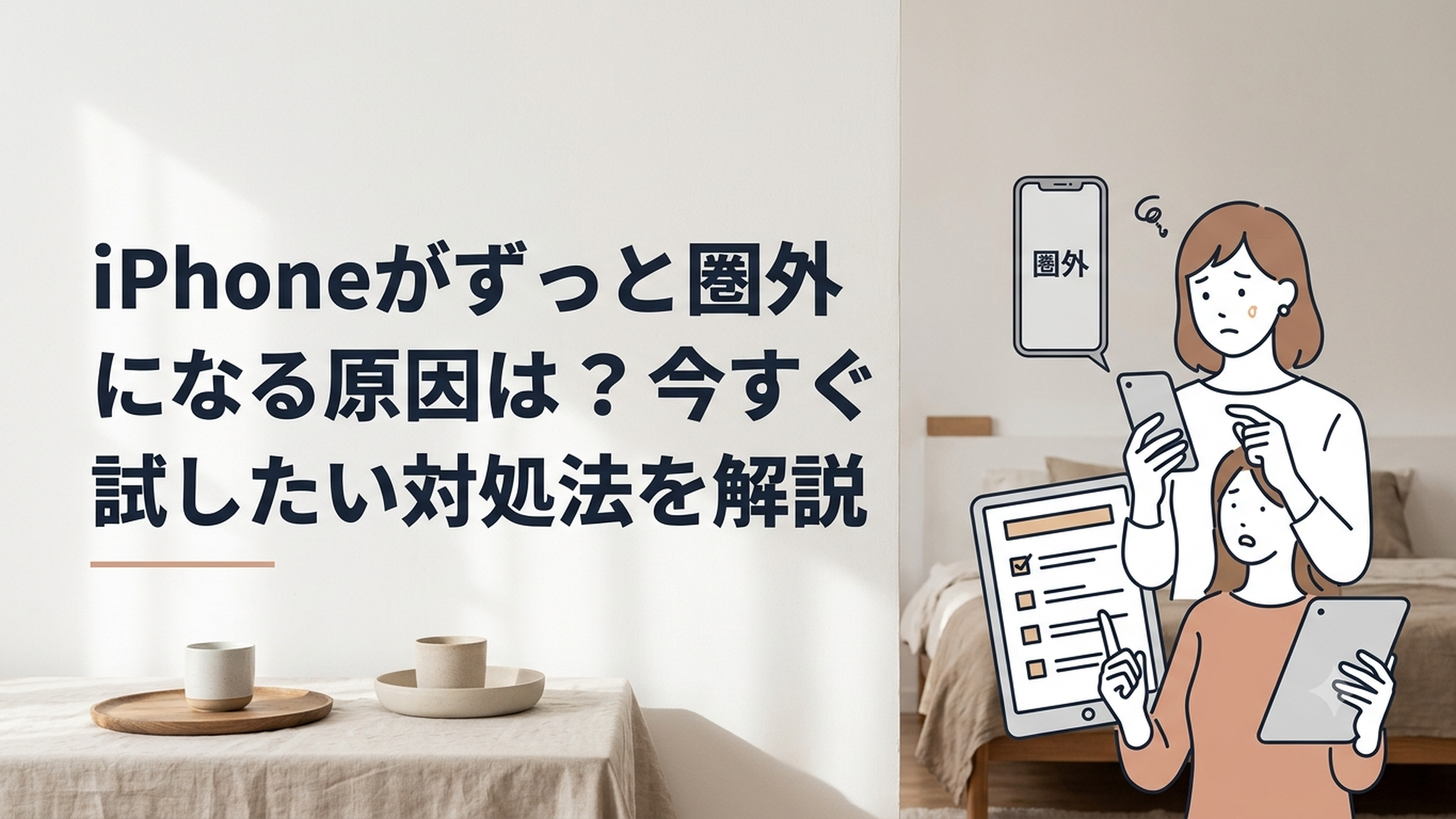
iPhoneがずっと圏外になるときは、場所・通信障害・契約・SIM・本体の順に原因を切り分けると、不要な初期化を避けながら対処できます。
まずは機内モードを15秒以上オンにし、通信障害と契約状況を確認しましょう。落下や水濡れの直後なら、設定変更を繰り返さず点検を優先してください。
iPhoneがずっと圏外になる原因は?表示から判断しよう
iPhoneが圏外になる原因は、大きく分けると電波環境、通信障害、回線契約、SIMやeSIM、端末本体の5つです。
ただし、画面に表示されている文字によって疑うべき原因が少し異なります。
最初に「圏外」「検索中」「SOSのみ」「SIMなし」のどれが表示されているかを確認してみましょう。
| 画面の表示 | 主な状態 | 最初に確認すること |
|---|---|---|
| 圏外 | 契約中の携帯電話回線に接続できない | 場所、通信障害、契約、SIM |
| 検索中 | 接続できる携帯電話回線を探している | 機内モード、再起動、SIM |
| SOSのみ | 通常の回線は使えないが、緊急通報を試せる場合がある | 場所の移動、通信障害 |
| SIMなし・不正なSIM | SIMを正常に認識できていない可能性がある | SIMの状態、契約、通信事業者 |
| 4G・5Gは表示されるが通信できない | 圏外とは別の通信トラブル | モバイルデータ通信、速度制限、障害 |
ここで注意したいのは、モバイルデータ通信がオフになっていることと、圏外は基本的に別の問題だという点です。
モバイルデータ通信をオフにしても、通話用の携帯電話回線につながっていれば、通常は電波の本数や通信事業者名が表示されます。
そのため、「電話はできるけれどインターネットだけ使えない」という場合は、本記事の圏外対策ではなく、モバイルデータ通信の設定や通信量の上限を確認しましょう。
特定の場所だけで圏外になる場合
自宅の一室、地下、山間部、エレベーターの中など、決まった場所だけで圏外になる場合は、電波環境が原因である可能性が高いと考えられます。
屋内では、壁や窓の構造、建物の奥行き、周辺の地形などによって携帯電話の電波が弱くなることがあります。
次の場所へ少し移動して、表示が変わるか確認してみてください。
- 窓の近く
- 建物の出入り口
- 屋外
- 地下から地上へ移動した場所
- 高い建物に囲まれていない場所
コンサート会場や大規模イベント、災害発生時など、多くの人が同時に携帯電話を使う場面では、一時的に通信しにくくなることもあります。
以前からつながらない場所ならサービスエリアの影響、以前は使えていた場所なら通信障害や設備工事の可能性を優先して考えると整理しやすいですよ。
どこへ行っても圏外になる場合
自宅でも外出先でも圏外が続く場合は、特定の基地局だけではなく、契約、SIM、通信設定、iPhone本体を確認する必要があります。
特に次のタイミングで発生した場合は、直前の出来事が大きな手がかりになります。
- 機種変更や通信会社の乗り換え直後
- SIMカードを入れ替えた直後
- eSIMを再発行した直後
- 海外から帰国した直後
- 料金の支払期限を過ぎたあと
- iPhoneを落としたあと
- iPhoneが水に濡れたあと
- iOSを更新したあと
私が公式サポートの案内を比較して重要だと感じるのは、対処法を片っ端から試すより、「どこで」「いつから」「何をしたあとか」を先に整理することです。
この3点が分かるだけでも、通信障害なのか、契約やSIMの問題なのか、本体故障なのかをかなり絞り込めます。
「SOSのみ」は完全に何もできない表示ではない
「SOSのみ」は、契約している通信事業者の通常回線には接続できていないものの、利用可能な別の携帯電話ネットワークを通じて緊急通報を試せる状態を示します。
対応するiPhoneや地域、利用条件によっては、携帯電話回線やWi-Fiが使えない場所で衛星通信機能を利用できる場合もあります。
ただし、「SOSのみ」と表示されているからといって、通常の電話、インターネット、メッセージが使えるわけではありません。
緊急時ではない場合は、まず安全な場所へ移動し、通常の電波が戻るか確認してください。
iPhoneがずっと圏外のときに今すぐ試す直し方
iPhoneが圏外になったときは、データが消えず、元に戻しやすい操作から順番に試すことが大切です。
次の順番なら、原因を切り分けながら進められます。
1. 場所を移動する
2. 機内モードを15秒以上オンにする
3. iPhoneを再起動する
4. 通信障害を確認する
5. 契約中の回線が有効か確認する
6. キャリア設定とiOSを確認する
途中で電波が戻った場合は、それ以降の操作を行う必要はありません。
1.窓際や屋外へ移動する
最初に、現在いる場所から少し移動してみましょう。
地下、窓の少ない建物、エレベーター、山間部などでは、iPhoneに問題がなくても圏外になることがあります。
同じ通信事業者を使っている家族や知人が近くにいる場合は、その人のスマートフォンにも電波が入っているか確認すると、原因を判断しやすくなります。
- 周囲の端末も圏外:通信障害や電波環境の可能性
- 自分のiPhoneだけ圏外:設定、SIM、契約、本体の可能性
- 建物の外ではつながる:屋内の電波環境の可能性
- どこへ行ってもつながらない:回線や端末側の可能性
この確認は単純に見えますが、修理が必要かどうかを判断するうえで非常に役立ちます。
2.機内モードを15秒以上オンにする
Appleとソフトバンクは、「圏外」「検索中」「SOSのみ」などが表示される場合の対処として、機内モードの切り替えを案内しています。
手順は次のとおりです。
1. 「設定」を開く
2. 「機内モード」をオンにする
3. 15秒以上待つ
4. 「機内モード」をオフにする
5. 電波表示が戻るか確認する
画面右上から下へスワイプしてコントロールセンターを開き、飛行機のマークをタップしても構いません。
機内モードをオンにすると、携帯電話ネットワークとの接続がいったん切れます。
その後オフに戻すことで、利用可能な回線をあらためて探し直せるため、一時的な接続エラーなら改善する可能性があります。
写真、動画、アプリなどのデータは消えませんので、最初に試しやすい方法ですよ。
3.iPhoneを通常の方法で再起動する
機内モードを切り替えても直らない場合は、iPhoneを再起動します。
通信機能に一時的なエラーが起きている場合は、電源を入れ直すことで改善することがあります。
画面が操作できる状態なら、強制再起動ではなく通常の電源操作から試してください。
Face IDを搭載したiPhoneでは、一般的に次の方法で電源を切れます。
1. 片方の音量ボタンとサイドボタンを同時に長押しする
2. 「スライドで電源オフ」を横へ動かす
3. 画面が完全に消えるまで待つ
4. 数十秒後、サイドボタンを長押しして起動する
機種によって操作が異なるため、ホームボタンがあるiPhoneではサイドボタンまたはトップボタンから電源を切ります。
なお、落下や水濡れの直後に圏外になった場合は、何度も再起動を繰り返さないでください。
その場合は、本記事後半の「修理を検討したほうがよい症状」を先に確認しましょう。
4.通信障害とメンテナンス情報を確認する
これまで使えていた場所で突然圏外になった場合は、通信事業者の障害情報を確認します。
iPhoneでインターネットにつながらないときは、次の方法で確認してください。
- 自宅や店舗などのWi-Fiに接続する
- 家族のスマートフォンを借りる
- パソコンから確認する
- 通信事業者の店舗やサポートへ問い合わせる
SNSで同じ症状を訴えている人が多くても、その投稿が現在の障害を示しているとは限りません。
地域や契約回線によって状況が違うこともあるため、最終的には契約している通信事業者の公式な障害情報を確認しましょう。
通信事業者側で障害が起きているときに、iPhoneを初期化したり、eSIMを削除したりしても解決しません。
むしろ再設定の手間が増えるため、大きな設定変更より先に障害情報を確認することが重要です。
5.契約と支払い状況を確認する
障害が発生しておらず、どこへ移動しても圏外になる場合は、回線の契約状態を確認します。
端末が正常でも、回線が利用停止になっていれば携帯電話ネットワークには接続できません。
通信事業者の公式アプリや会員ページで、次の項目を確認してください。
- 契約中の回線が有効になっているか
- 利用料金の支払いが完了しているか
- 利用停止の案内が届いていないか
- 乗り換え後の開通手続きが完了しているか
- eSIMの発行や切り替えが完了しているか
- 機種変更前の端末に回線が残っていないか
特に機種変更、乗り換え、eSIMの再発行を行った直後は、端末の故障ではなく、回線の開通手続きが完了していない可能性があります。
契約情報には個人情報が含まれるため、SMSや検索広告から開いた不審なページではなく、通信事業者の公式アプリや正規の会員ページを利用してください。
6.キャリア設定アップデートを確認する
キャリア設定は、iPhoneを通信事業者のネットワークへ接続するために必要な設定です。
Appleによると、キャリア設定のアップデートでは、モバイル通信の接続状況や性能の改善、5GやWi-Fi通話などの機能追加が行われる場合があります。
確認手順は次のとおりです。
1. iPhoneをWi-Fiに接続する
2. 「設定」を開く
3. 「一般」をタップする
4. 「情報」をタップする
5. 案内が表示されたら「アップデート」または「OK」を選ぶ
更新がない場合は、何も表示されないことがあります。
新しいSIMカードを入れたあとや、新しいeSIMを設定したあとにも、その通信事業者に対応したキャリア設定が必要になる場合があります。
7.iOSのアップデートを確認する
通信設定やiOSの不具合が影響している場合は、iOSを更新すると改善する可能性があります。
「設定」から「一般」を開き、「ソフトウェアアップデート」を確認してください。
アップデート前には次の準備が必要です。
- 安定したWi-Fiに接続する
- バッテリー残量を確保する
- iPhoneの空き容量を確認する
- 大切なデータをバックアップする
ただし、通信障害や契約停止が原因なら、iOSを更新しても圏外は解消しません。
先に障害情報と契約状態を確認してから進めることで、不要な作業を減らせます。
圏外が直らない場合はSIM・eSIM・設定を確認する
簡単な対処を試しても直らない場合は、SIMカードやeSIMが正しく認識されているかを確認します。
「SIMなし」「不正なSIMです」「SIMカードが挿入されていません」と表示されている場合は、通信エリアよりもSIMに関係する問題を優先して調べましょう。
物理SIMは電源を切ってから入れ直す
物理的なSIMカードを使用している場合は、iPhoneの電源を切ってからSIMカードを入れ直します。
手順は次のとおりです。
1. iPhoneの電源を切る
2. SIM取り出しツールをSIMトレイの穴へまっすぐ差し込む
3. SIMトレイを引き出す
4. SIMカードの向きや破損を確認する
5. トレイの形に合わせてSIMカードを置く
6. トレイを奥まで閉じる
7. iPhoneの電源を入れる
確認するポイントは次のとおりです。
- SIMカードがトレイから浮いていないか
- 表裏や向きが合っているか
- SIMカードに深い傷や欠けがないか
- SIMトレイが曲がっていないか
- トレイが完全に閉まっているか
Appleは、別モデルのiPhoneやiPad、他社製端末のSIMトレイを使うと、きちんと収まらない場合があると案内しています。
形が似ていても、別の端末のトレイを無理に差し込まないでください。
SIMカードの金属部分に汚れが見える場合は、乾いた柔らかい布で軽く拭きます。
液体を付ける、強くこする、先のとがったもので削るといった方法は、破損の原因になるため避けましょう。
別のSIMによる確認は店舗へ依頼する
Appleは、物理SIMを入れ直しても問題が解決しない場合、別のSIMカードを使って確認する方法を案内しています。
ただし、家族や知人のSIMカードを自己判断で入れ替えると、契約内容、SIMロック、端末の対応周波数などの違いによって、正確に判断できないことがあります。
そのため、別のSIMカードを持っていない場合は、通信事業者の店舗でテスト用SIMによる確認を依頼する方法が現実的です。
- 別のSIMでは通信できる:元のSIMや契約に問題がある可能性
- 別のSIMでも通信できない:端末本体に問題がある可能性
- 店舗でも判断できない:Appleの診断や修理を検討
SIMカードの破損が確認された場合は、通信事業者で交換が必要になることがあります。
eSIMは自分の判断で削除しない
eSIMは、iPhone本体に登録するデジタル形式のSIMです。
物理SIMのように取り出して入れ直すことはできないため、機内モード、再起動、通信障害、契約、キャリア設定の順に確認します。
原因が分からない状態で、設定画面からeSIMを削除するのは避けてください。
eSIMを削除すると、再発行や再設定が必要になる場合があります。
再設定には、通信事業者での本人確認、Wi-Fi環境、QRコード、専用アプリなどが必要になることもあります。
Appleも、eSIMを搭載した端末でSIMに関する問題が起きた場合は、通信事業者への問い合わせを案内しています。
「削除して入れ直せば直るかもしれない」と考えやすい部分ですが、物理SIMとは手順が異なりますので、通信事業者の案内を受けてから操作しましょう。
SIMロックの状態を確認する
他社のSIMカードへ入れ替えたあとから圏外になった場合は、SIMロックの状態も確認します。
手順は次のとおりです。
1. 「設定」を開く
2. 「一般」をタップする
3. 「情報」をタップする
4. 「SIMロック」の項目を見る
「SIMロックなし」と表示されていれば、特定の通信事業者だけに利用を制限するSIMロックはかかっていません。
ただし、SIMロックがなくても、契約プラン、開通状況、端末が対応する通信方式などによって利用できない場合があります。
「SIMロックなし」と表示されているだけで、どのSIMでも必ず使えるわけではありません。
海外ではデータローミングも確認する
海外旅行中に通話やインターネットが使えない場合は、国内で起きる圏外トラブルとは確認項目が異なります。
契約している通信事業者が現地での国際ローミングに対応しているか、海外利用の申し込みが必要かを確認してください。
インターネットだけ使えない場合は、データローミングがオフになっている可能性もあります。
ただし、データローミングをオンにすると契約内容によって追加料金が発生することがあります。
料金プランや対象国を確認せずにオンにするのではなく、通信事業者の海外利用案内を先に確認しましょう。
会社や学校から支給されたiPhoneは管理者へ相談する
法人や学校から支給されたiPhoneには、組織が設定した管理用プロファイルが入っている場合があります。
管理者の設定によって、使用できる通信機能やSIMの変更が制限されている可能性もあります。
自分でプロファイルを削除すると、業務用アプリ、メール、VPNなどが使えなくなることがあります。
支給端末で圏外が続く場合は、設定を大きく変更する前に、会社や学校の管理担当者へ相談してください。
ネットワーク設定のリセットは最後に近い対処法
SIMや契約に問題がなく、再起動やアップデートでも直らない場合は、ネットワーク設定のリセットを検討します。
ネットワーク設定のリセットだけで、通常は写真、動画、アプリがすべて削除されるわけではありません。
一方で、保存されているWi-FiやVPNなどのネットワーク情報はリセットされるため、再設定が必要です。
操作前に次の情報を確認しておきましょう。
- 自宅や職場のWi-Fiパスワード
- VPNの接続情報
- 学校や会社から指定された設定
- 再接続が必要なネットワーク機器
一般的な操作経路は次のとおりです。
1. 「設定」を開く
2. 「一般」をタップする
3. 「転送またはiPhoneをリセット」をタップする
4. 「リセット」をタップする
5. 「ネットワーク設定をリセット」を選ぶ
ここで、「すべてのコンテンツと設定を消去」を選ばないように注意してください。
「すべてのコンテンツと設定を消去」は、写真、アプリ、アカウント、各種設定などを含め、iPhoneを初期状態へ戻す操作です。
似た言葉が並んでいますが、影響する範囲は大きく異なります。
画面を見ても判断できない場合は、無理に進めずAppleや通信事業者へ相談するほうが安全ですよ。
落下・水濡れ・異常表示がある場合は修理を検討する
場所を変えても圏外が続き、契約やSIMにも問題がない場合は、iPhone本体の点検が必要になる可能性があります。
特に、落下や水濡れの直後から症状が始まった場合は、設定より本体故障を優先して疑う必要があります。
落下後から圏外なら内部故障の可能性がある
iPhoneを落とした直後から圏外になった場合は、通信に関係する内部部品や接続部分が損傷した可能性があります。
画面や背面が割れていなくても、内部に衝撃が加わっていることはあります。
次の症状を伴う場合は、設定変更や初期化を繰り返さず点検を依頼しましょう。
- 落下後から突然圏外になった
- 「検索中」のまま長時間変わらない
- SIMカードを入れ直しても認識しない
- 本体が変形している
- 異常に熱くなる
- 電源が勝手に落ちる
- 画面がちらつく
- 充電が不安定になった
落下による故障は、外見だけで判断できません。
何度も再起動や初期化を試すより、Appleや正規サービスプロバイダなどで診断を受けるほうが、原因を早く特定できる場合があります。
水濡れ後は充電や加熱を避ける
水に落としたあとや、飲み物がかかったあとから圏外になった場合は、内部に液体が入っている可能性があります。
Appleは、iPhoneが液体にさらされた場合、すべてのケーブルを外し、完全に乾くまで充電しないよう案内しています。
乾かすときは、コネクタを下向きにして手のひらの上でやさしくたたき、風通しのよい乾いた場所に置きます。
避けるべき行動は次のとおりです。
- すぐに充電ケーブルを挿す
- ドライヤーや暖房器具で加熱する
- 圧縮空気を吹き込む
- コネクタへ綿棒や紙を入れる
- 米の袋に入れて乾燥させる
- 強く振る
- 自分で分解する
Appleの案内では、液体検出の警告が出た場合、30分以上乾かしてから接続を試し、再び警告が出るときは最長24時間ほど自然乾燥が必要になる場合があるとされています。
また、通常の取り扱い案内では、充電や有線アクセサリの接続前に5時間以上間をあけるよう示されています。
水濡れの程度や症状は一台ずつ異なるため、圏外だけでなく発熱、画面異常、電源不良などがある場合は、使用を中止して専門窓口へ相談してください。
SIMに関する警告が消えない場合
次の表示が再起動やSIMの入れ直し後も繰り返される場合は、SIMカードまたはiPhone本体の点検が必要になる可能性があります。
- SIMなし
- 不正なSIMです
- SIMカードが挿入されていません
- 検索中のまま変わらない
物理SIMの場合は、先に通信事業者の店舗でSIMカードを点検してもらうと切り分けやすくなります。
店舗のテスト用SIMでは通信できるなら、元のSIMカードや契約に問題がある可能性があります。
テスト用SIMでも通信できない場合は、iPhone本体の通信機能に問題がある可能性が高くなるため、Appleの診断や修理を検討しましょう。
初期化はサポートへ相談したあとに行う
iPhoneの初期化は、圏外になったとき最初に行う操作ではありません。
初期化すると、写真、アプリ、アカウント、決済サービスなどの再設定が必要になります。
初期化を検討する前に、少なくとも次の項目を確認してください。
- 通信障害が起きていないか
- 回線契約が有効か
- 料金の支払いが完了しているか
- SIMやeSIMが認識されているか
- キャリア設定が最新か
- iOSが最新の状態か
- ネットワーク設定のリセットを試したか
- Appleや通信事業者へ相談したか
初期化を行う場合は、先にiCloudまたはパソコンへバックアップを取ります。
Apple Accountのメールアドレスとパスワード、各アプリの引き継ぎ方法、交通系ICや決済サービスの移行条件も確認してください。
バックアップを戻すと設定上の問題まで戻る場合があるため、「新しいiPhoneとして設定して確認する」という方法を案内されることもあります。
しかし、時間と手間がかかる作業ですので、サポートの指示を受けてから進めるのが現実的です。
iPhoneの圏外トラブルを最短で切り分ける診断フロー
iPhoneがずっと圏外になるときは、操作を増やすより、症状を分類したほうが解決への近道になります。
公式情報を比較すると、次の判断基準で整理できます。
特定の場所だけで圏外になる場合
電波環境や地域的な通信障害を優先して確認します。
窓際や屋外へ移動し、同じ通信事業者を使う周囲の端末も圏外か調べましょう。
どこへ移動しても圏外になる場合
機内モード、再起動、通信障害、契約状況、SIMやeSIM、キャリア設定の順に確認します。
機種変更や乗り換え直後なら、回線の開通状態を最優先で確認してください。
落下や水濡れ直後から圏外になった場合
通信設定より本体故障を優先して疑います。
水濡れ時はケーブルを外し、加熱や異物の挿入を避けて、必要に応じて点検を依頼しましょう。
「SIMなし」などの警告が出ている場合
通信エリアではなく、SIMの認識状態を優先して確認します。
物理SIMは入れ直し、eSIMは削除せず通信事業者へ相談してください。
電話はできるがインターネットだけ使えない場合
これは通常の圏外とは異なります。
モバイルデータ通信、通信量の上限、速度制限、アプリごとの通信設定、海外であればデータローミングを確認しましょう。
筆者としては、「圏外病」という言葉だけで本体故障と決めつけないことが重要だと考えます。
「圏外病」はAppleや通信事業者が使用する正式な診断名ではなく、圏外や検索中が続く複数の状態をまとめて表現するときに使われる俗称です。
同じ圏外表示でも、電波が届かない場合、通信障害、料金未払い、SIMの接触不良、本体故障では、必要な対処がまったく異なります。
特にeSIMの削除やiPhoneの初期化は、原因が違えば効果がないばかりか、再設定の負担を増やしてしまいます。
「直すためにできるだけ多く操作する」のではなく、影響の小さい確認から一つずつ原因を除外することが、データを守りながら解決するためのポイントですよ。
よくある質問
iPhoneが圏外のままなら何時間待てばよいですか?
機内モードの切り替えは15秒以上待ってからオフにしますが、圏外そのものを何時間も待てば直るとは限りません。
数分待っても戻らない場合は、場所の移動、再起動、通信障害、契約状況を順番に確認してください。
広い範囲の通信障害が原因なら、復旧までの時間は障害の内容によって異なります。
「圏外」と「SIMなし」は何が違いますか?
「圏外」は、SIMやeSIMが入っていても契約中の携帯電話回線へ接続できていない状態です。
「SIMなし」は、iPhoneが物理SIMやeSIMを正常に認識できていない可能性がある状態です。
「SIMなし」と表示される場合は、電波の入りやすい場所を探すより、SIMの入れ直しや通信事業者への相談を優先しましょう。
「SOSのみ」でも電話はできますか?
通常の電話やデータ通信は利用できませんが、利用可能な別の携帯電話ネットワークを使って緊急通報を試せる場合があります。
対応するiPhoneや地域では、携帯電話回線やWi-Fiが使えない場所で衛星経由の緊急SOSを利用できることもあります。
緊急時ではない場合は、安全な場所へ移動して通常の電波が戻るか確認してください。
まとめ
iPhoneがずっと圏外になるときは、特定の場所だけなら電波環境、どこでも圏外なら契約・SIM・設定、落下や水濡れ直後なら本体故障を優先して疑いましょう。
最初に試す操作は、場所の移動、機内モードを15秒以上オンにする、再起動、通信障害と契約状況の確認です。
物理SIMは電源を切ってから入れ直し、eSIMは原因が分からない状態で削除しないでください。
電話はできるのにインターネットだけ使えない場合は、圏外とは別の問題です。モバイルデータ通信や速度制限などを確認しましょう。
ネットワーク設定のリセットではWi-FiやVPNの再設定が必要になり、初期化では写真やアプリを含む多くのデータに影響します。
落下、水濡れ、異常な発熱、SIM警告の繰り返しがある場合は、操作を続けるよりAppleや通信事業者へ相談するほうが安全です。
参照した主な公式情報は、Appleサポート「iPhoneやiPadに『SOS』『圏外』『検索中』と表示される場合」「iPhoneやiPadで『不正なSIMです』または『SIMカードが挿入されていません』と表示される場合」「iPhoneやiPadでキャリア設定を手動でアップデートする」「iPhoneで液体検出の警告が表示された場合」、ソフトバンク「『圏外』や『検索中』と表示されつながらない場合の対処方法」です。内容は2026年7月30日に確認しています。
コメント