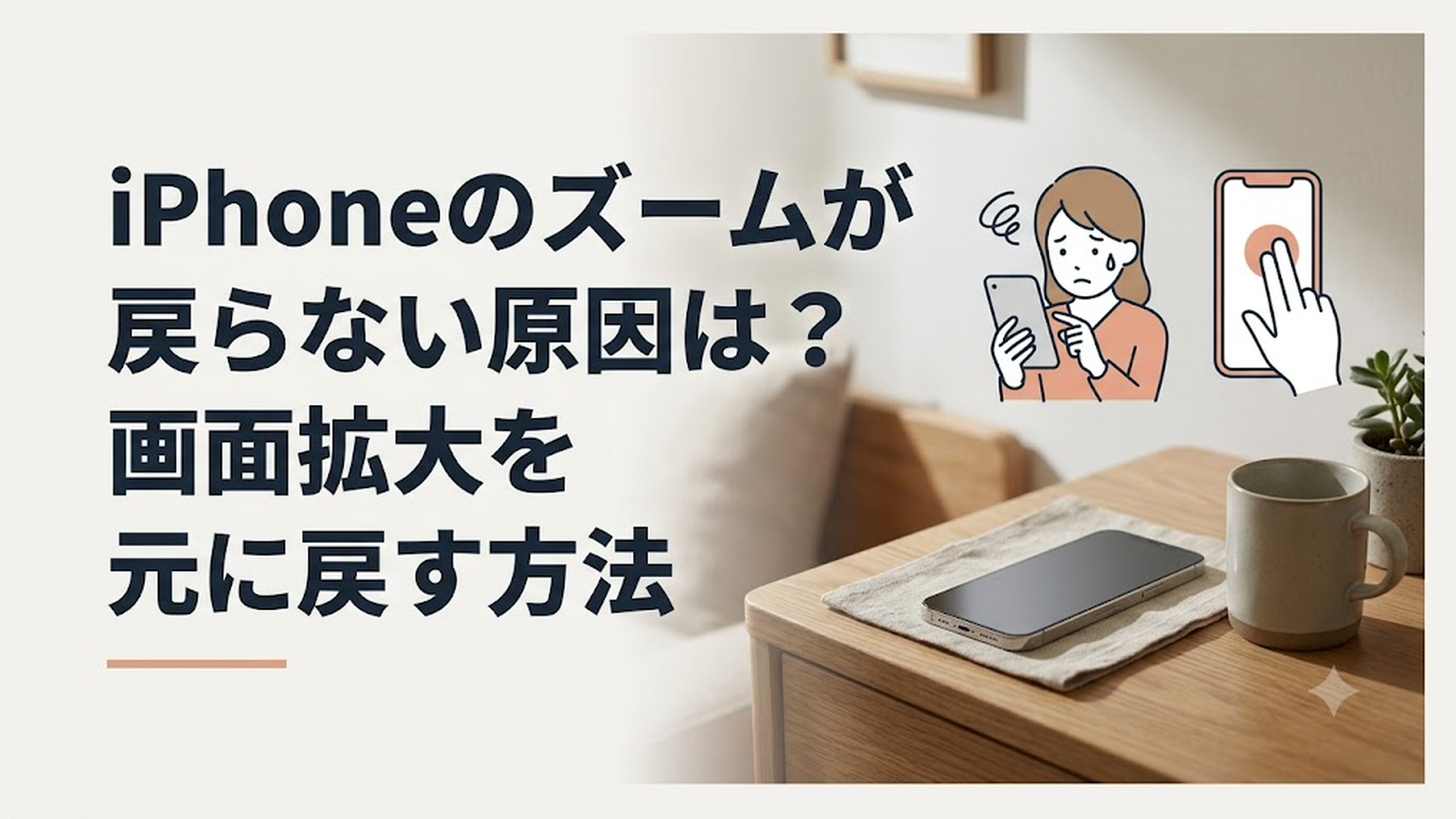
iPhoneのズームが戻らないときは、まず画面を3本指で素早く2回タップすると、アクセシビリティの拡大表示を解除できる可能性があります。
急に文字や数字が大きくなっても、画面の故障とは限りません。多くの場合は「ズーム機能」が意図せずオンになっているため、落ち着いて順番に操作すれば元に戻せますよ。
iPhoneのズームが戻らない原因は?
iPhoneの画面全体が大きくなり、元のサイズに戻せなくなった場合は、アクセシビリティの「ズーム機能」がオンになっている可能性が高いです。
このズーム機能は、文字やアイコンなどが見えにくい人のために、画面を拡大して表示する機能です。
必要な人にとっては便利な機能ですが、使った覚えがない状態で突然オンになると、「画面が壊れたのでは?」と驚いてしまいますよね。
実際には、次のような操作をしたときに、意図せずズームが有効になることがあります。
- 画面を3本指で素早く2回タップした
- ポケットやバッグの中で画面が反応した
- ロック画面を操作しているときに複数の指が触れた
- アクセシビリティショートカットを誤って実行した
- 子どもが画面を触って設定が変わった
ズーム機能がオンになると、ロック画面の数字が画面いっぱいに表示されたり、ホーム画面のアイコンの一部分しか見えなくなったりします。
画面の端が見えないため、設定アプリを開くことさえ難しく感じるかもしれません。
ただし、画面に表示されているものが大きいだけで、タッチ操作そのものが完全に壊れているとは限りません。
まずは、これから紹介する解除方法を試してみましょう。
カメラのズームや写真の拡大とは違う
「ズームが戻らない」といっても、iPhoneには複数の拡大操作があります。
たとえば、写真アプリやWebページでは、2本の指を広げる「ピンチオープン」で表示を大きくできます。
反対に、2本の指をつまむように近づける「ピンチクローズ」をすると、元の大きさに戻せます。
一方、今回問題になっているアクセシビリティのズームは、写真やWebページだけではなく、ロック画面やホーム画面を含むiPhoneの表示全体が拡大されます。
次の違いを確認すると、どのズームが原因なのか判断しやすくなります。
| 状態 | 主な原因 | 戻し方 |
|---|---|---|
| 写真だけが大きい | 写真アプリの拡大操作 | 2本指でピンチクローズ |
| Webページだけが大きい | ブラウザの拡大操作 | 2本指でピンチクローズ |
| カメラの被写体が大きい | カメラの撮影倍率 | 「1×」などの倍率をタップ |
| 小さな動画が画面に残る | ピクチャインピクチャ | 動画をタップして閉じる |
| ロック画面やアイコンまで大きい | アクセシビリティのズーム | 3本指でダブルタップ |
特に、パスコード入力画面の数字が大きくなり、すべての数字が一度に表示されていない場合は、アクセシビリティのズーム機能が原因だと考えられます。
iPhoneの画面拡大を3本指で元に戻す方法
iPhoneの画面全体が拡大されている場合は、次の操作を行ってください。
画面上の同じ場所を、3本の指で素早く2回タップします。
使う指は、人差し指・中指・薬指の3本が操作しやすいでしょう。
3本の指先を画面に軽く当て、「トン、トン」と素早く2回タップしてみてください。
操作が正しく認識されれば、拡大されていた画面が通常の大きさに戻ります。
3本指のダブルタップが反応しないときのコツ
初めて操作する場合は、うまく反応しないことがあります。
その場合は、次の点を確認してみましょう。
- 3本の指をほぼ同時に画面へ触れさせる
- 1回ずつ間を空けず、素早く2回タップする
- 指を強く押し込まず、軽く触れる
- 画面の中央付近で操作する
- 手や画面が濡れている場合は水分を拭く
- 厚手の手袋を外して操作する
3本の指がバラバラのタイミングで触れると、通常のタップやスワイプとして認識される場合があります。
焦って何度も連打すると別の操作になることもあるため、指をそろえてから、ゆっくり構えて試してみてくださいね。
拡大したまま画面を移動する方法
ズームが解除できず、設定画面まで移動したい場合は、3本指で画面をドラッグすると表示範囲を移動できます。
通常の画面では1本指でスクロールしますが、アクセシビリティのズームが有効な状態では、3本指を使って見たい場所まで動かします。
たとえば、設定アプリのアイコンが画面の外にある場合は、3本指を画面に置いたまま左右や上下に動かしてみましょう。
この操作を知っていると、拡大されたままでも必要なボタンを探しやすくなります。
ズーム機能を設定から完全にオフにする方法
普段ズーム機能を使わない場合は、画面を元に戻したあとで機能自体をオフにしておくと、再発を防ぎやすくなります。
操作手順は次のとおりです。
1. 「設定」アプリを開く
2. 「アクセシビリティ」をタップする
3. 「ズーム」をタップする
4. 画面上部の「ズーム」をオフにする
スイッチが緑色ならオン、灰色ならオフです。
オフにしたあとは、画面を3本指でダブルタップしても、iPhone全体が拡大されなくなります。
なお、iOSのバージョンによっては、項目名や画面の配置が多少異なる場合があります。
設定内で見つからない場合は、設定アプリの検索欄に「ズーム」と入力して探す方法もありますよ。
画面が大きすぎて設定アプリを操作できない場合
表示が大きすぎて「設定」アプリを開けない場合は、最初に3本指でダブルタップして通常表示に戻すのが基本です。
それでも解除できない場合は、3本指で画面をドラッグしながら、設定アプリのアイコンや目的の項目を探してください。
また、Siriが使える状態なら、音声で設定アプリを開く方法もあります。
サイドボタンを長押しするか、「Siri」と呼びかけたあと、次のように伝えてみましょう。
「設定を開いて」
設定アプリが開いたら、3本指で画面を動かしながら「アクセシビリティ」「ズーム」の順に進みます。
ただし、Siriだけでズームのオン・オフを直接変更できるかどうかは、iOSのバージョンや端末の設定によって異なる場合があります。
確実なのは、設定画面からズームをオフにする方法です。
アクセシビリティショートカットも確認する
ズーム機能をオフにしても何度も同じ状態になる場合は、「アクセシビリティショートカット」にズームが登録されていないか確認しましょう。
アクセシビリティショートカットは、サイドボタンやホームボタンを3回続けて押すことで、登録した機能を素早くオン・オフできる仕組みです。
便利な反面、電源ボタンを何度か押したときなどに、意図せず作動する可能性があります。
確認手順は次のとおりです。
1. 「設定」を開く
2. 「アクセシビリティ」をタップする
3. 画面下部の「ショートカット」をタップする
4. 「ズーム」にチェックが付いていないか確認する
5. 不要なら「ズーム」をタップしてチェックを外す
ホームボタンがある機種ではホームボタン、Face IDを搭載した機種ではサイドボタンを3回押すことで、ショートカットが起動します。
「何もしていないのにズームになった」と感じる場合でも、実際にはボタンを複数回押したことがきっかけになっている可能性があります。
再発が続くなら、ズーム設定だけでなくショートカットの登録状況まで確認することが大切です。
3本指でタップしてもズームが戻らないときの対処法
3本指でダブルタップしても画面が戻らない場合は、ズーム機能以外の一時的な不具合が重なっている可能性があります。
次の順番で確認してください。
1.アプリを終了して開き直す
特定のアプリを使っているときだけ表示がおかしい場合は、アプリが一時的に反応しなくなっている可能性があります。
Appleの案内でも、アプリが反応しないときは、いったん終了してから再度開くことで問題が解決する場合があるとされています。
Face IDを搭載したiPhoneでは、画面下端から上へスワイプし、途中で指を止めるとアプリスイッチャーが表示されます。
終了したいアプリを探し、その画面を上へスワイプしてください。
ホームボタンがあるiPhoneでは、ホームボタンを素早く2回押すとアプリスイッチャーを開けます。
その後、ホーム画面またはアプリライブラリから同じアプリをもう一度開きます。
ただし、アプリを毎回すべて終了させる必要はありません。
Appleの案内では、通常はアプリを終了する必要はなく、アプリを終了してもバッテリーの節約にはならないとされています。
あくまで、特定のアプリが動かない場合に限って試す対処法と考えましょう。
2.iPhoneを通常の方法で再起動する
アプリを開き直しても直らない場合や、ホーム画面を含めたiPhone全体の操作がおかしい場合は、本体を再起動します。
再起動によって、iOSの一時的な動作不良が解消されることがあります。
Face IDを搭載したiPhoneでは、いずれかの音量ボタンとサイドボタンを同時に長押しします。
「スライドで電源オフ」が表示されたら、電源アイコンを右へスライドしてください。
電源が完全に切れたあと、サイドボタンをAppleロゴが表示されるまで長押しすると起動します。
ホームボタンがある機種では、サイドボタンまたは上部の電源ボタンを長押しし、「スライドで電源オフ」を操作します。
再起動後、画面が通常の大きさに戻っているか確認しましょう。
3.操作できない場合は強制再起動する
画面が大きくなりすぎて電源オフのスライダーを動かせない場合や、タッチ操作が反応しない場合は、強制再起動を試します。
強制再起動は保存済みの写真やアプリを消去する初期化とは異なります。
ただし、通常の再起動ができないときに使う方法なので、まずは3本指のダブルタップや通常の再起動を試してください。
iPhone 8以降とiPhone SE(第2世代・第3世代)
1. 音量を上げるボタンを押して、すぐに放す
2. 音量を下げるボタンを押して、すぐに放す
3. サイドボタンを長押しする
4. Appleロゴが表示されたらボタンを放す
音量ボタンは長押しせず、1回ずつ素早く押します。
その直後にサイドボタンを押し続けるのがポイントです。
iPhone 7・iPhone 7 Plus
音量を下げるボタンとサイドボタンを同時に長押しします。
Appleロゴが表示されたら、両方のボタンを放してください。
iPhone 6s以前とiPhone SE(第1世代)
ホームボタンとサイドボタン、または上部の電源ボタンを同時に長押しします。
Appleロゴが表示されたら、ボタンを放します。
強制再起動後にズームが解除されても、再び同じ状態になる場合は、「設定」からズーム機能とアクセシビリティショートカットをオフにしておきましょう。
4.画面保護フィルムや水分を確認する
タップが正しく認識されない場合は、画面そのものの状態も確認してください。
次のような状況では、3本指の操作がうまく認識されないことがあります。
- 画面や指が濡れている
- 画面に汚れや油分が付いている
- 保護フィルムが浮いている
- フィルムにひび割れがある
- 手袋を着けたまま操作している
- 画面の一部だけタッチ反応が悪い
柔らかい乾いた布で画面を拭き、素手でもう一度操作してみましょう。
保護フィルムが大きく浮いている場合は、それがタッチ操作を妨げている可能性もあります。
ただし、無理にフィルムをはがす必要はありません。
ほかの操作でも反応が悪い場合は、ズーム設定だけではなく、ディスプレイやタッチセンサーの不具合も考えられます。
画面全体ではなく一部分だけ戻らない場合は?
iPhoneで「ズームが戻らない」と感じても、必ずしもアクセシビリティ機能が原因とは限りません。
どこが拡大されているのかによって、対処法が変わります。
写真やWebページだけが拡大されている場合
写真アプリやSafariなどのWebブラウザでは、2本指を広げると画面を拡大できます。
元に戻すには、画面に2本の指を置き、指同士を近づけるようにピンチクローズしてください。
何度か繰り返すと、元の表示倍率まで縮小できます。
Webページ内の文字だけが大きい場合は、ブラウザの文字サイズ設定が変わっている可能性もあります。
Safariでは、アドレス欄付近にあるページ設定のボタンから、文字の表示倍率を確認できる場合があります。
カメラのズームが戻らない場合
カメラアプリで被写体が大きく見える場合は、撮影倍率が「2×」「3×」などに切り替わっている可能性があります。
カメラ画面に表示されている「0.5×」「1×」「2×」などの倍率を確認し、通常の広さに戻したい場合は「1×」をタップしてください。
対応する倍率はiPhoneのモデルによって異なります。
また、撮影画面を2本指でつまむように操作しても、ズーム倍率を下げられます。
これはカメラ内だけの倍率変更なので、ロック画面やホーム画面まで大きくなることはありません。
小さな動画ウインドウが戻らない場合
動画やFaceTimeの画面が小さなウインドウになり、ホーム画面の隅に表示されている場合は、「ピクチャインピクチャ」という機能です。
ピクチャインピクチャでは、ほかのアプリを使いながら動画を視聴できます。
小さな動画ウインドウを元の全画面表示に戻す場合は、動画ウインドウを一度タップし、表示された全画面ボタンをタップします。
ウインドウ自体を閉じたい場合は、動画をタップしてから閉じるボタンを押してください。
動画ウインドウの大きさだけを変えたい場合は、2本指を広げると大きくなり、2本指を近づけると小さくなります。
アクセシビリティのズームとは操作方法が違うため、画面全体が大きいのか、動画だけが小さく残っているのかを確認しましょう。
ホーム画面のアイコンだけが大きい場合
画面全体が極端に拡大されているわけではなく、ホーム画面のアイコンや文字が以前より大きく見える場合は、表示設定が変わっている可能性があります。
この場合、3本指でダブルタップしても変化しないことがあります。
「設定」から画面表示に関する項目を確認し、標準の表示に戻せるか試してください。
ただし、iOSのバージョンや機種によって、表示される設定項目や名称が異なります。
設定を変更した覚えがない場合でも、iOSの更新後や端末を設定し直したあとに表示が変わって見えることがあります。
iPhoneのズームが故障かどうかを見分ける方法
ズームが戻らないと、「画面修理が必要なのでは?」と心配になるかもしれません。
しかし、画面が拡大されているだけなら、すぐに修理が必要とは限りません。
次の状態であれば、設定や一時的な不具合である可能性があります。
- 3本指で画面を動かすと表示範囲が移動する
- 3本指のダブルタップで元に戻る
- 再起動後は正常に使える
- タッチ操作が画面全体で反応する
- 画面に線や黒いにじみがない
- 落下や水濡れの直後ではない
一方、次のような症状がある場合は、ディスプレイや内部部品の不具合も考えられます。
- 画面の一部がまったく反応しない
- 勝手にタップやスワイプが行われる
- 画面に線、ちらつき、黒いしみが出ている
- 落下後から症状が始まった
- 水濡れ後にタッチ操作がおかしくなった
- 再起動しても操作不能の状態が続く
- ズームをオフにしても画面表示が明らかに崩れている
タッチ操作が勝手に行われる症状は、意図せず3本指の操作が認識されたように見えることもあります。
この場合は、アクセシビリティ設定を変えるだけでは再発する可能性があります。
大切な写真や連絡先が保存されている場合は、操作できるうちにiCloudやパソコンへバックアップしておくと安心です。
なお、修理料金や作業時間は、機種、故障箇所、店舗、部品の種類によって異なります。
修理を依頼する場合は、症状を説明したうえで、データの取り扱い、保証内容、料金の総額を事前に確認しましょう。
iPhoneのズームが戻らない問題を防ぐには?
私がこの症状で特に重要だと考えるのは、解除方法を覚えることだけではなく、なぜ勝手にズームされたように見えたのかを確認することです。
3本指のダブルタップで元に戻っても、ズーム機能やショートカットが有効なままなら、同じことが再び起こる可能性があります。
普段ズームを使わない人は、次の2か所を確認しておくとよいでしょう。
- 「設定」→「アクセシビリティ」→「ズーム」をオフにする
- 「設定」→「アクセシビリティ」→「ショートカット」からズームのチェックを外す
特にサイドボタンを決済や画面ロックで頻繁に使う人は、意図せず3回押してしまうことがあります。
子どもがiPhoneを触る家庭でも、画面の連続タップやボタン操作によって、普段使わない機能がオンになることは十分考えられます。
個人的には、ズームを日常的に必要としないなら、機能をオフにしておくほうが初心者には分かりやすいと感じます。
一方、小さな文字を読むときにズームを活用している場合は、完全にオフにする必要はありません。
その場合は、次の3つの操作だけ覚えておきましょう。
- 3本指で2回タップすると拡大・縮小
- 3本指でドラッグすると表示範囲を移動
- 設定の「アクセシビリティ」からズームを管理
ズーム機能そのものは故障を引き起こす機能ではなく、見え方を助けるために用意された機能です。
問題は、操作方法を知らない状態で突然オンになると、画面が使えなくなったように感じてしまうことです。
原因と操作を一度知っておけば、次に同じことが起きても落ち着いて対応できますよ。
まとめ
iPhoneのズームが戻らないときは、アクセシビリティのズーム機能がオンになっている可能性があります。
まずは、画面を3本指で素早く2回タップして、通常の大きさに戻るか確認してください。
普段ズームを使わない場合は、「設定」→「アクセシビリティ」→「ズーム」から機能をオフにしましょう。
何度も再発するときは、アクセシビリティショートカットにズームが登録されていないかも確認します。
3本指の操作で戻らない場合は、アプリの開き直し、通常の再起動、強制再起動の順に試してください。
写真やWebページだけが大きい場合は2本指でピンチクローズし、カメラの場合は撮影倍率を「1×」へ戻します。
画面の一部が反応しない、勝手に操作される、線や黒いしみが出ている場合は、設定ではなく画面の故障も考えられます。
その場合は、データをバックアップしたうえで、Appleのサポート窓口や信頼できる修理店への相談を検討しましょう。
よくある質問
iPhoneの画面が大きくなったときは、どこを押せば戻りますか?
画面の中央付近を、3本の指で素早く2回タップしてください。
アクセシビリティのズーム機能が原因なら、通常の表示サイズへ戻ります。
3本指でダブルタップしても戻らないのはなぜですか?
3本の指が同時に触れていない、タップの間隔が空いている、画面が濡れているなどの理由が考えられます。
画面を乾いた布で拭き、3本の指をそろえて素早く2回タップしても戻らない場合は、iPhoneを再起動してください。
ズーム機能をオフにしても問題ありませんか?
普段使っていない場合は、オフにしても通常の操作に大きな支障はありません。
ただし、小さな文字やアイコンを拡大して見るために利用している人は、解除方法を覚えたうえでオンのまま使う選択肢もあります。
コメント