iPhoneがすぐ熱くなるときは、使用を止めて充電器とケースを外し、涼しい場所で自然に冷ますのが基本です。
ゲームや動画撮影、充電、高温環境などによる一時的な発熱は珍しくありません。しかし、何もしていないのに熱くなる場合や、冷ましても繰り返す場合は、アプリの異常動作やバッテリー劣化、端末内部の不具合も考えられます。
iPhoneがすぐ熱くなるのは故障なの?
iPhoneが熱くなったからといって、すぐに故障と決まるわけではありません。本体が処理した電力の一部は熱になるため、負荷の大きい操作や充電中には、正常なiPhoneでも温かくなります。
iPhoneにはパソコンのような大きな冷却ファンがありません。発生した熱を本体の外側へ逃がしているため、背面や側面が温かくなること自体は、内部の熱を放出している結果でもあります。
たとえば、次のような場面では一時的に温度が上がることがあります。
- 高画質のゲームを長時間プレイしている
- 動画を撮影、編集、書き出ししている
- ビデオ通話を続けている
- 地図アプリでナビを使っている
- 大量の写真やデータを移行している
- iOSを更新した直後である
- ワイヤレス充電や高速充電をしている
- 初期設定やバックアップからの復元をしている
こうした処理を終えたあと、しばらく休ませて温度が下がるなら、直ちに故障を疑う必要はありません。
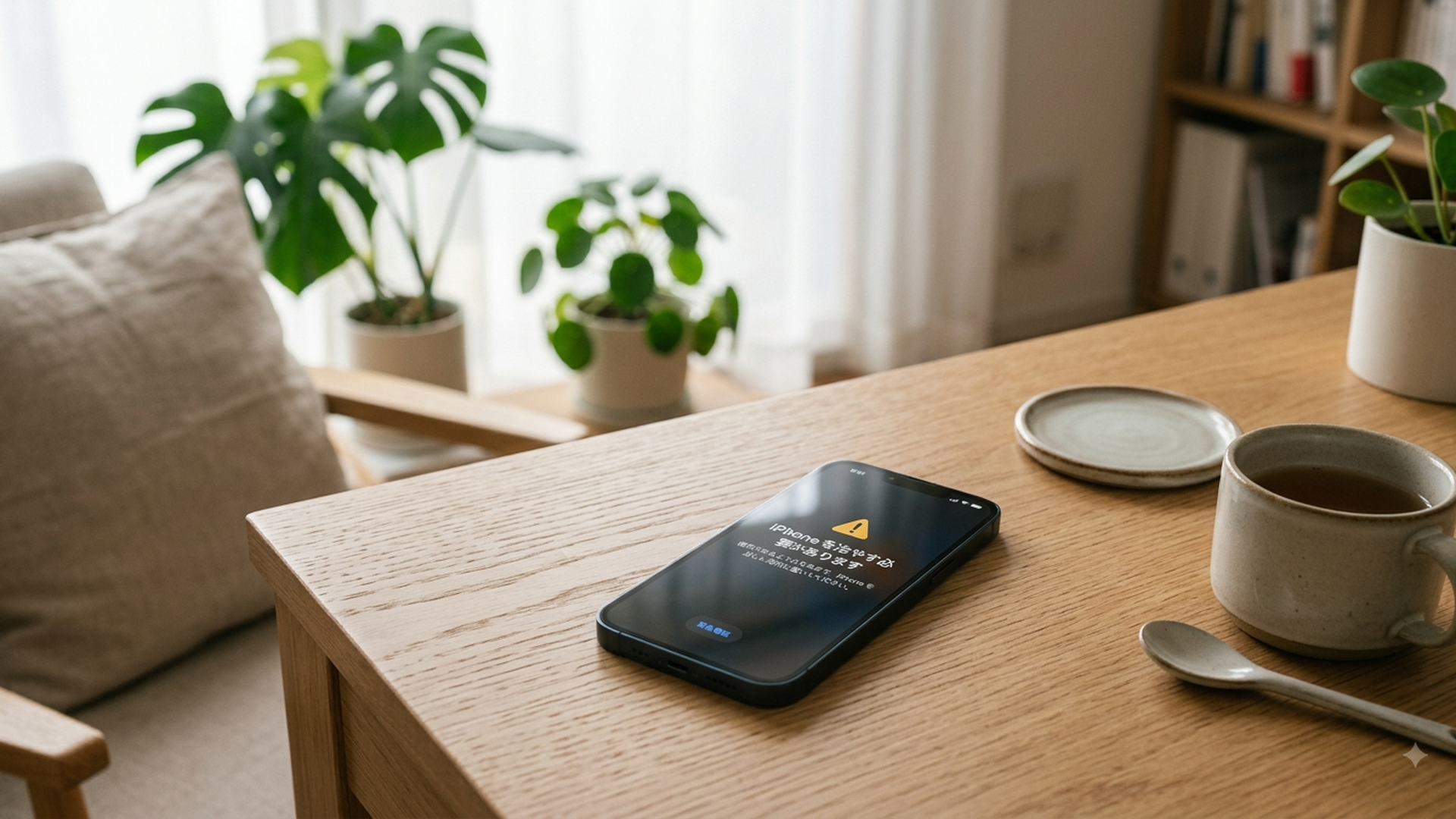
一方、「温かい」ではなく、持ち続けるのが難しいほど熱い場合は注意が必要です。画面に高温を知らせる警告が出たときは、操作を続けず、温度が下がるまで待ちましょう。
高温になると、iPhoneは自分を守るために充電を遅らせたり止めたりすることがあります。そのほか、画面が暗くなる、カメラの一部機能が制限される、アプリの動作が遅くなるといった変化が現れる場合もあります。
これは故障そのものとは限らず、熱による損傷を避けるための保護動作です。無理に使い続けるのではなく、「今は休ませる必要がある」という合図として受け取りましょうね。
iPhoneがすぐ熱くなる主な原因は?
iPhoneの発熱には、端末内部で生まれる熱と、周囲から受ける熱があります。複数の原因が同時に重なるほど、冷却が追いつきにくくなるのがポイントです。
ゲームや動画などで処理の負荷が高くなっている
iPhoneの中には、アプリの計算や画像処理を担当する部品があります。ゲーム、動画編集、高画質撮影などを続けると処理量が増え、その分だけ熱が発生します。
とくに3Dゲームをしながら画面録画をするなど、負荷の大きい機能を同時に使うと発熱しやすくなります。通信状態が不安定な場所で動画やゲームを利用し、端末が電波を探し続けている場合も、電力消費が増える可能性があります。
大切なのは、熱くなった状況を覚えておくことです。「動画撮影を始めて20分ほどで熱くなった」など、発生条件がはっきりしていれば原因を絞りやすくなります。
充電しながらiPhoneを使っている
充電中は、バッテリーや充電に関わる回路から熱が発生します。そこへゲームや動画視聴による負荷が加わると、熱を作る動作が重なってしまいます。
とくに、充電しながら高画質ゲームをする、動画を長時間再生する、ビデオ通話を続けるといった使い方は避けたほうが安心です。充電を急ぐ場合も、画面を消してiPhoneを休ませたほうが熱を抑えやすくなります。
ワイヤレス充電は仕組み上、ケーブルを接続する充電より熱が生じやすい場合があります。ワイヤレス充電中だけ熱くなるなら、位置のずれ、ケースの厚さ、充電器との相性も確認してみましょう。
直射日光や高温の車内で使っている
iPhoneは周囲の気温にも大きく影響されます。Appleが案内するiPhoneの使用時の周囲温度は、原則として0~35℃です。
夏の車内や直射日光の当たる窓辺では、気温以上にiPhoneの表面温度が上がることがあります。車載ホルダーに取り付けてナビを使う場合は、日光、充電、GPS、通信、画面の連続点灯が重なりやすいため要注意です。
この組み合わせは、日常で起こりやすい「発熱の重なり」です。ナビアプリだけが悪いのではなく、複数の条件が同時にそろって温度が上がっていると考えましょう。
車を離れるときは、短時間でもiPhoneを車内に置いたままにしないでください。日陰に駐車していても、時間の経過や太陽の移動によって車内温度が上がる可能性があります。
iOS更新後の処理が続いている
iOSのアップデート直後には、写真やファイルの整理、検索用データの作成、アプリの更新などが内部で進むことがあります。その間は、一時的に電池の減りが速くなったり、本体が温かくなったりする場合があります。
機種変更後にバックアップを復元した場合も同様です。写真やアプリが大量にあるほど、処理やダウンロードに時間がかかることがあります。
更新やデータ移行の直後だけ熱くなり、その後落ち着くなら、すぐに故障と判断する必要はありません。ただし、数日たっても日常的な操作で強い発熱が続く場合は、別の原因も調べましょう。
アプリが異常に電力を消費している
画面上でアプリを開いていなくても、位置情報の取得、音楽再生、ファイルの送信など、必要な処理が裏側で行われる場合があります。また、アプリの不具合によって電力消費が増えることもあります。
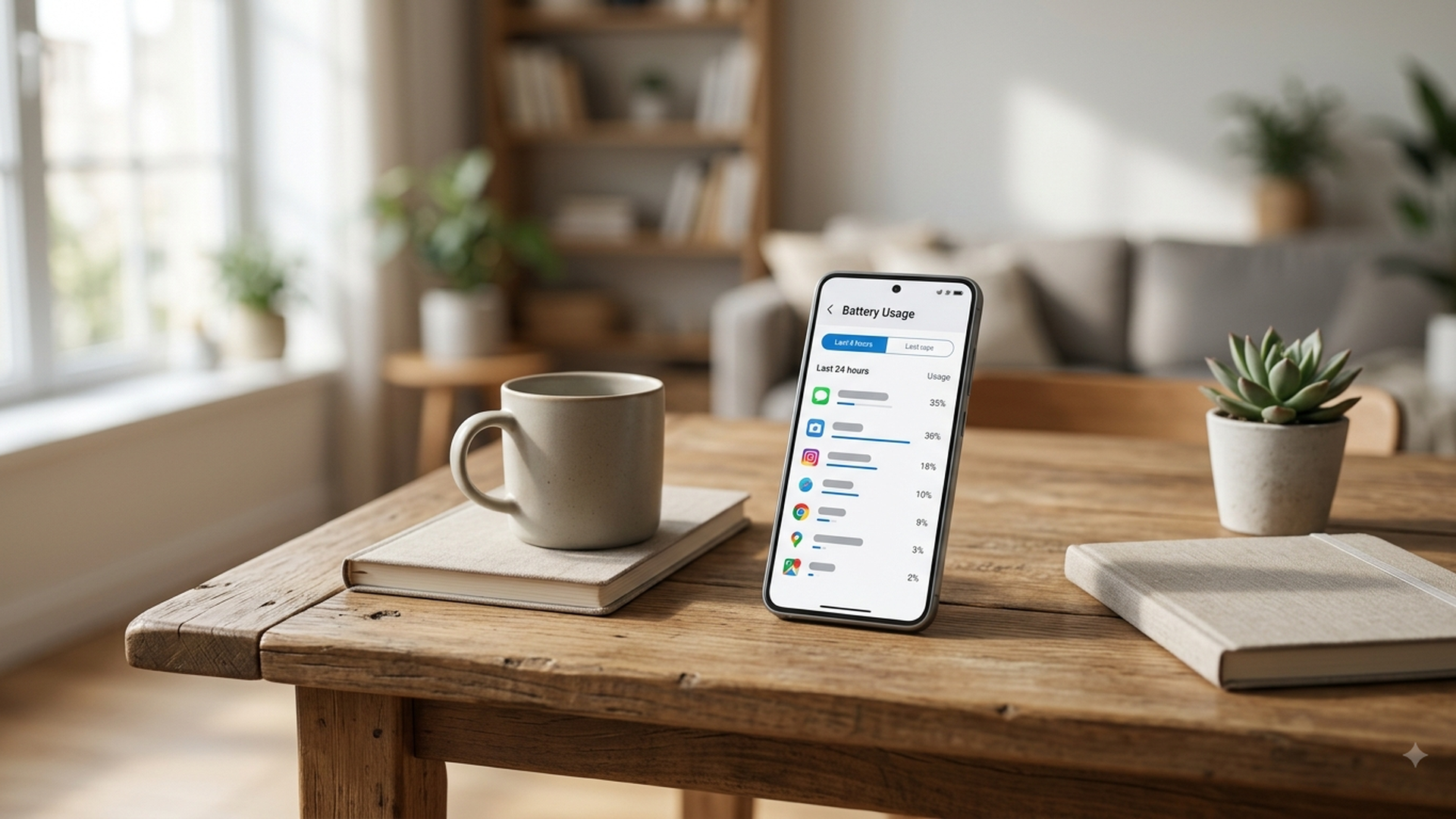
「設定」から「バッテリー」を開くと、アプリごとの使用状況を確認できます。ほとんど使った覚えのないアプリが大きな割合を占めている場合は、アプリの更新や再起動を試してみましょう。
なお、アプリ切り替え画面に表示されているだけで、すべてのアプリが常に重い処理を続けているとは限りません。普段から一律に全アプリを強制終了するより、動かなくなったアプリや異常な電力消費が疑われるアプリを終了するほうが適切です。
必要に応じて「設定」→「一般」→「アプリのバックグラウンド更新」を開き、常時更新する必要がないアプリを見直す方法もあります。
ストレージの空きが少なくなっている
空き容量が極端に少ないと、iOSやアプリが一時的なデータを扱いにくくなり、動作の遅延や不安定さにつながることがあります。発熱の直接原因を容量不足だけに決めつけることはできませんが、端末の負担を減らすためにも整理する価値があります。
確認する場所は「設定」→「一般」→「iPhoneストレージ」です。容量を多く使っているアプリ、写真、動画、ダウンロード済みデータなどを確認できます。
不要な写真を慌てて大量削除する前に、バックアップの有無を確かめてください。容量を空けるために、大切なデータまで失ってしまっては本末転倒です。
バッテリーが劣化している
長く使用したバッテリーは、購入時より蓄えられる電力が少なくなります。電池の減りが急に速くなった、突然電源が落ちる、充電中に強く発熱するといった症状が重なる場合は、バッテリーの状態を確認しましょう。
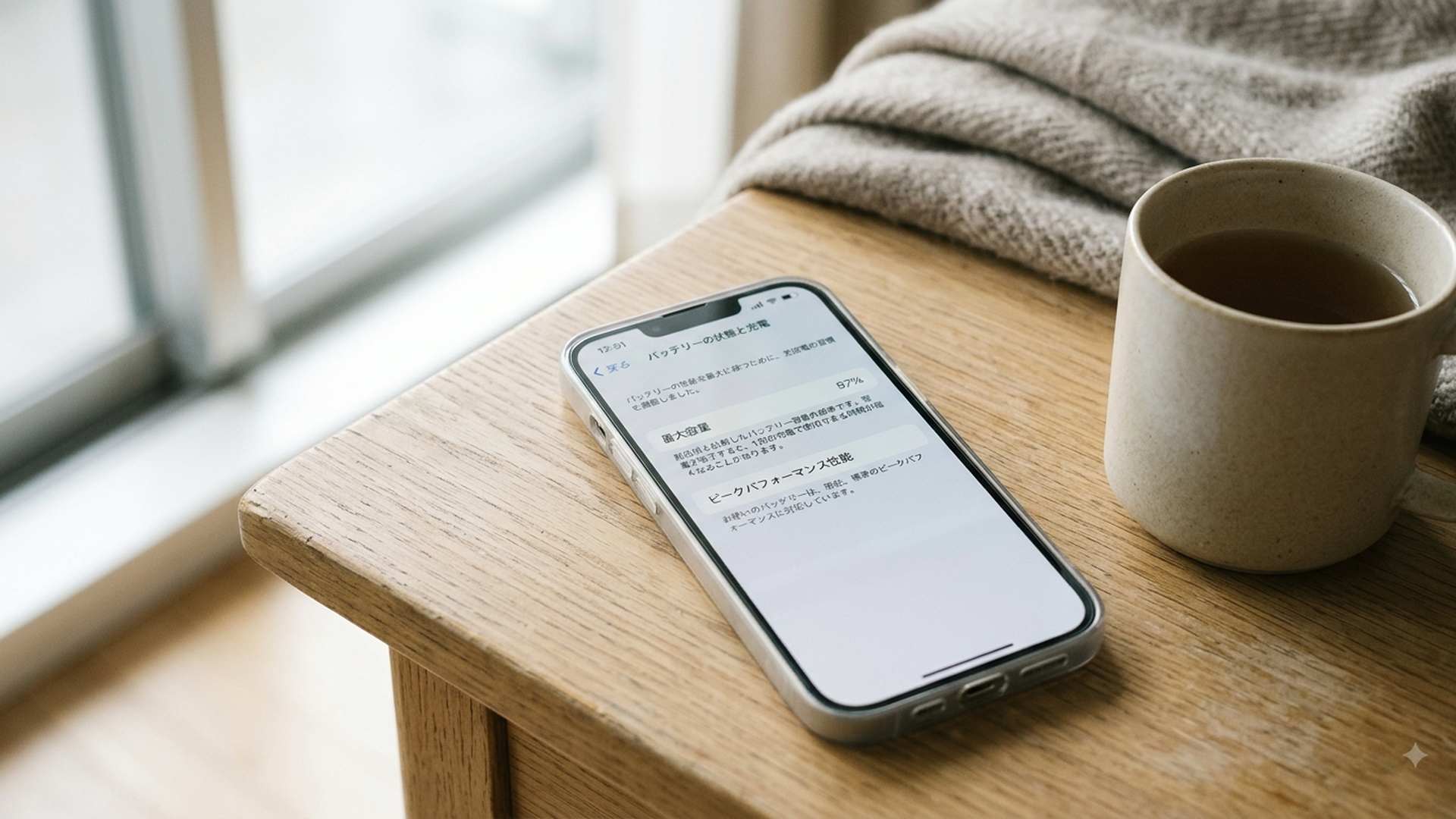
「設定」→「バッテリー」→「バッテリーの状態と充電」で、最大容量や重要なメッセージを確認できます。表示される名称はiOSや機種によって多少異なる場合があります。
最大容量が80%前後またはそれ以下でも、それだけで危険と断定はできません。しかし、Appleのサービス案内でも、対応する保証条件などでは80%が一つの基準として使われています。数値だけでなく、電池持ちや発熱などの実際の症状と合わせて判断することが大切です。
iPhoneが熱くなったときの安全な冷まし方は?
まず行いたいのは、熱を新たに作る動作を止め、自然に放熱できる状態にすることです。急いで冷たくする必要はありません。
次の順番で対処してみましょう。
1. ゲーム、撮影、動画再生などの操作を中止する
2. 充電中なら充電器から外す
3. 直射日光や高温の場所から移動させる
4. ケースや外付けアクセサリーを外す
5. 画面を消し、風通しのよい日陰に置く
6. 高温警告が出ている場合は、表示が消えるまで待つ
ケースを外すときは、iPhoneを落とさないように机の上などで作業してください。外したあとは、金属製の棚や冷たい床に押し付けるのではなく、室温の安定した場所に置きます。
熱が強い場合は、電源を切って休ませる方法もあります。ただし、災害時や外出先など、連絡手段を確保する必要がある場面では無理に電源を切らず、画面を消して低負荷の状態にする方法を選んでください。
何分で冷めるかは、室温、発熱の程度、ケースの有無などによって異なります。「10分たてば必ず使える」とは限らないため、時間だけで判断せず、本体の温度と警告表示を確認しましょう。
外出先や車内で熱くなった場合
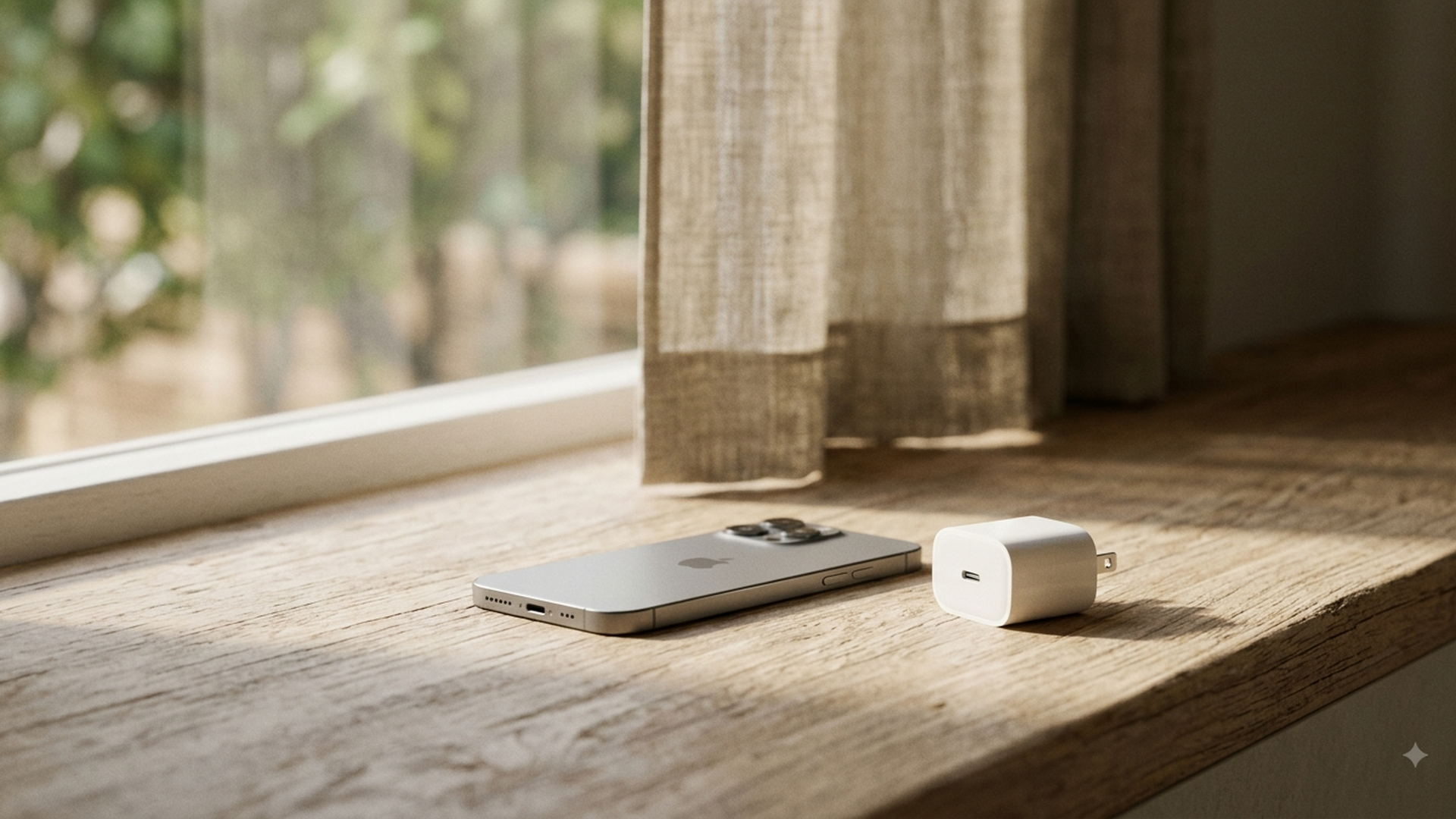
車内でナビ中に熱くなったら、安全な場所に停車してから操作してください。走行中にケースを外したり、設定を変更したりするのは危険です。
停車後は充電を外し、直射日光の当たらない場所へ移動させます。エアコンを使う場合も、吹き出し口へ密着させて急冷するのではなく、車内全体を適度な温度に下げましょう。
屋外では、乾いた布やバッグなどを日よけとして使う方法があります。ただし、布で何重にも包むと熱がこもるため、風が通る状態を保ってください。
充電中に熱くなった場合
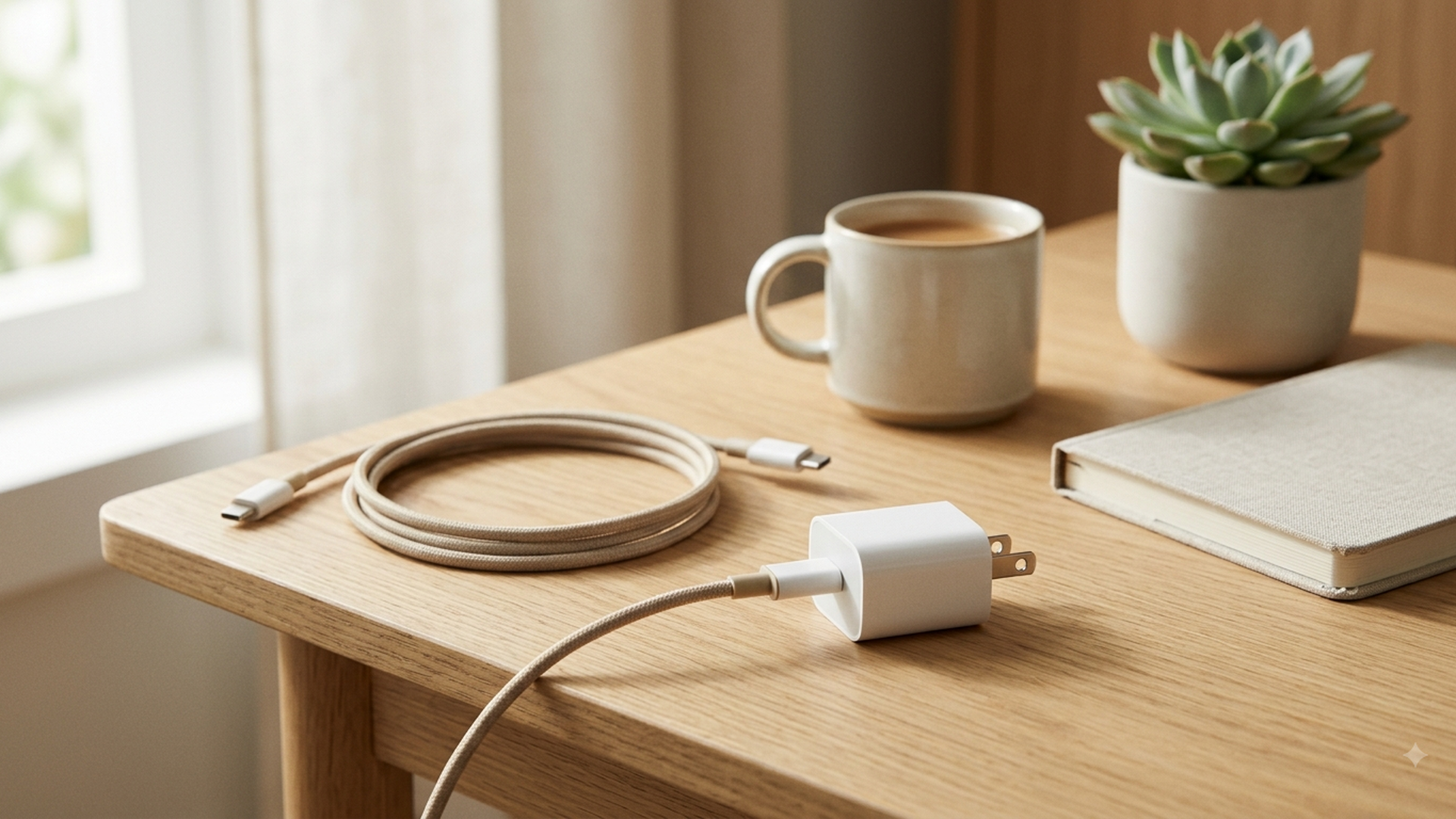
充電を外して温度が下がるか確認しましょう。落ち着いたら、ケーブル、電源アダプタ、接続部分に破損や汚れがないかを確認します。
非純正品がすべて危険という意味ではありませんが、安全規格への適合が確認できない充電器や、被覆が破れたケーブルは使用を中止してください。充電器を替えた直後から異常に熱くなった場合は、元の充電環境へ戻して違いを見ると原因を切り分けやすくなります。
充電器だけが触れないほど熱い、焦げたようなにおいがする、変色している場合は、再び接続しないでください。
iPhoneの発熱時に避けたい行動は?
熱くなったiPhoneを早く冷やそうとして、冷蔵庫や保冷剤を使うのは避けてください。急激な温度変化は、内部や端子周辺に結露を生じさせ、故障につながる可能性があります。
冷蔵庫や冷凍庫に入れる
冷蔵庫の中は低温なだけでなく、湿度や温度差の影響も受けます。短時間だから大丈夫とは言い切れないため、冷却場所として使わないでください。
冷凍庫はさらに温度差が大きく、端末に適した保管環境ではありません。高温から低温へ一気に移すのではなく、室温の安定した日陰でゆっくり冷ましましょう。
氷や保冷剤を直接当てる
氷や保冷剤は表面を急激に冷やします。結露に加え、保冷剤についた水分が端子やスピーカー部分へ入る危険もあります。
タオルで包めば安全になるとも限りません。冷たいものを接触させる方法そのものを避けるのが分かりやすく確実です。
水をかける
耐水性能があるiPhoneでも、水を使って冷やすことはおすすめできません。耐水性能は永続するものではなく、経年劣化や落下による損傷などで性能が低下している可能性があります。
水道水をかけたり、水に沈めたりすると、充電口などへ水分が残るおそれがあります。「耐水だから冷水で冷やせる」とは考えないでくださいね。
エアコンの冷風へ近づけて急冷する
涼しい部屋へ移動させることは有効ですが、冷たい風の吹き出し口へ密着させるのは避けましょう。目的は急冷ではなく、周囲の温度を下げて自然に放熱させることです。
扇風機の常温の風を離れた場所から当てる程度なら、放熱を助けられる場合があります。ただし、水滴がつくほど冷やしたり、冷却スプレーを吹きかけたりしないでください。
熱いままゲームや撮影を続ける
高温のまま負荷の高い操作を続けると、さらに熱が増える可能性があります。「あと少しだけ」と使い続けず、いったん保存できるものを保存して操作を中断しましょう。
発熱中にアプリが固まった場合は、操作を何度も連打しないことも大切です。反応を待ち、必要であれば温度が下がってから再起動してください。

すぐ熱くなる症状が続くときはどうする?
日常的な軽い操作だけですぐ熱くなる場合は、原因を一つずつ切り分けましょう。最初から初期化する必要はありません。
まず、次の項目を確認してください。
- iOSと使用中のアプリを更新する
- iPhoneを再起動する
- 「設定」→「バッテリー」で電力消費の多いアプリを調べる
- 不要な位置情報やバックグラウンド更新を見直す
- 「iPhoneストレージ」で空き容量を確認する
- 充電器とケーブルを別の適切な製品に替えてみる
- 「バッテリーの状態と充電」を確認する
- 特定のアプリを使ったときだけ熱くなるか記録する
アプリを更新しても、そのアプリを開いたときだけ発熱する場合は、アプリ側の問題も考えられます。一度削除すると内部データが消えるアプリもあるため、再インストール前にアカウント連携やバックアップを確認しましょう。
初期化はデータを消去する大きな操作です。再起動や更新、アプリの確認などを試しても改善せず、ソフトウェアの問題が強く疑われる場合の選択肢になります。実行するなら、必ず事前にバックアップを作成してください。
修理相談を急いだほうがよい症状
次のような異常がある場合は使用や充電を中止し、Appleや正規サービスプロバイダなどへ相談してください。
- バッテリーが膨らみ、画面や背面が浮いている
- 焦げたようなにおいや煙が出ている
- 充電していないのに異常な高温になる
- 冷ましても高温警告を繰り返す
- 本体が変形している
- 落下や水濡れのあとから発熱するようになった
- 再起動や電源切れを何度も繰り返す
膨張したバッテリーを押し戻したり、iPhoneに穴を開けたり、自分で分解したりしてはいけません。可燃物から離れた安全な場所に置き、無理に持ち運ぶ前に修理窓口へ取り扱い方法を確認しましょう。

iPhoneの発熱を防ぐには?筆者の考察
発熱対策で最も大切なのは、設定を片っ端から変更することではなく、「熱が発生したときの条件」を記録して再現性を調べることだと私は考えます。
たとえば、「いつも熱い」だけでは、原因の判断が難しくなります。一方で、発生時刻、使っていたアプリ、充電の有無、場所、ケースの状態をメモすれば、共通点が見えてきます。
簡単な記録例は次のとおりです。
- 日時:8月10日14時ごろ
- 場所:車内
- 操作:地図アプリでナビ
- 充電:ワイヤレス充電中
- 環境:日差しが強い
- 症状:画面が暗くなり、本体背面が熱い
- 結果:充電を外して日陰へ移すと改善
この例なら、単に「iPhoneが古いから」と判断するより、日差し、ナビ、充電という三つの条件が重なった可能性を考えられます。次回は日よけを使う、充電を必要なときだけにする、車内を先に冷やすといった具体的な対策ができます。
反対に、机の上で何も操作していないのに毎回熱くなり、バッテリーの減りも異常に速いなら、バックグラウンド処理やバッテリー、内部部品の点検を優先すべきでしょう。
私は、最大容量の数字だけを見て、すぐに買い替えを決める必要はないと考えています。80%を下回っていても使用状況は人によって異なりますし、80%を上回っていても異常な発熱や膨張があれば点検が必要です。
判断材料にしたいのは、数値、症状、使用年数、修理費用、今後必要なiOSやアプリへの対応状況です。バッテリー交換で改善が期待できるなら、端末を買い替えるより負担を抑えられる場合もあります。
また、発熱予防のためにすべての便利な機能を止めるのも現実的ではありません。位置情報やバックグラウンド更新は、地図、見守り、防災、メッセージ受信などに必要なことがあります。
一律にオフにするのではなく、使っていないアプリだけを見直すことが重要です。機能を制限した結果、必要な通知が届かなくなるデメリットも考えて設定しましょう。
普段の予防策としては、次の習慣が役立ちます。
- 高温の車内や直射日光の下に放置しない
- 充電しながら高負荷のゲームや動画編集をしない
- 破損した充電器やケーブルを使わない
- ケース内に熱がこもったら一時的に外す
- iOSとアプリを適切に更新する
- ストレージとバッテリーの状態を定期的に確認する
- 強い発熱を感じたら早めに操作をやめる
発熱は「故障したかどうか」を二択で示すものではありません。正常な処理による一時的な熱、環境が原因の熱、点検が必要な異常発熱を分けて考えることが、不要な不安と故障リスクの両方を減らします。
まとめ
iPhoneがすぐ熱くなる主な原因は、ゲームや動画撮影による高い処理負荷、充電しながらの使用、直射日光や高温の車内、iOS更新後の処理、アプリの異常動作、バッテリー劣化などです。
熱くなったら操作を中断し、充電器とケースを外して、直射日光の当たらない涼しい場所で自然に冷ましましょう。冷蔵庫、冷凍庫、氷、保冷剤、水、冷却スプレーによる急冷は、結露や水濡れを招く可能性があるため避けてください。
高負荷の操作後だけ温かくなり、休ませれば元に戻るなら、必ずしも故障ではありません。しかし、何もしていないのに高温になる、画面や背面が浮いている、焦げたにおいがする、高温警告を繰り返す場合は、使用と充電を中止して点検を依頼してください。
よくある質問
iPhoneが熱いまま使い続けても大丈夫ですか?
少し温かい程度なら正常な動作の範囲であることもありますが、持ちにくいほど熱い場合や高温警告が出た場合は使用を中止してください。高温のまま使い続けると、動作制限やバッテリー劣化につながる可能性があります。
iPhoneを扇風機で冷ましてもよいですか?
室温の風を離れた位置から当てて、自然な放熱を助ける程度なら利用できます。ただし、水滴がつくほど冷たい風を直接当てたり、エアコンの吹き出し口へ密着させたりする急冷は避けましょう。
バッテリー最大容量が80%以下なら交換が必要ですか?
80%前後は交換を検討する一つの目安ですが、数字だけで直ちに危険とは判断できません。電池の減り、異常発熱、突然の電源切れ、バッテリーに関する警告なども含めて判断し、不安があれば点検を依頼しましょう。

コメント