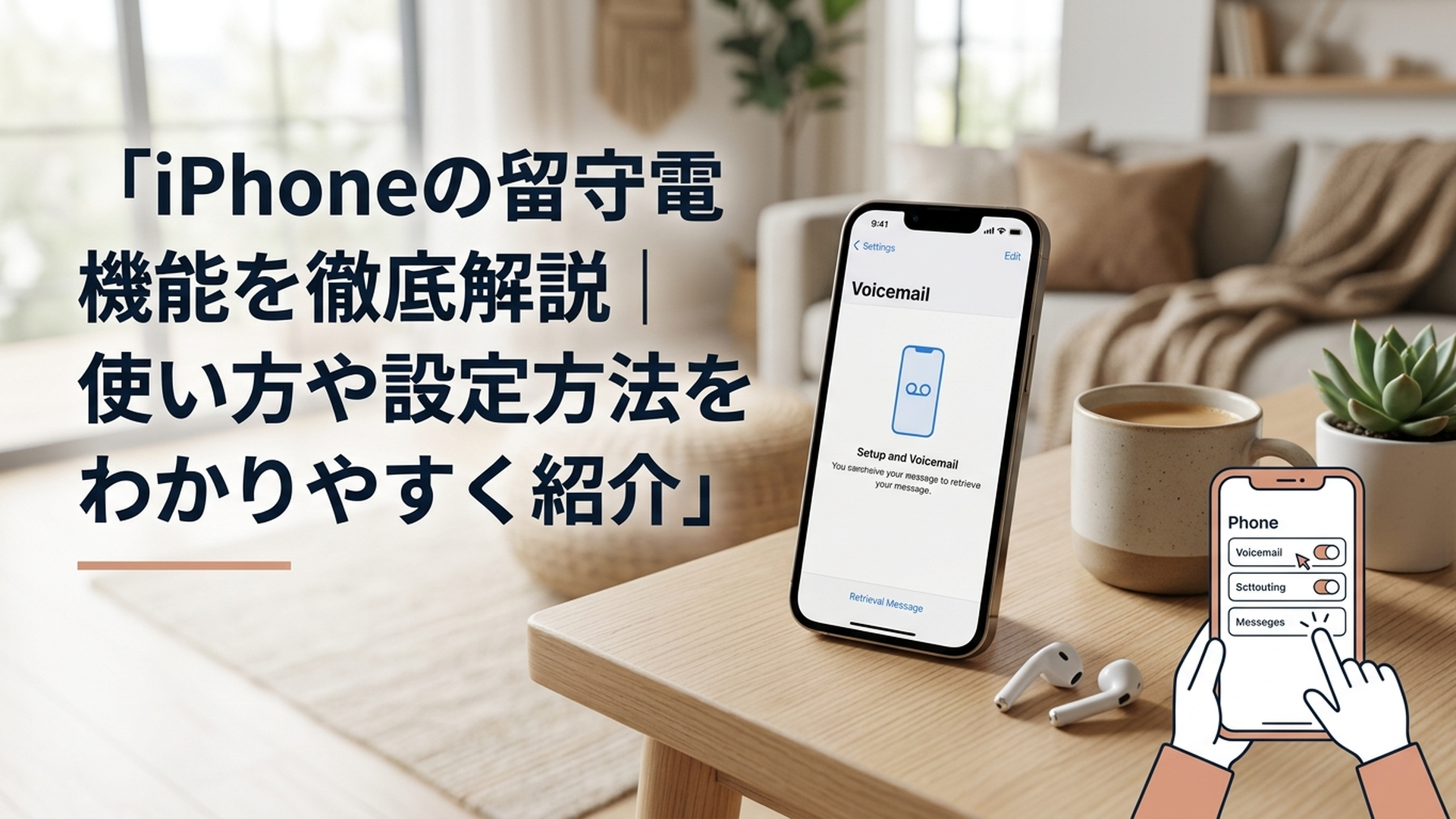
iPhoneの留守電は、「ライブ留守番電話」「Visual Voicemail」「通信事業者の留守番電話」を分けて考えると、設定も確認方法も迷いにくくなります。
「留守電を聞きたい」「リアルタイムで文字を読みたい」「すぐ留守電になる原因を知りたい」など、目的によって確認する場所が違います。この記事では、2026年8月19日時点のApple・ソフトバンク・NTTドコモの公式情報をもとに、初心者の方にもわかるよう整理します。 Appleサポート+2ソフトバンク+2
まず急いでいる方は、次の順番で確認してみてください。
- 留守電を設定したい→電話アプリと「ライブ留守番電話」の設定を確認
- 届いた留守電を聞きたい→電話アプリの留守番電話を確認
- 着信中に用件を文字で読みたい→ライブ留守番電話を確認
- 電源オフ・圏外でも伝言を受けたい→通信事業者の留守番電話サービスを確認
- すぐ留守電になる→iPhoneの着信設定と通信事業者側の転送設定を確認
この5つを覚えておくだけでも、「どこを設定すればいいの?」という迷いをかなり減らせますよ。
iPhoneの留守電とは?3種類の違いを最初に整理
iPhoneの留守電には、似た名前の機能がいくつかあります。最初に「誰が提供している機能なのか」を分けて考えることが大切です。
特に混同しやすいのが、iPhoneの「ライブ留守番電話」と、ドコモやソフトバンクなど通信事業者が提供する留守番電話です。
| 機能 | 主な役割 | リアルタイム文字起こし | 電源オフ・圏外時 |
|---|---|---|---|
| ライブ留守番電話 | 伝言中の内容をiPhoneで確認する | 対応環境なら可能 | iPhone本体では処理できない |
| Visual Voicemail | 届いた伝言を一覧から選んで聞く | リアルタイムではない | 通信事業者のサービス条件による |
| 通信事業者の留守番電話 | 通信事業者側で伝言を預かる | サービスによる | 対応サービスなら利用可能 |
Appleの公式ガイドでは、Visual Voicemailは留守番電話のメッセージを一覧表示し、聞きたいものを選択できる機能として案内されています。
一方、ライブ留守番電話では、発信者が伝言を残している途中に文字起こしを表示し、その途中から電話に出ることもできます。 Appleサポート
ライブ留守番電話は「出るかどうか」を判断できる
ライブ留守番電話の特徴は、電話が終わってから録音を確認するだけではないことです。
相手が話している途中の内容を文字で確認して、「これは今出たほうがいい」と思ったら、その場で応答できます。
たとえば、知らない番号から電話がかかってきたとしましょう。
すぐに出るのは少し不安でも、「予約についてのご連絡です」と文字で確認できれば、大切な電話だと判断しやすくなりますよね。
私は、ライブ留守番電話の一番大きな価値は、留守電を録音することよりも「着信への判断材料を増やせること」にあると考えています。
なお、Appleはライブ留守番電話について、国・地域・言語などによって利用できない場合があると案内しています。 Appleサポート
Visual Voicemailは聞きたい伝言を選べる
Visual Voicemailでは、保存された伝言を電話アプリ上で一覧表示できます。
従来型の留守番電話のように、音声案内に従って伝言を順番に聞くのではなく、確認したいメッセージを選択して再生できるのが特徴です。
仕事先、家族、お店など複数の相手から留守電が入ったときも、優先したいメッセージから確認しやすくなります。
ただし、Visual Voicemailの利用条件は通信事業者によって異なります。
たとえばNTTドコモでは、ビジュアルボイスメールを利用するために、ドコモのiPhone、留守番電話サービス、対応するインターネット接続サービスなどの条件が案内されています。 ドコモ
iPhoneで留守電を設定する方法は?
iPhoneの留守電を使いたい場合は、電話アプリの留守番電話設定と、ライブ留守番電話の設定を別々に確認しましょう。
「留守電」という同じ言葉でも設定場所が違うため、ここを分けるのがポイントですよ。
留守番電話の応答メッセージを設定する
2026年8月19日時点のApple公式ガイドでは、電話アプリには表示方法の違いがあり、レイアウトによって操作手順が異なります。 Appleサポート
統合レイアウトの場合は、電話アプリで留守番電話を表示し、
「編集」→「留守番電話の応答メッセージを編集」
と進みます。
クラシックレイアウトの場合は、
「留守番電話」→「応答メッセージ」
と進みましょう。
対応する環境では、「デフォルト」の応答メッセージのほか、自分の声を録音する「カスタム」を選択できます。
説明を見ながら操作していて「私のiPhoneには同じボタンがない!」となっても、慌てなくて大丈夫です。
電話アプリのレイアウトによって表示位置が違う可能性があるため、まず自分の画面に合わせて確認してみましょうね。
ライブ留守番電話をオンにする
ライブ留守番電話は、電話アプリではなく「設定」から確認します。
基本的な手順はこちらです。
1. 「設定」を開く
2. 「アプリ」をタップする
3. 「電話」をタップする
4. 「ライブ留守番電話」を開く
5. ライブ留守番電話をオンにする
ライブ留守番電話がオンになっていると、発信者が伝言を残している最中に文字起こしが画面に表示されます。
Appleによると、この段階では発信者にこちらの声は聞こえず、こちらも応答するまでは相手の声を直接聞くのではなく、画面に表示される文字起こしを確認する仕組みです。 Appleサポート
必要な電話だと判断したら途中から応答できます。
着信に応答も拒否もせず、留守番電話だけを停止したい場合は「停止」をタップします。
電源オフ・圏外ではどうなる?
ここは、iPhoneの留守電を理解するうえでかなり重要なポイントです。
Appleによると、iPhoneの電源がオフの場合や通信事業者のネットワーク圏外の場合、利用可能であれば通信事業者の留守番電話へ転送されます。 Appleサポート
つまり、ライブ留守番電話だけ設定しておけば、どのような状況でもiPhone本体が伝言を受け取れるわけではありません。
「電源が切れていても留守電を残してほしい」「圏外になる場所へ行くことが多い」という方は、契約している通信事業者の留守番電話サービスも確認しておきましょう。
ライブ留守番電話はiPhoneを使った着信対応、通信事業者の留守番電話はネットワーク側の伝言預かりと考えると、違いがイメージしやすいですよ。
iPhoneの留守電を聞く・文字で読む・削除する方法は?
届いた留守電を確認するときは、基本的に「電話」アプリを使います。
Visual Voicemailを利用できる環境では、伝言を一覧から選択して再生・削除・共有できます。 Appleサポート
留守電を聞く方法
電話アプリが統合レイアウトの場合は、「通話」から対象のメッセージを選択します。
留守番電話だけを見たい場合は、フィルターボタンから「留守番電話」を選択できます。
クラシックレイアウトの場合は、画面下部の「留守番電話」から確認したいメッセージを選びましょう。
対応環境では、対象のメッセージから、
- 再生する
- 共有する
- 削除する
といった操作ができます。
Siriに特定の相手から届いた留守番電話を再生するよう頼む方法もAppleから案内されています。 Appleサポート
留守電を文字で確認する
対応している環境では、保存された留守番電話の内容を文字起こしして読むこともできます。
統合レイアウトなら「通話」から留守番電話を絞り込み、対象のメッセージを選択します。
クラシックレイアウトなら「留守番電話」から対象のメッセージを選びましょう。
Appleは、留守番電話の文字起こしについて、一部の国・地域の一部通信事業者で利用できる機能と案内しています。 Appleサポート
そのため、同じiPhoneでも利用している回線や環境によって表示が異なることがあります。
ここで覚えておきたいのは、保存された留守電の文字起こしと、ライブ留守番電話は別の使い方だということです。
保存済みの留守電は「あとから読む」、ライブ留守番電話は「相手が話している最中に読む」と覚えるとわかりやすいですよ。
Apple Intelligenceなら留守番電話の要約も確認できる
Apple Intelligenceの対応環境では、不在着信とともに留守番電話の要約を表示できます。
Appleが2026年7月10日に公開した対応情報では、留守番電話の要約は日本語(日本)にも対応しています。 Appleサポート
ただし、Apple Intelligenceそのものが対応するiPhone、言語、地域などの条件を満たしている必要があります。
また、Apple自身もApple Intelligenceが生成した内容について、重要な情報は正確性を確認するよう案内しています。 Appleサポート
予約日時や電話番号、金額など、間違えると困る情報は要約だけで判断せず、元の留守電も確認するほうが安心ですね。
削除した留守電を戻せる場合もある
削除したメッセージが「削除したメッセージ」に残っている環境では、対象の留守電を回復できる場合があります。
一方で、通信事業者側の保存期間やサービス条件によっては、伝言が削除されることがあります。
そのため、大切なメッセージは「留守電だからずっと残る」と考えないほうが安全です。
特に機種変更や回線変更を予定している場合は、必要な伝言が残っていないか先に確認しておきましょう。
iPhoneの留守電が使えない・すぐ留守電になる原因は?
iPhoneの留守電トラブルでは、症状から確認場所を絞り込むと解決しやすくなります。
私は初心者の方には、設定項目を片っ端から変えるよりも、次のように症状を分けて考える方法をおすすめします。
「電源オフでも受けたい」場合
iPhone本体のライブ留守番電話ではなく、契約している通信事業者の留守番電話サービスを確認しましょう。
「着信中に内容を文字で読みたい」場合
「設定」→「アプリ」→「電話」から、ライブ留守番電話を確認します。
「届いた留守電を一覧から選んで聞きたい」場合
Visual Voicemailの対応状況や、通信事業者側の利用条件を確認しましょう。
「電話が鳴らず、すぐ留守電になる」場合
ライブ留守番電話だけでなく、「不明な発信者を消音」や通信事業者側の転送・呼び出し時間などを確認します。
このように、症状と確認場所を1対1で結びつけるのが、留守電トラブルで迷子にならないコツですよ。
「不明な発信者を消音」も確認する
Appleによると、「不明な発信者を消音」がオンになっている場合、不明な番号からの着信は呼び出し音が鳴らず、直接ライブ留守番電話につながることがあります。 Appleサポート
「家族からは普通に着信するのに、知らない番号だけ鳴らない」という場合は、この設定が関係していないか確認してみましょう。
なお、通信事業者がスパムと判断した着信については、ライブ留守番電話につながらず拒否される場合があるとAppleは案内しています。 Appleサポート
つまり、「留守番電話に入らなかった=ライブ留守番電話が故障した」とは限りません。
ソフトバンクは呼び出し時間を確認
ソフトバンクを利用していて「すぐ留守電になる」という場合は、留守番電話センターへ転送されるまでの時間も確認してみましょう。
2026年8月19日時点のソフトバンク公式案内では、iPhone本体から留守番電話を設定した場合の呼び出し時間は20秒固定とされています。 ソフトバンク
My SoftBankでは、
- 5秒
- 10秒
- 15秒
- 20秒
- 25秒
- 30秒
から呼び出し時間を選択できます。 ソフトバンク
なお、別のソフトバンク公式FAQでは初期設定は20秒と案内され、呼び出し時間について0秒から30秒まで5秒刻みで変更できるケースも示されています。契約や設定方法によって表示・選択肢が異なる可能性があるため、実際の設定画面を確認してください。 ソフトバンク
以前使われていた「1406」による留守番電話設定は、ソフトバンク公式情報では2022年4月20日に提供終了と案内されています。 ソフトバンク
古いWeb記事を見ながら操作して「1406で設定できない」と困っている方は、この変更にも注意してくださいね。
ソフトバンクの留守番電話プラスは契約条件も確認
2026年8月19日時点のソフトバンク公式情報では、「留守番電話プラス」は月額330円で、伝言を100件まで、最大1週間預かるサービスとして案内されています。
ビジュアルボイスメールにも対応し、「定額オプション+」「準定額オプション+」など一部サービスでは追加料金なしで利用できる条件があります。 ソフトバンク+1
一方、無料の留守番電話については対象となる料金プランが限られています。
料金プランやオプションは変更される可能性があるため、実際に申し込む場合は現在の契約内容と最新の公式情報を確認しましょう。
ドコモはVisual Voicemailと1417を確認
NTTドコモでは、iPhone向けに「ビジュアルボイスメール」が提供されています。
2026年8月19日時点のドコモ公式情報では、ビジュアルボイスメールの初期設定は「利用する」と案内されています。
設定を変更するときはMy docomoから「設定」→「通話」→「ビジュアルボイスメール設定」と進み、ネットワーク暗証番号で認証して変更できます。 ドコモ
また、1417へ発信して伝言メッセージを再生する方法も用意されています。 ドコモ
ビジュアルボイスメールを利用するにはモバイルデータ通信をオンにする必要があり、利用開始前に録音された伝言はビジュアルボイスメールへダウンロードされないため、1417から再生するようドコモは案内しています。 ドコモ
そのため、「一覧に出てこない=留守電が消えた」とすぐ判断しないことが大切です。
au・楽天モバイル・MVNOは契約先の条件を確認する
ここでは具体的な公式設定を確認できたソフトバンクとNTTドコモを例として紹介しました。
au、楽天モバイル、格安SIMを含むMVNOなどでは、留守番電話サービスの有無、料金、保存期間、設定方法などが異なる場合があります。
さらに同じ通信事業者でも、料金プランやオプションによって条件が変わることがあります。
そのため、通信事業者側の留守番電話については、「iPhoneだから同じ」と考えず、自分が契約している回線の最新条件を確認するのが確実ですよ。
iPhoneの留守電をiCloudに保存するには?
Appleの公式ガイドでは、ライブ留守番電話や対応する通信事業者の留守番電話をiCloudに保存し、デバイス間で同期する方法が案内されています。 Appleサポート
設定は、
「設定」→自分の名前→「iCloud」→「すべてを表示」→「電話とFaceTime」
の順に進み、「電話とFaceTime」をオンにします。
留守電には、予約日時、折り返し先、仕事の連絡など、あとで確認したくなる情報が含まれることがあります。
ただし、通信事業者側で預かっている伝言には、それぞれ保存件数や保存期間が設定されている場合があります。
たとえばソフトバンクの「留守番電話プラス」は、2026年8月19日時点でセンター側の保存件数が100件、保存期間が最大1週間と案内されています。 ソフトバンク
大切な伝言については、通信事業者側にいつまでも残ると思い込まず、必要な情報を早めに確認しておくと安心ですね。
iPhoneの留守電は「録音」より着信を整理する機能になってきた
ここからは、iPhoneを長く使い、スマホの設定を調べてきた筆者としての考察です。
以前の留守番電話は、「電話に出られなかったので、あとから録音を聞く」という役割が中心でした。
現在のiPhoneでは、ライブ留守番電話で伝言中の文字起こしを確認し、必要なら途中から応答できます。
Visual Voicemailならメッセージを一覧から選択でき、対応環境では文字起こしも利用できます。さらにApple Intelligence対応環境では、留守番電話の要約まで確認できます。 Appleサポート+1
私は、この流れを見ると、iPhoneの留守電は単なる「不在時の録音箱」から、電話にどう対応するかを判断するための機能へ変わってきていると感じます。
特に、知らない番号からの電話が苦手な方には相性のよい考え方です。
知らない番号だからすべて出る、反対にすべて無視する、という二択ではなく、利用できる環境ならライブ留守番電話の文字起こしを見てから判断できます。
一方で、便利になったぶん仕組みは少し複雑です。
「ライブ留守番電話」「Visual Voicemail」「通信事業者の留守番電話」という3つを全部まとめて「iPhoneの留守電」と考えてしまうと、設定場所が見つからないときに混乱しやすくなります。
そこで私がおすすめしたいのが、次の3段階の切り分けです。
まず、リアルタイムの着信について困っているなら「ライブ留守番電話」を確認します。
次に、届いたメッセージの再生や一覧表示について困っているなら「電話アプリ・Visual Voicemail」を確認します。
最後に、電源オフ・圏外・呼び出し時間・サービス契約などが関係するなら「通信事業者側」を確認します。
この順番なら、「どこを触ればいいのかわからない」という状態から抜け出しやすくなりますよ。
また、Apple Intelligenceの要約についても、便利だからこそ使い分けが大切です。
「折り返しが必要そうか」を素早く判断する用途には便利ですが、日時・電話番号・金額など重要な内容については、要約だけでなく元の伝言まで確認するのがおすすめです。
便利な機能ほど、何ができて何ができないのかを知って使う。
これが、iPhoneの留守電を安心して活用する一番のコツだと私は考えています。
まとめ|iPhoneの留守電は3種類を分ければ迷いにくい
iPhoneの留守電を使うときは、ライブ留守番電話・Visual Voicemail・通信事業者の留守番電話を分けて考えることがポイントです。
ライブ留守番電話では、対応環境なら発信者が伝言を残している途中に文字起こしを確認し、必要に応じて電話に出られます。
Visual Voicemailでは、対応する通信事業者・環境で、届いたメッセージを一覧から選択して再生できます。
一方、電源オフや圏外でも伝言を受けたい場合、呼び出し時間を変更したい場合などは、通信事業者側の留守番電話サービスを確認する必要があります。
留守電がうまく使えないときは、「着信中の問題→ライブ留守番電話」「届いた伝言の問題→Visual Voicemail」「圏外・転送・契約の問題→通信事業者」の順に切り分けてみてくださいね。
よくある質問
iPhoneの留守電は無料で使えますか?
一律にはいえません。iPhone側のライブ留守番電話と、通信事業者が提供する留守番電話サービスは別の仕組みです。
通信事業者側のサービスには有料オプションや契約条件があるため、現在利用している料金プランを確認しましょう。
iPhoneの留守電を文字で読むことはできますか?
対応環境では可能です。保存された留守番電話の文字起こしに加え、ライブ留守番電話では伝言中の内容をリアルタイムで文字表示できます。 Appleサポート+1
Apple Intelligenceの対応条件を満たす場合は、日本語(日本)でも留守番電話の要約を利用できます。 Appleサポート
iPhoneがすぐ留守電になるのは故障ですか?
故障とは限りません。「不明な発信者を消音」やライブ留守番電話、通信事業者側の転送設定・呼び出し時間などが影響している可能性があります。
特定の相手だけなのか、すべての着信なのかを確認してから、iPhone側と通信事業者側を順番に切り分けてみましょう。


コメント