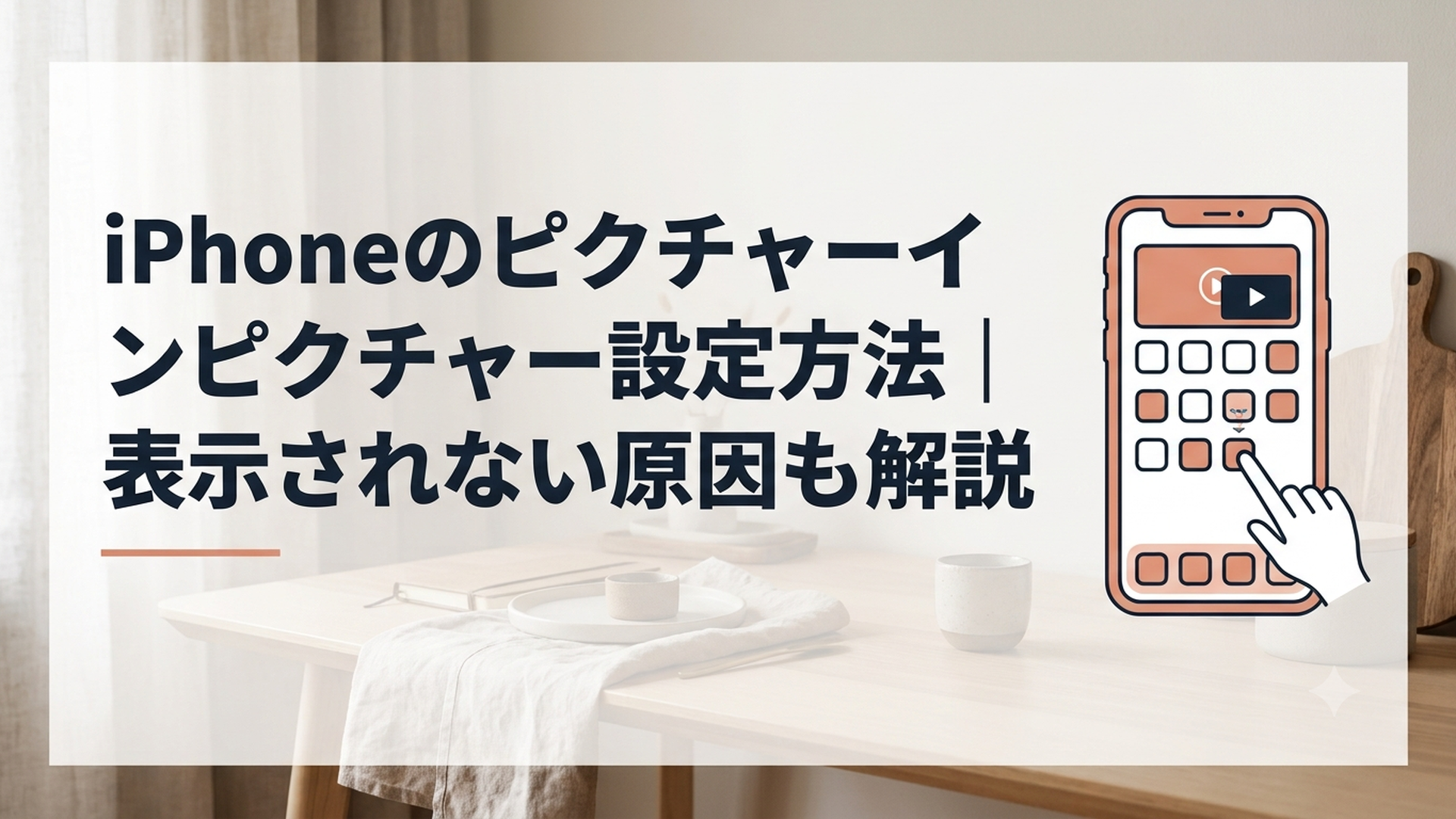
iPhoneのピクチャーインピクチャーは、「自動的に開始」をオンにして、対応動画の再生中にホーム画面へ戻ると利用できます。
表示されない場合は、iPhoneの故障より先に、アプリ側の対応状況・動画の種類・利用条件を確認しましょう。
iPhoneのピクチャーインピクチャーとは?
iPhoneのピクチャーインピクチャーとは、動画やFaceTimeの映像を小さなウインドウにして、別のアプリを操作できる機能です。
英語の「Picture in Picture」を略して、「PiP」と呼ばれることもあります。
Appleは、ピクチャインピクチャーを使うことで、ほかのアプリを操作しながらFaceTime通話やビデオ視聴を続けられると案内しています。
たとえば、次のような使い方ができます。
- 料理動画を見ながらタイマーを設定する
- 解説動画を聞きながらメモを取る
- FaceTimeで話しながらカレンダーを確認する
- 動画を再生しながらSafariで言葉を調べる
- ライブ映像を確認しながらメッセージを送る
ただし、iPhoneで再生できる動画が、すべてピクチャーインピクチャーに対応しているわけではありません。
iPhoneの設定、アプリの機能、再生する動画の条件がそろって、初めて利用できます。
対応しているiPhoneの目安
iPhoneのピクチャーインピクチャーは、iOS 14で導入されました。
そのため、基本的にはiOS 14以降を利用できる次の機種が対象です。
- iPhone 6s/iPhone 6s Plus以降
- iPhone SE(第1世代)以降
ただし、これはiPhone本体の機能に関する目安です。
YouTubeなどのアプリは、独自に新しいiOSを利用条件として指定していることがあります。
たとえば、YouTubeはiPhoneとiPadでPiPを使用する条件として、iOS 15.0以降を案内しています。
古いiPhoneでも本体機能は利用できる一方、アプリ側の対応が終了している可能性はあります。
使用中のiOSは、次の順番で確認してください。
1. 「設定」を開く
2. 「一般」をタップする
3. 「情報」を開く
4. 「iOSバージョン」を確認する
更新できるiOSがあるか調べる場合は、「設定」から「一般」、「ソフトウェアアップデート」の順に進みます。
Appleによると、2026年8月1日の確認時点におけるiOSの最新安定版はiOS 26.5.2です。対応するバージョンは機種ごとに違うため、必ずしもすべてのiPhoneを同じバージョンへ更新できるわけではありません。
iPhoneのピクチャーインピクチャーを設定する方法
自動的にピクチャーインピクチャーを開始するには、iPhone本体の「自動的に開始」をオンにします。
設定手順は次のとおりです。
1. iPhoneの「設定」を開く
2. 「一般」をタップする
3. 「ピクチャインピクチャ」をタップする
4. 「自動的に開始」をオンにする
スイッチが緑色になっていれば、設定は有効です。
「ピクチャインピクチャ」が見つからないときは、「設定」の一番上にある検索欄へ「ピクチャ」と入力して探してみましょう。
ピクチャーインピクチャーを開始する手順
設定をオンにした後は、次の順番で操作します。
1. 対応するアプリを開く
2. 動画またはFaceTime通話を開始する
3. 必要に応じて動画を全画面にする
4. 再生したままホーム画面へ戻る
Face IDを搭載したiPhoneでは、画面の下端から上へスワイプします。
ホームボタンを搭載したiPhoneでは、ホームボタンを1回押してください。
アプリと動画が対応していれば、映像が小さなウインドウへ切り替わります。
動画プレーヤー内に、大小二つの四角形を組み合わせたようなボタンが表示されている場合は、そのボタンから手動で開始することも可能です。
Appleのユーザガイドでも、動画内の最小化ボタンを押して小さなウインドウへ切り替える方法が案内されています。
自動で小さくしたくない場合
ホーム画面へ戻るたびに動画が小さく表示されるのが気になる場合は、「自動的に開始」をオフにできます。
1. 「設定」を開く
2. 「一般」をタップする
3. 「ピクチャインピクチャ」を開く
4. 「自動的に開始」をオフにする
自動開始をオフにしても、動画プレーヤー内にPiPボタンがあれば、手動で開始できる場合があります。
ここで大切なのは、「自動的に開始」をオンにしても、非対応アプリが対応するわけではないことです。
この設定は、対応済みの動画を自動で小さくするためのスイッチです。
ピクチャーインピクチャーの対応アプリと条件は?
代表的な対応例には、FaceTime、Apple TVアプリ、YouTube、一部のSafari動画などがあります。
ただし、アプリ名だけで利用できるかどうかを断定することはできません。
| 確認項目 | 内容 |
|---|---|
| iPhone本体 | ピクチャーインピクチャーに対応するiOSが必要 |
| アプリ | 開発元がPiP機能を実装している必要がある |
| 動画 | アプリが対応していても、動画ごとに制限されることがある |
| アプリ内設定 | YouTubeなどはアプリ側のPiP設定も確認する |
| 利用条件 | 動画の種類や契約内容によって条件が異なることがある |
Netflixなど個別の動画配信サービスは、アプリの更新やサービス方針によって対応状況が変わる可能性があります。
確実な情報を確認できないアプリについては、「以前使えたから現在も使える」と決めつけず、アプリ内のヘルプや開発元の案内を確認してください。
FaceTimeで使う方法
FaceTimeでは、通話中にホーム画面へ戻ると、相手の映像が小さなウインドウで表示されます。
そのままメモ、カレンダー、Safari、メッセージなどを開けます。
予定を相談しながらカレンダーを確認したり、説明を聞きながらメモを取ったりする場面に便利です。
FaceTimeでPiPが正常に動くのに特定の動画アプリだけで動かない場合は、iPhone本体よりも、そのアプリや動画の条件を疑ったほうがよいでしょう。
これは原因を切り分けるうえで、とても役立つ確認方法です。
YouTubeで使う方法
YouTubeでは、動画の再生中にYouTubeアプリを終了し、条件を満たしていればPiPウインドウへ切り替わります。
2026年8月1日に確認したYouTube公式ヘルプでは、次の条件が案内されています。
- iOS 15.0以降を使用する
- iPhone本体のPiP設定を有効にする
- YouTubeアプリ側のPiP設定を有効にする
- 動画を再生したままYouTubeアプリを終了する
YouTubeアプリ内の設定項目は、バージョンやアカウントによって配置が変わる可能性があります。
プロフィール画像から「設定」を開き、「再生」「全般」などの項目内にある「ピクチャー イン ピクチャー」を探してください。
特定の経路だけを覚えるより、設定画面内の項目名を探すほうが、アプリ更新後も迷いにくいですよ。
YouTube公式ヘルプでは、音楽以外の長尺動画とショート動画のPiPは、一般ユーザーも利用できると案内されています。
一方、次のような音楽コンテンツは、YouTube PremiumメンバーのみがPiPの対象です。
- 公式ミュージックビデオ
- アートトラック
- 子ども向けの音楽
- ユーザーによるカバー曲など
この条件は2026年8月1日に確認した公式案内に基づきますが、今後変更される可能性があります。
なお、YouTubeアプリ内で画面下部に表示される「ミニプレーヤー」と、iPhoneのホーム画面や別アプリの上に表示されるPiPは別の機能です。
ミニプレーヤーが表示されても、PiPが有効になっているとは限りません。
Safariなら必ず使えるわけではない
Safari上の一部の動画も、ピクチャーインピクチャーで再生できます。
ただし、Safariで開けば、どの動画でも利用できるわけではありません。
Webサイト側の動画プレーヤーが対応していなかったり、配信元が再生方法を制限していたりすると、小さなウインドウへ切り替わらないことがあります。
専用アプリで動かないときはSafari版を試し、Safari版で動かないときは専用アプリを試すと、原因を切り分けやすくなります。
ピクチャーインピクチャーが表示されない原因と確認順
表示されないときは、設定を手当たり次第に変更せず、次の順番で確認してください。
別の動画で試す、本体設定を見る、アプリ設定を見る、更新や再起動を行うという順番が効率的です。
1.別の一般動画で試す
同じアプリ内で、別の一般的な動画を再生してください。
一つの動画だけで使えない場合は、その動画固有の条件が原因と考えられます。
YouTubeの場合は、音楽動画ではなく、一般的な解説動画やニュース動画で確認すると切り分けやすくなります。
2.動画を再生してからホーム画面へ戻る
動画ページを開いただけではPiPは始まりません。
実際に動画を再生し、必要に応じて全画面にしてからホーム画面へ戻ってください。
YouTubeは、PiPを開始させたくない場合、アプリを終了する前に動画を一時停止または停止するよう案内しています。
反対にいえば、PiPを使うときは、再生中のままホーム画面へ戻る必要があります。
3.iPhoneの「自動的に開始」を確認する
「設定」から「一般」、「ピクチャインピクチャ」を開き、「自動的に開始」がオンになっているか確認します。
すでにオンの場合は、何度もオンとオフを切り替える必要はありません。
別アプリでPiPが動くなら、本体設定は正常に働いている可能性が高いと考えられます。
4.アプリ内のPiP設定を確認する
YouTubeなど、一部のアプリには独自のPiP設定があります。
iPhone本体の設定がオンでも、アプリ側の設定がオフなら、小さな画面へ切り替わらないことがあります。
本体設定とアプリ設定は、別々のスイッチだと考えてください。
5.アプリと動画の対応状況を確認する
アプリの開発元がPiPへ対応していなければ、iPhone側の設定では解決できません。
また、アプリ自体が対応していても、動画の種類、権利上の条件、契約プランなどによって利用できない場合があります。
公式な根拠を確認できないまま、「広告」「ライブ配信」「子ども向け動画はすべて非対応」と一括して判断するのは避けましょう。
サービスごとに条件が違うため、利用中のアプリの公式ヘルプを確認するのが確実です。
6.Safari版とアプリ版を切り替える
専用アプリで動かない場合は、Safariで同じサービスを開いて試します。
Safariで動かない場合は、専用アプリを試してください。
どちらか片方で利用できれば、iPhone全体の故障ではなく、再生方法やプレーヤーの仕様による可能性が高いと考えられます。
7.アプリを終了して開き直す
設定や対応状況に問題がない場合は、一時的な動作不良を切り分けるため、アプリを終了して開き直します。
これは「設定を反映させるために必須の操作」ではありません。
あくまで、一時的な不具合が起きていないか確認するための対処です。
8.アプリとiOSを更新する
App Storeでアプリの更新を確認します。
iOSは、「設定」から「一般」、「ソフトウェアアップデート」の順に開いて確認してください。
Appleも、この画面で現在のiOSバージョンと利用可能なアップデートを確認できると案内しています。
大きなアップデートを行う前には、念のためiCloudやパソコンへバックアップを取っておくと安心です。
9.iPhoneを再起動する
複数の対応アプリでPiPが動かない場合は、iPhoneを再起動します。
再起動後、最初に本体設定を確認し、FaceTimeやApple系の動画など、対応を確認しやすい機能から試してください。
それでも複数のアプリでまったく動かない場合は、iOSの不具合や端末側の問題も候補になります。
小さな動画ウインドウの操作方法
PiPウインドウは、位置や大きさを変更できます。
Appleのユーザガイドでは、移動、拡大・縮小、操作ボタンの表示、画面外への一時的な収納などが案内されています。
主な操作は次のとおりです。
- 移動する: ウインドウを押さえて、画面の別の隅へドラッグする
- 大きくする: 2本の指を外側へ広げる
- 小さくする: 2本の指を内側へ近づける
- 操作ボタンを出す: ウインドウを1回タップする
- 一時的に隠す: 画面の左端または右端へドラッグする
- 全画面へ戻す: ウインドウをタップし、拡大ボタンを押す
- 終了する: ウインドウをタップし、「×」を押す
画面の端へ隠した場合、対応する動画では音声が続くことがあります。
通信量を抑えたい場合は、隠すだけではなく「×」を押して再生を終了してください。
また、動画を再生しながら別のアプリを使用すると、通信量とバッテリーの消費が増えます。
住所、パスワード、決済情報などの重要な入力をするときは、動画を一時停止してから操作したほうが安全です。
ピクチャーインピクチャーが動かないときの考え方
筆者として最も重要だと考えるのは、一つのアプリだけで動かないからといって、すぐにiPhoneの故障と判断しないことです。
ピクチャーインピクチャーは、iPhone本体だけで完結する機能ではありません。
アプリの開発元がPiPへ対応し、さらに再生する動画が対象になっている必要があります。
たとえば、FaceTimeでは小さな画面になるのに、YouTubeの特定動画だけで動かない場合、iPhoneのPiP機能そのものは正常に動いている可能性が高いでしょう。
その場合は、YouTubeアプリ内の設定や動画の種類を優先して確認できます。
一方、FaceTimeを含む複数の対応機能でまったく動かない場合は、本体設定、iOS、一時的な不具合を順番に確認する必要があります。
このように、別のアプリで試すだけでも、調べる範囲を大きく絞れます。
また、YouTubeで音楽コンテンツだけ利用条件が異なるのは、単なるiPhoneの設定問題ではありません。
動画配信サービスでは、コンテンツの種類や権利処理、契約プランなどが再生機能の提供条件に関係します。
そのため、「昨日まで使えた」「別の動画では使える」という状況でも、端末故障とは限りません。
なお、この記事では実際に行っていない実機検証や、確認できていないアプリのバージョンを捏造していません。
2026年8月1日時点のAppleおよびYouTube公式情報を確認し、設定項目がアプリ更新で変わる部分は、固定的な画面経路として断定しない形でまとめています。
スマホの操作記事では、「自分の環境で再現した」と見せることより、確認できた事実と端末ごとに変わる条件を分けて説明することが大切だと私は考えます。
原因を調べるときも、一度に複数の設定を変更しないでください。
一つ変更したら動画を再生して結果を確認し、改善しなければ次へ進みます。
この方法なら、どの操作で直ったのか分かりやすく、必要のない設定まで変えてしまう失敗も防げます。
まとめ
iPhoneのピクチャーインピクチャーを使うには、「設定」から「一般」、「ピクチャインピクチャ」を開き、「自動的に開始」をオンにします。
その後、対応する動画やFaceTimeを再生したままホーム画面へ戻ると、小さなウインドウへ切り替わります。
表示されない場合は、次の順番で確認しましょう。
1. 別の一般動画で試す
2. 再生中にホーム画面へ戻る
3. iPhoneの「自動的に開始」を確認する
4. アプリ内のPiP設定を確認する
5. 動画の種類や利用条件を確認する
6. Safari版とアプリ版を切り替える
7. アプリとiOSを更新する
8. アプリやiPhoneを再起動する
特にYouTubeは、iOS 15.0以降が必要で、音楽コンテンツにはYouTube Premiumが必要になる場合があります。
まず別のアプリで動くか確認すれば、iPhone本体の問題なのか、特定アプリの問題なのかを効率よく切り分けられますよ。
よくある質問
iPhoneのピクチャーインピクチャーは無料ですか?
iPhone本体のピクチャーインピクチャー機能に追加料金はかかりません。
ただし、動画サービスやコンテンツの種類によって、有料プランが必要になる場合があります。
YouTube Premiumに入らないと使えませんか?
音楽以外の長尺動画とショート動画は、一般ユーザーもPiPを利用できるとYouTubeは案内しています。
公式ミュージックビデオなどの音楽コンテンツは、YouTube Premiumメンバーのみが対象です。
自動的に開始をオンにしても表示されないのはなぜですか?
アプリがPiPに対応していない、アプリ内設定がオフ、動画が対象外、利用条件を満たしていないなどの原因が考えられます。
FaceTimeや別の動画で試し、iPhone本体と特定アプリのどちらに原因があるか切り分けてください。

コメント