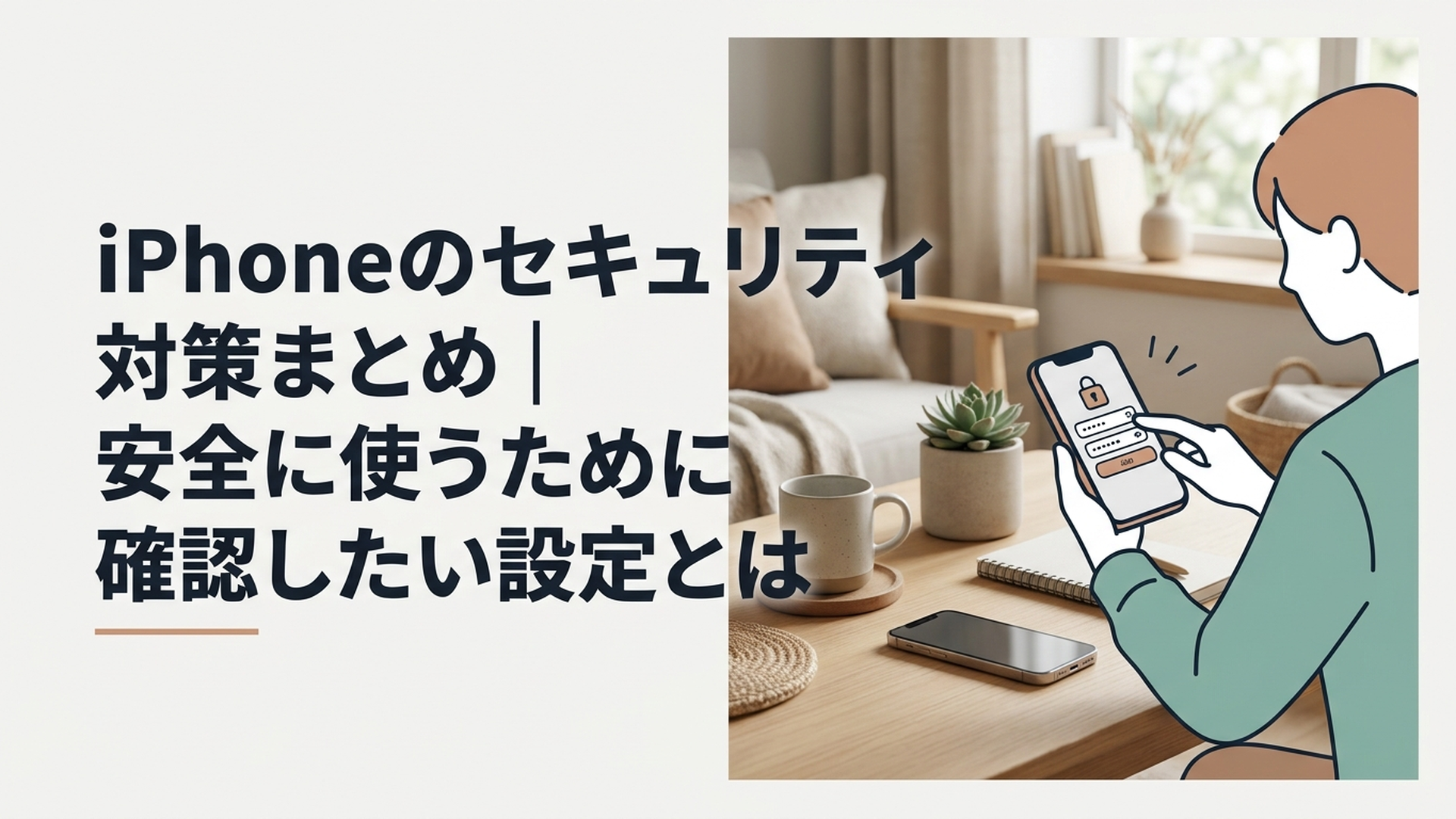
iPhoneのセキュリティ対策は、パスコード・紛失対策・アプリ権限・Safari・アップデート・パスワード管理を見直すことが基本です。
iPhoneにはもともと複数の保護機能がありますが、「iPhoneだから何もしなくても安全」と考えるのはおすすめできません。設定と日頃の使い方を組み合わせることで、紛失や不正アクセス、フィッシング詐欺などへの備えを強くできますよ。
iPhoneのセキュリティ対策は何をすればいい?
iPhoneのセキュリティ対策で最初に確認したいのは、端末そのものを守る設定と、普段の使い方の両方です。
トレンドマイクロが2026年5月27日に更新したセキュリティ対策の案内では、iPhone側で確認したい設定として、Face ID・Touch IDやパスコード、「iPhoneを探す」「盗難デバイスの保護」、Safari、アプリのアクセス権限、位置情報などが挙げられています。
まず、初心者の方は次の項目から確認してみましょう。
- Face ID・Touch IDとパスコードを設定する
- 「iPhoneを探す」を有効にする
- 「盗難デバイスの保護」を確認する
- Safariのプライバシー・セキュリティ設定を確認する
- カメラ・マイク・写真などへのアプリのアクセス権限を見直す
- 位置情報をアプリごとに管理する
- iOSとアプリをアップデートする
- 不審なメールやSMSのリンクを安易に開かない
- パスワードを使い回さない
- 公衆Wi-Fiを利用するときは慎重に判断する
「こんなに確認するの?」と思うかもしれませんね。
ただし、一度に全部を完璧にする必要はありません。「他人にiPhoneを操作されない」「紛失したときに守る」「ネット上の詐欺を避ける」という3方向から考えると整理しやすくなります。
iPhoneはAppleがハードウェアとOSの両面でセキュリティ機能を用意しています。
たとえばFace IDやTouch IDによる認証には、システムのほかの部分から独立したハードウェアベースのセキュリティ機構「Secure Enclave」が関係しています。
また、AppleはキーチェーンやiCloudキーチェーン、アプリのアクセス制御など、ユーザーデータを保護する仕組みも提供しています。
つまり、iPhoneのセキュリティ対策は「怪しいアプリを入れない」だけではありません。iPhoneに備わっている保護機能を正しく使うこと自体が、大切なセキュリティ対策なのです。
iPhone本体を守るために確認したいセキュリティ設定は?
まず優先したいのは、iPhoneを落としたり盗まれたりしたときに、第三者から中身を見られにくくする設定です。
特にFace ID・Touch ID、パスコード、「iPhoneを探す」「盗難デバイスの保護」は確認しておきたいところですよ。
Face ID・Touch IDとパスコードを設定する
パスコードは、iPhoneを守る「玄関の鍵」のようなものです。
Face ID対応機種では顔、Touch ID対応機種では指紋を利用して本人確認ができますが、パスコードも重要な認証手段として使われます。
Face IDやTouch IDは、ロック解除だけでなく、対応する購入や支払い、アプリへのログインなどの認証にも利用できます。
AppleはFace ID・Touch IDについて、ロック解除や認証、支払いを安全に行うための仕組みとして案内しています。
そのため、セキュリティを重視するなら「毎回入力するのが面倒だから」という理由でパスコードを設定しない状態は避けたいところです。
特に写真、連絡先、メール、SNS、決済情報などをiPhoneに入れている方にとって、画面ロックは最初の防波堤になります。
「iPhoneを探す」を有効にする
「iPhoneを探す」は、端末を紛失したときに備えるための重要な機能です。
iPhoneが見当たらない場合に位置を確認するなど、紛失時の対応に利用できます。
「自分は落とさないから大丈夫」と思っていても、紛失は予想していないタイミングで起こります。
個人的には、セキュリティ設定というとウイルスやハッキングばかりを想像しがちですが、日常生活では端末そのものの紛失対策も同じくらい重要だと考えています。
「盗難デバイスの保護」も確認する
さらに確認しておきたいのが「盗難デバイスの保護」です。
これは、iPhoneが盗まれた場合などに、端末内の重要な情報や設定を守るための機能です。
パスコードだけに頼るのではなく、iPhone側に用意されている盗難対策を組み合わせておくことがポイントになります。
セキュリティは、一つの鍵ですべてを守るよりも「玄関にも鍵、貴重品にも鍵」というように、複数の仕組みを重ねたほうが強くなります。
Face IDやTouch ID、パスコード、「iPhoneを探す」「盗難デバイスの保護」も、同じように役割を分担していると考えると分かりやすいですよ。
Safari・アプリ・位置情報のセキュリティ設定はどうする?
iPhone本体をロックするだけでは、プライバシー対策として十分とはいえません。
普段使っているSafariやアプリが「どの情報を利用できる状態になっているか」も確認しましょう。
Safariのプライバシー設定を確認する
Safariには、Webサイトを利用するときのプライバシーや安全性を高めるための機能があります。
元資料では、確認したい項目として次の機能が挙げられています。
- サイト越えトラッキングを防ぐ
- IPアドレスを非公開にする
- 詐欺Webサイトの警告
- プライベートブラウズ
特に「詐欺Webサイトの警告」は、ネットショッピングやメール・SMSからWebサイトを開く機会が多い方なら意識しておきたい機能です。
ただし、こうした機能があるからといって、表示されたWebサイトがすべて安全になるわけではありません。
セキュリティ機能はシートベルトのようなもので、事故のリスクを下げる助けにはなりますが、危険な運転そのものを安全に変えてくれるわけではないからです。
「警告が出なかった=本物のサイト」と決めつけず、ログイン情報やカード情報を入力するときは、アクセスした経路やサイトの内容も確認しましょうね。
アプリのカメラ・マイク・写真へのアクセスを見直す
アプリを使っていると、
「写真へのアクセスを許可しますか?」
「マイクへのアクセスを許可しますか?」
といった確認画面が表示されることがあります。
これは、アプリがiPhone内の機能や情報へアクセスするための許可です。
対象にはカメラやマイクだけでなく、写真、連絡先なども含まれます。
便利だからとすべて許可していると、本来そのアプリに必要のない情報までアクセスできる状態になっている可能性があります。
大切なのは、「このアプリの機能に、本当にこの情報が必要?」と考えることです。
たとえば写真加工アプリが写真へのアクセスを求めることには分かりやすい理由があります。一方、そのアプリの用途と関係が分かりにくい権限を求められた場合は、すぐに許可せず確認したほうが安心です。
一度許可したものについても、iPhoneのプライバシー関連設定から見直せます。
アプリをたくさん入れている方ほど、ときどき権限を整理してみるとよいでしょう。
位置情報は「全部オン・全部オフ」ではなくアプリごとに考える
位置情報も同じ考え方です。
iPhoneはGPSやWi-Fiなどを利用して位置に関する情報を扱います。
地図や天気予報など、現在地が分かることで便利になるアプリはたくさんあります。そのため「位置情報は危険だから全部オフ」としてしまうと、必要な機能まで使いにくくなります。
一方で、必要以上の位置情報へのアクセスを許可することにも注意が必要です。
トレンドマイクロの資料では、SNSへ投稿する画像や動画などを通して場所の特定につながるリスクにも触れ、アプリごとに位置情報を個別に許可することを推奨しています。
ここはセキュリティ対策で意外と大切なポイントです。
安全性と便利さは「どちらか一方」ではなく、必要なアプリに必要な範囲だけ許可することで両立しやすくなります。
iPhoneはアップデートしたほうが安全なの?
基本的には、セキュリティ面からiOSやアプリを適切にアップデートしていくことが重要です。
アップデートには新機能の追加だけでなく、発見されたセキュリティ上の問題への修正が含まれることがあるからです。
「今のiPhoneで困っていないから、更新しなくてもいいかな」と思う方もいるでしょう。
しかし、セキュリティという視点では「不具合が起きてから更新する」という考え方だけでは不十分です。
実際、Appleが公開しているiOS 17のセキュリティコンテンツを見ると、2023年9月18日にリリースされたiOS 17では、さまざまな問題への対処が行われています。
たとえば、アプリが機微な位置情報を読み取れる可能性がある問題、写真ライブラリへのアクセスに関する問題、カーネル権限で任意のコードが実行される可能性がある問題など、多岐にわたる脆弱性が記載されています。
Face IDについても、登録ユーザーに似せて作られた3Dモデルが認証される可能性がある問題に対し、なりすまし防止モデルを改良したことがAppleから公表されています。
ここで注目したいのは、「iPhoneにはセキュリティ機能がある」ことと「脆弱性が絶対に存在しない」ことは別だという点です。
どれだけ安全性を考えて作られたOSでも、後から問題が発見される可能性はあります。
だからこそ、Appleなどの開発元が問題を修正し、その修正版をユーザーが適用するという流れが重要になります。
アップデートは単なる「新しいデザインや機能を追加する作業」ではありません。
筆者としては、iPhoneのセキュリティを考えるうえで、アップデートは利用者が実行しやすい対策の一つとして優先度が高いと考えています。
ただし、更新前には必要に応じてバックアップを確認し、十分な空き容量や通信環境、バッテリー残量などを整えてから進めると安心ですよ。
アプリについても同様に、開発元が提供する修正を受け取れるよう、更新状況を確認しておきましょう。
フィッシング詐欺や偽SMSからiPhoneを守るには?
ここまで紹介した設定をすべて見直しても、セキュリティ対策は終わりではありません。
なぜなら、iPhone本体の仕組みとは別に、利用者自身をだまして情報を入力させようとする攻撃があるからです。
代表的なのがフィッシング詐欺や偽SMSです。
メールやSMSのリンクをすぐ開かない
不審なメールやSMSに書かれたURLを開くと、偽サイトなどへ誘導される可能性があります。
たとえば宅配便業者などを装い、「荷物を届けられなかった」といった内容でリンクを開かせる手口には注意が必要です。
こうした詐欺が厄介なのは、iPhoneの性能とは関係なく「本人にリンクを押してもらう」ことを狙っている点です。
Face IDがどれだけ高度でも、自分自身が偽サイトにパスワードを入力してしまえば、別の対策が必要になります。
突然届いたメッセージから、
- Apple Accountへのログインを求められた
- パスワードの入力を求められた
- カード情報を要求された
- 支払いを急かされた
- 荷物やアカウントの確認を急かされた
といった場合は、リンクをそのまま開いて入力する前に立ち止まりましょう。
「今日中」「至急」などと焦らせる文章があっても、急ぐ必要があるかどうかを別の方法で確認することが大切です。
フリーWi-Fiは便利さだけで選ばない
カフェ、レストラン、駅、商業施設などでは無料Wi-Fiが利用できることがあります。
便利な一方で、提供元が分からないWi-Fiや、本物に似せたネットワーク名を使う偽アクセスポイントなどには注意が必要です。
元資料でも、フリーWi-Fiには通信データの暗号化が不十分な場合や偽のWi-Fiスポットが存在する場合があり、個人情報の漏えいや通信の盗み見といったリスクがあると説明されています。
だからといって、すべての公衆Wi-Fiが危険だと断定する必要はありません。
重要なのは、提供元が確認できないネットワークへ何となく接続しないことです。
特に重要なアカウントへのログインや個人情報を扱う操作をするときは、信頼できる通信環境を選ぶという意識を持っておきましょう。
パスワードを使い回さない
同じパスワードを複数サービスで使っている方は、ここも見直したいポイントです。
一つのサービスから認証情報が漏れた場合、同じメールアドレスとパスワードの組み合わせを別サービスでも試される可能性があるからです。
たとえばAというサービスからパスワードが漏れ、そのパスワードをBやCでも使っていれば、一つの漏えいが複数アカウントの問題へ広がる恐れがあります。
これは家、車、金庫にまったく同じ鍵を使っているような状態です。
Appleは、パスワードの自動入力や、固有の強力なパスワードを作成する仕組みを提供しています。
さらに、対応するサービスでは「パスキー」も利用できます。
パスキーは業界標準の認証方式をもとにした仕組みで、従来のパスワードを入力する方式とは異なり、暗号鍵のペアを利用して認証します。
対応サービスなら、パスワードそのものを覚えて入力する機会を減らせることもメリットです。
「複雑なパスワードなんて覚えられないから全部同じにする」という方法ではなく、iPhoneのパスワード管理機能などを活用するほうが現実的ですよ。
iPhoneにセキュリティ対策アプリは必要?
iPhoneのセキュリティ対策を調べていると、「ウイルス対策アプリを入れたほうがいいの?」と疑問に思いますよね。
結論としては、すべての人にセキュリティ対策アプリが必須とは言い切れません。
今回の元資料を公開したトレンドマイクロは、危険なWebサイトや不審なSMSへの対策として「ウイルスバスター モバイル」を案内しています。
一方で、ここは製品を提供する企業による情報であることも踏まえ、iPhone本体の標準機能と追加アプリの役割を分けて考えることが大切です。
iPhoneには、Face ID・Touch ID、Secure Enclave、アプリの権限管理、Safariのセキュリティ機能、キーチェーン、OSアップデートなど、Apple自身が提供するさまざまな保護機能があります。
そのため、「セキュリティアプリを入れていないiPhoneは危険」と単純化するのは適切ではありません。
また、iPhone向けのセキュリティアプリは、パソコン向けのウイルス対策ソフトとまったく同じ仕組みで端末内のすべてを自由に検査できるもの、と考えないほうがよいでしょう。
Appleのプラットフォームでは、アプリの権限や実行範囲を制限する仕組みが採用されています。
そのため追加のセキュリティサービスを検討するときは、「ウイルス対策」という名前だけを見るのではなく、危険サイト対策、SMS対策、プライバシー保護など、自分が必要としている機能が何なのかを確認することが重要です。
これは今回のテーマで特にお伝えしたいポイントです。
セキュリティ対策は、アプリを一つ入れれば完成する「お守り」ではありません。
OSを更新していなかったり、同じパスワードを何十個ものサービスで使い回したり、届いたSMSのリンクを無条件で開いたりしていれば、追加アプリだけですべてのリスクをなくすことはできません。
逆に、標準機能を適切に設定し、普段の行動にも気を配ったうえで、自分に必要な機能を補う目的で追加サービスを検討するのは一つの考え方です。
iPhoneのセキュリティで本当に重要なのは「多層化」
ここからは、紹介した事実をもとにした筆者の考察です。
私がiPhoneのセキュリティで一番重要だと考えているのは、一つの対策を過信せず、異なる種類の対策を重ねることです。
たとえばFace IDを設定しただけでは、偽SMSを見抜けるようにはなりません。
Safariのセキュリティ設定を見直しただけでは、落としたiPhoneを探せるようにはなりません。
最新のiOSを使っていても、自分から偽サイトへパスワードを入力すればアカウントが危険にさらされる可能性があります。
反対に、フィッシング詐欺に詳しい人でも、簡単なパスコードを使い、紛失対策を何もしていなければ物理的な盗難への備えは弱くなります。
つまりiPhoneのセキュリティには、
端末を守る対策+OSを守る対策+個人情報を守る設定+アカウントを守る対策+自分自身がだまされないための対策
という複数の層が必要です。
これはAppleが実際にセキュリティ問題への修正を継続していることからも分かります。
iOS 17だけを見ても、位置情報、写真ライブラリ、Face ID、カーネル、アプリのアクセス権限など、さまざまな領域についてセキュリティ上の修正が公開されました。
「Apple製品だから安全」「ウイルス対策アプリを入れたから安全」と一言で片づけるより、どのリスクをどの機能で防いでいるのかを理解するほうが現実的です。
特に初心者の方には、最初から専門的なセキュリティ用語を覚える必要はないと私は考えています。
まずは、
**①他人に開かせない
②なくしたときに備える
③アプリへ情報を渡しすぎない
④iOSを更新する
⑤怪しいリンクを開かない
⑥パスワードを使い回さない**
この6つを意識するだけでも、何を確認すればいいのかがかなり分かりやすくなります。
そして、半年に一度など、ときどき設定を見直してみるのがおすすめです。
新しいアプリをインストールしたり、使わなくなったアプリが増えたりすると、以前は必要だったカメラ・写真・位置情報などの権限が不要になっている場合もあります。
セキュリティは一度設定して終わるものではなく、部屋の片付けに少し似ています。
毎日神経質に確認する必要はありませんが、ときどき「今もこの設定でいいかな?」と整理するだけでも、不要なリスクを減らしやすくなりますよ。
まとめ|iPhoneのセキュリティは標準機能と日常対策を組み合わせよう
iPhoneにはFace ID・Touch ID、Secure Enclave、アプリのアクセス管理、Safariの保護機能、キーチェーンなど、ユーザーのデータやプライバシーを守るためのさまざまな仕組みがあります。
一方、Appleがセキュリティアップデートを継続していることからも分かるように、「iPhoneなら何もしなくても安全」と考えるのではなく、設定とアップデートを適切に管理することが大切です。
まずはFace ID・Touch IDとパスコード、「iPhoneを探す」「盗難デバイスの保護」を確認しましょう。
そのうえで、Safari、アプリのアクセス権限、位置情報、iOS・アプリのアップデート、パスワード管理まで見直すと、複数の方向から備えられます。
さらに、偽メールやSMS、公衆Wi-Fiなどは端末側の機能だけで完全に避けられるとは限りません。
「急かされてもすぐリンクを開かない」「重要な情報を入力する前に相手やサイトを確認する」という日頃の習慣も、iPhoneの大切なセキュリティ対策ですよ。
よくある質問
iPhoneはセキュリティ対策をしなくても安全ですか?
iPhoneには多くのセキュリティ機能がありますが、何もしなくてもすべての危険を防げるわけではありません。
パスコードやFace ID・Touch ID、紛失対策、アプリの権限、アップデートなどを適切に設定し、フィッシング詐欺などにも注意することが大切です。
iPhoneのセキュリティで最初に確認する設定は何ですか?
まずはFace ID・Touch IDとパスコード、「iPhoneを探す」「盗難デバイスの保護」を確認するとよいでしょう。
次にSafari、位置情報、写真・カメラ・マイクなどへのアプリのアクセス権限を見直すと、プライバシー対策も強化できます。
iPhoneにウイルス対策アプリは必須ですか?
すべてのiPhoneユーザーに必須とは言い切れません。
iPhoneにはAppleによる複数のセキュリティ機能が備わっているため、まず標準機能とアップデート、パスワード管理、フィッシング対策を適切に行いましょう。そのうえで危険サイトや不審なSMSへの対策など、必要な機能がある場合に追加サービスを比較して選ぶのが現実的です。
コメント