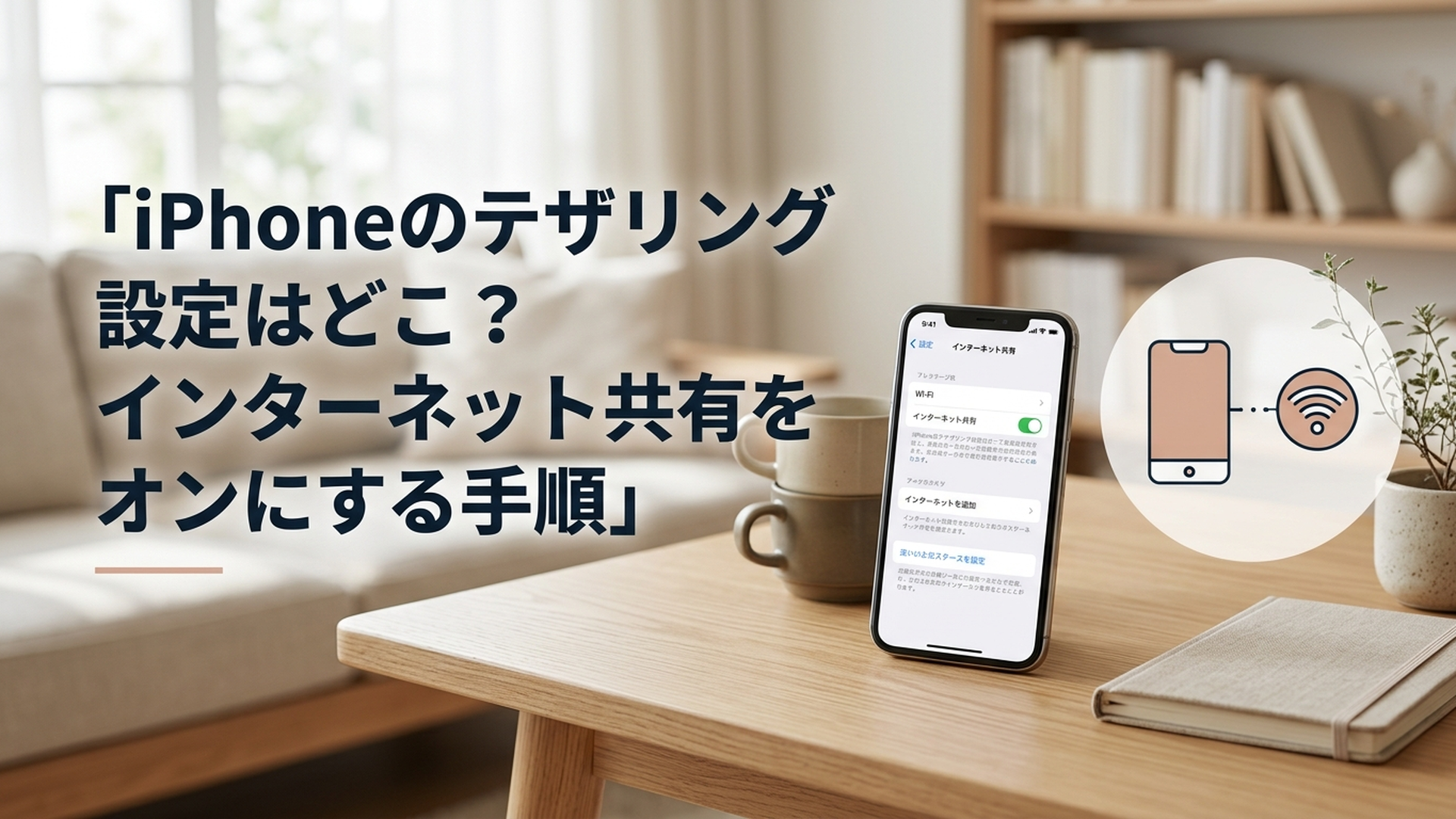
iPhoneのテザリングは、「設定」→「インターネット共有」から設定できます。表示されない場合は「モバイル通信」の中を確認しましょう。
「ほかの人の接続を許可」をオンにすれば、パソコンやタブレットをWi-Fiで接続できます。つながらない場合も、症状を「設定がない・押せない・機器から見つからない・つながるのに通信できない」に分けると原因を探しやすいですよ。
iPhoneのテザリング設定はどこにある?
iPhoneでテザリングを使うときは、「テザリング」という名前の設定を探すのではなく、「インターネット共有」を開きます。
基本的な設定手順は次のとおりです。
- 「設定」を開く
- 「インターネット共有」をタップする
- 「ほかの人の接続を許可」をオンにする
- 「Wi-Fiのパスワード」を確認する
- 接続したいパソコンやタブレットでWi-Fi設定を開く
- Wi-Fi一覧から自分のiPhoneを選ぶ
- iPhoneに表示されているパスワードを入力する
「設定」の中に「インターネット共有」が見当たらない場合は、「設定」→「モバイル通信」→「インターネット共有」と進んでみてください。
Appleの案内でも、インターネット共有を直接開く方法と、「モバイル通信」を経由して開く方法が紹介されています。
ここで覚えておきたいのは、iPhoneのテザリングは、iPhoneが受信しているモバイルデータ通信をほかの機器に共有する機能だということです。
そのため、iPhoneを自宅などのWi-Fiにつないで、そのWi-Fi回線をさらに別の機器へ中継する機能ではありません。インターネット共有では、基本的にiPhoneのモバイル回線が使われます。
外出先でノートパソコンをインターネットにつなぎたいときや、利用できるWi-Fiが近くにないときに便利ですね。
「インターネット共有」がグレーになっている場合は?
「インターネット共有」は見つかったものの、グレー表示になっていて開けないことがあります。
まず「設定」→「モバイル通信」を開き、「モバイルデータ通信」がオンになっているか確認してください。
Appleの案内でも、インターネット共有がグレー表示または利用できない場合は、モバイルデータ通信がオンになっているか確認するよう説明されています。
それでも利用できない場合は、契約している通信事業者や料金プラン側の条件も確認しましょう。
インターネット共有を利用するには、通信事業者側の対応が必要です。プランなどによって利用条件や料金が異なる可能性もあります。
つまり、「インターネット共有がない=iPhoneが壊れている」とは限りません。
iPhone本体の設定と通信会社側の契約条件を分けて確認することが、原因を早く見つけるコツですよ。
テザリングで表示されるiPhoneの名前はどこで変える?
パソコンのWi-Fi一覧を開くと、接続先として親機になっているiPhoneの名前が表示されます。
iPhoneの名前は、「設定」→「一般」→「情報」→「名前」から確認・変更できます。
ここは、設定手順だけを覚えるより一歩踏み込んで確認しておきたいところです。
たとえばiPhoneの名前を「○○のiPhone」のような本名が分かるものにしていると、テザリングを利用する場所によっては、その名前が周囲の機器のWi-Fi一覧に表示される可能性があります。
カフェや駅など人が多い場所でテザリングを使うことがあるなら、個人を特定されにくいデバイス名にしておくのも一つの方法です。
接続のしやすさだけでなく、こうしたプライバシーまで確認しておくと、より安心して使いやすくなりますよ。
Wi-Fiのパスワードも確認しておこう
通常のWi-Fi接続でテザリングする場合は、「インターネット共有」の画面に表示されるWi-Fiパスワードを使用します。
パスワードは同じ画面から変更できます。
簡単に推測できる文字列を設定したり、不特定多数の人へパスワードを教えたりするのは避けましょう。
テザリングは単に「スマホの電波を貸す」というより、自分が契約しているモバイル回線へ別の機器を接続する操作です。
パスワードの管理まで含めてインターネット共有の設定、と考えておくと分かりやすいですね。
Wi-Fi・USB・Bluetoothはどう使い分ける?
iPhoneのインターネット共有は、Wi-Fiだけでなく、Wi-Fi・USB・Bluetoothの3つの方法で接続できます。
Appleも、この3種類の接続方法を案内しています。
違いを簡単に整理すると、次のようになります。
| 接続方法 | ケーブル | 向いている使い方 | 注意点 |
|---|---|---|---|
| Wi-Fi | 不要 | 手軽にパソコンやタブレットをつなぎたい | Wi-Fiパスワードの管理が必要 |
| USB | 必要 | パソコンと有線で接続したい | 対応ケーブルやパソコン側の環境確認が必要 |
| Bluetooth | 不要 | Wi-Fi以外の無線接続を使いたい | 最初にペアリングが必要 |
初めてテザリングを使うなら、まずはWi-Fi接続がおすすめです。普段パソコンをWi-Fiにつなぐときと似た操作なので、初心者でも比較的迷いにくいでしょう。
Wi-Fiで接続する方法
iPhoneでインターネット共有を有効にしたら、接続したいパソコンやタブレットのWi-Fi設定を開きます。
Wi-Fiネットワークの一覧から親機となるiPhoneの名前を選び、iPhone側に表示されているWi-Fiパスワードを入力してください。
接続する機器からiPhoneが見つからない場合は、まず親機の「インターネット共有」画面を開いた状態で、もう一度Wi-Fi一覧を確認してみましょう。
iPhoneと接続先の機器を離しすぎないことも大切です。
Appleの案内では、インターネット共有を利用するときはWi-FiとBluetoothをオンにし、機器同士を約10メートル以内に置くことが案内されています。
Apple製品同士ならInstant Hotspotも便利
自分のiPhoneとMacなど、Apple製品同士で使うならInstant Hotspotを利用できる場合があります。
同じApple Accountでサインインしている対応機器なら、Wi-Fiパスワードを手入力せずにインターネット共有へ接続できます。
2026年8月26日時点のAppleの案内では、Instant Hotspotで接続する場合、同じApple Accountを利用している自分の機器などでは「ほかの人の接続を許可」をオンにする必要もありません。
ファミリー共有を設定している家族についても、設定条件を満たせばパスワード入力なしで接続できます。
通常のテザリングとInstant Hotspotでは接続条件が少し違うため、「自分のMacだけつながるのに、Windowsパソコンからは見つからない」といった場合にも、この違いを知っておくと原因を整理しやすくなります。
USBで接続する方法
USBテザリングでは、iPhoneとパソコンを対応するケーブルで直接接続します。
iPhone側で「このコンピュータを信頼しますか?」と表示された場合は、自分が接続したパソコンであることを確認してから「信頼」を選択してください。
Windows環境では、利用しているWindowsのバージョンやApple側のソフトウェア環境も確認が必要になる場合があります。
現在AppleはWindows 10以降向けに「Appleデバイス」アプリを提供しており、従来の環境ではiTunesを利用するケースもあります。
USB接続でうまく認識されないときは、iPhoneのインターネット共有だけを何度もオン・オフするのではなく、ケーブル・Windows側の認識・Apple関連ソフトウェアも確認してみましょう。
Bluetoothで接続する方法
Bluetoothを利用する場合は、iPhoneと接続先の機器を最初にペアリングします。
iPhoneの「設定」→「Bluetooth」と、パソコンなどのBluetooth設定をそれぞれ開き、表示される機器を選択してください。
ペアリングコードが表示された場合は、両方の機器で同じコードになっていることを確認してから許可します。
BluetoothはWi-Fiとは設定方法が異なるため、「とにかく今すぐパソコンをネットにつなぎたい」という場合には、Wi-Fiから試したほうが分かりやすいでしょう。
インターネット共有ができないときは症状別に何を確認する?
テザリングのトラブルで大切なのは、設定を手当たり次第に変更しないことです。
「どの段階で止まっているか」を先に確認すると、調べる場所をかなり絞れます。
私が初心者の方におすすめしたい切り分け方を、症状別にまとめました。
| 症状 | 主な原因候補 | 最初に確認する場所 |
|---|---|---|
| インターネット共有が見つからない | 表示場所・通信事業者・契約条件 | 設定→モバイル通信 |
| インターネット共有がグレーで押せない | モバイルデータ通信・契約条件 | 設定→モバイル通信 |
| パソコンのWi-Fi一覧にiPhoneが出ない | 共有設定・Wi-Fi・距離・互換性 | インターネット共有と接続先のWi-Fi |
| iPhoneは見つかるが接続できない | パスワード・Wi-Fi設定・互換性 | Wi-Fiのパスワードと接続先設定 |
| 接続済みなのにネットが使えない | iPhone側のモバイル通信・電波状況・通信障害など | iPhone単体でモバイル通信できるか |
この切り分けを先に行うと、「とりあえずネットワーク設定をリセットする」といった大きな操作を最初から行わずに済みます。
スマホのトラブルは、症状に近いところから一つずつ確認するほうが原因を見失いにくいですよ。
パソコンからiPhoneが見つからない場合
「ほかの人の接続を許可」をオンにできているのに、パソコンのWi-Fi一覧にiPhoneが表示されない場合は、次の順番で確認してみましょう。
- iPhoneのモバイルデータ通信がオンか
- 「ほかの人の接続を許可」がオンか
- iPhoneと接続先のWi-Fi・Bluetoothがオンか
- iPhoneの「インターネット共有」画面を開いているか
- 2台の機器が離れすぎていないか
- iPhoneと接続先を再起動して改善するか
- ソフトウェアを更新できる状態か
- 対応するiPhoneでは「互換性を優先」で改善するか
Appleも、インターネット共有が機能しない場合にはソフトウェアを最新の状態にし、機器を再起動してから再接続する方法を案内しています。
ここでも、一度に全部変更する必要はありません。一つ確認するたびに接続を試すと、どこに原因があったのか分かりやすくなります。
「互換性を優先」をオンにすると何が変わる?
「インターネット共有」にある「互換性を優先」は、単なる「接続を強くするスイッチ」ではありません。
2026年8月26日時点のAppleのセキュリティ情報では、iPhone 12以降で「互換性を優先」をオンにすると、インターネット共有で5GHz帯などの利用を停止し、2.4GHz帯を利用するようになります。また、Wi-Fiのセキュリティ方式も通常時とは異なる設定になります。
そのため、通常設定ではiPhoneのテザリングをうまく検出できない古い機器などで、接続しやすくなる場合があります。
一方で、Appleは「互換性を優先」をオンにすると、インターネットのパフォーマンスやWi-Fiのセキュリティが低下する場合があるとも案内しています。
つまり、「つながらないなら常にオンにしておけばいい」という設定ではありません。
通常状態で問題なく接続できるならそのまま利用し、特定の機器からiPhoneが見つからない場合などに、トラブル対処の一つとして試すのが分かりやすいでしょう。
この違いを知っておくと、「互換性を優先=通信速度を上げる設定」と誤解せずに済みますね。
接続済みなのにインターネットが使えない場合
パソコン側ではiPhoneに「接続済み」と表示されているのにWebページが開けない場合は、Wi-Fi接続そのものより、親機であるiPhoneのモバイル通信を確認します。
まずiPhoneのWi-Fiを使わず、モバイルデータ通信だけでWebページなどを開けるか確認してみましょう。
iPhone単体でもモバイル通信ができなければ、テザリング先のパソコンだけを操作しても改善しない可能性があります。
電波状況や契約しているデータ通信の状態、通信事業者側の障害など、親機側の通信環境を確認する必要があります。
「Wi-Fiにはつながっている」と「インターネットまで通信できている」は別の状態です。
この2つを分けて考えることも、テザリングのトラブル解決では重要ですよ。
キャリアや通信量で注意することは?
iPhoneにインターネット共有の機能があっても、実際の利用条件は契約している通信事業者によって異なる場合があります。
Appleも、インターネット共有には対応する通信事業者のプランが必要で、追加料金が必要になる場合があると案内しています。また、同時に接続できる機器数も、通信事業者やiPhone・iPadのモデルによって異なります。
たとえばソフトバンクでは、2026年8月26日時点で「テザリングオプション」を案内しており、利用には対象となるデータ定額サービスなどの条件があります。
料金プランやオプションの内容は変更される可能性があるため、「iPhoneならテザリングは必ず無料」「何台でも接続できる」と一律に考えないほうが安全です。
端末でできることと、契約上利用できることは別と覚えておきましょう。
実際に利用する際は、契約中の通信事業者が案内している最新の料金・オプション・利用条件を確認してください。
パソコンをつなぐとデータ通信量が増えやすい
テザリング先がパソコンでも、通信に使われるのは親機となるiPhoneのモバイル回線です。
そのため、パソコンで動画を見たり、大容量ファイルをダウンロードしたりすれば、契約しているモバイルデータ通信量を消費します。
特に注意したいのが、自分では操作していないバックグラウンド通信です。
パソコンでは、次のような処理が自動で行われることがあります。
- OSのアップデート
- アプリの更新
- クラウドストレージの同期
- 写真や動画のバックアップ
- 大容量ファイルの自動ダウンロード
「少しWebサイトを見ただけなのに通信量が多い」と感じたときは、こうした処理が裏で動いていないか確認してみましょう。
データ容量に上限のある料金プランを利用している方は、長時間のテザリング前にパソコン側の自動更新やクラウド同期を確認しておくと安心です。
使い終わったらインターネット共有をオフにする
通常のテザリングを使い終えたら、「インターネット共有」の「ほかの人の接続を許可」をオフにしておきましょう。
接続しているパソコン側から別のWi-Fiネットワークへ切り替えたり、USB接続ならケーブルを外したりする方法でも接続を終了できます。
特にUSB接続では、充電するつもりでパソコンにつないだときに意図しない通信が発生しないよう、インターネット共有の状態を確認しておくと安心です。
初心者の方は「どうやってオンにするか」だけを覚えがちですが、私はオンとオフを一つの操作として覚えておくのがおすすめだと考えています。
iPhoneのテザリングで迷わないための考え方
iPhoneのテザリング自体は、設定場所さえ分かればそれほど複雑ではありません。
最初につまずきやすいのは、「テザリング」という設定名を探してしまうことです。iPhoneでは「インターネット共有」という名前になっている、と覚えておけば迷いにくくなります。
一方、テザリングがうまくいかないときには、設定を何度もオン・オフするだけでは解決しないことがあります。
筆者として特に大切だと考えるのは、トラブルを次の4段階に分けることです。
設定そのものが見つからないのか、設定を操作できないのか、接続先からiPhoneを見つけられないのか、接続後にインターネットへ出られないのか。
この4つでは、確認する場所がまったく違います。
設定が見つからないなら「モバイル通信」の中や契約条件を確認します。グレーで操作できないならモバイルデータ通信や通信事業者側の条件を確認します。
パソコンから見つからないならWi-Fi、共有設定、距離、互換性などを確認し、接続済みなのに通信できないならiPhone本体のモバイル回線を確認する、という順番です。
このように症状を切り分ければ、原因と関係のない設定まで変更してしまうリスクを減らせます。
また、「互換性を優先」についても、万能な改善機能ではない点は覚えておきたいところです。
古い機器などとの接続性を高められる可能性がある一方で、通常時よりパフォーマンスやセキュリティ面で不利になる場合があります。困ったときの選択肢として使い、問題がなければ通常設定で利用するのが分かりやすいでしょう。
さらに、テザリングはiPhoneだけで完結する機能ではありません。
接続するパソコンなどの設定、iPhoneのモバイル通信、通信事業者の契約条件という3つの要素がそろって初めて正常に使えると考えると、トラブル時にも整理しやすくなります。
2026年8月26日時点のApple公式情報では、Wi-Fi・USB・Bluetoothによる接続に加え、Apple製品同士ではInstant Hotspotも利用できます。利用条件やキャリアサービスは今後変更される可能性があるため、時間がたってから設定する場合は最新の公式情報も確認してくださいね。
まとめ
iPhoneのテザリングは「インターネット共有」という名称で設定します。
通常は「設定」→「インターネット共有」を開き、「ほかの人の接続を許可」をオンにして、接続先からiPhoneを選べば利用できます。「インターネット共有」が見つからない場合は「モバイル通信」の中を確認しましょう。
接続方法はWi-Fi・USB・Bluetoothがあり、Apple製品同士では条件を満たせばInstant Hotspotも利用できます。
うまくいかない場合は、設定をむやみに変更するのではなく、「設定がない」「押せない」「iPhoneが見つからない」「接続したのに通信できない」のどこで止まっているのかを確認するのがポイントです。
また、「互換性を優先」は接続性を改善できる場合がある一方、パフォーマンスやセキュリティに影響する可能性があります。必要なときに試す設定として覚えておきましょう。
テザリングではiPhoneのモバイルデータ通信を使うため、通信量や契約条件、Wi-Fiパスワードの管理にも注意してくださいね。
よくある質問
iPhoneのテザリング設定はどこにありますか?
「設定」→「インターネット共有」から設定できます。
「インターネット共有」が表示されない場合は、「設定」→「モバイル通信」→「インターネット共有」を確認してください。
「互換性を優先」はオンにしたほうがいいですか?
通常の状態で問題なく接続できるなら、必ずオンにする必要はありません。
対応するiPhoneでは、「互換性を優先」をオンにすると2.4GHz帯を利用する設定となり、古い機器などとの互換性が高まる場合があります。一方、AppleはパフォーマンスやWi-Fiのセキュリティが低下する可能性も案内しているため、接続できないときの対処法として試すのがよいでしょう。
iPhoneとパソコンがつながっているのにネットが使えないのはなぜですか?
まず、親機のiPhone単体でモバイルデータ通信ができるか確認してください。
テザリングはiPhoneのモバイル回線を共有する仕組みなので、iPhone側がインターネットへ接続できていなければ、パソコンをiPhoneのWi-Fiへ接続できてもインターネット通信はできません。電波状況やモバイル通信設定、契約状態、通信障害なども確認しましょう。
コメント