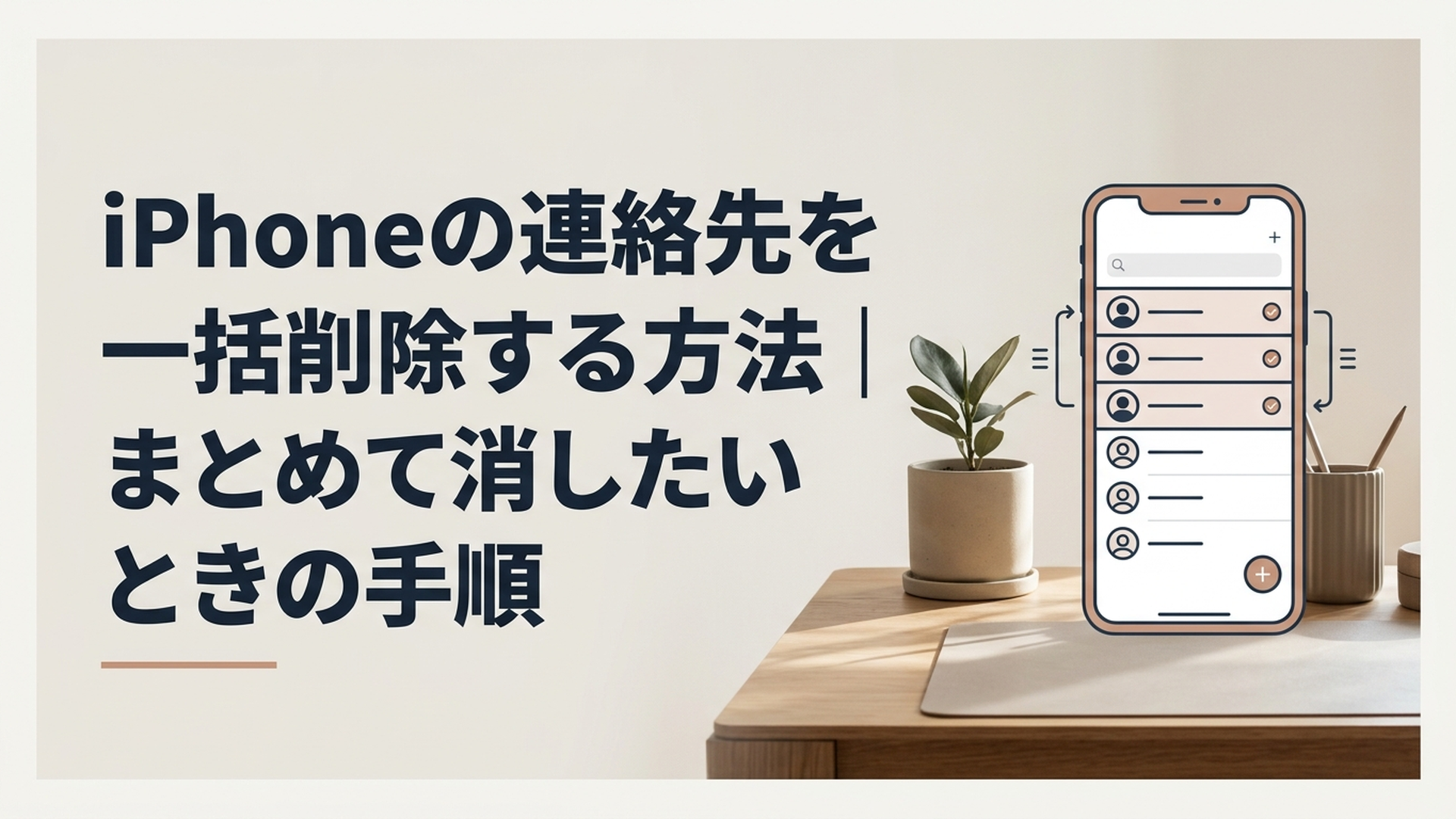
iPhoneの連絡先は、専用アプリやパソコンを使わなくても、2本指で複数選択すればまとめて一括削除できます。
「不要な連絡先がたくさん残っているけれど、1件ずつ消すのは大変……」という方でも、iPhoneだけで操作できますよ。この記事では、連絡先を一括削除する具体的な手順と、うまく選択できないときのコツ、削除前に確認しておきたい注意点まで初心者向けに解説します。
iPhoneの連絡先は一括削除できる?アプリなしでも可能
結論からいうと、iPhoneの「連絡先」アプリ上で複数の連絡先を選び、まとめて削除することが可能です。
以前のiPhoneの操作方法を覚えている方は、「連絡先って1件ずつしか消せないのでは?」と思うかもしれません。実際、インターネット上にはiCloudやパソコン、専用アプリを利用して複数の連絡先を削除する方法も多く紹介されています。
しかし、現在はiPhone上で複数の連絡先を選択できるため、数件から数十件程度の不要な連絡先を整理したいだけなら、まずはiPhoneだけで操作してみるのが手軽です。
基本的な流れは次の4ステップです。
- 「連絡先」アプリを開く
- 2本指で削除したい連絡先を複数選択する
- 選択した連絡先のどれかを1本指で長押しする
- 「○件の連絡先を削除」から削除を確定する
ここで大切なのは、最初の複数選択では1本指ではなく2本指を使うことです。
普段のiPhone操作ではあまり使わない方法なので、知らなかった方も多いかもしれません。私自身、この操作は初心者ほど気づきにくい機能だと感じます。
「削除ボタンが見つからないから、まとめて消せない」と判断する前に、まず2本指での選択を試してみてくださいね。
なお、Appleサポートコミュニティでも2025年2月12日、iPhone 15 Plus・iOS 18を使用するユーザーから、連絡先を続けて削除できるかという質問が投稿されています。
その回答でも、2本指で候補を選択し、選択後に1本指で長押しして削除する方法が案内されています。つまり、iOS 18世代でも利用例が確認できる操作です。
ただし、iOSのバージョンによって画面表示やメニューの文言が変わる可能性があります。この記事と表示が少し違う場合でも、「複数選択→長押し→削除」という流れを目印にしてみましょう。
iPhoneの連絡先を一括削除する手順は?
iPhoneで連絡先をまとめて消したい場合は、連絡先一覧を2本指で選択してから、選択した項目を長押しして削除します。
一見すると少し変わった操作ですが、慣れるとそれほど難しくありません。間違えて必要な連絡先まで消さないよう、ゆっくり進めていきましょうね。
1.iPhoneの「連絡先」アプリを開く
まず、iPhoneで「連絡先」アプリを開きます。
電話アプリから連絡先を確認することもありますが、今回のように複数の連絡先を整理するときは、「連絡先」アプリの一覧から操作すると流れを把握しやすいでしょう。
連絡先の一覧が表示されたら、削除したい人がどこに並んでいるのかを確認してください。
この時点ではまだ削除されないので、慌てなくても大丈夫ですよ。
2.削除したい連絡先を2本指で選択する
ここが一番重要な操作です。
削除したい連絡先の上に2本の指を置き、選択されたことが分かるまで少し長めに触れます。
連続して並んでいる連絡先をまとめて選びたい場合は、2本指で触れた状態のまま上下へ動かしてみましょう。指を動かした範囲にある連絡先を続けて選択できます。
たとえば、古い勤務先の連絡先が10件ほど続けて登録されているようなケースなら、この方法が便利です。
1件ずつ詳細画面を開いて削除する必要がないため、連絡先の整理にかかる時間をかなり減らせます。
3.離れた場所にある連絡先も追加で選択する
削除したい連絡先がすべて連続しているとは限りませんよね。
「Aさんは削除したいけれど、その下のBさんは残したい。そのさらに下のCさんは削除したい」という場合もあります。
そのようなときは、一度2本の指を画面から離してから、別の削除したい連絡先を再び2本指で選択します。
つまり、連続した範囲だけでなく、離れた複数の連絡先を選ぶこともできます。
ただし、選択操作に慣れていないうちは、予定より広い範囲を選んでしまうことがあります。
大量に選択した直後にそのまま削除するのではなく、必要な人まで含まれていないか確認する習慣をつけておくと安心です。
4.選択した連絡先を1本指で長押しする
削除したい連絡先を選び終えたら、2本の指を画面から離します。
次に、選択されている連絡先のうち、どれか1件を今度は1本指で長押ししてください。
ここは少しややこしいところですね。
「選択するときは2本指」「メニューを表示するときは1本指」と覚えておくと迷いにくくなります。
長押しすると、コピーや共有などの操作とともに、複数の連絡先を削除するための項目が表示されます。
参考資料で確認できる画面では、「○件の連絡先を削除」という形式で、選択した件数を含む削除項目が表示されます。
5.「○件の連絡先を削除」をタップする
メニューが表示されたら、「○件の連絡先を削除」をタップします。
「○」の部分には、選択した連絡先の数が表示されるため、ここでも件数を確認しておきましょう。
たとえば5件を選んだつもりなのに「8件の連絡先を削除」と表示されているなら、意図していない連絡先まで選択している可能性があります。
削除ボタンを押す前の件数確認は、誤削除を防ぐための小さくても重要なポイントです。
数字がおかしいと感じたら、いったん削除をやめて選択し直してくださいね。
6.確認画面で「連絡先の削除」を選ぶ
削除を選択すると、本当に選択した連絡先を削除してよいか確認する画面が表示されます。
内容を確認し、問題がなければ「連絡先の削除」をタップします。
これで選択した複数の連絡先をまとめて削除できます。
操作そのものは難しくありません。
むしろ注意したいのは、「どうやって一括削除するか」よりも、削除対象を正しく選べているかです。登録件数が多いほど名前が似ている人を誤って選ぶ可能性もあるため、最後の確認を飛ばさないようにしましょう。
2本指で連絡先を選択できないときはどうする?
2本指で触れているのにうまく選択できない場合は、普通のタップより少し長めに2本指を置いてから動かすのがコツです。
Appleサポートコミュニティでも、2本指のタップを少し長めに行うことがポイントとして紹介されています。
スマホ操作に慣れていないと、「2本指で選択」と聞いてもタイミングが分かりづらいですよね。
私なら、次の順番で試します。
- 連絡先一覧を表示する
- 削除したい連絡先のあたりに2本指を置く
- すぐに離さず、選択状態になるまで少し待つ
- 選択されたら2本指を上下へ動かす
- 必要な範囲まで選べたら指を離す
- 選択した項目の1つを1本指で長押しする
ポイントは、最初から勢いよくスクロールしないことです。
通常のスクロールとして認識されると、連絡先一覧が上下に動くだけで複数選択できない場合があります。
また、画面を強く押し込む必要はありません。力を入れるというより、2本の指を少し長めに置いて選択状態にしてから動かすイメージで試してみましょう。
それでもできない場合は、使用しているiOSのバージョンや画面表示が参考例と異なっている可能性も考えられます。
「設定」→「一般」→「情報」などからiOSのバージョンを確認しておくと、操作方法を調べ直すときにも役立ちます。
iPhoneの連絡先を一括削除する前に確認したい注意点
連絡先をまとめて削除できる機能は便利ですが、大量に消すほど誤削除したときの影響も大きくなります。
特に仕事関係や家族、病院、学校・園、各種サービスなど、普段はあまり電話しなくても必要になる連絡先が混ざっている場合は注意しましょう。
削除する件数と名前を確認する
まず確認したいのが、選択した件数です。
先ほど説明したように、削除メニューには選択した連絡先の件数が表示される場合があります。
自分では10件選んだつもりなのに11件になっているなら、その1件が何なのか確認してから削除したほうが安全です。
また、同姓の人や似た名前の人が登録されている場合は、名前だけで判断しないことも大切です。
電話番号や会社名なども確認し、「本当にもう必要ない連絡先なのか」を判断してから消しましょう。
重複しているだけなら「削除」以外も検討する
「連絡先が多すぎるから全部消したい」と思っていても、実際には同じ人が重複登録されているだけというケースがあります。
参考資料で紹介されている複数選択後のメニューでは、「○枚のカードを統合」という項目が表示される例もあります。
同一人物について「田中さん」「田中太郎」「田中さん会社」など複数のカードを作ってしまった場合は、単純に削除するより、情報を整理して統合するほうが適していることがあります。
不要な人を消すなら削除、同じ人の情報が重なっているなら統合と考えると分かりやすいですよ。
これは連絡先整理で意外と重要な違いです。
削除だけを目的にして作業を始めると、必要な電話番号やメールアドレスまで失う可能性があります。「人数が多い=不要な連絡先が多い」とは限らないので、まず重複なのか不要なのかを切り分けてみてください。
「連絡先」と「通話履歴」は別のデータ
ここは特に間違えやすいので注意してください。
連絡先を削除することと、電話アプリの通話履歴を削除することは別の操作です。
連絡先は、名前や電話番号などを登録しておくアドレス帳です。一方の通話履歴は、誰から電話があったか、誰に電話をかけたかなどの記録です。
AppleのiPhoneユーザガイドでは、通話履歴について、1件ずつ削除する方法と複数の通話を選んで削除する方法が案内されています。
複数の通話履歴を消す場合は、電話アプリで対象となる履歴を表示し、「編集」→「選択」と進み、削除したい通話を選んで「削除」する流れです。
つまり、「知らない番号からの着信履歴を消したい」という目的なら、この記事で紹介している連絡先の一括削除ではありません。
反対に、「昔登録した人の電話番号をアドレス帳からまとめて消したい」という目的なら、連絡先側を整理します。
| 消したいもの | 操作する場所 | 主な内容 |
|---|---|---|
| 連絡先 | 連絡先アプリ | 登録した名前・電話番号など |
| 通話履歴 | 電話アプリ | 発信・着信などの記録 |
| 重複した連絡先 | 連絡先アプリ | 同じ人物について重複した登録情報 |
この違いを理解しておくと、「連絡先を消したのに電話の履歴が残っている」と慌てずに済みますよ。
大量削除は一気にやりすぎないほうが安心
数件程度なら確認も簡単ですが、数十件以上になると、選択した人を一人ひとり確認するのが難しくなります。
そのため私は、連絡先が何百件もある場合に、最初から大量のデータを一気に削除する方法はあまりおすすめしません。
たとえば「昔の職場」「もう利用していない店舗」「古いサービス」といったように、削除対象をある程度のまとまりに分けて整理したほうが確認しやすくなります。
一括削除という言葉から「全部まとめて一瞬で消す」ことを想像しがちですが、複数選択できる利点を使いつつ、小分けに整理するほうが安全性とのバランスが良いと考えます。
削除した連絡先は元に戻せる?消す前の考え方
連絡先を一括削除するときは、「間違えて消してしまったらどうしよう」という不安もありますよね。
ここでは、少し慎重に考えておきたいところです。
今回の参考資料には、連絡先を削除した後の復元手順について十分な公式情報が含まれていません。そのため、この記事では「削除しても簡単に元通りになる」とは断定しません。
特に大切な連絡先が含まれている可能性があるなら、削除する前に必要な情報が別の場所に残っているか確認しておくのが安全です。
また、Appleのユーザガイドでは「通話履歴」について、削除前に作成したバックアップからiPhoneを復元することで、削除した履歴を復元する方法が案内されています。
ただし、これはあくまで通話履歴についての説明です。連絡先の削除と通話履歴の削除を同じものとして考えないようにしてください。
連絡先の場合は、どのアカウントと同期しているのかなど、利用環境によって状況が変わる可能性があります。
だからこそ、「あとで必要になったら戻せばいい」と考えて大量削除するのではなく、削除前の確認を重視するのが現実的です。
iPhoneの連絡先一括削除はどんなときに便利?
iPhoneだけで複数の連絡先を削除できる方法は、不要な登録がある程度まとまっているときに特に便利です。
たとえば、機種変更を繰り返しているうちに昔の連絡先が大量に残った場合や、仕事関係の古い連絡先を整理したい場合などが考えられます。
1件ずつ削除する場合、連絡先を開いて編集画面へ進み、削除して一覧へ戻り、また次の連絡先を開く……という作業を何度も繰り返すことになります。
数件ならそれでも問題ありませんが、20件、30件と増えてくるとかなり面倒です。
2本指による複数選択なら、一覧を見ながら対象をまとめられるため、こうした繰り返し操作を減らせます。
一方で、連絡先全体を整理したい場合には、単純な「一括削除」だけでは解決しないこともあります。
たとえば同じ人が複数登録されているなら統合を検討したほうがよく、知らない電話番号が並んでいるだけなら、それが連絡先ではなく通話履歴である可能性もあります。
「何を消したいのか」を最初に確認することが、実は一番の近道です。
スマホのトラブル相談では、操作方法そのものより、「似ているけれど別のデータ」を混同していることが原因で迷ってしまうケースが少なくありません。
連絡先、通話履歴、重複したカード。この3つを分けて考えるだけでも、どこを操作すればいいのかがかなり分かりやすくなりますよ。
iPhoneの連絡先一括削除についての考察
個人的には、iPhoneの2本指による複数選択は便利な一方で、機能を知らない人にはかなり見つけにくい操作だと感じます。
画面上に最初から大きな「複数選択」ボタンが表示されているわけではないため、1件ずつ連絡先を開いて削除していた方がいても不思議ではありません。
実際、2025年2月のAppleサポートコミュニティにも、iPhone 15 Plus・iOS 18を使うユーザーから連絡先を連続して削除できるかという質問が寄せられていました。
このことからも、「複数の連絡先をまとめて消したい」という需要に対して、操作方法が十分直感的とは言いにくいと考えられます。
一方、2本指選択にはメリットもあります。
画面上で削除したい連絡先を自分で確認しながら選べるため、「連絡先をすべて削除する」といった大きな操作よりも、必要なデータを残しやすいからです。
特にスマートフォンの操作に慣れていない方の場合、「一括削除」という言葉だけを見て、登録されている連絡先が全部消えてしまうのではないかと不安になるかもしれません。
今回の方法は、自分で選んだ複数の連絡先をまとめて削除する方法と理解すると分かりやすいでしょう。
また、私は「一括削除すること」自体を目的にしないほうがよいと考えています。
本来の目的は、連絡先を使いやすい状態に整理することです。
不要な人なら削除し、同一人物の情報が重複しているなら統合を検討し、単なる着信記録を消したいなら電話アプリの通話履歴を操作する。このように目的によって方法を使い分けるほうが、必要な情報を失うリスクを抑えられます。
そして、何十件もの連絡先を整理するときほど、数回に分けて作業する方法がおすすめです。
「便利な一括操作ほど、実行前の確認に時間を使う」。これは連絡先に限らず、写真やメールなどiPhone内のデータを整理するときにも役立つ考え方ですよ。
まとめ|iPhoneの連絡先は2本指で選んで一括削除できる
iPhoneの連絡先を一括削除したい場合、専用アプリやパソコンを用意しなくても、連絡先アプリから複数の項目を選んでまとめて削除できます。
基本は、2本指で削除したい連絡先を選択し、選択後に1本指で長押しして「○件の連絡先を削除」を選ぶという流れです。
連続して並んでいる連絡先なら、2本指を画面に置いたまま上下に動かすことでまとめて選択できます。離れた場所にある連絡先についても、2本指で追加選択できる場合があります。
うまく選択できないときは、2本指ですぐにスワイプするのではなく、選択状態になるまで少し長めに画面へ触れてから動かしてみてください。
ただし、削除前には選択件数と名前を必ず確認しましょう。
同じ人物が重複しているだけなら統合が適している場合もありますし、消したいものが発着信の記録なら、連絡先ではなく電話アプリの「通話履歴」を操作する必要があります。
連絡先の一括削除は「たくさん消せること」より、「必要なものを残しながら効率よく整理できること」が大きなメリットです。
慌てて大量に削除せず、まず数件で2本指の選択方法を試し、操作に慣れてから少しずつ整理していくと安心ですよ。
よくある質問
iPhoneの連絡先を複数まとめて削除できますか?
はい。連絡先一覧で2本指を使って複数の連絡先を選択し、選択した項目を1本指で長押しすると、複数件をまとめて削除する操作ができます。
iOSのバージョンによって表示や操作感が変わる可能性があるため、画面が記事と異なる場合は現在のiOSも確認してください。
2本指で連絡先を選択できないのはなぜですか?
通常のスクロールとして認識されている可能性があります。
2本指を画面に置いたらすぐに大きく動かさず、選択状態になるまで少し長めに触れてから上下へ動かしてみてください。Appleサポートコミュニティでも、2本指で少し長めに操作することがコツとして紹介されています。
連絡先を削除すると通話履歴も消えますか?
連絡先と通話履歴は別のデータなので、同じ削除操作ではありません。
発信・着信などの履歴を消したい場合は電話アプリ側で操作します。Appleのユーザガイドでは、通話履歴について1件ずつ削除する方法のほか、「編集」→「選択」から複数の通話を選んで削除する方法も案内されています。


コメント