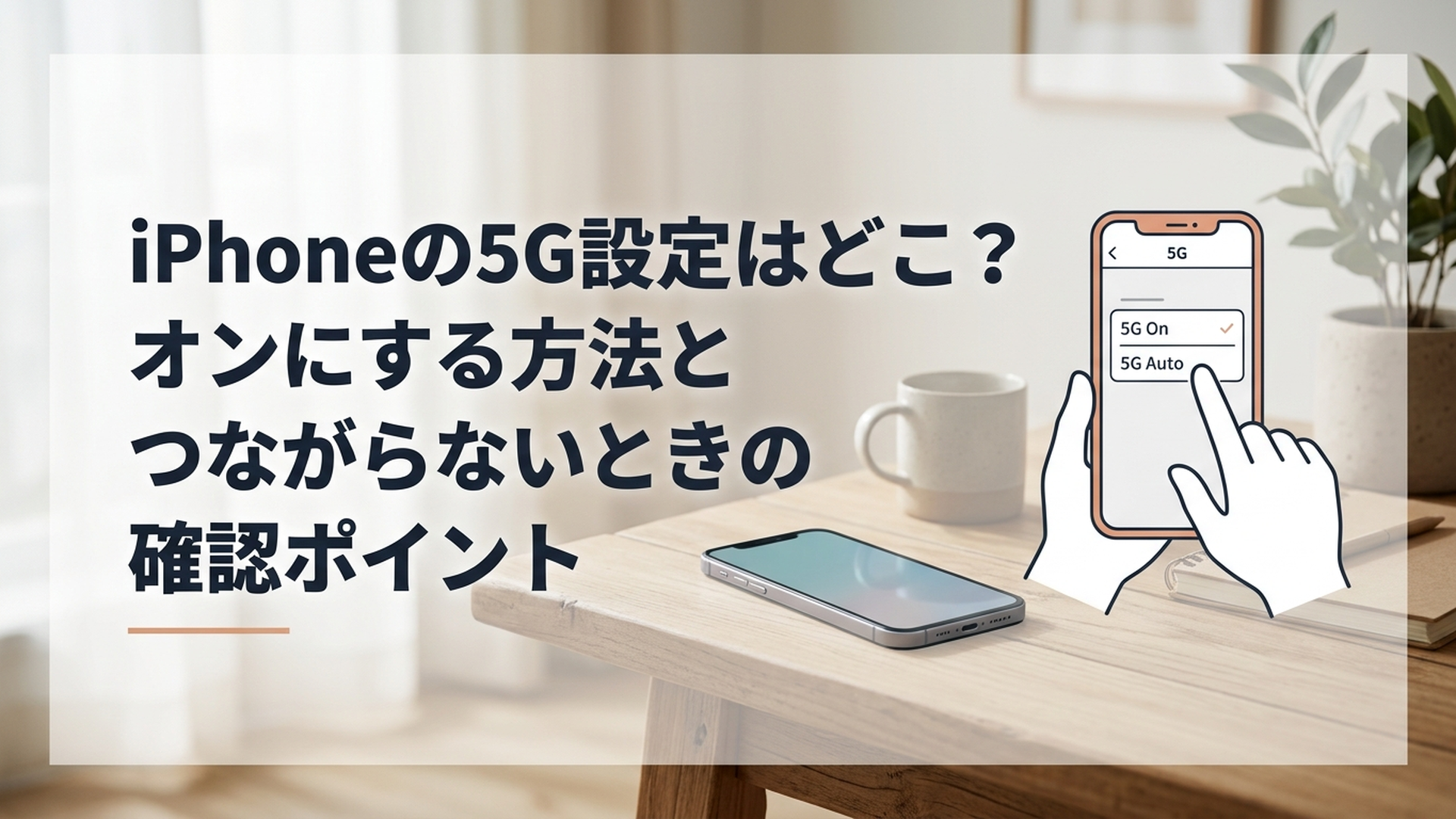
iPhoneの5G設定は、「設定」→「モバイル通信」→「通信のオプション」→「音声通話とデータ」から確認し、「5Gオート」または「5Gオン」を選択します。
ただし、5Gにつながるかどうかは設定だけでは決まりません。対応機種・契約プラン・5Gエリア・SIMやeSIMなども関係するため、つながらないときは順番に原因を確認するのが近道ですよ。
※この記事の内容は2026年8月時点で確認できるAppleの案内などをもとに整理しています。iOSのバージョンや通信事業者によって、設定項目の名称や利用条件が異なる場合があります。
iPhoneの5G設定はどこ?オンにする手順
iPhoneで5Gを使うための設定は、「モバイル通信」の中にあります。
「設定」アプリの最初の画面に「5G」という専用スイッチがあるわけではないので、「5G設定が見つからない」と迷いやすいところですね。
基本的には、次の順番で進みます。
1. 「設定」アプリを開く
2. 「モバイル通信」をタップする
3. 「通信のオプション」または「モバイルデータ通信のオプション」をタップする
4. 「音声通話とデータ」をタップする
5. 「5Gオート」または「5Gオン」を選ぶ
これで5Gを利用するためのiPhone側の設定を確認できます。
ただし、iOSのバージョンや通信事業者によって「通信のオプション」「モバイルデータ通信のオプション」など、表示される名称が少し違う場合があります。
ネットで見た手順と自分のiPhoneの表示が完全に同じでなくても、すぐに故障だと考える必要はありません。「モバイル通信」の中から「音声通話とデータ」を探してみましょうね。
デュアルSIMでは変更する回線を先に選ぶ
物理SIMとeSIMなど、2つの回線を1台のiPhoneで利用している場合は、設定を変更したい回線を先に選択します。
「設定」→「モバイル通信」と進み、対象となる電話番号や回線を選んでから5Gの設定を確認してください。
たとえば仕事用と個人用の2回線が入っている場合、片方の設定だけを変更することもあります。
「5Gにしたのに変わらない」というときは、別の回線を変更していないか確認するのがポイントです。
なお、iPhone 12モデルでデュアルSIMを利用しながら5Gを使う場合は、iOS 14.5以降が必要と案内されています。
5Gの項目自体が見つからないときは?
「音声通話とデータ」まで進んでも、「5Gオート」「5Gオン」が表示されない場合があります。
この場合、設定画面を何度も探し続けるより、まず自分のiPhoneが5G対応モデルか確認したほうが早く原因を切り分けられます。
モデル名は「設定」→「一般」→「情報」から確認できます。
5G対応状況は機種や通信事業者などの条件も関係するため、最終的にはAppleや契約している通信事業者の最新情報と照らし合わせるのが確実ですよ。
筆者としては、5Gの項目がないときほど「設定場所を探す」より「機種と契約条件を確認する」ことを優先したほうがよいと考えています。
設定だけでは解決できない条件があるためです。
「5Gオート」「5Gオン」「LTE・4G」は何が違う?
5Gの設定画面には、主に「5Gオート」「5Gオン」「LTE・4G」といった選択肢があります。
名前だけを見ると「5Gオンが一番高性能なのかな?」と思いやすいのですが、5Gオンが全員にとって最適というわけではありません。
違いを整理してみましょう。
| 設定 | 動作 | 向いている人 | 注意点 |
|---|---|---|---|
| 5Gオート | 状況に応じて5GとLTE・4Gを使い分ける | 普段使いで速度と電池持ちのバランスを取りたい人 | 5GエリアでもLTE・4Gになる場合がある |
| 5Gオン | 5Gを利用できる場所では5Gを積極的に利用する | 5G通信を優先したい人 | バッテリーの持ちに影響する可能性がある |
| LTE・4G | 5Gを使わずLTE・4Gを利用する | 5Gを使わないようにしたい人 | 5G通信は利用できない |
どれを選べばよいかわからない初心者の方は、まず「5Gオート」を第一候補にするとわかりやすいでしょう。
5Gオートでは、5Gを使っても大きなメリットが得られない状況ではLTEへ自動的に切り替える「スマートデータモード」が働きます。
つまり、「速い通信が役立つときは5G、そうでないときはLTE」というようにiPhone側で調整してくれる設定です。
一方の「5Gオン」は、5Gネットワークを利用できる場所では5Gを使う設定です。
5Gを積極的に利用したい場合には選択肢になりますが、バッテリーの持ちが悪くなる可能性があります。
スマホ初心者の方ほど「5Gオン=上位設定」と考えてしまいがちですが、ここは少し違います。
5Gオート・5Gオン・LTEは性能のランクではなく、通信とバッテリーの使い方を選ぶ設定と考えると理解しやすいですよ。
5Gオートなのに4G・LTEになるのは正常?
5Gオートに設定しているのに、画面上部を見ると「4G」や「LTE」と表示されることがあります。
これは、必ずしも設定ミスではありません。
5Gオートは「常に5Gへ固定する設定」ではなく、状況に応じてLTEへ切り替える仕組みだからです。
そのため、
5Gオートを選んだ → 常に5Gと表示される
という意味ではありません。
「5Gオートにしたのに4Gだから故障したのでは?」と心配して設定を何度も変更する必要はありませんよ。
普段のWeb閲覧やメッセージ送信などに問題がなければ、LTEに切り替わっていること自体をトラブルと考えなくてもよいでしょう。
iPhoneが5Gにつながらないときは何を確認する?
「5Gオンにしたのに5Gにならない」という場合、設定だけを繰り返し変更するより、原因を順番に切り分けましょう。
確認する順番を先にまとめると、次のとおりです。
1. iPhoneが5G対応機種か確認する
2. 契約中の回線・プランが5Gに対応しているか確認する
3. 現在地が5Gサービスエリア内か確認する
4. SIM・eSIMや利用する回線を確認する
5. 機内モードをオン・オフして再接続する
6. 改善しなければ通信事業者へ確認する
この順番がおすすめなのは、前半ほど「そもそも5Gを利用できる条件がそろっているか」を確認できるからです。
対応していない機種や契約で設定を変更し続けても解決しません。まず利用条件を確認し、そのあと通信状態をリセットするほうが効率的ですよ。
1.iPhoneが5G対応機種か確認する
最初に確認したいのは、使っているiPhoneそのものです。
5GはすべてのiPhoneで利用できるわけではありません。
AppleではiPhone 12モデル以降などの対応モデルで、対応する通信事業者とモバイル通信プランを利用することで5Gを利用できると案内しています。
たとえばiPhone 11以前のモデルでは、設定を探しても5G通信を利用することはできません。
一方で対応機種は今後も増えたり、通信事業者や地域によって利用条件が異なったりする可能性があります。
自分の機種がわからない場合は、
「設定」→「一般」→「情報」
と進み、モデル名を確認してみましょう。
ここで機種を確認しておけば、「設定項目がない」という問題と「そもそも5G非対応」という問題を切り分けられます。
2.5G対応の回線・料金プランか確認する
5G対応iPhoneを持っているだけでは、5Gを利用する条件がすべてそろったことにはなりません。
通信事業者側でも5Gを利用できる契約になっている必要があります。
そのため端末が5G対応なのに5Gへ接続できない場合は、契約中のプランや回線の対応状況を確認してください。
「前のスマホからSIMを差し替えただけ」「かなり前から同じプランを使っている」といった場合は、特に確認しておくと安心です。
ここで大切なのは、iPhone側で「5Gオン」を選べることと、契約回線で実際に5Gサービスを利用できることは別の確認事項だという点です。
契約内容がわからなければ、通信事業者のマイページやサポートで最新の条件を確認しましょう。
3.現在地が5Gサービスエリア内か確認する
機種と契約の条件を満たしていても、現在いる場所で5Gの電波を利用できなければ5Gには接続されません。
「自宅では4Gなのに、駅へ行くと5Gになる」という場合は、設定よりもサービスエリアや電波環境が関係している可能性があります。
また、「自分の市が5G対応エリアだから家の中でも必ず5Gになる」とは限りません。
屋内・屋外、建物の構造、基地局との位置関係、周囲の通信状況などによって接続状態は変わります。
このため、5Gにつながらないときは「設定を変えれば何とかなる」と考えるのではなく、通信事業者が公開している最新のサービスエリアも確認しましょう。
筆者としては、場所を移動すると5Gになる場合は、設定変更より電波環境を疑うほうが自然だと考えます。
設定ミスであれば場所を移動しただけで直るとは考えにくいため、これは原因を切り分けるヒントになりますよ。
4.SIM・eSIMと利用中の回線を確認する
機種変更したあとから5Gにつながらなくなった場合は、SIMやeSIMも確認したいポイントです。
以前のiPhoneで利用していたSIMカードを新しいiPhoneで使える場合でも、5G利用に必要な契約や通信事業者側の設定について確認が必要になることがあります。
また、デュアルSIMでは「どちらの回線でモバイルデータ通信を行っているか」も重要です。
片方が5G対応でも、実際にモバイルデータ通信へ使っている回線が別なら、想定していた接続にならない可能性があります。
機種変更直後のトラブルなら、
- 使用中のSIM・eSIMはどれか
- モバイルデータ通信に選択している回線はどれか
- 契約している回線は5G対応か
- 通信事業者側で追加の確認が必要ではないか
という順番で見ていくと整理しやすいですよ。
「以前のスマホで通信できたSIMだから、新しいiPhoneでも5Gまで問題なく使えるはず」と決めつけないことが大切です。
5.機内モードを一度オン・オフする
機種・契約・エリア・SIMに問題がなさそうなら、機内モードを一度オンにしてからオフにしてみましょう。
通信をいったん切断して、モバイルネットワークへ接続し直す方法です。
設定内容を大きく変更する操作ではないため、初心者でも試しやすい対処法ですよ。
5Gアイコンが表示されない場合の確認方法としても案内されている方法なので、複雑な設定変更を始める前に試してみる価値があります。
それでも5Gを利用できない場合は、通信事業者側の契約状況やネットワークについて確認しましょう。
5G設定と一緒に「データモード」も確認したほうがいい?
5Gを使うときは、「音声通話とデータ」だけでなく「データモード」という設定もあります。
ただし、5Gをオンにするだけならデータモードを必ず変更する必要はありません。
データモードは、「5Gを使うかどうか」よりも「モバイル通信でどの程度データを使うか」に関係する設定です。
主な違いは次のとおりです。
| データモード | 特徴 | 向いている使い方 | 注意点 |
|---|---|---|---|
| 5Gでより多くのデータを許容 | データ量の多い機能を利用しやすくする | 高画質コンテンツなどをモバイル通信でも積極的に利用したい | モバイルデータ通信量が増える場合がある |
| 標準 | 一般的なデータ利用設定 | 普段使い | 契約しているデータ容量は確認しておく |
| 省データモード | バックグラウンド処理などを抑えて通信量を減らす | データ通信量を節約したい | 一部の自動処理などが制限される |
初心者の方が特に覚えておきたいのは、「5Gオン」と「5Gでより多くのデータを許容」は別の設定ということです。
「5Gでより多くのデータを許容」を選ぶと、高解像度のFaceTimeや動画コンテンツ、モバイルデータ通信を使った一部のアップデートやバックアップなど、データ量の多い機能が利用される場合があります。
契約しているプランのデータ容量に上限がある方は、5Gという言葉だけを見て何でもオンにするのではなく、データモードの意味も確認してから選びましょうね。
私なら、スマホの設定に詳しくなく「どれがいいのかわからない」という相談を受けた場合、まず現在のデータモードをむやみに変更しないようおすすめします。
5G接続のトラブルを直したいのにデータモードまで同時に変更すると、「どの設定が原因だったのか」がわかりにくくなるからです。
トラブル対応では、一度にたくさんの設定を変えないことも大切なコツですよ。
低電力モードが5G通信に影響する場合もある
設定では5Gになっているのに接続状態が想定と違う場合は、低電力モードも確認してみましょう。
低電力モードでは、対応するiPhoneや利用状況によって5Gの動作が変わる場合があります。
特にiPhone 12・iPhone 13モデルでは、低電力モード中、一部の状況を除いて5Gが無効になる場合があると案内されています。
「5Gオンなのに5Gにならない」というときに、モバイル通信の設定だけを何度も変更していると、このような別の要因を見落としてしまいます。
低電力モードを使っている方は、バッテリー関連の設定も一度確認してみましょう。
5G表示なのに遅い・4G表示でも問題ないのはなぜ?
ここは、5G設定を理解するときに意外と重要なポイントです。
画面に「5G」と表示されていることと、実際の通信速度が必ず速いことは同じ意味ではありません。
5Gの通信速度は、電波状況や利用場所、ネットワークの混雑などさまざまな条件の影響を受けます。
そのため「5Gと表示されているのに思ったほど速くない」ということはあり得ます。
反対に、5GオートによってLTE・4Gへ切り替わっていても、Webサイトの閲覧やSNS、メッセージの送受信などが快適なら、必ずしも5Gオンへ変更する必要はありません。
ここで私が大切だと考えているのは、ステータスバーの「5G」という文字を設定のゴールにしないことです。
スマートフォンは「5Gと表示させるため」に使うものではなく、必要な通信を快適に行うための道具ですよね。
5Gオンへ変更した結果、表示は5Gになったものの、使い方によってはバッテリー消費が気になるようになった――となれば、その人にとって必ずしも使いやすい設定とはいえません。
逆に、外出先で大容量データを扱うことが多く、利用場所でも5Gが安定しているなら、5Gオンを試して使い勝手を比較する意味があります。
「5Gだから正解」「4Gだから失敗」ではなく、自分の利用環境で快適かどうかを基準に選ぶのがわかりやすいでしょう。
iPhoneの5G設定は「5Gオート」を基準に考えると迷いにくい
ここからは、日常的にスマートフォンの設定やトラブルを調べてきた立場からの私見です。
iPhoneの5G設定で迷ったとき、初心者の方はまず「5Gオート」を基準に考えると選びやすいと思います。
理由は、5Gオートなら「5Gをまったく使わない」のではなく、5Gが役立つ場面とLTEで十分な場面をiPhone側で調整できるからです。
「せっかく5G対応iPhoneを買ったのだから、5Gオンにしないともったいない」と考える必要はありません。
5Gオンには5Gを積極的に利用できるメリットがありますが、バッテリーとのバランスも考える必要があります。
一方、5GオートでLTEに切り替わることがあっても、それは設定が失敗しているとは限りません。
そのため、設定選びは次のように考えるとシンプルです。
- 迷ったら5Gオート:普段使いでバランスを取りたい
- 5Gを積極的に使いたいなら5Gオン:利用場所の5G環境やバッテリーの変化も確認する
- 5Gを使いたくないならLTE・4G:5Gを利用しない設定にしたい
そして、5Gにつながらない場合も「5Gオンを何度も押し直す」のではなく、対応機種→契約→エリア→SIM・eSIM→通信の再接続という順番で原因を探すほうが効率的です。
これは5Gに限らず、スマートフォンの通信トラブル全般で役立つ考え方です。
設定を一度に何個も変更すると、直ったとしても何が原因だったのかわからなくなってしまいます。
一つ確認して、問題がなければ次へ進む。
機械が苦手な方ほど、この方法のほうが迷子になりにくいですよ。
iPhoneの5G設定を確認するときのポイントまとめ
iPhoneの5G設定は、基本的に「設定」→「モバイル通信」→「通信のオプション」または「モバイルデータ通信のオプション」→「音声通話とデータ」から確認できます。
普段使いなら「5Gオート」、5Gを積極的に利用したい場合は「5Gオン」、5Gを利用しない場合はLTE・4Gというように、使い方に合わせて選びましょう。
5Gにつながらない場合は、設定ミスだけが原因とは限りません。
対応機種かどうかを確認したうえで、5G対応の契約、サービスエリア、SIM・eSIM、利用している回線を順番に確認し、必要に応じて機内モードのオン・オフで再接続を試してみましょう。
また、5GオートではLTE・4Gへ自動的に切り替わることがあります。
「5Gと表示されているか」だけを見るのではなく、通信の快適さ・データ使用量・バッテリーの持ちまで含めて、自分に合う設定を選ぶことが大切ですよ。
なお、iOSや通信事業者のサービス内容は変更される可能性があります。この記事は2026年8月時点の情報を基準としているため、設定項目が見つからない場合や契約条件を確認したい場合は、Appleや契約中の通信事業者が案内している最新情報も確認してください。
よくある質問
iPhoneで5Gをオンにする設定はどこにありますか?
基本的には「設定」→「モバイル通信」→「通信のオプション」または「モバイルデータ通信のオプション」→「音声通話とデータ」と進みます。
そこで「5Gオート」または「5Gオン」を選択してください。iOSのバージョンや通信事業者によって項目名が異なる場合があります。
5Gオートと5Gオンはどちらがおすすめですか?
どちらが必ず優れているというものではありませんが、迷っている方は「5Gオート」から試すとわかりやすいでしょう。
5Gオートは状況に応じてLTEへ切り替えるため、通信とバッテリーのバランスを取りやすい設定です。5Gを積極的に利用したい場合は5Gオンを試し、電池持ちなども含めて比較してみましょう。
5GオンなのにiPhoneが5Gにつながらないのはなぜですか?
iPhone側の設定以外に、対応機種、契約している回線・プラン、5Gサービスエリア、SIM・eSIMなどが関係します。
まず機種→契約→エリア→SIM・eSIMの順で確認し、条件を満たしている場合は機内モードを一度オン・オフして再接続してみましょう。それでも利用できない場合は、契約している通信事業者へ確認してください。


コメント