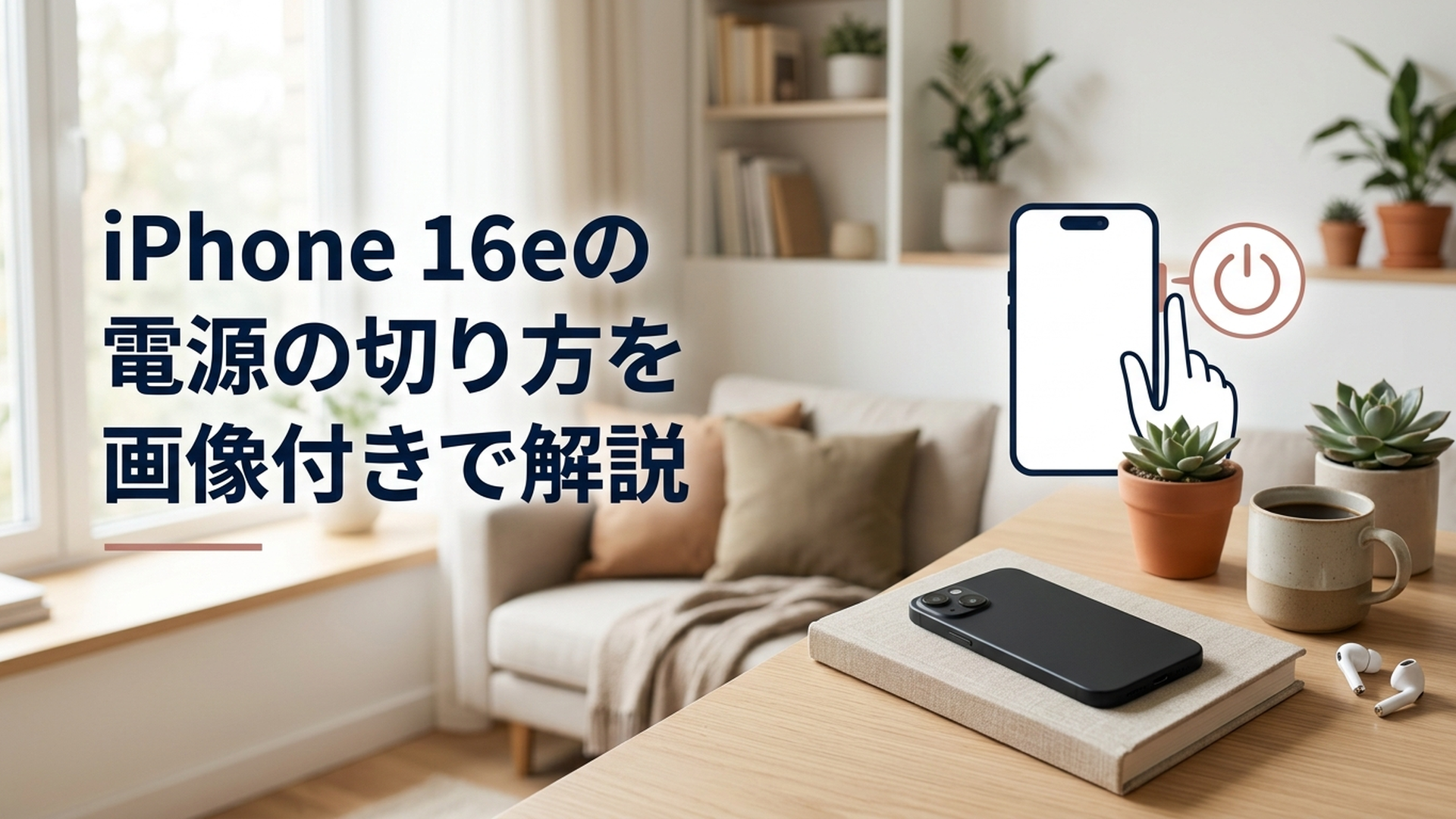
iPhone 16eの電源は、サイドボタンと音量ボタンのどちらかを同時に長押しし、「電源オフ」スライダを動かすと切れます。
iPhone SEなどホームボタン搭載モデルから買い替えた方は、サイドボタンだけを長押ししても電源を切れないため注意が必要です。この記事では、iPhone 16eの電源の切り方3通りと、フリーズしたときの強制再起動、電源の入れ方まで順番に解説します。
iPhone 16eの電源の切り方は3通りある
iPhone 16eの電源を切る方法は、「ボタン操作」「コントロールセンター」「設定」の3通りです。
普段はサイドボタンと音量ボタンを使う方法が簡単ですが、ボタンを押しにくいときは画面上の操作だけでも電源を切れます。
| 方法 | 主な操作 | おすすめの場面 |
|---|---|---|
| サイドボタン+音量ボタン | 2つのボタンを同時に長押し | 通常時・普段の電源オフ |
| コントロールセンター | 電源のコントロールを長押し | ボタンをなるべく使いたくないとき |
| 「設定」アプリ | 「一般」→「システム終了」 | 同時押しが苦手・ボタンが押しにくいとき |
迷ったときは「サイドボタン+どちらかの音量ボタン」を覚えておけば大丈夫ですよ。
なお、画面が固まって通常操作ができない場合に使う「強制再起動」は、この3つの電源オフ方法とは別の操作です。
まずは「普通に操作できるかどうか」で考えてみると分かりやすくなります。
- 普通に操作できる:3通りのいずれかで電源を切る
- ボタンだけ使いにくい:コントロールセンターや設定から切る
- 画面が固まって操作できない:強制再起動を試す
この違いを知っておくと、「電源が切れない=故障」と慌てずに済みますよ。
iPhone SEとは電源の切り方が違う
iPhone 16eは、2025年2月19日にAppleから発表され、同年2月28日に販売が始まったモデルです。
AppleはiPhone 16eを「iPhone 16ファミリー」に加わる、より手頃な価格のモデルとして発表しています。
iPhone 16eにはホームボタンがなく、Face IDを利用するデザインです。この点はホームボタンを搭載したiPhone SE(第3世代)とは大きく異なります。
iPhone SE(第2世代・第3世代)では、サイドボタンを長押しすると電源オフのスライダを表示できました。
一方、iPhone 16eではサイドボタンといずれかの音量ボタンを同時に長押しするのが基本です。
そのため、iPhone SEから機種変更したばかりの方が「サイドボタンを押しているのに電源を切れない」と戸惑うのは、操作方法の違いが原因である可能性があります。
私自身、こうした機種変更時のトラブルでは「前の機種と同じ操作ができるはず」と考えてしまうことが、混乱の原因になりやすいと感じます。
iPhone 16eでは、「切る=サイド+音量」「入れる=サイド」と分けて覚えておくと簡単ですよ。
iPhone 16eの電源をサイドボタンと音量ボタンで切る方法
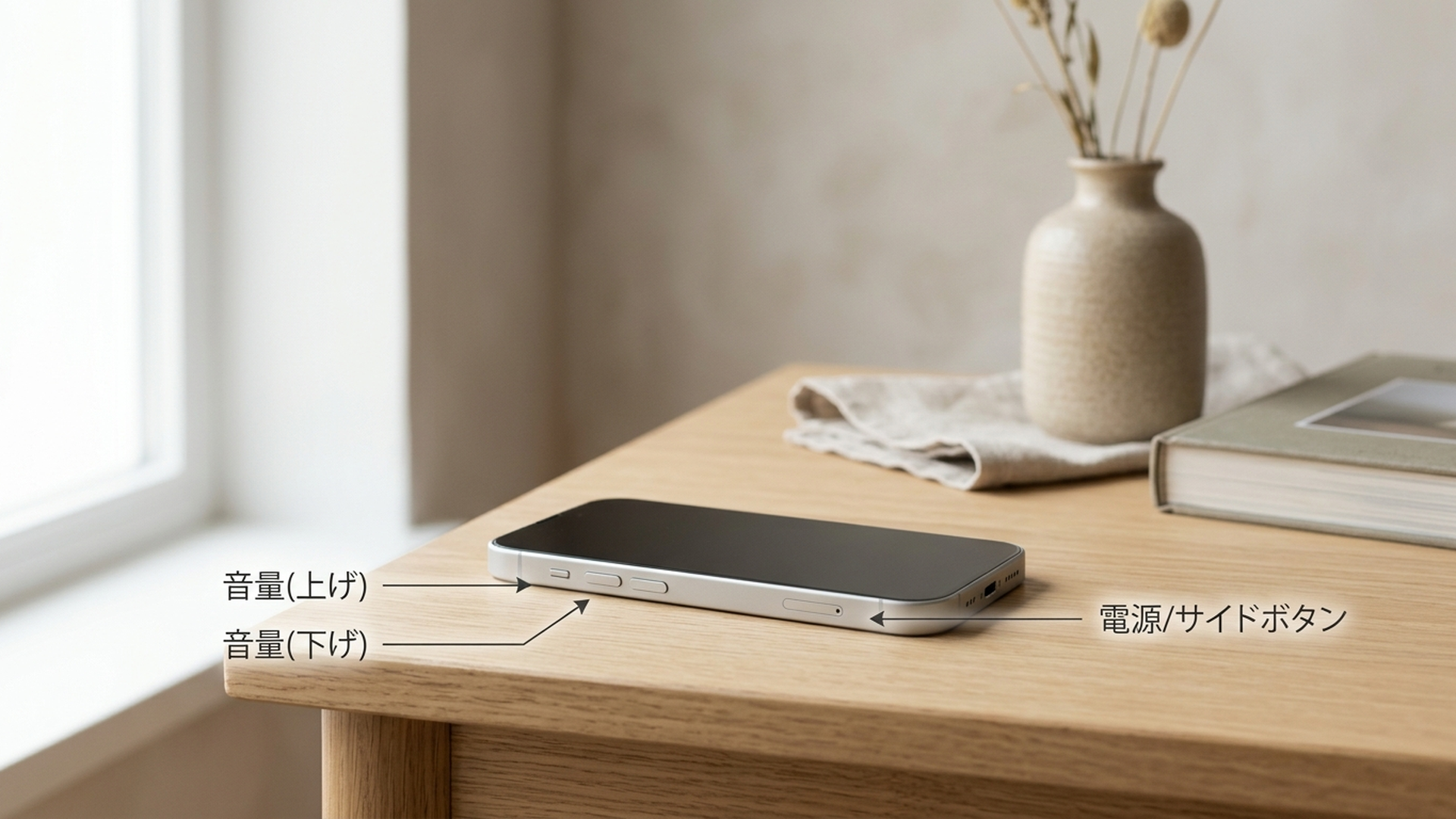
iPhone 16eで最も覚えておきたいのが、サイドボタンと音量ボタンを使った電源の切り方です。
Appleが案内しているFace ID搭載iPhoneの電源オフ方法も、サイドボタンといずれかの音量ボタンを同時に押し続け、表示されたスライダを操作するという手順です。
操作してみましょう。
1. iPhone 16e右側面のサイドボタンに指を置く
2. 左側面の音量ボタンのどちらかに指を置く
3. サイドボタンと音量ボタンを同時に押し続ける
4. 電源オフの画面が表示されたら指を離す
5. 「電源オフ」のスライダを右方向へドラッグする
6. 画面が消えて電源が切れるまで待つ
難しい操作はありません。
片手で左右のボタンを押そうとすると持ちにくい場合があるので、そのときはiPhoneを両手で持って操作してみましょうね。

音量ボタンは上と下のどちらでもいい
通常の電源オフでは、音量を上げるボタンと下げるボタンのどちらを使っても構いません。
サイドボタンと「いずれか片方の音量ボタン」を同時に押し続けてください。
ここは、後ほど紹介する強制再起動と混同しやすいポイントです。
強制再起動では「音量アップ→音量ダウン→サイドボタン」という決まった順番がありますが、普通に電源を切る場合にはその操作は必要ありません。
電源オフ画面が表示されたらボタンから指を離す
サイドボタンと音量ボタンを押し続けると、画面上に「電源オフ」のスライダなどが表示されます。
表示されたらボタンから指を離し、電源オフのスライダを右へ動かしましょう。
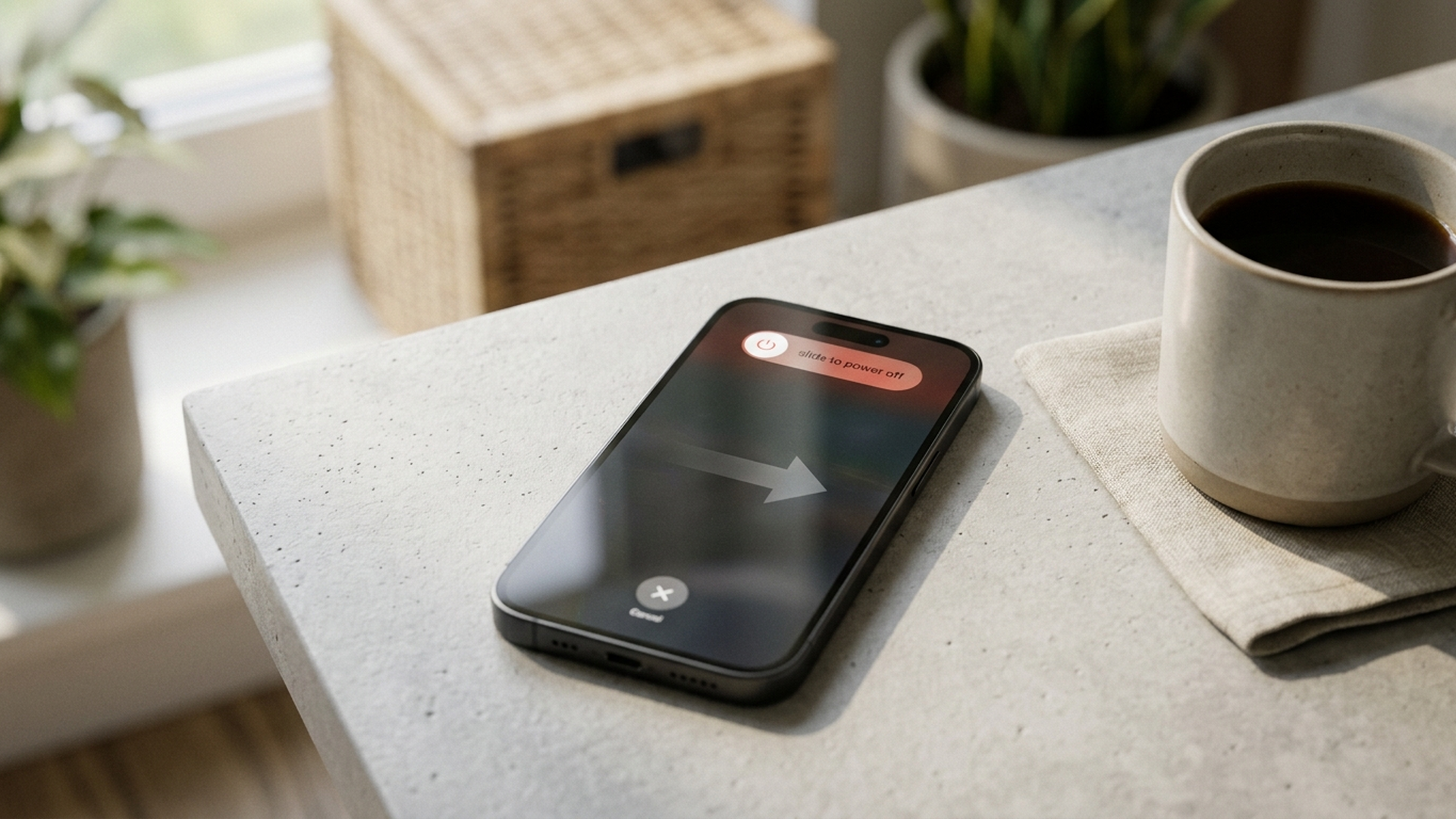
スライダを動かした直後に完全に電源が切れるとは限りません。
Appleの再起動手順では、スライダを操作してからデバイスの電源が切れるまで30秒ほど待つよう案内されています。
画面が暗くなったあと、慌てて何度もボタンを押さずに少し待ってみてくださいね。
サイドボタンだけを長押ししても通常の電源オフにはならない
iPhone SEから乗り換えた方が特に間違えやすいのが、サイドボタンだけを長押しする操作です。
iPhone 16eでは、サイドボタンだけの長押しは通常の電源オフ操作ではありません。
iPhone SE(第2世代・第3世代)ではサイドボタンの長押しで電源オフ画面を表示できるため、その操作が身についている方ほど間違えやすいでしょう。
サイドボタンを長押ししても思った画面にならない場合は、故障を疑う前に「音量ボタンも一緒に押しているか」を確認してください。
アクションボタンと間違えないように注意
iPhone 16eにはアクションボタンも搭載されています。
左側にあるため、購入したばかりだと音量ボタンやアクションボタンの役割が分かりにくいかもしれません。
通常の電源オフで使うのは、右側のサイドボタン+左側の音量ボタンのどちらかです。
アクションボタンを一緒に押すわけではありません。
新しいiPhoneを使い始めたばかりなら、まずケースを付ける前に側面を見て、どこにどのボタンがあるのか確認しておくと操作しやすくなりますよ。
ケースを付けていて反応しないときは?
サイドボタンと音量ボタンを押しているのに電源オフ画面が出ない場合は、ケースも確認してみましょう。
ケースによってはボタン部分が硬く、押したつもりでも十分に入力できていないことがあります。
まずはサイドボタンと音量ボタンをそれぞれ単独で押し、普段どおり反応するか確認してみてください。
何度も強い力で押す必要はありません。
iPhone 16eにはボタンを使わずに電源を切る方法もあるので、同時押しが難しければ次の方法へ切り替えましょう。
iPhone 16eをボタンを使わずに電源オフする方法
iPhone 16eは、コントロールセンターまたは「設定」アプリからも電源を切れます。
「左右のボタンを同時に押しにくい」「ケースの上からだとボタンが硬い」という場合に便利ですよ。
ここで覚えておきたいのは、ボタン操作ができないことと、iPhoneの電源を切れないことは同じではないという点です。
画面のタッチ操作ができる状態なら、別ルートから電源オフできます。
コントロールセンターから電源を切る
iPhone 16eでは、コントロールセンターにある電源のコントロールから電源オフ画面を開けます。
手順は次のとおりです。
1. 画面の右上隅から下へスワイプする
2. コントロールセンターを開く
3. 画面右上にある電源のコントロールを長押しする
4. 電源オフ画面が表示される
5. スライダをドラッグする
サイドボタンと音量ボタンを同時に押す必要がないため、ボタン操作が苦手な方にも使いやすい方法です。
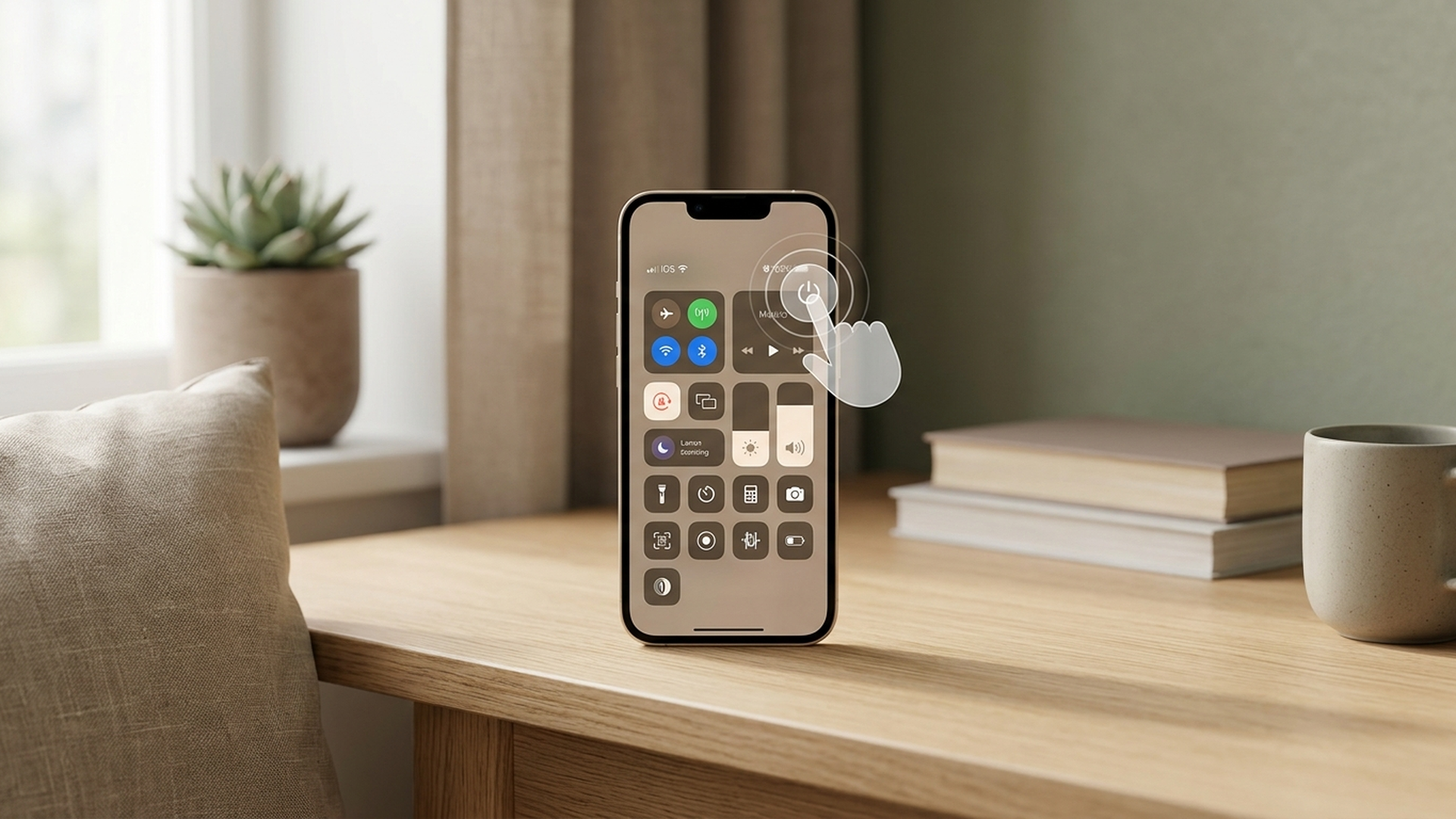
電源マークを一度軽くタップするのではなく、タッチしたまま押さえておくのがポイントです。
なお、iOSのバージョンによって画面の見え方や細かな配置が変わる場合があります。
表示が少し違う場合でも、コントロールセンター右上の電源マークを目印に確認してみてくださいね。
「設定」→「一般」→「システム終了」でも切れる
もう一つ覚えておくと便利なのが、「設定」アプリから電源を切る方法です。
手順はこちらです。
1. 「設定」アプリを開く
2. 「一般」をタップする
3. 下までスクロールする
4. 「システム終了」をタップする
5. 「電源オフ」のスライダをドラッグする
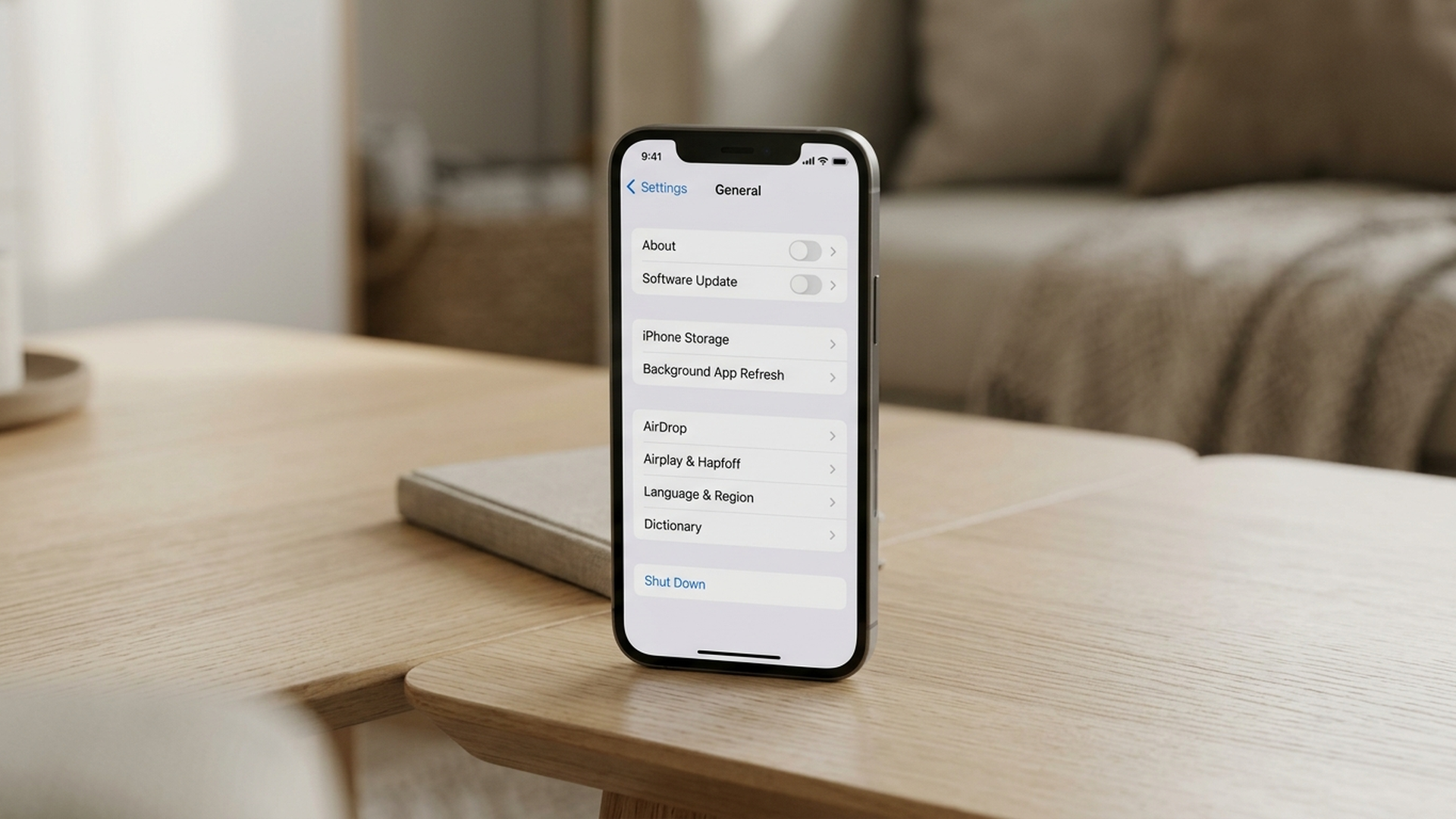
「システム終了」という名前を見ると、「データまで消えてしまうのでは?」と不安になる方もいるかもしれません。
しかし、「システム終了」はiPhoneの電源を切る操作であり、写真やアプリを消去する操作ではありません。
ここはスマホ初心者の方にぜひ知っておいてほしいポイントです。
「システム終了」と「すべてのコンテンツと設定を消去」は、名前から受ける印象が似ているかもしれませんが、まったく異なる操作です。
単純に電源を切りたいだけなら、「設定」→「一般」→「システム終了」で大丈夫ですよ。
3つの方法はどう使い分ければいい?
3つの電源オフ方法に「これだけが正解」という優劣はありません。
私がおすすめしたいのは、普段用の方法を一つ決め、別の方法を予備として覚えておくことです。
たとえば、普段はサイドボタン+音量ボタンで電源を切り、「同時押しがうまくできないときは設定から切れる」と覚えておくだけでも十分です。
特に機械の操作が苦手な方は、すべての手順を暗記しようとすると、かえって分からなくなってしまうことがあります。
まずは一番使いやすい方法を一つ覚えてくださいね。
iPhone 16eの電源が切れないときは強制再起動する?
画面がフリーズして通常の電源オフができない場合は、iPhone 16eを強制再起動する方法があります。
ただし、強制再起動は「電源を切る3通り」の一つではありません。
Appleも、iPhoneが思うように動作しない場合は、まず通常どおり電源を切って入れ直し、それでも通常操作ができない場合や反応しない場合に強制再起動する方法を案内しています。
そのため、状況によって次のように分けると分かりやすいですよ。
- 画面を操作できる→通常の電源オフ
- ボタンだけ使いにくい→コントロールセンターや設定から電源オフ
- 画面が反応せず通常の電源オフができない→強制再起動
「少し動作が遅いから毎回強制再起動する」という使い方ではなく、通常操作ができないときの対処として覚えておきましょう。
iPhone 16eを強制再起動する手順
強制再起動では、通常の電源オフとはボタンの使い方が異なります。
順番が大切なので、一つずつ操作しましょう。
1. 音量を上げるボタンを押して、すぐに放す
2. 音量を下げるボタンを押して、すぐに放す
3. サイドボタンを押し続ける
4. Appleロゴが表示されたらサイドボタンを放す
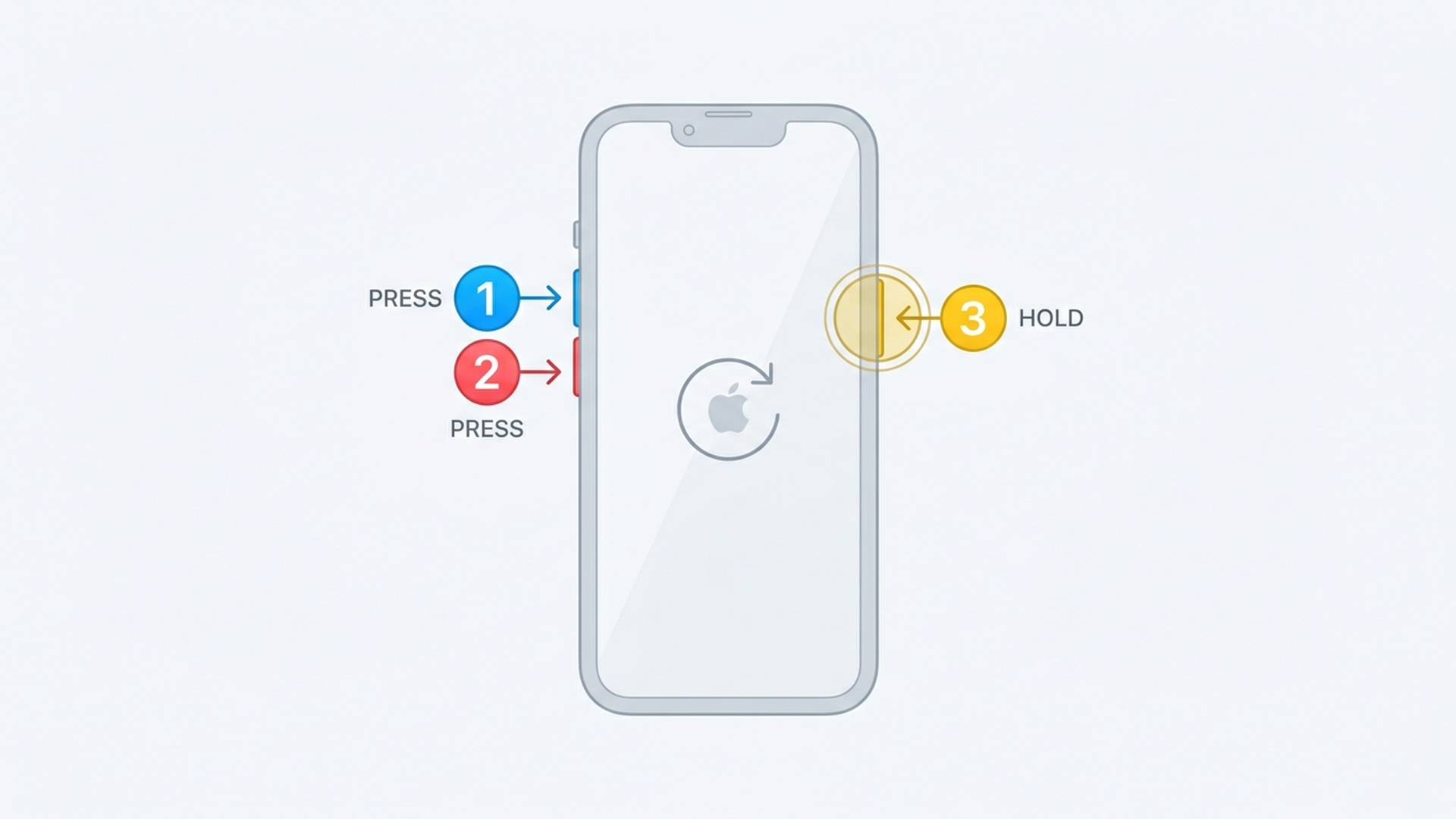
覚え方は、「上をポン、下をポン、サイドを長押し」です。
最初の音量アップと音量ダウンは長押しではありません。押したらすぐに指を離してください。
そのあとサイドボタンを押し続けます。
途中で画面が暗くなってもすぐに指を離さず、Appleロゴが表示されたことを確認してからサイドボタンを放しましょう。
通常の再起動と強制再起動は使い分ける
「再起動」と「強制再起動」は似た言葉なので、同じ操作だと思ってしまうかもしれません。
通常の再起動は、いったん通常の方法でiPhoneの電源を切り、そのあと再び電源を入れる操作です。
一方、強制再起動は、iPhoneが反応せず通常の電源オフを行えない場合などに使用します。
そのため、画面が普通に操作できるなら、まずは通常の再起動から試すのが分かりやすいでしょう。
アプリの動きがおかしいなどの不調がある場合も、いきなり設定をリセットしたりデータを消去したりする必要はありません。
通常の再起動→通常操作ができなければ強制再起動という順番で考えると、必要以上に大きな操作をせずに対処できますよ。
「システム終了」「リセット」「データ消去」は別の操作
トラブルが起きて焦っているときほど注意したいのが、似た名前の設定を間違えて操作することです。
それぞれの意味を簡単に整理すると、次のようになります。
| 操作 | 主な目的 | 電源を切るだけのとき |
|---|---|---|
| システム終了 | iPhoneの電源を切る | 使用する |
| 設定のリセット | 対象となる設定をリセットする | 通常は不要 |
| すべてのコンテンツと設定を消去 | iPhoneのデータや設定を消去する | 使用しない |
電源を切りたいだけなら、「リセット」や「すべてのコンテンツと設定を消去」を選ぶ必要はありません。
特に「すべてのコンテンツと設定を消去」は、単なる電源オフとは目的がまったく異なります。
分からなくなったら設定をいろいろ触るのではなく、まずこの記事で紹介した電源オフや再起動の範囲から確認してみてくださいね。
強制再起動しても反応しない場合
強制再起動の手順を試してもAppleロゴが表示されない場合は、バッテリー残量も確認しましょう。
充電できる環境ならiPhone 16eを充電し、そのあと改めて状態を確認します。
Appleも、iPhoneの電源が入らない場合にはバッテリーの充電を確認するよう案内しています。
充電しても電源が入らず、正しい手順で強制再起動しても反応しない場合は、通常の操作だけでは解決できない可能性があります。
この段階で自己判断による初期化へ進むのはおすすめしません。
大切なデータが入っている場合もあるため、Appleのサポートなどで状態を確認してもらうことを検討しましょう。
iPhone 16eの電源の入れ方は?
電源を切ったiPhone 16eを再び起動するときは、右側面のサイドボタンをAppleロゴが表示されるまで押し続けます。
電源オフとは違い、音量ボタンを一緒に押す必要はありません。

基本的な電源操作を整理すると、次の3つです。
- 電源を切る:サイドボタン+いずれかの音量ボタンを長押し
- 電源を入れる:サイドボタンをAppleロゴが出るまで長押し
- 強制再起動:音量アップ→音量ダウン→サイドボタン長押し
全部の操作を一度に覚えるのが難しければ、まず「切るときは2つ、入れるときは1つ」と覚えてみてください。
これだけでも通常の電源操作はかなり迷いにくくなります。
電源を入れた直後にパスコードを求められても故障ではない
iPhone 16eはFace IDに対応していますが、電源を入れ直したあとなどにはパスコードの入力を求められることがあります。
普段は顔認証でロックを解除している方だと、「Face IDが使えなくなった?」と驚くかもしれません。
再起動後にパスコード入力画面が表示された場合は、自分で設定しているiPhoneのパスコードを入力しましょう。
パスコードを入力してロックを解除したあとは、通常どおりFace IDを利用できます。
iPhone SEから16eに変えると電源操作でなぜ迷いやすい?
iPhone 16eの電源操作で特に戸惑いやすいのは、iPhone SE(第2世代・第3世代)などホームボタン搭載モデルを使っていた方です。
その理由は、見た目だけでなく、電源を切るときのボタン操作そのものが変わっているからです。
| 項目 | iPhone SE(第3世代) | iPhone 16e |
|---|---|---|
| ホームボタン | あり | なし |
| 認証方法 | Touch ID | Face ID |
| 通常の電源オフ | サイドボタンを長押し | サイドボタン+音量ボタンを長押し |
| 電源オン | サイドボタンを長押し | サイドボタンを長押し |
つまり、電源を入れる操作は似ていて、切る操作が変わっているのがポイントです。
iPhone 16eは2025年2月19日に発表され、2月21日に予約注文が始まり、2月28日に販売が開始されました。
Appleは公式発表でiPhone 16eを「iPhone 16ファミリー」の新しいモデルとして位置づけており、単に「iPhone SE(第4世代)」という名称で発売したわけではありません。
そのため、「SEの新型だから操作もSEと同じ」と考えるより、ホームボタンのないiPhoneの操作方法になった新しいモデルとして覚えるほうが実際の使い方に合っています。
ここはiPhone 16eならではの重要なポイントだと私は考えています。
サイドボタンだけを長押しして電源オフ画面が出なくても、「前のiPhoneではできたから故障している」と判断する必要はありません。
機種変更直後に一度、電源オフ・電源オン・「設定」からのシステム終了の場所だけ確認しておけば、実際に不具合が起きたときにも落ち着いて対応しやすくなりますよ。
iPhone 16eの電源の切り方まとめ
iPhone 16eの基本的な電源の切り方は、サイドボタンと音量ボタンのどちらかを同時に長押しし、「電源オフ」スライダをドラッグする方法です。
ボタン操作がしにくい場合は、コントロールセンターの電源コントロール、または「設定」→「一般」→「システム終了」からも電源を切れます。
一方、画面がフリーズして通常操作ができない場合は、普通の電源オフではなく強制再起動を試します。
「音量アップを押してすぐ放す→音量ダウンを押してすぐ放す→Appleロゴが出るまでサイドボタンを長押し」という順番です。
そして電源を入れる場合は、サイドボタンだけをAppleロゴが表示されるまで押し続けます。
iPhone SEからiPhone 16eへ買い替えた方は、以前の「サイドボタンだけで電源オフ」という操作との違いに注意してください。
「切る=サイド+音量、入れる=サイド、固まったら強制再起動」の3つに分けて覚えておけば、電源操作で迷ったときにも判断しやすくなりますよ。
よくある質問
iPhone 16eはサイドボタンだけで電源を切れますか?
通常の電源オフでは、サイドボタンだけではなく、サイドボタンと音量ボタンのどちらかを同時に押し続けます。
スライダが表示されたらボタンから指を離し、「電源オフ」のスライダをドラッグしてください。
iPhone 16eのボタンを使わずに電源を切れますか?
はい。画面を操作できる状態なら、物理ボタンを使わなくても電源を切れます。
コントロールセンター右上の電源コントロールを長押しする方法と、「設定」→「一般」→「システム終了」と進む方法があります。
iPhone 16eがフリーズして電源を切れないときはどうすればいいですか?
画面が反応せず、通常の方法で電源を切れない場合は強制再起動を試します。
音量アップを押してすぐ放す→音量ダウンを押してすぐ放す→Appleロゴが表示されるまでサイドボタンを押し続けるという順番で操作してください。

コメント