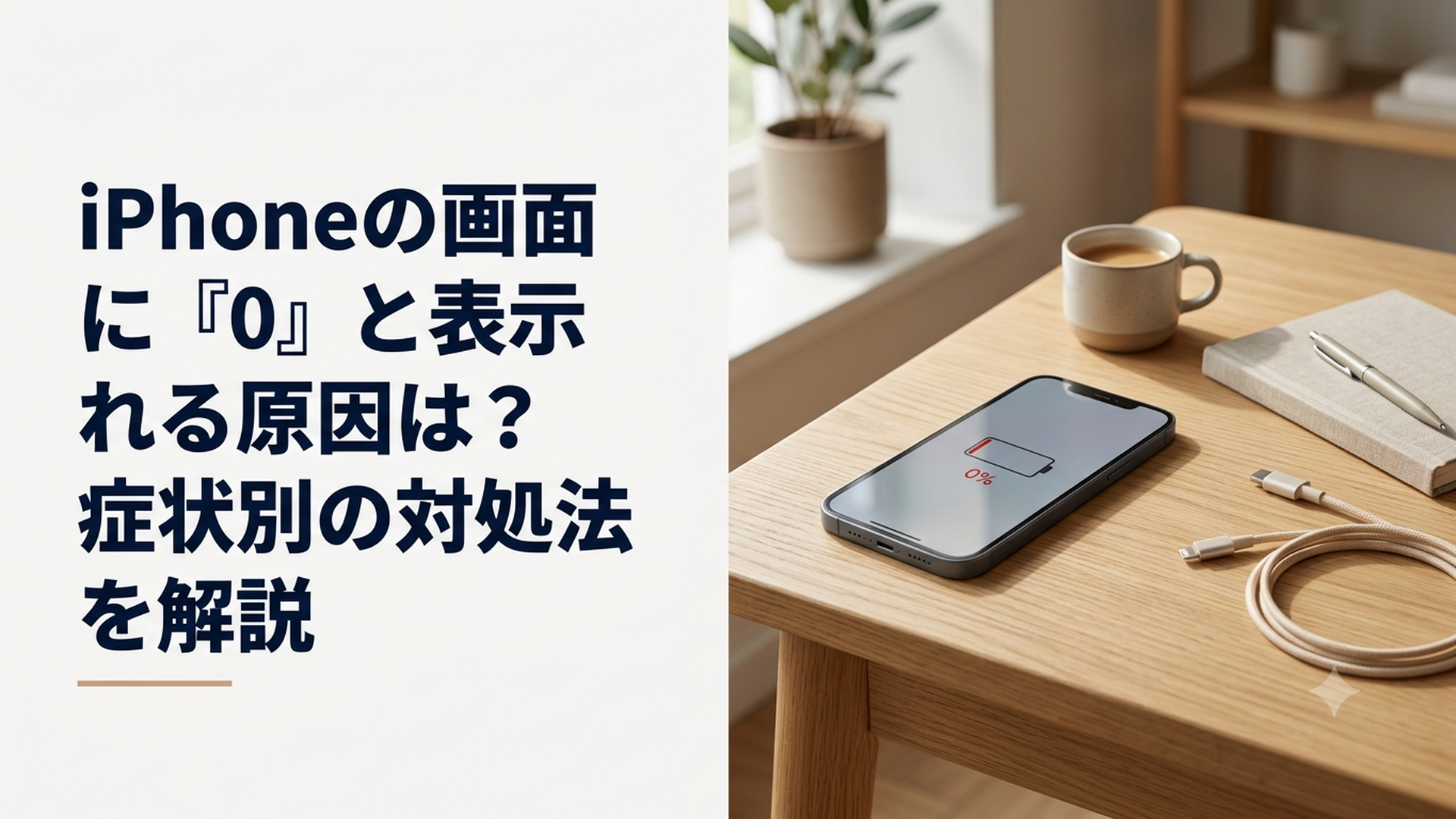
iPhoneが突然0%になる主な原因は、バッテリー劣化、温度変化、充電環境の不具合、iOSの一時的な異常です。
0%から充電が増えない場合は、正常な充電器で30分充電し、強制再起動後にさらに30分充電しても反応がなければ、バッテリーや充電端子の点検を検討しましょう。
iPhoneが突然0%になる原因は?
iPhoneが30%や50%から突然0%になった場合、最も疑われるのは劣化したバッテリーが必要な電力を供給できなくなった状態です。
ただし、寒い屋外でだけ起きる場合は温度の影響、充電中なのに0%のままの場合は充電器や端子の不具合も考えられます。
主な原因を症状別に整理すると、次のとおりです。
| 症状 | 疑われる主な原因 | 判断のポイント |
|---|---|---|
| 50%から突然0%になる | バッテリー劣化、低温 | カメラやゲームの起動時に落ちるか |
| 0%から充電が増えない | 充電器、端子、バッテリー | 正常な充電器で1時間充電しても変化がないか |
| 充電器を外すと電源が切れる | バッテリー劣化 | 充電中だけ起動できるか |
| 寒い屋外で電源が切れる | 低温、バッテリー劣化 | 室温に戻すと改善するか |
| 充電中に残量が減る | 給電不足、発熱、アプリの負荷 | 低出力の充電器や高負荷アプリを使っていないか |
| 水濡れ後に充電できない | 液体検出、端子や内部の損傷 | 液体検出警告が表示されていないか |
| 画面や背面が浮いている | バッテリー膨張 | 充電や使用を直ちに中止すべき状態 |
重要なのは、画面に表示された残量だけを見るのではなく、電源が落ちたときの温度、使用していたアプリ、充電器の接続状態まで確認することです。
バッテリーが劣化している
iPhoneに使われているリチウムイオンバッテリーは消耗品です。
充電と放電を繰り返すと、蓄えられる電力量だけでなく、カメラやゲームの起動時に必要な電力を瞬間的に供給する能力も低下します。
劣化が進んだバッテリーでは、画面に50%と表示されていても、処理の負荷が高まった瞬間に電圧を維持できず、電源が切れる場合があります。
次のような症状が繰り返される場合は、バッテリー劣化を優先して疑いましょう。
- 30%や50%から突然電源が切れる
- カメラやゲームを開くと再起動する
- 充電器を外すと数分以内に電源が切れる
- 残量表示が短時間で大きく変わる
- 寒い場所で頻繁にシャットダウンする
- 充電しても使用可能時間が極端に短い
- バッテリーに関する警告が表示されている
Appleは、バッテリーが化学的に劣化すると、ピークパフォーマンスに対応する能力も低下することがあると説明しています。
つまり、「最大容量が減ること」と「必要な電力を安定して出せなくなること」は、完全に同じ意味ではありません。
筆者としては、最大容量の数字より、負荷がかかった瞬間に落ちるかどうかのほうが重要な判断材料になると考えています。
残量表示と実際に使える電力がずれている
iPhoneのバッテリー残量は、内部の電圧や使用状況などをもとに計算された推定値です。
バッテリーの劣化やシステムの一時的な異常により、実際に使用できる電力量と画面上の数字が一致しないことがあります。
たとえば、30%から突然電源が切れたあと、充電器を接続すると短時間で15%まで戻る場合があります。
この場合、短時間で15%分が充電されたとは限りません。iPhoneがバッテリーの状態を読み直し、残量表示を再計算した可能性があります。
一度だけ発生し、その後は正常に使えているなら、一時的な表示のずれも考えられます。
一方で、残量が頻繁に飛ぶ、再起動するたびに数字が変わる、充電器を外すと落ちる場合は、表示だけでなくバッテリー本体が不安定になっている可能性が高まります。
iPhoneが低温または高温になっている
iPhoneは周辺温度が0℃〜35℃の場所で使用し、マイナス20℃〜45℃の場所で保管するよう設計されています。
Appleの案内では、極端な低温や高温になると、バッテリー駆動時間が短くなったり、一部の機能が一時的に停止したりする場合があります。温度範囲はAppleサポート「iPhoneやiPadが高温または低温になりすぎた場合」で、2026年7月29日に確認しました。
寒い屋外では、バッテリー内部の反応が一時的に弱くなり、残量が残っていても電源が切れることがあります。
室温に戻すと正常に使えるなら、低温が影響した可能性があります。ただし、以前は同じ気温でも問題がなかったのに最近になって落ち始めた場合は、バッテリー劣化が重なっているかもしれません。
反対に、直射日光の当たる場所や炎天下の車内、充電しながら長時間ゲームをしている状態では、本体が高温になります。
高温時には端末を保護するため、充電が遅くなったり、一時停止したりする場合があります。
本体が熱い場合は操作と充電をいったん止め、ケースを外して、直射日光の当たらない常温の場所で自然に温度が戻るのを待ってください。
冷蔵庫、冷凍庫、保冷剤などで急激に冷やすと、内部に結露が生じるおそれがあるため避けましょう。
iOSやアプリが電力を大量に消費している
iOSの更新後やアプリの不具合により、バッテリー消費が一時的に増えることがあります。
アップデート後は、写真やファイルの整理、検索用データの更新、アプリの最適化などがバックグラウンドで行われる場合があります。
ただし、アプリの消費が増えただけなら、通常は残量が時間とともに減っていきます。
50%から一瞬で0%になり、本体の電源まで切れる症状を繰り返す場合は、アプリだけでなくバッテリーの供給能力も確認すべきです。
iPhoneを起動できる場合は、次の手順で使用状況を確認します。
1. 「設定」を開く
2. 「バッテリー」をタップする
3. バッテリー残量のグラフを見る
4. 電源が切れた時刻付近の使用状況を確認する
5. アプリ別のバッテリー使用量を確認する
使用していないアプリが大きな割合を占めている場合は、バックグラウンド更新、位置情報、通知などの影響が考えられます。
アプリを最新版に更新し、必要に応じて設定を見直してください。
再インストールによってアプリ内のデータが消える場合もあるため、アカウント連携やバックアップを確認してから行いましょう。
iPhoneが0%から増えないときの対処法は?
iPhoneが0%から増えない場合は、充電環境の確認、30分充電、強制再起動、さらに30分充電、別の充電器での確認という順番で対処します。
同じ操作を何度も繰り返すのではなく、以下の手順を一度ずつ進めると、原因を切り分けやすくなります。
1.ケーブル・電源アダプタ・充電端子を確認する
最初に、iPhoneへ電力が正しく届いているか確認します。
次の項目を一つずつ確認してください。
- ケーブルが奥まで差し込まれているか
- ケーブルの被覆が破れたり端子が曲がったりしていないか
- 電源アダプタが正常に動作しているか
- コンセントに電気が来ているか
- 充電端子に目立つ異物がないか
- 「アクセサリは使用できません」などの警告が出ていないか
- 本体が高温または低温になっていないか
一部の低出力USBポートや、スリープ中のパソコンに接続している場合は、給電が不安定になることがあります。
一方、十分な出力を持つUSB-Cポートなどから正常に充電できる環境もあるため、「パソコンでは充電できない」と一律に判断する必要はありません。
原因を切り分けるときは、正常に使える電源アダプタと壁のコンセントを利用するのが分かりやすい方法です。
充電端子の中にホコリが見えても、針、安全ピン、クリップなどの金属を差し込んではいけません。
端子を傷つけたり、内部をショートさせたりするおそれがあります。安全に除去できない場合は、Appleまたは修理事業者へ相談してください。
2.正常な充電器で30分充電する
iPhoneが完全に放電していると、充電器を接続してもすぐには起動しないことがあります。
Appleの「iPhoneやiPod touchが充電されない場合」では、接続状態や充電ポートを確認したうえで、まず約30分充電する手順が案内されています。2026年7月29日時点の公式手順です。
充電中は何度も電源ボタンを押さず、そのまま待ちましょう。
ワイヤレス充電は、置く位置、ケースの厚さ、充電器との相性などによって充電できない場合があります。
0%から起動しないときは、原因を判断しやすい有線充電を先に試すのが現実的です。
3.機種に合った方法で強制再起動する
約30分充電しても起動しない場合は、画面表示やiOSが停止している可能性があります。
強制再起動は、通常、写真やアプリなどの保存データを消去する操作ではありません。
iPhone 8以降・iPhone SE第2世代以降
1. 音量を上げるボタンを押して、すぐに離す
2. 音量を下げるボタンを押して、すぐに離す
3. サイドボタンを押し続ける
4. Appleロゴが表示されたら離す
Appleロゴが表示されるまで10秒以上かかることもあります。
途中でサイドボタンを離さず、ロゴが出るまで押し続けてください。
iPhone 7・iPhone 7 Plus
サイドボタンと音量を下げるボタンを同時に押し、Appleロゴが表示されるまで押し続けます。
iPhone 6s以前・iPhone SE第1世代
ホームボタンとサイドボタン、またはトップボタンを同時に押し、Appleロゴが表示されるまで押し続けます。
これらは、Appleが公開している機種別の強制再起動手順に基づいています。
4.さらに30分充電する
強制再起動しても起動しない場合は、そのままさらに約30分充電します。
Appleの充電トラブル向け手順は、約30分充電したあとに強制再起動し、さらに約30分充電する流れです。合計では約1時間が目安になります。
別のAppleサポートページでも、電源が入らない場合は1時間充電してから再度操作するよう案内されています。
1時間たっても画面が変わらない、バッテリーアイコンだけが表示される、異常な発熱がある場合は、次の切り分けへ進みます。
5.ケーブル・アダプタ・コンセントを交換する
充電器の一部だけを替えるのではなく、構成する機器を一つずつ交換します。
次の順番で試すと原因を絞りやすくなります。
1. 別の正常な充電ケーブルを使う
2. 別の電源アダプタを使う
3. 別のコンセントに接続する
4. 可能なら同じ充電器で別の端末を充電する
5. 対象のiPhoneを別の正常な充電器につなぐ
別の端末も充電できないなら、ケーブル、アダプタ、コンセント側の問題が疑われます。
ほかの充電器でも対象のiPhoneだけが充電できない場合は、充電端子、バッテリー、内部の充電回路などの点検が必要です。
1時間充電しても反応せず、複数の正常な充電器でも改善しない場合は、自宅での対処を続けるより診断を受ける段階と考えられます。
iPhoneが50%から突然0%になるときの見分け方
50%以上あったiPhoneが突然0%になる場合は、どの条件で電源が落ちたのかを確認します。
対処手順を繰り返すのではなく、発生条件から原因を判断することが重要です。
カメラやゲームを開いた瞬間に落ちる
カメラ、動画撮影、3Dゲーム、ビデオ通話、動画編集などは、短時間に大きな電力を必要とします。
これらの操作を始めた瞬間に電源が切れる場合、表示上の残量は残っていても、バッテリーが必要な電力を供給できていない可能性があります。
アプリの不具合でも終了やフリーズは起こりますが、iPhone全体の電源が切れ、充電器をつなぐまで起動できない場合は、バッテリー側の点検を優先したほうがよいでしょう。
充電器を外すと電源が切れる
充電器を接続している間は使えるのに、外すとすぐ電源が切れる場合は、バッテリーが電力を保持できていない可能性があります。
この症状は、アプリの設定変更だけでは改善しないことがあります。
筆者としては、突然0%になる症状のなかでも、「充電器を外すと落ちる」はバッテリー診断を急ぐべき判断材料だと考えます。
充電器の接続中に使い続けると発熱が強くなることもあるため、重要なデータをバックアップしたうえで修理相談を検討してください。
寒い屋外でだけ電源が切れる
冬の屋外や冷えた車内などでのみ電源が切れ、室温に戻すと正常に起動するなら、低温の影響が考えられます。
ただし、低温による一時的な性能低下は、劣化したバッテリーほど起こりやすくなる場合があります。
同じ気温で毎回落ちる、以前より症状が増えた、室内でも発生する場合は、温度だけでなくバッテリーの状態も確認しましょう。
再起動後に残量が戻る
突然電源が切れたあと、再起動すると20%や30%に戻る場合は、残量表示と実際の電力供給状態が一致していない可能性があります。
一度だけなら一時的な読み取りのずれも考えられます。
しかし、同じ現象を繰り返す場合は、「表示がおかしいだけ」と決めつけず、バッテリーの状態とピークパフォーマンス性能を確認してください。
最大容量80%以上でもバッテリー劣化はあり得る?
最大容量80%は交換を検討する目安の一つですが、80%以上なら必ず正常、80%未満なら直ちに故障という意味ではありません。
iPhoneを起動できる場合は、次の手順でバッテリーの状態を確認します。
1. 「設定」を開く
2. 「バッテリー」をタップする
3. 「バッテリーの状態と充電」を開く
4. 最大容量と警告メッセージを確認する
5. 表示される場合はピークパフォーマンス性能も確認する
Appleによると、iPhone 14以前のバッテリーは、理想的な条件下で使用した場合、フル充電サイクルを500回繰り返した時点でも、本来の蓄電容量の80%を維持するよう設計されています。
iPhone 15モデルについては、理想的な条件下で1,000回のフル充電サイクルを繰り返した時点でも80%を維持する設計と説明されています。実際の最大容量は、使い方や充電方法によって異なります。2026年7月29日にAppleサポート「iPhoneのバッテリーとパフォーマンス」で確認しました。
ここでいう500回や1,000回は、バッテリー交換が必ず必要になる回数ではありません。
また、1回充電器につないだら1サイクルと数えるものでもなく、合計でバッテリー容量の100%分を使用した時点で1サイクルとして数えられます。
最大容量は、主に新品時と比べてどの程度の電力量を蓄えられるかを示す目安です。
瞬間的な電力供給能力、充電端子の接触不良、充電回路の故障などを、最大容量だけですべて判断することはできません。
次の症状が繰り返されるなら、最大容量が80%以上でも診断を検討する価値があります。
- 50%以上から突然電源が切れる
- 充電器を外すとすぐに落ちる
- 残量表示が短時間で大きく変わる
- 高負荷アプリを開くと再起動する
- バッテリーに関する重要なメッセージが表示される
- 異常な発熱や温度警告がある
- 画面や背面が浮いている
最大容量だけで「まだ交換しなくてよい」と判断せず、実際の症状と合わせて考えることが大切です。
水濡れ後に0%になった場合は充電してよい?
水濡れ後や液体検出の警告が表示されている場合は、ケーブルを外し、端子が乾くまで有線充電を避けてください。
濡れた状態で充電すると、コネクタやケーブルの端子が腐食し、損傷につながるおそれがあります。
操作できる場合は電源を切り、すでに電源が切れている場合は無理に起動させないようにします。
Appleは、液体検出の警告が表示された場合、コネクタを下に向けてiPhoneを手のひらに軽く当て、余分な液体を取り除いてから、風通しのよい乾いた場所で自然乾燥させるよう案内しています。
乾燥させる際は、次の行為を避けてください。
- ドライヤーなど高温の熱源を使う
- エアダスターで強い風を吹き込む
- 綿棒やペーパータオルを端子内へ差し込む
- 針や金属製品で内部を触る
- 米の袋へ入れる
- 警告を無視して何度もケーブルを接続する
Appleは、米の小さな粒子によってiPhoneが損傷するおそれがあるとして、米の袋へ入れないよう明記しています。2026年7月29日にAppleサポート「iPhoneで液体検出の警告が表示された場合」で確認しました。
乾燥後も警告が消えない、充電できない、異常な発熱がある場合は、充電を繰り返さず点検を依頼しましょう。
水濡れ後に0%になった端末は、単なる電池切れとは限りません。
無理に起動させるより、内部損傷を広げないことを優先してください。
膨張・異臭・強い発熱がある場合はどうする?
画面や背面の浮き、焦げたようなにおい、異常な発熱、温度警告がある場合は、通常の充電トラブルとして対処を続けてはいけません。
次の症状がある場合は、使用と充電を中止してください。
- 画面が本体から浮いている
- 背面が膨らんでいる
- 焦げたような異臭がする
- 通常とは明らかに異なる発熱がある
- 温度警告が表示されている
- 落下後に本体が変形している
- 水濡れ後に熱を持っている
ケーブルがつながっている場合は、安全に外せる状態なら外します。
操作できる場合は電源を切り、燃えやすい物から離した安定した場所に置いてください。
膨らんだ画面を押し戻したり、自分で分解したりしてはいけません。
充電や強制再起動を繰り返すのではなく、Appleサポート、Apple Store、正規サービスプロバイダ、修理事業者などへ相談しましょう。
1時間充電しても直らない場合は修理が必要?
正常な充電器で約1時間充電し、強制再起動と充電器の交換を行っても反応がない場合は、修理診断を検討します。
特に、次の状態ではハードウェアの点検が必要になる可能性があります。
- 複数の正常な充電器でも反応しない
- 充電端子が緩い、曲がっている、変形している
- ケーブルを特定の角度にしないと充電できない
- 充電中だけ起動し、外すと電源が切れる
- 画面にバッテリーアイコンだけが表示され続ける
- 落下後や水濡れ後から充電できない
- 異常な発熱や温度警告がある
- Appleロゴの表示と消灯を繰り返す
Appleロゴを繰り返す場合は、電力不足のほか、iOSの起動異常も考えられます。
物理的な損傷や水濡れがなく、パソコンがiPhoneを認識する場合は、リカバリーモードでiOSを再インストールする方法があります。
選択画面では、可能な限りデータを残すため、最初に「アップデート」を選びます。
「復元」を選ぶとiPhoneの内容が消去されるため、バックアップがない場合は注意が必要です。
バッテリー、充電端子、基板などの物理的な故障は、初期化しても改善しません。
そのため、突然0%になったからといって、最初から初期化するのは適切ではありません。
症状を記録すると原因を切り分けやすい
突然0%になる症状は、修理窓口へ持ち込んだときに再現しないことがあります。
そこで役立つのが、電源が切れた条件の記録です。
たとえば、次のように記録します。
- 発生日時:7月29日午前8時20分
- 電源が切れる直前の残量:55%
- 使用していた機能:カメラで動画撮影
- 使用場所:冷房の効いた室内
- 本体の温度:熱さは感じなかった
- 充電器の接続:接続していなかった
- 充電器をつないだ後:すぐ起動して12%と表示
- 最大容量:例として85%
- 同じ症状の発生回数:1週間で3回
これは筆者による記録例であり、特定の実機を検証した結果ではありません。
しかし、「電池の減りが早い」とだけ伝えるより、「55%で動画撮影を始めると電源が切れ、充電器をつなぐと12%で起動した」と伝えたほうが、原因を切り分けやすくなります。
Appleサポートや修理窓口へ相談する前に、次の情報をまとめておくとよいでしょう。
- iPhoneの機種
- iOSのバージョン
- バッテリー最大容量
- バッテリー警告の有無
- 電源が落ちるときの残量
- 使用していたアプリや機能
- 発生時の温度や場所
- 落下、水濡れ、修理歴
- 使った充電器とケーブル
- バックアップの有無
筆者としては、突然0%になるトラブルでは、残量の数字を追い続けるよりも、「何をした瞬間に落ちたか」を記録することが最も実用的だと考えます。
私見:最大容量より「電力を保てるか」で判断する
iPhoneのバッテリー状態を見るとき、多くの人は最大容量80%という数字を基準にします。
しかし、最大容量が80%を超えていても、充電器を外すと落ちる、高負荷の操作で再起動する、残量が急激に変化するといった症状が出ることはあります。
最大容量は重要な情報ですが、故障の有無を一つの数字だけで確定するものではありません。
筆者としては、次の3点を組み合わせて判断するのが現実的だと考えます。
- どの残量で電源が切れたか
- 何をした瞬間に電源が切れたか
- 充電器を外しても電源を維持できるか
特に、室温で使用しているにもかかわらず、カメラやゲームを開くたびに落ち、充電器を接続するとすぐ起動する場合は、アプリの消費よりバッテリーの供給能力を優先して疑うべきです。
反対に、電源は切れず、時間をかけて残量が減っているだけなら、アプリのバックグラウンド動作や位置情報、画面の明るさなどを調べる余地があります。
この違いを意識すると、不必要な初期化や、効果の薄い設定変更を繰り返しにくくなります。
また、突然起動できなくなったときに最も困るのは、端末本体より保存データである場合があります。
家族の写真、連絡先、メモ、メッセージ、認証アプリなどは、端末が動いているうちにバックアップしておくことが重要です。
突然0%になる症状への現実的な備えは、常に残量を監視することではなく、iPhoneが起動しなくなっても重要なデータを失わない状態を作ることです。
まとめ
iPhoneが突然0%になる主な原因は、バッテリー劣化、温度変化、充電器や端子の不具合、iOSやアプリの異常動作です。
50%から突然0%になる症状を繰り返す場合や、充電器を外すと電源が切れる場合は、最大容量にかかわらずバッテリー診断を検討しましょう。
0%から充電が増えないときは、正常な充電器で30分充電し、強制再起動後にさらに30分充電します。その後、ケーブル、電源アダプタ、コンセントを交換して原因を切り分けてください。
約1時間充電しても反応しない、複数の充電器でも充電できない、落下や水濡れ後から症状が出た場合は、バッテリーや内部部品の点検が必要です。
液体検出警告、画面や背面の膨らみ、異臭、異常な発熱、温度警告がある場合は、充電や強制再起動を続けず、早めに専門窓口へ相談してください。
よくある質問
iPhoneが0%になってから何分で起動しますか?
完全に放電している場合は、すぐに起動しないことがあります。
Appleの公式手順では、約30分充電して強制再起動し、必要に応じてさらに約30分充電します。合計約1時間たっても反応しない場合は、充電器や本体の点検を検討しましょう。
iPhoneが50%から突然0%になるのは故障ですか?
一度だけなら、低温や一時的な残量表示のずれも考えられます。
室温でも繰り返す、カメラやゲームを開くと落ちる、充電器を外すと電源が切れる場合は、バッテリー劣化や電力供給能力の低下が疑われます。
最大容量が80%以上ならバッテリーは正常ですか?
最大容量が80%以上でも、突然シャットダウンすることはあります。
最大容量は蓄えられる電力量の目安であり、瞬間的な電力供給能力や充電回路の状態をすべて示す数字ではありません。
水濡れ後に0%になったiPhoneを充電してもよいですか?
液体検出警告が出ている場合や端子が濡れている可能性がある場合は、有線充電を避けてください。
ケーブルを外して自然乾燥させ、ドライヤー、エアダスター、綿棒、米などは使用しないようにします。
0%のiPhoneを初期化すれば直りますか?
バッテリー、充電端子、ケーブル、基板などの物理的な故障は、初期化しても改善しません。
正常な充電器での充電、強制再起動、充電器の交換を先に行い、復元や初期化はバックアップを確認したうえで最後の手段にしましょう。

コメント