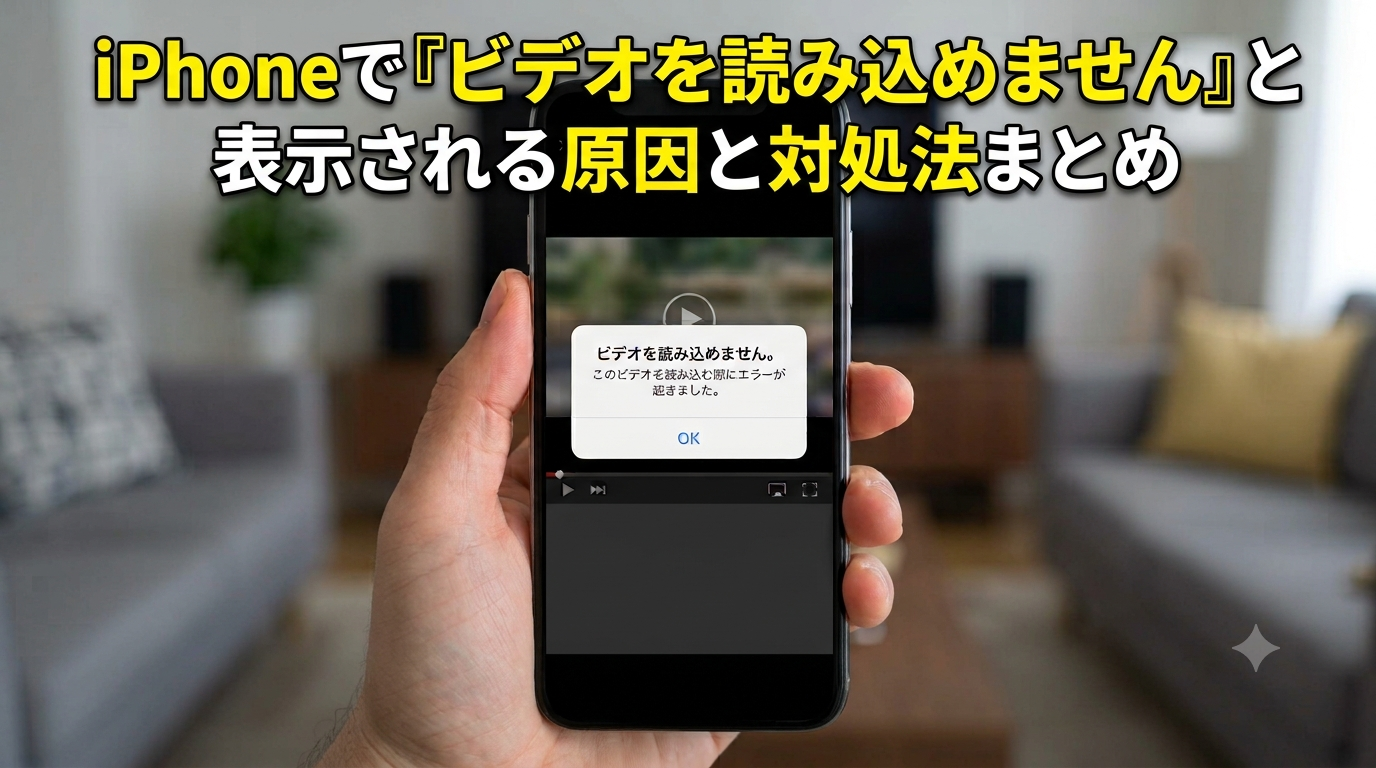
iPhoneで「ビデオを読み込めません」と表示される主な原因は、iCloudから元の動画を取得できないことや、端末容量・通信環境・同期状態の不具合です。
写真アプリで動画を開こうとしたときに、「ビデオを読み込めません」「このビデオの高品質バージョンの読み込み中にエラーが起きました」と表示され、再生できないことがあります。
このエラーが出ても、すぐに動画データが完全に消えたとは限りません。
iPhone本体には低画質のプレビューだけが残り、元の高品質動画がiCloudに保存されている場合、通信や同期の問題によって一時的に読み込めなくなることがあるためです。
一方で、iCloud.comにも対象の動画がなく、以前のiPhoneにも元データが残っていない場合は、単純な再生エラーではなく、アップロードが完了していなかった可能性も考える必要があります。
この記事では、iPhoneで「ビデオを読み込めません」と表示される原因を整理したうえで、安全性を優先した対処法を順番に解説します。
iPhoneで「ビデオを読み込めません」と表示されるのはなぜ?
「ビデオを読み込めません」というエラーは、写真アプリに表示されている動画の元データを、iPhoneが正常に取得または処理できないときに発生します。
特に多いのは、iCloud写真を利用していて、iPhone本体には動画のオリジナルが保存されていないケースです。
iCloud写真では、同じApple AccountでサインインしたiPhoneやiPad、Macなどの写真と動画を同期できます。
さらに「iPhoneのストレージを最適化」が有効になっていると、容量を節約するため、高解像度の動画がiCloud側に保存され、iPhoneには軽量化されたデータだけが残ることがあります。
この状態で動画を再生すると、iPhoneはiCloudから高品質バージョンをダウンロードします。
ところが、通信環境や同期状態、端末の空き容量などに問題があると、元データを取得できず、「高品質バージョンの読み込み中にエラーが起きました」と表示されるのです。
主な原因は次のとおりです。
- iPhone本体のストレージが不足している
- Wi-Fiやモバイル通信が不安定になっている
- iCloud写真の同期が完了していない
- iCloud上に元の動画が存在しない
- 写真アプリやiOSに一時的な不具合が起きている
- iCloud側で一時的な障害が発生している
- 動画形式やコーデックを写真アプリが処理できない
- 低電力モードなどにより処理が制限されている
- 機種変更前のiPhoneから動画が完全にアップロードされていなかった
原因によって適切な対処法が異なるため、設定をむやみに変更するのではなく、現在の保存状況を確認しながら切り分けることが大切です。
実際に起きた「31本だけ再生できない」事例とは?
Appleサポートコミュニティには、2023年6月20日、iPhone 14 Pro MaxとiOS 16を使用していたユーザーから、動画を再生できないという相談が投稿されました。
相談者は、iPhone 12 ProからiPhone 14 Pro Maxへ機種変更した後、一部の動画に「このビデオの高品質バージョンの読み込み中にエラーが起きました」と表示されるようになったと説明しています。
機種変更前に使用していたiPhone 12 Proでは、同じ動画を問題なく再生できていたとのことです。
写真アプリ内には、写真が1,252枚、動画が404本表示されていました。
ところが、SafariからiCloud.comを開いてライブラリを確認すると、写真は同じ1,252枚だった一方、動画は373本しかありませんでした。
つまり、iPhone上の動画数とiCloud上の動画数に31本の差があったことになります。
相談者によると、iCloudストレージは200GB中162.5GBを使用しており、約37.5GBの空きがありました。
そのため、少なくとも「iCloudストレージが完全に満杯だったこと」だけでは説明できない状況です。
再生できない動画の長さも一定ではなく、3分程度のものから2時間を超えるものまで含まれていました。
この事例で重要なのは、iPhoneに動画のサムネイルや一覧が表示されていても、必ずしもiCloudにオリジナルデータが保存されているとは限らない点です。
写真アプリに表示される項目数と、iCloud.comに存在する項目数が一致しない場合、機種変更前の端末から一部の動画がアップロードされていなかった可能性があります。
Appleコミュニティのスペシャリストは、2023年6月23日の返信で、同期されない場合の案内やビデオをダウンロードする手順を確認し、それでも改善しなければ、アプリが反応しない場合の対処を試すよう案内しています。
ただし、この投稿では31本の動画が最終的に復旧したかどうかまでは明らかになっていません。
したがって、「同じエラーが出た動画は必ず元に戻る」とは断定できません。
「ビデオを読み込めません」の主な原因
iPhone本体のストレージが不足している
iCloud上にある動画をiPhoneで再生するには、端末側にもダウンロードや一時処理のための空き容量が必要です。
iCloudストレージに空きがあっても、iPhone本体のストレージが不足していれば読み込めないことがあります。
動画は写真よりデータ容量が大きく、数分の動画でも撮影画質やフレームレートによっては相当な容量になります。
4K動画や長時間動画では、ダウンロードや展開により多くの空き領域が必要になる可能性があります。
iPhoneの空き容量は、次の手順で確認できます。
1. 「設定」を開く
2. 「一般」をタップする
3. 「iPhoneストレージ」をタップする
4. 使用済み容量と空き容量を確認する
空き容量がほとんどない場合は、使っていないアプリや不要なダウンロードデータを整理します。
ただし、エラーが出ている動画そのものは、保存状況を確認する前に削除しないでください。
通信環境が不安定になっている
iCloudから動画のオリジナルを取得するには、安定したインターネット接続が必要です。
Webページを表示できる程度の通信速度があっても、大容量の動画を正常にダウンロードできるとは限りません。
駅や店舗などの公衆Wi-Fiは、接続できているように見えても、通信速度が遅かったり、途中で認証画面が必要になったりすることがあります。
また、Wi-Fiルーターから離れている場合や、回線が混雑している時間帯も、読み込みに失敗する原因になります。
まずは自宅などの安定したWi-Fiに接続し、iPhoneを充電しながら数分待ってから動画を開いてみてください。
Wi-Fiを一度オフにしてからオンに戻したり、別の回線に接続したりする方法も有効です。
iCloud写真の同期が完了していない
機種変更直後やiCloudバックアップから復元した直後は、写真アプリにサムネイルが表示されても、すべての動画の同期が終わっているとは限りません。
特に動画の本数が多い場合や、長時間動画、4K動画が含まれる場合は、同期に時間がかかります。
同期中に古いiPhoneの電源を切ったり、Wi-Fiから切断したり、iCloud写真をオフにしたりすると、一部の元データがアップロードされないままになる可能性があります。
写真アプリのライブラリ画面を一番下までスクロールすると、同期中の項目数や同期が一時停止している理由が表示されることがあります。
「同期を一時停止中」「バッテリー残量を節約中」などと表示されている場合は、充電器につなぎ、Wi-Fiに接続した状態で同期を再開します。
iCloud上に元の動画が存在しない
iPhone側に404本、iCloud.com側に373本というように本数が一致しない場合は、差分の動画がiCloudへアップロードされていない可能性があります。
この場合、新しいiPhoneはiCloudから元動画を取得できません。
写真アプリに残っているサムネイルは、過去に作成されたプレビューや同期情報であり、完全な動画ファイルではないことも考えられます。
元のiPhoneが手元にあり、そちらでは再生できる場合は、古いiPhoneを初期化せず、まず対象動画を別の場所へ保存することが重要です。
MacやWindowsパソコンへの取り込み、外部ストレージへの保存、AirDropなど、実際に再生できる元データを確保してから作業を進めます。
写真アプリやiOSの一時的な不具合
写真アプリが一時的に正常動作していなかったり、iOSの処理が不安定になっていたりすると、保存済みの動画でも読み込みエラーが出る場合があります。
このケースでは、写真アプリの終了やiPhoneの再起動で改善する可能性があります。
ただし、写真アプリを終了するために、日常的にすべてのアプリを強制終了し続ける必要はありません。
今回のように明確な不具合が起きたときの切り分けとして、一度終了して開き直す方法を試します。
動画形式やコーデックが対応していない
動画ファイルの拡張子が同じ「.mp4」であっても、内部で使われている映像や音声の圧縮方式は異なります。
その圧縮方式をコーデックと呼びます。
他の機器や編集ソフトで作成した動画の場合、写真アプリが対応していないコーデックが使われていると、正常に再生できないことがあります。
以前は再生できた動画でも、ファイルが破損したり、転送時に一部が欠けたりすれば、読み込めなくなる可能性があります。
iCloud.comやパソコンでは再生できるのにiPhoneの写真アプリだけで再生できない場合は、ファイル形式やアプリ側の問題も疑われます。
iPhoneでビデオを読み込めないときの対処法
対処は、データを失う危険が低いものから順番に試すのが基本です。
次の順序で確認すると、原因を切り分けやすくなります。
順番 対処法 確認できること
1 iCloud.comを確認する 元動画がクラウドに存在するか
2 古い端末を確認する 機種変更前の端末に元動画が残っているか
3 通信と充電状態を整える ダウンロード制限や通信不良ではないか
4 iPhoneの空き容量を確認する 保存・展開に必要な容量があるか
5 写真アプリを開き直す アプリの一時的不具合ではないか
6 iPhoneを再起動する システムの一時的不具合ではないか
7 iOSを更新する 既知の不具合が修正される可能性
8 Appleのシステム状況を確認する iCloud側の障害ではないか
9 Appleサポートへ相談する 個別の同期・データ状況を確認する
1.最初にiCloud.comで対象動画を確認する
SafariなどのブラウザからiCloud.comへサインインし、「写真」を開きます。
エラーが出ている動画がiCloud.comにも存在するか確認してください。
iCloud.com上で動画を再生またはダウンロードできる場合、オリジナルデータはiCloudに残っている可能性が高いと判断できます。
この場合は、iPhone側の通信、空き容量、同期状態などを改善すれば再び読み込める可能性があります。
反対に、iPhoneには動画が表示されているのにiCloud.comには存在しない場合、iCloudへのアップロードが終わっていなかった可能性があります。
そのときは、古いiPhoneやパソコン、外部ストレージなどに元動画が残っていないか確認します。
2.機種変更前のiPhoneを初期化せず確認する
機種変更後にエラーが起きた場合は、古いiPhoneの扱いが非常に重要です。
古い端末で対象動画を再生できるなら、少なくともその端末内には再生可能なデータが残っている可能性があります。
Wi-Fiに接続してiCloud写真の同期が完了するのを待つ方法もありますが、大切な動画であれば、同期だけに頼らず別の場所にもコピーしておく方が安全です。
例えば、パソコンへ有線で取り込んだり、AirDropでMacへ送ったり、ファイルアプリや対応する外部ストレージへ保存したりする方法があります。
古いiPhoneを下取りや譲渡に出す予定があっても、動画の保存を確認するまでは初期化しないでください。
一度初期化してしまい、iCloudにも元データがなければ、復元が難しくなる可能性があります。
3.安定したWi-Fiと充電環境で再生する
iCloud写真から高品質動画を取得するときは、通信環境と電源状態を整えます。
- 安定したWi-Fiに接続する
- iPhoneを充電器につなぐ
- 低電力モードを一時的に解除する
- 写真アプリを開き、同期が進むまで待つ
- 数分後に対象動画を再度開く
長時間動画や高画質動画はデータ量が大きいため、短い動画より読み込みに時間がかかります。
2時間を超える動画であれば、回線速度や動画の画質によっては、すぐに再生が始まらない可能性があります。
読み込み中に写真アプリを何度も閉じたり、Wi-Fiを切り替え続けたりせず、しばらく安定した環境を保つことも大切です。
4.モバイルデータ通信の設定を確認する
Wi-Fiがない場所で動画を見たい場合、写真アプリによるモバイル通信が制限されている可能性があります。
設定画面から写真アプリのモバイルデータ通信が許可されているか確認します。
ただし、高品質動画はデータ通信量が大きくなる場合があります。
契約している料金プランによっては、通信容量を短時間で消費する可能性があるため、長時間動画はWi-Fi環境で読み込む方が現実的です。
5.iPhone本体とiCloudの空き容量を確認する
iPhone本体の容量は「設定」から「一般」、「iPhoneストレージ」の順に進んで確認します。
iCloudの容量は、「設定」上部にあるユーザー名から「iCloud」を開いて確認します。
ここで注意したいのは、iPhone本体の容量とiCloudの容量は別物だという点です。
iCloudに十分な空きがあっても、iPhone本体の空きが不足していれば、動画をダウンロードできないことがあります。
反対に、iPhone本体に空きがあっても、iCloudが満杯でアップロードできていなければ、機種変更後の端末から元動画を取得できない可能性があります。
不要なデータを整理する場合も、写真や動画をすぐ削除するのではなく、使っていないアプリやダウンロード済みコンテンツなどから見直すと安全です。
6.写真アプリを終了して開き直す
写真アプリ自体の一時的な不具合であれば、アプリを終了して再度開くことで改善する場合があります。
Face ID搭載iPhoneでは、画面下端から上へスワイプし、途中で指を止めてAppスイッチャーを表示します。
写真アプリの画面を上へスワイプして終了し、ホーム画面から再度「写真」を開きます。
その後、対象動画を開いて読み込めるか確認してください。
7.iPhoneを再起動する
アプリを開き直しても改善しない場合は、iPhoneを再起動します。
Face ID搭載モデルでは、サイドボタンといずれかの音量ボタンを長押しし、電源オフのスライダを操作します。
完全に電源が切れた後、サイドボタンを長押しして起動してください。
通常の再起動で改善しないからといって、すぐにデータが消えたと判断する必要はありません。
ただし、再起動を何度繰り返してもiCloud.comに動画が現れるわけではないため、クラウド上の存在確認は別に行う必要があります。
8.iOSを最新の状態に更新する
使用中のiOSが古い場合は、更新によって写真アプリやiCloud同期の不具合が改善する可能性があります。
「設定」から「一般」、「ソフトウェアアップデート」の順に進み、利用可能なアップデートを確認します。
アップデート前には、重要なデータのバックアップを取っておくと安心です。
また、iPhone本体の空き容量が少ないとアップデートできないことがあるため、必要に応じて容量も整理します。
iOSを更新すれば必ず動画が復旧するわけではありませんが、古いバージョン特有の不具合を除外するためには有効です。
9.Appleのシステム状況を確認する
iPhone側に問題がなくても、iCloud写真などAppleのサービスで障害が発生していれば、動画を読み込めないことがあります。
複数の写真や動画が突然読み込めなくなった場合や、家族など周囲の人にも同様の問題が起きている場合は、Appleのシステム状況を確認します。
サービス障害が原因であれば、設定を変更してもすぐには改善しません。
復旧後にもう一度写真アプリを開き、同期が再開するか確認します。
10.動画に簡単な操作を加えて再読み込みを促す
エラーが出る動画を開き、お気に入りのオン・オフや共有ボタンの表示など、簡単な操作を行うことで再読み込みが始まる場合があります。
ただし、編集やトリミング、削除など、元データに変更を加える操作は慎重に行ってください。
まずはデータがiCloud.comや古い端末に存在することを確認し、可能であればバックアップを確保してから作業します。
11.別の端末やパソコンで再生できるか確認する
同じApple AccountでサインインしているiPadやMacがある場合は、対象動画を開けるか確認します。
Windows用iCloudを利用している場合は、パソコン側に動画がダウンロードされていないかも確認します。
別の端末で再生できるなら、元データは残っており、問題が特定のiPhoneや写真アプリに限られている可能性があります。
反対に、どの端末でも再生できず、iCloud.comにも存在しない場合は、元データ自体がクラウドへ保存されていない可能性が高まります。
やってはいけない対処法と注意点
保存状態を確認せずiCloud写真をオフにする
動画が読み込めないからといって、すぐにiCloud写真の同期をオフにするのはおすすめできません。
オフにする際、iPhoneに残すデータや端末から削除するデータについて選択を求められることがあります。
内容を理解しないまま「iPhoneから削除」などを選ぶと、端末上の表示が消え、状況がさらに分かりにくくなる可能性があります。
iCloud写真のオン・オフは、iCloud.comと端末内のデータを確認し、必要なバックアップを取ってから行うべきです。
古いiPhoneをすぐに初期化する
機種変更後、新しいiPhoneに写真や動画の一覧が表示されたからといって、すべてのオリジナルデータが移行済みとは限りません。
サムネイルだけが同期され、元の動画がiCloudへアップロードされていない可能性もあります。
古い端末で動画が再生できるなら、その端末は重要な保存元です。
新しいiPhoneとiCloud.comの両方で動画を再生できることを確認するまでは、古い端末を初期化しない方が安全です。
エラーが出る動画を先に削除する
読み込めない動画を一度削除し、復元すれば直るのではないかと考える人もいるかもしれません。
しかし、iCloud写真を利用している場合、一つの端末で削除すると、同じApple Accountで同期しているほかの端末やiCloudからも削除が反映される可能性があります。
元動画がどこにあるか分からない状態では、削除を試すべきではありません。
「最近削除した項目」から一定期間は戻せる場合がありますが、それを前提に重要なデータを操作するのは危険です。
「最適化を解除すれば必ず直る」と考えない
「iPhoneのストレージを最適化」を解除し、「オリジナルをダウンロード」に変更すると、iCloud上の元データを端末へ保存しやすくなります。
ただし、iPhone本体に十分な空き容量が必要です。
また、そもそもiCloudに元動画がなければ、設定を変更してもダウンロードできません。
最適化設定は原因を切り分ける一要素であり、万能な復旧方法ではありません。
iCloud.comにも動画がない場合は復元できる?
iCloud.comに対象動画がなくても、古いiPhoneやパソコン、別のクラウドサービス、外部ストレージなどに元データが残っていれば復元できる可能性があります。
まずは次の場所を確認してください。
- 機種変更前のiPhone
- 同期していたiPadやMac
- Windowsパソコンの写真フォルダ
- Googleフォトなど別のバックアップサービス
- 外付けSSDやUSBメモリ
- 過去に動画を送ったメッセージや共有先
- 写真アプリの「最近削除した項目」
- 共有アルバムや家族の端末
古いiPhoneで正常に再生できる場合は、その動画を別の場所に保存できる可能性があります。
一方、iCloud.comにもなく、どの端末でも再生できず、バックアップにも含まれていない場合は、完全な復元が難しいことがあります。
写真アプリにサムネイルが表示されていても、動画本体が残っている証拠にはなりません。
特に機種変更前後に動画数の差がある場合は、単なる通信不良だけでなく、同期未完了の可能性を考える必要があります。
データ復旧をうたうサービスもありますが、iPhoneの暗号化やストレージの仕組み上、必ず復旧できるわけではありません。
費用を支払う前に、復旧可能性、調査費用、成功時の料金、個人データの取り扱いを確認することが大切です。
修理に出せば「ビデオを読み込めません」は直る?
「ビデオを読み込めません」という表示だけで、すぐに本体修理が必要とは限りません。
このエラーは、ストレージ、通信、iCloud同期、ソフトウェアなど、ハードウェア以外の原因でも発生するためです。
特定の動画だけが再生できない場合は、端末故障よりも、その動画の保存状態やファイルの問題が疑われます。
一方で、次のような症状も同時に起きている場合は、本体側の不具合も考えられます。
- 写真アプリが頻繁に強制終了する
- ほかのアプリでも動画を開けない
- 保存やダウンロードが繰り返し失敗する
- iPhoneが異常に再起動する
- ストレージ容量の表示がおかしい
- カメラで撮影した直後の動画も再生できない
修理を依頼する前には、バックアップの有無を確認してください。
修理内容によっては端末が初期化されたり、本体交換になったりする可能性があります。
また、本体を修理しても、iCloud上に存在しない動画データそのものが復元されるとは限りません。
相談時には、使用機種、iOSのバージョン、エラーが出る動画の本数、iCloud.com上の本数、古い端末で再生できるかなどを整理して伝えると、原因を切り分けやすくなります。
筆者の考察|重要なのは「再生エラー」と「同期漏れ」を分けること
筆者としては、この問題で最も重要なのは、「一時的に動画をダウンロードできない状態」と「元動画がiCloudに保存されていない状態」を混同しないことだと考えます。
どちらもiPhone上では「ビデオを読み込めません」という似た表示になる可能性がありますが、復旧の見込みは大きく異なります。
iCloud.comに元動画があり、別の端末では再生できるなら、通信や端末側の問題を直すことで改善する余地があります。
しかし、iCloud.comに動画がなく、古い端末にも元データが残っていなければ、設定変更や再起動だけで元に戻すことは困難です。
今回の元ネタにある事例では、iPhone内の動画が404本だったのに対し、iCloud上では373本でした。
この31本の差は、単なる「再生できない」という症状以上に重要な情報です。
iCloudストレージに空きがあるかどうかだけでなく、実際に何本アップロードされているかを比較したことが、原因を考える大きな手掛かりになっています。
また、長時間動画はデータ量が大きいため、短い写真や動画よりアップロードに時間がかかります。
機種変更の直前まで撮影していた動画や、同期中に通信が途切れた動画は、写真アプリに表示されていてもクラウドへの保存が完了していない可能性があります。
今後の予防策としては、機種変更前に古いiPhoneをWi-Fiと電源につなぎ、写真アプリの同期完了を確認することが有効です。
さらに、iCloud.comで写真と動画を確認し、新旧端末で重要な動画を実際に再生してから古い端末を初期化する方が安全です。
iCloud写真は便利ですが、同期サービスとバックアップは完全に同じものではありません。
一つの端末で削除した内容がほかの端末にも反映されるため、失いたくない動画はパソコンや外部ストレージなど、iCloudとは別の場所にも保存しておくことが望ましいと考えます。
iPhoneで動画を失わないための予防策
今後同じ問題を防ぐには、日頃から動画の保存場所を把握しておくことが重要です。
特に子どもの行事や旅行、仕事上の記録など、撮り直せない動画は一つの保存先だけに依存しない方が安全です。
具体的には、次の対策が考えられます。
- iCloud写真の同期状況を定期的に確認する
- iCloudストレージの残量に余裕を持たせる
- iPhone本体の空き容量も確保する
- 機種変更前にiCloud.comで動画を確認する
- 古い端末の初期化前に重要動画を再生する
- パソコンや外部ストレージにもコピーする
- 長時間動画のアップロード完了を確認する
- iOSを適切な時期に更新する
特に大切なのは、写真アプリにサムネイルが見えているだけで移行完了と判断しないことです。
動画をタップして最初から最後まで再生できるか、iCloud.comにも存在するかまで確認すると、同期漏れに気付きやすくなります。
まとめ
iPhoneで「ビデオを読み込めません」と表示される原因には、通信不良、iPhone本体の容量不足、iCloud写真の同期未完了、写真アプリやiOSの一時的不具合などがあります。
まずは、iCloud.comに対象動画が存在するかを確認してください。
iCloud.comに動画がある場合は、安定したWi-Fiへの接続、充電、空き容量の確保、写真アプリの再起動、iPhoneの再起動、iOSの更新などで改善する可能性があります。
一方、iPhone内とiCloud上で動画の本数が一致しない場合は、元動画がアップロードされていなかった可能性があります。
機種変更前のiPhoneで再生できるなら、初期化する前にパソコンや外部ストレージなどへ保存しましょう。
「ビデオを読み込めません」という表示だけでは、データが消えたかどうかは判断できません。
設定をむやみに変更したり動画を削除したりせず、iCloud、古い端末、別の保存先の順に元データの所在を確認することが、安全な解決への第一歩です。
よくある質問
「ビデオを読み込めません」と出た動画は消えていますか?
エラーが出ただけで、すぐに動画が消えたとは限りません。
iCloudに元動画が残っており、通信や同期の問題で一時的に取得できない場合があります。iCloud.comや別の端末で対象動画を確認してください。
iCloudに空きがあるのに動画を読み込めないのはなぜですか?
iCloudに空きがあっても、iPhone本体の空き容量不足、通信不良、同期の停止、写真アプリの不具合などで読み込めないことがあります。
また、空き容量があっても、対象動画が実際にはiCloudへアップロードされていない可能性があります。
機種変更後に一部の動画だけ再生できない場合はどうすればよいですか?
古いiPhoneを初期化せず、対象動画が再生できるか確認してください。
古い端末で再生できる場合は、パソコンや外部ストレージなどへ保存したうえで、iCloudへの同期状況を確認するのが安全です。


コメント