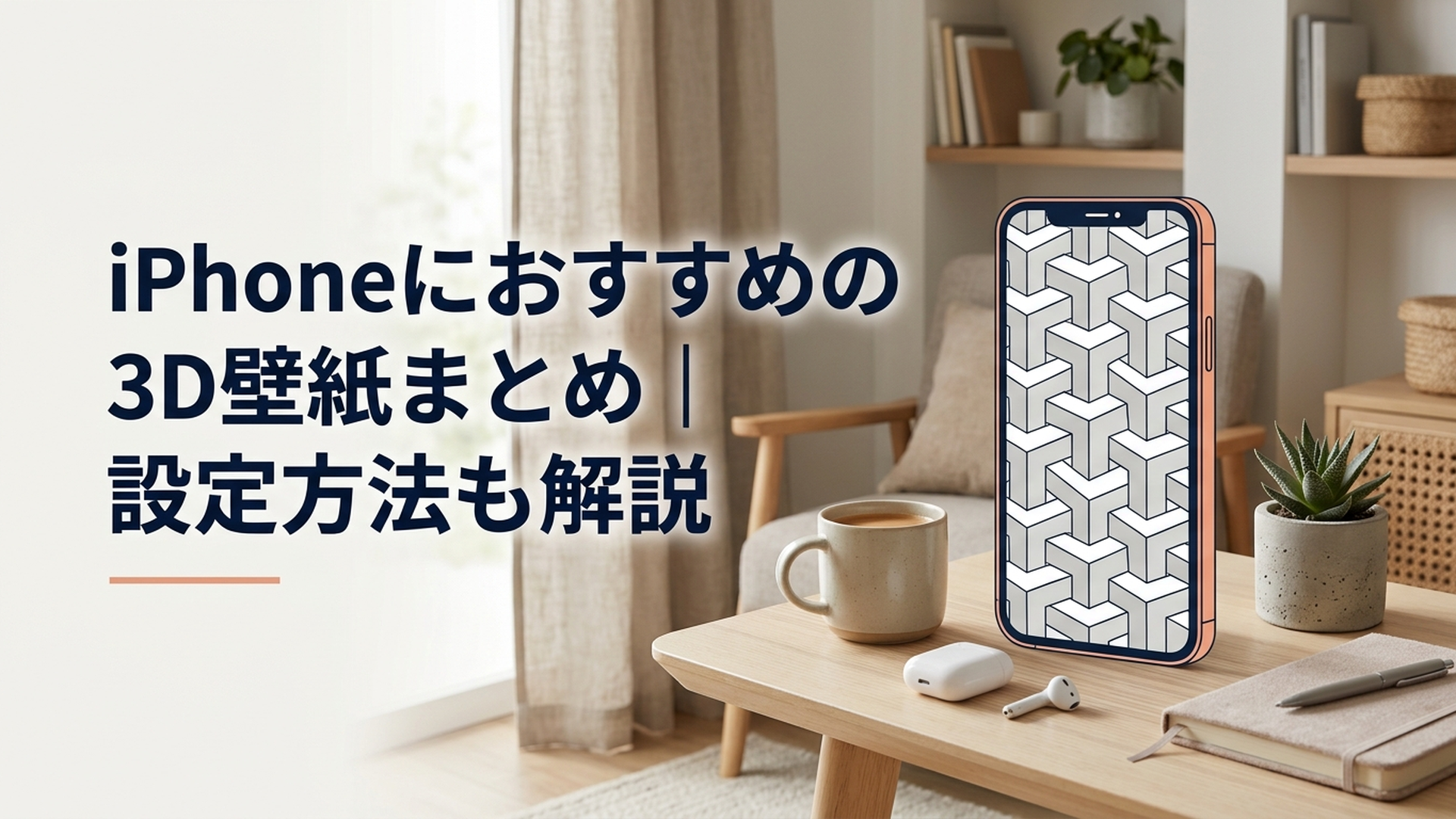
iPhoneの3D壁紙は、立体感のある幾何学模様やガラス、ネオンなどを選ぶと、ホーム画面やロック画面を手軽に印象的にできます。
「普通の壁紙では少し物足りない」「iPhoneの画面をもっとかっこよくしたい」という方にぴったりなのが3D壁紙です。この記事では、iPhoneに合う3D壁紙の種類から、自分に合ったデザインの選び方、壁紙の設定方法、うまく表示されないときの確認ポイントまで初心者向けにやさしく解説します。
iPhoneの3D壁紙とは?本当に立体的に動くの?
iPhoneの3D壁紙として配布されているものの多くは、奥行きや陰影を利用して立体的に見える画像です。画面そのものが3D表示になるわけではありません。
たとえば、光が当たったガラス、奥へ続いているように見える幾何学模様、立体的な球体などを壁紙にすると、平面のディスプレイなのに奥行きがあるように感じられます。
ここは「3D壁紙」を探すときに、最初に知っておきたいポイントですよ。
「3D壁紙」という言葉から、iPhoneを傾けると画像が大きく動いたり、立体映像が飛び出したりするものを想像する方もいるかもしれません。しかし、Web上で3D壁紙として公開されている画像は、基本的には立体的なデザインを取り入れた静止画です。
そのため、普通の写真を壁紙にするときと同じように設定できます。
一方で、iPhoneにはロック画面の写真と時計などを組み合わせ、被写体の見え方を工夫できる機能もあります。iOSのバージョンや使用する写真によって利用できる壁紙機能は異なるため、「3D壁紙」と「iPhoneの壁紙機能」は分けて考えると理解しやすいですよ。
3D壁紙はどんなデザインがある?
参考にしたスマホ壁紙ギャラリーの「3D特集」では、約427件の壁紙が掲載されていました。
さらに、関連ジャンルとして非常に多くのデザインが分類されています。
| ジャンル | 特徴 | おすすめしたい人 |
|---|---|---|
| 抽象・幾何学模様 | 立体感を表現しやすく、飽きにくい | シンプルでかっこいい画面にしたい人 |
| ガラス・メタリック | 光や反射によって奥行きを感じやすい | 高級感のあるデザインが好きな人 |
| ネオン・カラフル | 色のコントラストが強く存在感がある | 個性的な画面にしたい人 |
| ポリゴン・ローポリ | 面の重なりによって立体的に見える | デジタル感のあるデザインが好きな人 |
| 光と影・風景 | 遠近感や陰影によって自然な奥行きが出る | 派手すぎない3D壁紙を探している人 |
特に3Dらしさを感じやすいのは、「光」「影」「重なり」「遠近感」がはっきりしているデザインです。
単純に派手な画像を選ぶより、この4つを意識して探したほうが「おっ、立体的に見える!」と感じられる壁紙を見つけやすいですよ。
iPhoneにおすすめの3D壁紙は?ジャンル別に紹介
iPhoneの3D壁紙にはかなり多くの種類があります。
参考資料で確認できる関連ジャンルだけでも、抽象、ブルー、ブラック、グレー、模様、グリーン、Apple、ガラス、パープル、カラフル、アート、ゲーム、アニメ、レッド、モノクローム、メタリックなどさまざまです。
さらに、ワイヤーフレーム、幾何学模様、ポリゴン模様、ローポリ、ビー玉、ネオン、溶岩、グラデーション、地球、ハニカム、シルバー、稲妻、光と影、風景などもあります。
これだけあると、逆に「どれを選んだらいいの?」と迷ってしまいますよね。
そこで、iPhoneの画面との相性を考えながら、おすすめしやすい3D壁紙をタイプ別に整理してみます。
迷ったら幾何学模様・ポリゴン系
初めて3D壁紙を使うなら、私は幾何学模様やポリゴン系から探す方法がおすすめだと考えています。
三角形や多角形などが重なったデザインは陰影をつけやすく、静止画でも立体感が伝わりやすいからです。
また、人物やキャラクターのように「この部分を絶対に見せたい」という場所が少ないのもメリットです。
iPhoneではホーム画面にアプリのアイコンが並ぶため、壁紙だけを見たときに素敵でも、実際に設定するとごちゃごちゃして見えることがあります。
その点、規則的な幾何学模様ならアイコンとも合わせやすいですよ。
大人っぽくするならブラック・グレー・メタリック系
「派手な壁紙は苦手だけれど、普通の黒一色ではつまらない」という方には、ブラックやグレー、メタリック系が向いています。
黒やグレーの中に光沢や凹凸が描かれているデザインなら、色数を増やさずに立体感を出せます。
特にメタリック系は、金属板や立体パネルのような質感を表現したデザインと相性がよく、iPhoneの画面をシャープな雰囲気にできます。
ただし、暗い背景だから必ずアイコンが見やすいとは限りません。
細かな模様が大量に入っている画像の場合は、アイコンや文字と模様が重なって見づらくなることがあります。
「壁紙単体の美しさ」と「ホーム画面としての使いやすさ」は別物と考えて選ぶことが大切ですよ。
透明感が好きならガラス・ビー玉系
ガラスやビー玉も、3D壁紙との相性がいいモチーフです。
透明な物体は、光の反射や屈折、影によって立体感が生まれます。球体が手前に浮いているような画像なら、静止画でもかなり奥行きを感じられることがあります。
透明感のあるデザインは、ブルーやパープル、グリーンなどとも合わせやすいですね。
かわいらしい雰囲気にしたいならピンクやパステル、落ち着かせたいならブルーやグレーなど、色から探してみるのもひとつの方法です。
インパクト重視ならネオン・溶岩・稲妻系
「iPhoneを開いた瞬間に目を引く壁紙がいい!」という方には、ネオン、溶岩、稲妻などのデザインが候補になります。
明るい部分と暗い部分の差が大きいため、立体感や迫力を表現しやすいジャンルです。
特に黒い背景にネオンカラーが浮かんでいるデザインは、奥行きを感じやすくなります。
ただ、ホーム画面に設定する場合は少し注意が必要です。
背景の情報量が多すぎると、アプリを探しにくくなる可能性があります。その場合は、インパクトの強い3D壁紙をロック画面にして、ホーム画面にはシンプルな壁紙を設定する方法もありますよ。
自然な立体感なら光と影・風景系
「いかにもCGという壁紙より、自然なものがいい」という方は、光と影や風景から探してみましょう。
たとえば、手前から奥へ続く道や建物、山などは遠近感があるため、平面画像でも奥行きを感じられます。
光が差し込む場所と影になっている場所がはっきりしている写真も、立体的に見えやすいですね。
個人的には、長く使うことを考えるなら、このタイプはかなり使いやすいと感じます。
3D壁紙は「立体感が強いほど優秀」というわけではありません。毎日何度も見る画面なので、最終的には見た目のインパクトと使いやすさのバランスが大切です。
iPhoneの3D壁紙はどう選ぶ?失敗しにくいポイント
3D壁紙を探すときは、好みだけで選んでももちろん問題ありません。
ただし、実際にiPhoneへ設定することを考えると、いくつか確認しておきたいポイントがあります。
- iPhoneの縦長画面に合う画像を選ぶ
- 画質が粗すぎないものを選ぶ
- 時計やウィジェットと重なる位置を確認する
- ホーム画面ではアプリアイコンの見やすさも確認する
- 著作権や利用条件が確認できる配布元を利用する
特に大切なのが、壁紙を「画像だけ」で評価しないことです。
パソコンやWebサイト上で見ると素敵でも、iPhoneへ設定すると上部には時計などが表示され、ホーム画面では大量のアプリアイコンが重なります。
そのため、中心部分まで細かな模様がびっしり入った壁紙より、適度な余白がある画像のほうが使いやすい場合があります。
ロック画面とホーム画面で選び方を変える
ここは、3D壁紙選びで意外と見落としやすいポイントです。
iPhoneの壁紙を考えるときは、ロック画面とホーム画面を同じ基準で選ばなくても大丈夫ですよ。
ロック画面は、iPhoneを手に取ったときにデザインを楽しみやすい場所です。そのため、立体感の強い3D壁紙やお気に入りのアートなどを設定するのに向いています。
一方、ホーム画面はアプリを操作する場所です。
ホーム画面まで派手な3D壁紙にすると、アイコンと背景が重なり、目的のアプリを見つけにくくなることがあります。
「ロック画面は立体感を楽しむ」「ホーム画面は操作しやすさを優先する」と役割を分けると、3D壁紙の魅力を楽しみながら使いやすさも確保できます。
これは、見た目だけで3D壁紙を選ぶより実用的な考え方ですよ。
3Dらしく見える画像には共通点がある
壁紙サイトで「3D」というカテゴリーだけを探す必要はありません。
先ほど紹介したように、参考資料にはガラス、幾何学模様、ポリゴン、ビー玉、ネオン、グラデーション、ハニカム、光と影など、3D表現と相性のいい関連ジャンルが多数あります。
つまり、検索するときも「iPhone 3D 壁紙」だけでなく、好みに応じてデザインを具体化すると探しやすくなります。
たとえば、次のような方向性です。
- シンプルにしたい:幾何学模様、モノクローム、グレー
- かっこよくしたい:ブラック、メタリック、ワイヤーフレーム
- 近未来的にしたい:ネオン、ポリゴン、ハニカム
- 透明感がほしい:ガラス、ビー玉、ブルー
- かわいくしたい:ピンク、パステル、ハート
- 自然な奥行きがほしい:光と影、風景、地球
こうして見ると、3D壁紙はひとつのデザインではなく、かなり幅広いジャンルを含んでいることが分かりますね。
iPhoneに3D壁紙を設定する方法は?
気に入った3D壁紙を見つけたら、iPhoneに保存して壁紙として設定してみましょう。
基本的には、通常の写真を壁紙にするときと同じ感覚で設定できます。特別な「3D壁紙専用設定」を探す必要はありません。
まず、使用したい画像をiPhoneの写真アプリに保存しておきます。
そのうえで、iPhoneの壁紙設定を開いて画像を選択します。
基本的な流れは次のとおりです。
- 「設定」アプリを開く
- 「壁紙」をタップする
- 新しい壁紙を追加する項目を選ぶ
- 「写真」から保存した3D壁紙を選ぶ
- 表示位置などを確認する
- 必要に応じてロック画面を調整する
- 壁紙を追加し、ホーム画面側の表示も設定する
iOSのバージョンによって画面上の表示や選択できる機能が変わる可能性があります。実際の画面に表示される案内に沿って設定してくださいね。
設定したあとには、必ずロック画面とホーム画面の両方を確認してみましょう。
画像を選択している段階ではよく見えていても、時計やアイコンが重なると印象が大きく変わる場合があります。
画像の位置は設定前にしっかり確認する
3D壁紙では、立体的に見せるための「主役」が中央付近に配置されていることがあります。
たとえば球体が浮いて見える画像なら、球体の位置がずれるだけでも印象が変わってしまいます。
壁紙を設定するときには、プレビュー画面を見ながらバランスを確認してください。
特にロック画面では、時計などが表示されるスペースも考える必要があります。
画像の一番見せたい部分と時計が完全に重なってしまう場合は、別の画像を選んだほうがきれいに仕上がることもありますよ。
ホーム画面では「ぼかし」も選択肢
立体感のある3D壁紙は、ホーム画面では少し存在感が強すぎる場合があります。
そんなときは、ホーム画面側の壁紙を見やすく調整する方法を検討してみてください。
ロック画面では3Dデザインをそのまま楽しみ、ホーム画面では背景の情報量を抑えるという使い分けです。
せっかく気に入った壁紙を見つけたのに、「アプリが見づらいから使えない」と諦める必要はありません。
壁紙の魅力を楽しむ場所と、操作性を優先する場所を分けるだけで、使いやすさはかなり変わります。
iPhoneの3D壁紙がうまく表示されないときは?
3D壁紙を設定してみたものの、「思っていたほど立体的に見えない」「画像が切れてしまう」ということもあります。
この場合、故障を疑う前に画像そのものや設定状態を確認してみましょう。
画像が拡大されて一部が切れる場合
壁紙として使う画像とiPhoneの画面では、縦横の比率が合わないことがあります。
横長の画像をiPhoneの縦長画面へ設定すれば、画面いっぱいに表示するために左右が切れたり、想像していた構図と変わったりする場合があります。
そのため、3D壁紙を探す段階からスマートフォン向けの縦長画像を選んでおくのがおすすめです。
特に立体デザインでは、中心となる物体が切れると3D感まで弱くなってしまいます。
「画像自体はきれいなのに壁紙にすると微妙」という場合は、画質だけではなく縦横比や構図にも注目してみてくださいね。
3D壁紙なのに動かない場合
「3D」と書かれた壁紙を保存したのに、iPhoneを動かしても画像が動かないと戸惑うかもしれません。
ただし、これは必ずしも不具合ではありません。
先ほど説明したとおり、Web上で3D壁紙として紹介されている画像の多くは、陰影や遠近感によって立体的に見せた画像です。
「3D=必ず動く」と考えてしまうと、期待していたものと違って感じる可能性があります。
壁紙を入手するときには、静止画なのか、何らかの動きに対応したコンテンツなのかを確認しておくと安心ですよ。
画質が粗く見える場合
Web上で見たときはきれいだったのに、壁紙にするとぼやけて見える場合は、保存した画像の解像度が十分でない可能性があります。
小さな画像をiPhoneの画面いっぱいまで拡大すると、細部が粗くなります。
3D壁紙では陰影や細かな線が立体感を作っているため、画質が低いと魅力も失われやすくなります。
できるだけiPhone向けとして提供されている、十分な大きさの画像を選びましょう。
スクリーンショットで無理に保存するより、配布元が用意している正規の保存方法がある場合は、そちらを利用するほうが適切です。
壁紙を保存するときは著作権にも注意
3D壁紙を探していると、検索結果やSNSなどで魅力的な画像を見つけることがあります。
ただし、インターネット上で表示できる画像だからといって、すべて自由に利用・再配布できるわけではありません。
個人的な壁紙利用が認められているかどうかは、画像の配布元や利用条件によって異なります。
特に、アニメやゲーム、キャラクター、企業ロゴなどが使われている画像については、権利関係にも注意が必要です。
安心して楽しむなら、壁紙として正式に提供されている画像を選び、配布元の利用条件を確認しておきましょうね。
iPhoneの3D壁紙は「派手さ」より使いやすさで選ぶのがおすすめ
3D壁紙について調べてみると、単純に「立体的な画像を集める」だけでは、iPhoneに合う壁紙選びとしては少し不十分だと私は感じます。
参考にした壁紙ギャラリーでは3D特集だけで約427件あり、さらに関連ジャンルもかなり細かく分かれています。
選択肢が多いのはうれしい一方で、画像単体のインパクトだけを基準にすると、実際のiPhoneでは使いづらくなることもあります。
筆者として特に重視したいのは、「3D感」「視認性」「飽きにくさ」の3つです。
たとえば、細かな立体パーツが画面全体に並んでいる画像は、一目見たときのインパクトがあります。
しかし、毎日使うホーム画面として考えると、アプリアイコンと背景が混ざり、操作しづらく感じる可能性があります。
反対に、背景がシンプルで中央や下部だけに立体的なモチーフが配置されている画像なら、3Dらしさを残しながら情報を整理して見せられます。
この違いはかなり重要です。
iPhoneの壁紙は「飾るためだけの画像」ではありません。その上に時計やウィジェット、アプリなどを表示する画面の土台でもあります。
そのため、壁紙サイトで画像を見るときには、一度頭の中でアプリのアイコンを重ねてみると選びやすくなりますよ。
ロック画面を「見せる場所」にすると3D壁紙を楽しみやすい
私なら、存在感の強い3D壁紙を使いたい場合、まずロック画面に設定します。
ホーム画面は操作する時間が長いため視認性を優先し、ロック画面をデザインを楽しむ場所として使い分ける考え方です。
たとえば、ネオンや溶岩、稲妻のようなインパクトの強い壁紙をロック画面に設定し、ホーム画面は同系色の落ち着いた背景にする方法があります。
逆に、ガラスやグラデーション、光と影など比較的情報量の少ないデザインなら、ホーム画面にも合わせやすいでしょう。
つまり「どの3D壁紙がおすすめか」は、デザインの良し悪しだけでは決まりません。
どこに設定するのかまで考えて選ぶことが、失敗を減らすコツだと考えています。
3D壁紙は今後も「錯覚を楽しむデザイン」として魅力がある
ディスプレイそのものが立体映像を表示しなくても、光、影、遠近感、透明感などを組み合わせることで、人の目にはかなり立体的に感じられます。
これは3D壁紙ならではのおもしろさです。
特にiPhoneは毎日何度も目にするものなので、壁紙を変えるだけでも印象は大きく変わります。
新しいケースへ交換するより手軽で、気分に合わせて何度でも変更できるのも壁紙のメリットですね。
一方、「3D」という言葉だけで選ぶのではなく、実際に何が3Dなのかを確認することも大切です。
立体的に描かれた静止画なのか、動きを伴うコンテンツを期待しているのかによって、探すべきものが変わるからです。
検索するときには「iPhone 3D 壁紙」に加えて、「幾何学」「ガラス」「ネオン」「メタリック」「光と影」など、欲しいデザインを具体化して探すとお気に入りを見つけやすくなるでしょう。
まとめ|iPhoneの3D壁紙は好みと見やすさで選ぼう
iPhoneの3D壁紙には、幾何学模様やポリゴン、ガラス、メタリック、ネオン、ビー玉、光と影など、さまざまなデザインがあります。
参考にしたスマホ壁紙ギャラリーの3D特集では約427件が掲載され、関連ジャンルも抽象、ブルー、ブラック、グレー、ガラス、パープル、カラフル、アート、ゲーム、モノクローム、ワイヤーフレーム、ローポリなど幅広く分類されていました。
ただし、3D壁紙として提供されている画像の多くは、画面から本当に物体が飛び出すものではありません。
光や影、遠近感などを利用して、平面画像を立体的に見せているものと考えると分かりやすいですよ。
選ぶときには見た目だけでなく、iPhoneの縦長画面に合うか、時計やアプリアイコンが見やすいかも確認してみましょう。
迷った場合は、立体感の強い画像をロック画面に、シンプルで見やすい画像をホーム画面に使い分ける方法もおすすめです。
お気に入りのデザインを見つけたら、設定アプリの「壁紙」から写真を選び、実際のロック画面とホーム画面で見え方を確かめながら調整してみてくださいね。
よくある質問
iPhoneの3D壁紙は無料で使えますか?
無料で公開されている3D壁紙もありますが、画像によって利用条件は異なります。
無料で閲覧・保存できることと、自由に転載や再配布できることは別なので、利用前に配布元のルールを確認しましょう。
iPhoneの3D壁紙は設定すると動きますか?
「3D壁紙」として紹介されている画像が、必ず動くわけではありません。
静止画に陰影や遠近感をつけ、立体的に見えるようデザインされた壁紙も多いため、保存する前にどのような形式なのか確認しておくと安心です。
3D壁紙はロック画面とホーム画面のどちらがおすすめですか?
立体感やデザインをしっかり楽しみたい場合は、ロック画面が使いやすいでしょう。
ホーム画面ではアプリアイコンが重なるため、派手な3D壁紙だと見づらくなることがあります。ホーム画面にも設定する場合は、余白が多く、模様が細かすぎないデザインを選ぶのがおすすめです。
コメント