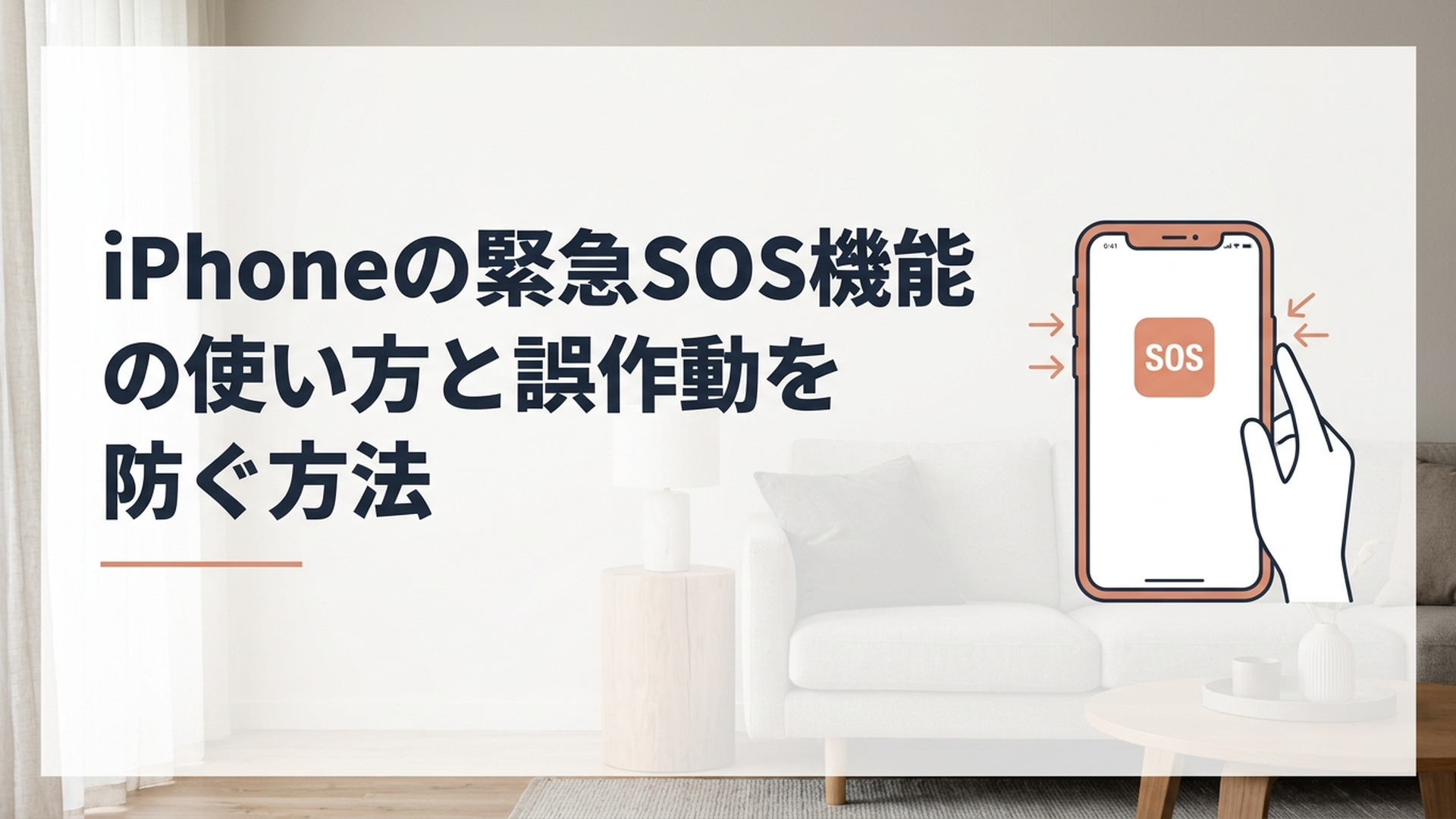
iPhoneの緊急SOSは、ロック中でも警察・消防などへ素早く連絡できる機能で、設定を見直せば誤作動のリスクも減らせます。
事故や急病など、本当に助けが必要な場面では「電話アプリを開いて番号を入力する」という普通の操作さえ難しくなることがあります。そんな緊急時に備えて、iPhoneにはボタン操作から緊急通報につなげられる「緊急SOS」が用意されています。
一方、「サイドボタンを何度か押したら突然カウントダウンが始まった」「間違えて110番や119番につながらないか心配」という方もいるでしょう。この記事では、iPhoneの緊急SOSの使い方、どこにつながるのか、緊急連絡先の登録方法、誤作動を防ぐ設定まで初心者向けに整理して解説します。
iPhoneの緊急SOSとは?どこにつながる?
iPhoneの緊急SOSとは、事件や事故、急病などの緊急事態が起きたとき、通常より少ない操作で緊急通報サービスへ連絡するための安全機能です。
日本では状況に応じて、主に次の緊急通報先を利用します。
- 110:警察
- 118:海上保安庁
- 119:消防・救急
たとえば交通事故に遭った、突然体調が悪くなった、身の危険を感じているといった場面では、落ち着いて電話アプリを探して番号を入力できるとは限りません。
iPhoneの緊急SOSなら、本体のボタンを使って緊急通報画面を表示できるため、画面操作が難しい状況でも助けを求めやすくなっています。
iPhoneがロックされていても緊急通報できる
緊急SOSの大きな特徴は、iPhoneのロックを解除しなくても緊急通報を利用できることです。
これはとても重要なポイントですよ。
緊急事態では、Face IDがうまく認識されなかったり、手が震えてパスコードを入力できなかったりする可能性があります。持ち主本人が操作できず、近くにいる人がiPhoneを使って助けを呼ぶ場面も考えられます。
そのような状況でも緊急通報につなげられるように設計されているわけですね。
ただし、ロック中だからといってiPhone内の写真やメッセージなどを自由に閲覧できるわけではありません。あくまで緊急時に必要な機能へアクセスできる仕組みです。
緊急SOSはiOS 11から搭載された機能
参考資料では、iPhoneの緊急SOSはiOS 11から搭載された機能として紹介されています。
当時から、ロック状態でも緊急通報へ素早くつなげられることに加えて、あらかじめ登録した緊急連絡先へ情報を伝える仕組みが用意されていました。
その後はiPhone本体やiOSの進化に合わせ、安全機能も拡張されています。
特に大きな変化が「衛星経由の緊急SOS」です。日本では2024年7月30日にサービス提供が始まり、対応するiPhoneでは携帯電話通信やWi-Fiの電波が届かない場所でも、条件を満たせば衛星を利用して緊急通報サービスへ情報を送れるようになりました。
つまり現在のiPhoneの緊急SOSは、単なる「110番や119番を簡単にかける機能」だけではありません。
緊急通報・位置情報・緊急連絡先・衛星通信などを組み合わせた安全機能として考えると分かりやすいでしょう。
iPhoneの緊急SOSはどう使う?基本操作を確認
iPhoneの緊急SOSは、主に本体のボタンを使って呼び出します。
ただし、iPhoneのモデルやiOSのバージョン、緊急SOSの設定内容などによって操作や画面表示が異なる場合があります。実際に利用するときは、自分のiPhoneに表示される案内を確認してくださいね。
代表的なのが、サイドボタンと音量ボタンを使う方法と、設定によって利用できるサイドボタンを素早く複数回押す方法です。
サイドボタンと音量ボタンを長押しする
Face IDを搭載したiPhoneなどでは、サイドボタンと音量調節ボタンのどちらか一方を同時に長押しすると、緊急SOSを含む画面を表示できます。
基本的な流れは次のとおりです。
- サイドボタンと音量を上げる、または下げるボタンを同時に長押しする
- 画面に緊急SOSの操作項目が表示される
- 画面の案内に従って緊急通報を行う
この方法を知っておけば、電話アプリを探す必要がありません。
特に「ロック画面からどうやって110番するの?」と迷ったときに役立つ操作なので、一度ボタンの位置だけでも確認しておくと安心ですよ。
ただし、緊急通報を実際に試す目的で110番や119番へ電話するのは避けましょう。本当に必要な通報の妨げになる可能性があります。
サイドボタンを素早く5回押す方法もある
緊急SOSの設定によっては、サイドボタンを素早く5回押す操作から緊急SOSを呼び出すこともできます。
昔の解説記事では「スリープボタンを5回押す」と説明されていることがあります。「スリープボタン」「電源ボタン」「サイドボタン」など表現が違うため、初心者の方には少し分かりにくいところですね。
基本的には、本体側面にある電源のオン・オフや画面ロックなどに使うボタンをイメージするとよいでしょう。
ただし、この5回押しは便利である一方、誤作動が気になる方が確認しておきたい設定でもあります。
ポケットやバッグの中でボタンが押されたり、スクリーンショットなど別の操作をしようとして何度もボタンを押したりすると、意図せず緊急SOSの操作につながる可能性があるためです。
「緊急時にすぐ呼び出せる便利さ」と「普段の誤操作を防ぐこと」のバランスを考えて設定することが大切ですよ。
緊急SOSが作動するとどうなる?
緊急SOSを利用すると、設定や操作方法に応じてカウントダウンなどを経て緊急通報につながる場合があります。
ここで覚えておきたいのは、緊急SOSは単なる警報音ではないということです。
実際の緊急通報につながる可能性があるため、「どんな画面になるのかな?」という興味だけで最後まで操作を進めるのはおすすめできません。
警告音やカウントダウンが始まったときに慌てないよう、「これは緊急通報につながる機能」と覚えておきましょうね。
iPhoneの緊急SOSで家族へ知らせるには?緊急連絡先を登録
iPhoneの緊急SOSには、公的な緊急通報サービスへ連絡する機能だけでなく、家族などを緊急連絡先として登録しておく仕組みもあります。
ここは混同しやすいところなので整理しておきましょう。
110・118・119などは、公的な緊急通報先です。それとは別に、家族や身近な人を「緊急連絡先」として登録できます。
たとえば、配偶者や親、成人した子どもなど「もしものときに状況を知らせたい人」を設定しておくイメージですね。
緊急連絡先はメディカルIDから登録する
緊急連絡先は、iPhoneの「ヘルスケア」アプリにあるメディカルIDから管理できます。
基本的には次のような流れです。
- 「ヘルスケア」アプリを開く
- メディカルIDの設定画面を開く
- 編集画面へ進む
- 「緊急連絡先を追加」を選ぶ
- 登録したい相手を選択する
- 続柄を設定する
- 内容を保存する
緊急連絡先は複数設定できます。
iOSのバージョンによって画面の名称や配置が変わる場合があるため、表示が少し違っていても慌てなくて大丈夫ですよ。「メディカルID」と「緊急連絡先」を目印に探してみましょう。
緊急通報後に位置情報が共有される場合がある
緊急連絡先を設定する意味は、単に電話番号を保存しておくことだけではありません。
緊急SOSで通報したあと、設定した緊急連絡先へ現在地などの情報が送信される仕組みがあります。
これは、家族からすると非常に重要です。
たとえば本人が「○○山の登山道にいる」「高速道路のどの辺りにいる」と正確に説明できない状態でも、位置情報が手掛かりになる可能性があります。
参考資料でも、緊急SOSによる通話後に指定した緊急連絡先へ現在地を知らせるテキストメッセージが送信される仕組みが紹介されています。
また、通常は位置情報サービスをオフにしている場合でも、緊急SOSでは安全確保のため位置情報が一時的に利用されることがあります。
プライバシーのため普段は位置情報をオフにしている方も、「位置情報を切っているから緊急SOSでも現在地がまったく使われない」と思い込まないようにしましょう。
家族の電話番号を登録しただけでは110番の代わりにはならない
ここも初心者の方が誤解しやすいポイントです。
緊急連絡先に家族を登録しても、家族が警察や消防の代わりになるわけではありません。
生命や身体に関わる緊急事態では、状況に応じて110・118・119など適切な緊急通報先への連絡が必要です。
緊急連絡先は「公的な緊急通報先の代わり」ではなく、本人の状況を家族などへ共有するための補助的な仕組みとして考えると分かりやすいですよ。
iPhoneの緊急SOSが勝手に作動する?誤作動を防ぐ設定方法
「iPhoneから突然大きな音がした」「サイドボタンを押していたら緊急SOSのカウントダウンが始まった」という経験があると、少し怖くなりますよね。
まず知っておきたいのは、緊急SOSには素早く通報できるようにするためのボタン操作に関する設定が用意されていることです。
誤作動を繰り返す場合は、「設定」アプリから「緊急SOS」を開いて現在の設定を確認してみましょう。
「設定」→「緊急SOS」を確認する
まずは次の順番で進みます。
- 「設定」アプリを開く
- 「緊急SOS」をタップする
- ボタン操作による通報に関係する項目を確認する
参考資料の古い解説では「自動通報」「カウントダウンで音を出す」といった名称が使われています。
ただし、2018年当時のiOSと現在のiOSでは設定画面や項目名が変更されている場合があります。古い記事と自分のiPhoneの表示が違っていても、それだけで故障しているわけではありません。
現在使用しているiPhoneに表示される「緊急SOS」の設定内容を基準にしてくださいね。
誤作動が多いなら5回押しの設定を見直す
サイドボタンを素早く5回押す操作から緊急SOSが始まってしまうことが多いなら、まず5回押しに関係する設定を確認しましょう。
たとえば次のような状況では、意図しないボタン操作が起こりやすくなります。
- ポケットやバッグの中でサイドボタンが圧迫される
- スマホケースがボタンに干渉している
- サイドボタンを頻繁に連打してしまう
- iPhoneを強く握ったときに複数のボタンを押してしまう
特に見落としやすいのがスマホケースです。
ケースのボタン部分が硬すぎたり、サイズが合っていなかったりすると、自分では押したつもりがないのにボタンへ力が加わることがあります。
設定だけを疑うのではなく、ケースを外した状態でも誤作動するか確認するのも切り分け方法のひとつですよ。
すべての緊急機能を無効にすればよいとは限らない
誤作動が怖いと、「緊急SOSを全部オフにしてしまえば安心」と考えたくなるかもしれません。
しかし、私はそれを最初の選択肢にはおすすめしません。
緊急SOSは、文字どおり緊急時に助けを求めるための安全機能です。誤作動を避けることだけを優先して、必要な場面でも使いにくい状態にしてしまうのは本末転倒だからです。
まずは自分が誤操作しやすい起動方法だけを見直すという考え方が現実的でしょう。
たとえば5回押しで頻繁に誤作動するなら、その設定を確認したうえで、サイドボタンと音量ボタンを使う方法は覚えておく、といった使い分けです。
誤って緊急SOSのカウントダウンが始まったら?
誤操作で緊急SOSが起動し、まだ発信前のカウントダウン中であれば、画面に表示されるキャンセルや停止の案内に従って操作します。
問題は、すでに緊急通報先へ発信してしまった場合です。
つながった直後に慌てて無言で切るのではなく、誤操作だったことを通報先へ伝えることが大切です。
相手側からすると、無言で切れた電話が「誤操作」なのか「助けを求めている途中で電話が切れた」のか判断できない可能性があるためです。
「間違えて緊急SOSを操作しました」と事情を伝え、相手の指示に従いましょう。
これは、緊急SOSを使ううえで操作方法と同じくらい覚えておきたいポイントです。
iPhone 14以降で注目したい衛星経由の緊急SOSとは?
iPhoneの緊急SOSを理解するなら、通常の携帯電話回線を利用する緊急通報だけでなく、衛星経由の緊急SOSについても知っておきたいところです。
Appleは2024年7月30日、日本で衛星経由の緊急SOSの提供を開始しました。
発表当時はiPhone 14シリーズとiPhone 15シリーズのすべてのモデルが対象で、iOS 17.6以降が必要と案内されていました。
この機能の大きな意味は、携帯電話通信やWi-Fiが届かない場所でも、対応機種・対応地域・利用条件を満たせば衛星を利用して助けを求められることです。
衛星経由の緊急SOSは山や圏外で役立つ可能性がある
通常の緊急通報は携帯電話の通信環境に大きく左右されます。
しかし、山間部などでは「事故が起きたのにスマホが圏外」という事態も考えられます。
衛星経由の緊急SOSでは、携帯電話通信やWi-Fiで緊急通報サービスに接続できない場合、対応するiPhoneに衛星接続を利用するための案内が表示されます。
画面には状況を確認するための質問が表示され、回答したあと、衛星へ接続しやすい方向へiPhoneを向けるよう画面上で案内されます。
送信される情報には、状況に応じて次のような内容が含まれます。
- 緊急事態についての質問への回答
- 現在地
- 高度
- iPhoneのバッテリー残量
- 有効になっている場合のメディカルID情報
通常の電話とは仕組みが違うため、音声通話とまったく同じ感覚で使う機能ではありません。
Appleの発表では、衛星は地球から1,000km以上離れた場所を高速で移動しているため、環境によってメッセージの送受信に時間がかかる場合があると説明されています。
一方、視界が開けた条件では、発表当時の説明で最短15秒程度でメッセージを送受信できる場合があるとされていました。
接続時間は場所や周囲の状況などによって変わるため、「必ず15秒で届く」と考えないことが大切ですよ。
衛星経由の緊急SOSにはデモ機能もある
通常の緊急SOSは、本物の110番や119番へ試しに電話することはできません。
しかし衛星通信については、対応するiPhoneに実際の緊急通報を行わず衛星接続を体験するためのデモ機能が用意されています。
これはかなり重要なポイントだと私は感じます。
緊急時に初めて「iPhoneをどちらへ向ければいいの?」と操作を覚えるより、安全な状況で一度体験しておくほうが落ち着いて行動しやすいからです。
登山やキャンプ、釣りなど、携帯電話の圏外になる可能性がある場所へ出かける方は、対応機種を使用しているなら事前に衛星通信の仕組みを確認しておく価値があるでしょう。
「探す」から衛星経由で現在地を共有できる場合もある
Appleが2024年に日本向けサービスを開始した際には、緊急時以外でも「探す」アプリから衛星経由で位置情報を共有できる機能が案内されました。
携帯電話通信やWi-Fiが使えない場所で、対応するiPhoneから「探す」の「自分」タブを開き、「衛星経由の位置情報」から現在地を送信する仕組みです。
ここから見えてくるのは、衛星機能が単に「遭難したあと助けを呼ぶため」だけにあるわけではないということです。
圏外になる場所へ出かける前に家族と位置情報共有の方法を確認しておけば、緊急事態になる前の安全管理にも役立てられる可能性があります。
私はここが、従来の緊急SOSから一歩進んだポイントだと考えています。
iPhoneの緊急SOSはどう設定しておくべき?事前確認が重要
iPhoneの緊急SOSで最も大切なのは、「事故が起きてから設定方法を検索する」のではなく、何も起きていないときに設定を確認しておくことです。
緊急時は、普段なら簡単にできる操作でも難しくなります。
「サイドボタンはどれだっけ?」「家族を登録していたかな?」と考えている時間そのものが負担になりかねません。
そこで、日常のうちに次の項目を確認しておくとよいでしょう。
- 「設定」→「緊急SOS」を一度開いておく
- 自分のiPhoneで利用できる起動方法を確認する
- 5回押しなど誤作動しやすい設定がないか確認する
- ヘルスケアのメディカルIDを確認する
- 必要なら家族などを緊急連絡先へ登録する
- 登録した緊急連絡先が現在も正しいか確認する
- 対応機種なら衛星経由の緊急SOSについて確認する
特に緊急連絡先は、一度登録したまま何年も確認していない方もいるのではないでしょうか。
電話番号が変わったり、緊急時に連絡してほしい相手が変わったりすることもあります。機種変更したときなどをきっかけに、メディカルIDと一緒に確認しておくと安心ですよ。
古い緊急SOSの記事は設定名の違いに注意
今回の参考資料には2018年2月時点の情報も含まれており、「自動通報」「カウントダウンで音を出す」といった当時の設定名称が紹介されています。
iPhoneの緊急SOS自体は以前から存在していますが、iOSの更新に伴って機能や設定画面は変化してきました。
そのため、検索で古い記事を見つけたときに「自分の設定画面に同じ名前がない=緊急SOSが使えない」ではありません。
ここは検索ユーザーがつまずきやすいポイントです。
大切なのは、古い画面を完全に再現しようとすることではなく、自分のiPhoneに現在表示されている「緊急SOS」の設定を確認することです。
誤作動防止と緊急時の使いやすさは両方考える
筆者としては、緊急SOSの設定で重要なのは「全部オン」か「全部オフ」かという二択ではないと考えています。
緊急時には、操作が少ないほど助けを求めやすくなります。しかし、簡単に起動できるほど日常生活で誤操作する可能性も出てきます。
つまり、安全性と誤作動防止のバランスを自分の使い方に合わせることがポイントです。
サイドボタンを5回押す操作で何度も誤作動する人と、一度も誤作動したことがない人では、適した設定が同じとは限りません。
また、ケースが原因なら設定変更ではなくケースを見直すほうが合理的な場合もあります。
「緊急SOSが勝手に起動したから機能そのものを使えなくする」とすぐ判断せず、なぜ起動したのかを一度切り分けることをおすすめします。
iPhoneの緊急SOSについて考察|「使い方」より事前準備が重要
iPhoneの緊急SOSは、普段ほとんど使わない機能です。
だからこそ、多くの人が設定を開いたことすらないのではないでしょうか。
しかし私は、この機能は「必要になってから覚える」のでは遅い可能性があると考えています。
緊急事態では、冷静に検索して操作方法を読む余裕があるとは限りません。事故、急病、災害などでは、画面をじっくり見られないこともあります。
その意味では、すべての細かな設定を暗記する必要はありません。
「ボタンから緊急SOSを出せる」「ロック中でも使える」「家族を緊急連絡先に登録できる」という3点だけでも覚えておくと、いざというときの行動が変わる可能性があります。
そして現在は、iPhone 14世代以降で始まった衛星通信によって、緊急SOSの役割がさらに広がりました。
日本で衛星経由の緊急SOSが始まったのは2024年7月30日です。それ以前は「携帯電話が圏外ならスマートフォンから助けを求めるのは難しい」という場面がありましたが、対応するiPhoneでは衛星という別の通信経路を利用できる可能性が生まれました。
これは、登山やキャンプなど自然の中で活動する人にとって特に大きな変化だと考えられます。
ただし、衛星通信も万能ではありません。
周囲の地形や建物、空の見え方などによって接続状況が変わる可能性があり、メッセージの送受信にも時間がかかる場合があります。対応機種を持っているからといって、「どこでも確実にすぐ助けを呼べる」と過信しないことが大切です。
もうひとつ注目したいのが、緊急連絡先は登録して終わりではないという点です。
家族構成や電話番号は変わります。数年前に登録した連絡先が現在も適切とは限りません。
個人的には、iPhoneを買い替えたときやiOSを大きく更新したときに、緊急SOSとメディカルIDをセットで確認する習慣を作るのが現実的だと思います。
数分の確認で済みますし、毎月設定を見直す必要もありません。
また、誤作動を経験した人ほど「この機能はいらない」と感じるかもしれませんが、緊急SOSの目的を考えると、使えなくすることだけを目標にするのはおすすめできません。
誤作動の原因が5回押しなのか、ボタンの長押しなのか、ケースによる圧迫なのかを確認し、自分が使いやすい形に調整するほうが合理的です。
スマートフォンの安全機能は、たくさんオンにしておけば安心というものでも、すべてオフにすれば快適というものでもありません。
必要なときには使えて、普段は誤作動しにくい状態にしておく。iPhoneの緊急SOSでは、このバランスがいちばん重要だと私は考えています。
まとめ|iPhoneの緊急SOSは使い方と誤作動対策をセットで確認
iPhoneの緊急SOSは、事故や急病などの緊急時に、ロックを解除しなくても警察・海上保安庁・消防や救急などへ素早く連絡するための安全機能です。
サイドボタンと音量ボタンを使う方法のほか、設定によってはサイドボタンを素早く5回押して緊急SOSを呼び出すこともできます。
一方、5回押しなどの操作によって意図せず緊急SOSが起動してしまう場合があります。誤作動が続くなら「設定」→「緊急SOS」を確認し、ボタン操作に関係する設定やスマホケースの干渉を見直してみましょう。
また、ヘルスケアのメディカルIDには家族などを緊急連絡先として登録できます。緊急時の位置情報共有にも関わるため、登録内容が古くなっていないか確認しておくことも大切です。
さらに日本では2024年7月30日から衛星経由の緊急SOSが提供され、対応するiPhoneでは携帯電話通信やWi-Fiの圏外でも、条件を満たせば衛星経由で緊急通報サービスへ情報を伝えられるようになりました。
普段は出番のない機能だからこそ、必要になった瞬間に初めて調べるのではなく、今のうちに自分のiPhoneで「緊急SOS」の設定画面を一度確認しておくことが、いちばん実用的な備えになりますよ。
よくある質問
iPhoneの緊急SOSはどこにつながりますか?
日本では、状況に応じて警察の110、海上保安庁の118、消防・救急の119などの緊急通報サービスへ連絡できます。
家族などをメディカルIDの緊急連絡先として登録している場合は、緊急通報後に位置情報などが共有されることがあります。
iPhoneの緊急SOSを間違えて発信したらどうすればいいですか?
発信前のカウントダウン中なら、画面に表示される停止・キャンセルの操作を行います。
すでに緊急通報先へつながった場合は、慌てて無言で切るのではなく、誤操作だったことを相手へ伝えて指示に従いましょう。
iPhoneの緊急SOSが勝手に起動するのを防げますか?
まず「設定」→「緊急SOS」を開き、サイドボタンの複数回押しなど、通報を開始する操作に関する設定を確認してみましょう。
頻繁に起こる場合は、設定だけでなくスマホケースがボタンを圧迫していないかも確認するのがおすすめです。ただし緊急SOSは重要な安全機能なので、誤作動防止だけを理由に必要な機能まで一律に使えなくするのではなく、自分の使い方に合わせて調整しましょう。


コメント