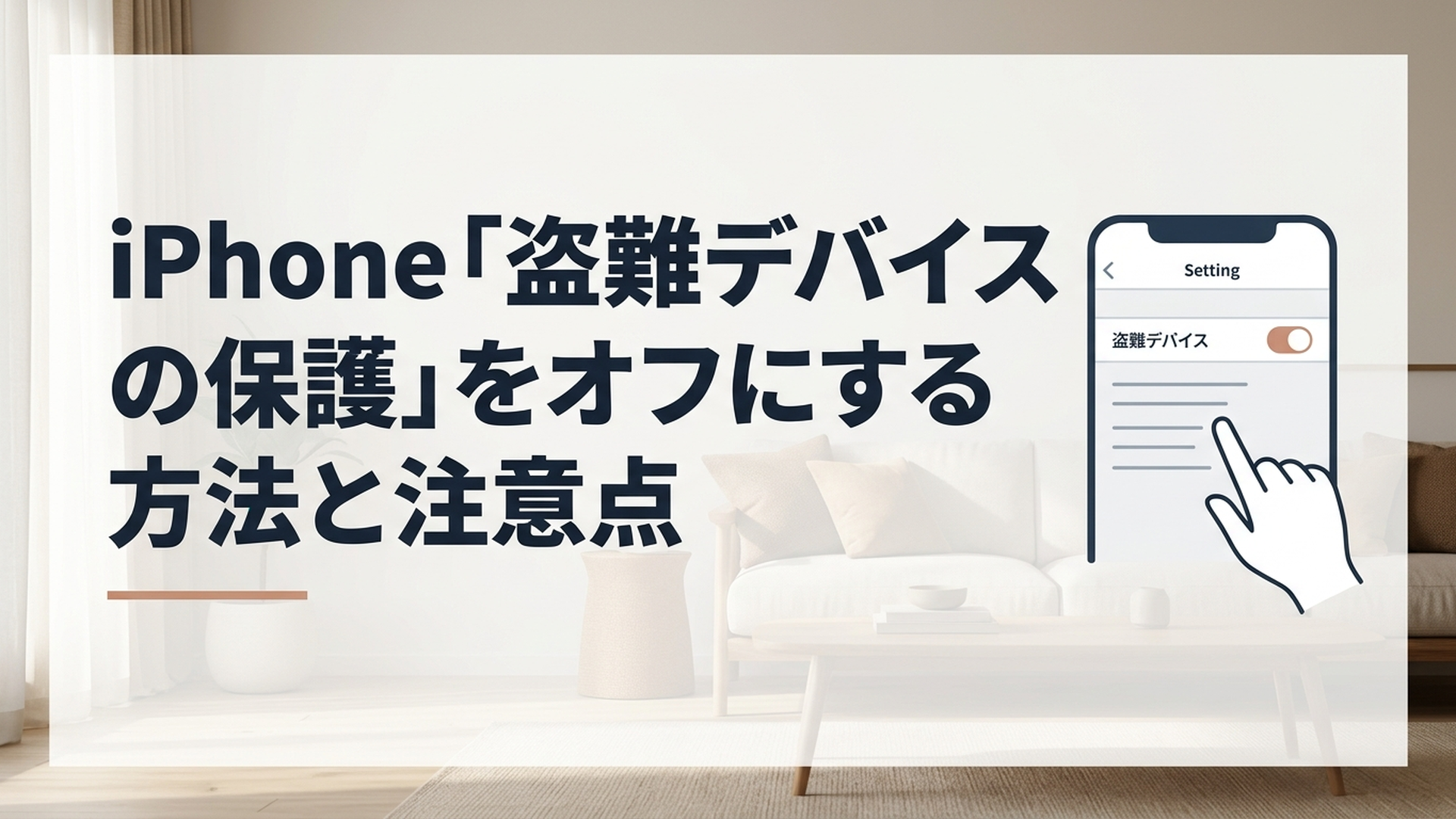
iPhoneの「盗難デバイスの保護」は、「設定」→「Face IDとパスコード」→「盗難デバイスの保護」からオフにできます。ただし、場所や設定によっては1時間の待機と2回の生体認証が必要になるため、修理・売却・下取りの直前ではなく、余裕を持って解除しておくことが大切です。
特に、自宅や職場などiPhoneが「よく知っている場所」と判断していない場所では、すぐにオフにできないことがあります。「オフにするボタンを押したのに解除できない」「1時間待つように表示された」と焦らなくても大丈夫ですよ。
この記事では、iPhoneの「盗難デバイスの保護」をオフにする手順から、1時間待つ必要がある理由、解除できないときの確認ポイント、修理・売却前の注意点まで、初心者の方にも分かるように順番に解説します。
iPhone「盗難デバイスの保護」をオフにする方法は?
「盗難デバイスの保護」のオン・オフは、「Face IDとパスコード」または「Touch IDとパスコード」の設定から変更できます。
Appleによると、「盗難デバイスの保護」はiOS 17.3以降で利用できるセキュリティ機能です。iPhoneを盗まれ、さらに第三者にパスコードまで知られてしまった場合に、Apple Accountや個人情報へ重大な変更を加えられるリスクを抑える役割があります。
オフにする基本的な手順は次の通りです。
- iPhoneで「設定」を開く
- 「Face IDとパスコード」をタップする
- Touch ID搭載機種では「Touch IDとパスコード」をタップする
- iPhoneのパスコードを入力する
- 「盗難デバイスの保護」をタップする
- 「盗難デバイスの保護」をオフにする
- 必要に応じてFace IDまたはTouch IDで本人確認する
設定項目が見つからない場合は、まずiOSのバージョンを確認してみましょう。「盗難デバイスの保護」はiOS 17.3以降で利用できる機能なので、それより古いiOSでは同じ項目は表示されません。
また、オフにする操作をしたからといって、いつでもその場ですぐ解除できるとは限りません。ここが、この機能で特に戸惑いやすいポイントです。
自宅や職場ならすぐオフにできる場合がある
「盗難デバイスの保護」の標準的な設定では、iPhoneが自宅や職場などの「よく知っている場所」にある場合、追加のセキュリティ手続きが不要になることがあります。
つまり、自宅ではすぐオフにできたのに、外出先では「待機時間が必要」と表示される、といった違いが起こり得るわけですね。
Appleがいう「よく知っている場所」には、自宅や職場のほか、そのiPhoneを日常的に使っている特定の場所などが含まれます。
ただし、「自宅にいる=必ず即時解除できる」と考えないほうが安全です。iPhone側がその場所をどのように認識しているかに左右されるためです。
さらに、「盗難デバイスの保護」の追加セキュリティを「常に」適用する設定にしている場合は、自宅や職場にいても待機時間が必要になります。
そのため、解除を急いでいるときは「家に帰れば必ずすぐ解除できる」と決めつけず、時間に余裕を持って操作することをおすすめします。
「盗難デバイスの保護」をオフにすると1時間待つのはなぜ?
自宅や職場などのよく知っている場所以外で「盗難デバイスの保護」をオフにしようとすると、セキュリティ上の理由による待機時間が始まり、通常は1時間待つ必要があります。
これは故障ではありません。iPhoneを盗んだ第三者が、その場ですぐセキュリティ機能を解除できないようにするための仕組みです。
たとえば、iPhone本体だけでなくパスコードまで第三者に知られてしまったとしましょう。
パスコードだけでApple Accountのパスワード変更や生体認証の変更、「盗難デバイスの保護」の解除まで簡単にできてしまえば、本来の所有者が対処する前にアカウントを乗っ取られる危険があります。
そこで「盗難デバイスの保護」が有効な状態では、重要な変更についてパスコードだけに頼らず、Face IDまたはTouch IDによる本人確認を求めます。
さらに重要度の高い操作については、本人確認後に待機時間を設け、時間が経過してからもう一度生体認証を求める仕組みになっています。
「盗難デバイスの保護」をオフにする操作も、この厳重な保護の対象です。
基本的には次の流れになります。
- Face IDまたはTouch IDで認証する
- セキュリティ上の待機時間が始まる
- 通常は1時間待つ
- 待機時間の終了後、再びFace IDまたはTouch IDで認証する
- 「盗難デバイスの保護」をオフにする
「なぜ同じ本人なのに1時間も待たされるの?」と不便に感じるかもしれません。
ただ、この不便さそのものが盗難対策になっています。持ち主なら1時間後にも操作できますが、盗んだ人にとっては、その1時間が大きな障壁になるからです。
その間に本来の所有者がiPhoneを紛失としてマークしたり、Apple Accountの安全を確保したりできる可能性も高まります。
私は、この機能のポイントは「盗難そのものを防ぐ」ことではなく、盗まれた後に起こり得る被害の拡大を遅らせることにあると考えています。
スマートフォンには写真や連絡先だけでなく、パスワード、決済情報、メール、各種サービスの認証情報なども集まっています。今のiPhoneは、単なる電話というより「デジタル生活の鍵束」に近い存在ですよね。
その鍵束を奪われても、すぐすべての鍵を交換されないように時間を稼ぐ。それが1時間の待機時間の大きな意味です。
よく知っている場所に移動すると待機時間が早く終わる場合もある
Appleは、iPhoneが「よく知っている場所」に到着したことを検出すると、セキュリティ上の待機時間が早めに終了する場合があると案内しています。
そのため、外出先で解除しようとして待機時間が発生した場合、自宅などへ戻ったことで状況が変わる可能性があります。
ただし、これも必ず短縮されると保証されているわけではありません。
急ぎの予定がある場合は、この仕組みに期待するより、あらかじめ解除しておくほうが確実ですよ。
iPhoneの盗難デバイスの保護をオフにできないときは?
「盗難デバイスの保護」をオフにできない場合、まず確認したいのは現在地、セキュリティ設定、生体認証の状態です。
ボタンが壊れているとは限らないので、何度も設定を切り替える前に状況を整理してみましょうね。
1時間の待機時間が終わっていない
もっとも分かりやすい原因が、セキュリティ上の待機時間です。
よく知っている場所以外で解除すると、Face IDまたはTouch IDで認証したあと、通常は1時間の待機が発生します。
この場合は、待機時間が終了してから再度本人確認を行う必要があります。
「最初にFace IDを通したから、あとは自動的に解除される」と思ってしまいやすいのですが、待ったあとにもう一度認証するところまでが一連の手続きです。
「常に」に設定している
「盗難デバイスの保護」には、追加のセキュリティ対策を適用する条件を変更できる設定があります。
「設定」→「Face IDとパスコード」または「Touch IDとパスコード」→「盗難デバイスの保護」と進み、「セキュリティ継続が必要」で「常に」を選択している場合、自宅や職場でも追加のセキュリティ対策が適用されます。
この設定では、よく知っている場所にいるかどうかにかかわらず、特定のセキュリティ設定を変更するときに待機時間が必要です。
「自宅なのに1時間待つように言われた」という場合は、この設定も確認してみましょう。
Face IDやTouch IDによる認証が必要
「盗難デバイスの保護」では、対象となる一部の操作についてFace IDまたはTouch IDが必要となり、パスコードによる代替認証が用意されていません。
これは非常に重要な特徴です。
普段のiPhoneでは、Face IDがうまく認識されなかったときにパスコードを入力して先へ進める場面がありますよね。しかし、「盗難デバイスの保護」が対象とする重要な操作では、「パスコードを知っているだけの第三者」を防ぐため、生体認証そのものが求められる場合があります。
Face IDやTouch IDがうまく認証されない場合は、顔や指が正しく読み取れる状態かも確認しましょう。
「利用頻度の高い場所」の設定も関係する
「盗難デバイスの保護」を利用するための条件には、「利用頻度の高い場所」も関係しています。
確認する場合は、「設定」→「プライバシーとセキュリティ」→「位置情報サービス」と進み、下へスクロールして「システムサービス」→「利用頻度の高い場所と経路」を確認します。
「盗難デバイスの保護」を有効にするには、Apple Accountの2ファクタ認証、iPhoneのパスコード、Face IDまたはTouch ID、「利用頻度の高い場所」などが設定または有効になっている必要があります。
位置情報は単に現在地を地図に表示するためだけではなく、「ここは普段使っている場所なのか」という判断にも関わっているわけですね。
盗難デバイスの保護をオフにすると何が変わる?
「盗難デバイスの保護」をオフにすると、この機能によって追加されていた生体認証の必須化や、重要な設定変更に対する待機時間が適用されなくなります。
そのため、必要がないのに常時オフにしておくことは、セキュリティ面ではおすすめしにくい選択です。
そもそも、この機能がオンの状態では、よく知っている場所以外にいるとき、一部の操作にFace IDまたはTouch IDが必須になります。
対象には、たとえば次のような操作があります。
- キーチェーンに保存されたパスワードやパスキーを使う
- Safariに保存された支払い方法を自動入力で使う
- 紛失モードを解除する
- ロックされたアプリを開く
- すべてのコンテンツと設定を消去する
- iPhoneを使って新しいデバイスを設定する
- eSIMを設定または転送する
一方、さらに重要なセキュリティ設定を変更するときには、Face IDまたはTouch IDによる認証に加え、通常1時間の待機と再認証が求められる場合があります。
主な対象は次の通りです。
- Apple Accountのパスワードを変更する
- Apple Accountからサインアウトする
- Apple Accountのセキュリティ設定を変更する
- Face IDまたはTouch IDを追加・削除する
- iPhoneのパスコードを変更する
- すべての設定をリセットする
- モバイルデバイス管理に登録する
- 「盗難デバイスの保護」をオフにする
こうして見ると、「盗難デバイスの保護」は1つの設定だけを守る機能ではないことが分かります。
iPhoneを手に入れた第三者が、持ち主を締め出すために行いそうな重要操作をまとめて守る「防波堤」のような役割を持っています。
なお、Apple Payで購入する際には、引き続きiPhoneのパスコードを利用できる場合があります。すべての操作でパスコードが使えなくなるわけではない点も覚えておきましょう。
「盗難デバイスの保護」と「探す」は別の設定
ここは混同しやすいところなので、整理しておきますね。
「盗難デバイスの保護」と「探す」は同じ機能ではありません。
「盗難デバイスの保護」が有効になっている間は、「探す」を無効にすることができません。
そのため、修理などで「探す」をオフにする必要がある場合、「探す」だけを解除しようとしてもうまく進めないことがあります。
先に「盗難デバイスの保護」の状態を確認することが重要です。
「探す」は、紛失したiPhoneの位置を確認したり、紛失としてマークしたりするために重要な機能です。通常利用では、特別な理由がない限り有効にしておくほうが安心でしょう。
修理・売却・下取り前にオフにするときの注意点は?
iPhoneを売却、譲渡、下取りに出す場合は、事前に「盗難デバイスの保護」をオフにしておく必要があります。
ここで特に注意したいのが、「お店に着いてから解除すればいい」と考えないことです。
店舗が自宅や職場などの「よく知っている場所」に該当しなければ、そこで「盗難デバイスの保護」をオフにしようとした時点で待機時間が始まる可能性があります。
通常1時間待ち、その後にもう一度Face IDまたはTouch IDで認証しなければならないとなると、予約していた修理や下取りの手続きに影響するかもしれません。
Apple正規サービスプロバイダの案内でも、修理前には「探す」の解除が必要になるケースがあり、「盗難デバイスの保護」が有効な状態では解除手順に時間がかかる可能性があるため、自宅で事前に準備することが勧められています。
修理や売却などの予定がある日は、次のような順番で準備するとスムーズです。
- 必要なデータをバックアップする
- 「盗難デバイスの保護」の設定を確認する
- 必要であれば余裕を持ってオフにする
- 修理で必要と案内されている場合は「探す」も解除する
- 売却・譲渡・下取りでは、そのサービスの案内に従って初期化などを進める
修理の場合は、修理内容や受付先によって必要な準備が異なる可能性があります。実際に持ち込む前に、利用する修理窓口の最新案内を確認してください。
店頭で初めて解除するのは避けたほうが安心
個人的には、今回もっとも実用上注意してほしいのがここです。
「盗難デバイスの保護」は普段ほとんど意識しない機能なので、修理や機種変更の日になって初めて存在を思い出す方もいるでしょう。
ところが、セキュリティ機能としては「いつでも一瞬で解除できてしまう」と意味がありません。
つまり、盗難時には頼もしい仕組みが、急いでiPhoneを手放したいときには待ち時間として現れるわけです。
修理予約が午後3時なら、午後2時50分に店舗へ着いてから設定を確認するのではなく、できれば出発前に自宅で確認しておく。この小さな準備だけでも、店頭で慌てる可能性を減らせますよ。
新しいiPhoneへ移行した場合も設定を確認する
Appleによると、iCloudバックアップから復元した場合や、以前のiPhoneから新しいiPhoneへ直接データを転送した場合、「盗難デバイスの保護」を含むデバイス設定も復元されます。
つまり、「新しいiPhoneだから盗難デバイスの保護はオフになっているだろう」とは限りません。
セキュリティ対策は新しいiPhoneで自動的に再開されますが、新しい端末が「よく知っている場所」を認識するまでには時間がかかる場合があります。
機種変更直後に設定を変更しようとして、「前のiPhoneではすぐできたのに、新しいiPhoneでは待たされる」ということも考えられます。
新旧端末の移行直後ほど、時間に余裕を持って設定を確認しておくと安心です。
iPhoneの盗難デバイスの保護は普段からオフにしてもいい?
特別な理由がなければ、普段は「盗難デバイスの保護」をオンにしておくほうがセキュリティ上は安心です。
「1時間待たされる可能性があるなら、最初からオフにしておけば楽なのでは?」と思う方もいるかもしれません。
確かに、設定変更の手軽さだけを考えればオフのほうが便利です。
しかし、この機能はiPhoneそのものだけでなく、Apple Accountや保存済みのパスワード、決済関連情報などへの不正アクセスを防ぐ目的で用意されています。
特に重要なのは、「パスコードまで第三者に知られた場合」を想定していることです。
一般的な画面ロックだけなら、パスコードが分からない第三者の侵入を防げます。しかし、誰かにパスコード入力を見られたあとでiPhoneを盗まれるなど、端末とパスコードの両方が相手の手に渡るケースでは、それだけでは十分でない可能性があります。
そこで生体認証と時間という別の壁を追加するのが「盗難デバイスの保護」です。
私は、この機能について「オフにする方法」だけ覚えるより、なぜ簡単にオフにできない設計になっているのかを知っておくことのほうが重要だと考えています。
1時間待つのは確かに面倒です。しかし、盗難に遭ったときには、その同じ1時間が持ち主にとって対処するための時間になります。
利便性を少し下げる代わりに、第三者による重大な変更のスピードも落とす。この考え方が「盗難デバイスの保護」の中心にあります。
「常に」を選ぶべきかは使い方で判断する
さらにセキュリティを高めたい場合は、「セキュリティ継続が必要」の設定を「常に」にできます。
この場合、自宅や職場などのよく知っている場所でも、対象となる重要な操作では生体認証や待機時間が必要になります。
標準的な設定と「常に」では、利便性とセキュリティのバランスが異なります。
| 設定 | よく知っている場所 | それ以外の場所 | 向いている使い方 |
|---|---|---|---|
| 標準的な設定 | 追加対策が不要になる場合がある | 追加のセキュリティ対策が適用される | 日常の使いやすさも重視したい |
| 常に | 追加のセキュリティ対策が適用される | 追加のセキュリティ対策が適用される | 場所にかかわらず保護を強めたい |
「常に」は保護を強化できる一方、自宅で重要な設定を変更するときにも手間が増えます。
どちらが全員にとって正解というわけではありません。便利さと保護の強さのどちらを重視するかで選びましょうね。
「盗難デバイスの保護」をオフにする前に知っておきたいこと
「盗難デバイスの保護」は、単純なオン・オフ機能に見えて、実際にはApple Account、Face ID・Touch ID、位置情報、「探す」など複数の仕組みと関係しています。
そのため、「設定を1つオフにするだけ」と考えていると、待機時間や生体認証が表示されたときに戸惑いやすいのです。
特に覚えておきたいポイントは次の通りです。
- 「盗難デバイスの保護」はiOS 17.3以降で利用できる
- 「設定」→「Face IDとパスコード」からオン・オフを変更できる
- よく知っている場所以外では、オフにする際に通常1時間の待機が発生する
- 待機後にはFace IDまたはTouch IDによる再認証が必要
- 「常に」を選んでいる場合は、自宅などでも追加対策が適用される
- 「盗難デバイスの保護」がオンの間は「探す」を無効にできない
- 売却・譲渡・下取り前には「盗難デバイスの保護」をオフにしておく必要がある
- 新しいiPhoneへデータ移行した場合も設定が引き継がれることがある
この中でも、修理や売却を控えている方にとって最重要なのは「直前ではなく事前に確認する」ことです。
待機時間は不具合ではないので、急いだからといって省略できるとは限りません。予定が決まった時点で一度設定を確認しておくと、当日のトラブルを避けやすくなります。
また、解除する必要がなくなったあともオフのまま放置するのではなく、自分の利用状況に応じて再度有効にすることを検討しましょう。
考察|「オフにできない」は不便ではなく盗難対策の核心
筆者としては、「盗難デバイスの保護」の価値は、セキュリティ機能を増やしたこと以上に、重要な変更を意図的に遅くしたことにあると考えています。
スマートフォンのセキュリティというと、「複雑なパスコードにする」「Face IDを設定する」といった本人確認の強化を思い浮かべる方が多いでしょう。
ところが「盗難デバイスの保護」は、それに「時間」と「場所」という条件を組み合わせています。
第三者がパスコードを知っていたとしても、本人の顔や指が必要になる。さらに、重要な変更ではその場で完了させず、一定時間を置いてもう一度本人確認する。
これは、iPhoneを盗んだ人にとってかなり厄介な仕組みです。
反対に、本当の持ち主にとっても、修理や売却の直前には少し面倒です。この点はデメリットとして無視できません。
ただし、セキュリティ機能には「正規の利用者だけが便利で、悪意のある第三者だけが不便になる」という完璧な仕組みはなかなかありません。保護を強めれば、どうしても本人にも一定の手間が発生します。
だからこそ、「面倒だからオフにする」という判断だけではなく、必要なときだけ解除し、通常時は保護を活用するという考え方が現実的でしょう。
もう一つ注目したいのは、修理や下取りといった「正当にiPhoneを手放す場面」と盗難対策がぶつかる点です。
ユーザー本人が端末を手放そうとしているのか、第三者が盗んだ端末の保護を解除しようとしているのかを、iPhoneが人間のように事情まで理解することはできません。
そのため、「本人なら店頭ですぐ解除できるようにしてほしい」という利便性を優先しすぎれば、盗難犯にも同じ抜け道を与える可能性があります。
この仕組みを理解すると、修理前に自宅で設定を確認することが単なる面倒な準備ではなく、強い盗難対策と付き合うために必要な手順だと分かります。
今後もスマートフォンに保存される個人情報や認証情報が増えていけば、「端末をロックする」だけではなく、「重要な設定を簡単には変更させない」という考え方はますます重要になると考えられます。
まとめ|盗難デバイスの保護は時間に余裕を持ってオフにしよう
iPhoneの「盗難デバイスの保護」は、「設定」→「Face IDとパスコード」または「Touch IDとパスコード」→「盗難デバイスの保護」からオフにできます。
ただし、よく知っている場所以外で解除すると、通常1時間の待機が発生し、その後にもう一度Face IDまたはTouch IDで認証する必要があります。「常に」を設定している場合は、自宅や職場でも同様の追加対策が適用されます。
これは故障ではなく、iPhoneとパスコードを第三者に奪われた場合でも、Apple Accountなどの重要な情報をすぐ変更されないようにするための仕組みです。
修理・売却・譲渡・下取りを予定している場合は、店舗に到着してからではなく、時間に余裕があるうちに設定を確認しておきましょう。
一方で、日常的に使っているiPhoneなら、解除する特別な理由がない限り「盗難デバイスの保護」を有効にしておくことには大きな意味があります。「解除方法を知っておくこと」と「普段からオフにしておくこと」は別と考えるのがポイントですよ。
よくある質問
iPhoneの「盗難デバイスの保護」はどこからオフにできますか?
「設定」→「Face IDとパスコード」または「Touch IDとパスコード」→「盗難デバイスの保護」と進み、設定をオフにします。
場所や設定によってはFace IDまたはTouch IDでの認証に加え、通常1時間の待機と再認証が必要です。
自宅なのに「盗難デバイスの保護」をすぐオフにできないのはなぜですか?
iPhoneが現在地を「よく知っている場所」と認識していない可能性や、「セキュリティ継続が必要」を「常に」に設定している可能性があります。
特に「常に」を選択している場合は、自宅や職場でも重要な設定変更に追加のセキュリティ対策が適用されます。
盗難デバイスの保護をオフにしたら「探す」も自動でオフになりますか?
いいえ、「盗難デバイスの保護」と「探す」は別の機能です。
「盗難デバイスの保護」が有効な間は「探す」を無効にできませんが、「盗難デバイスの保護」を解除しただけで「探す」まで自動的にオフになるわけではありません。修理などで「探す」の解除が必要な場合は、案内に従って別途設定を確認してください。

コメント