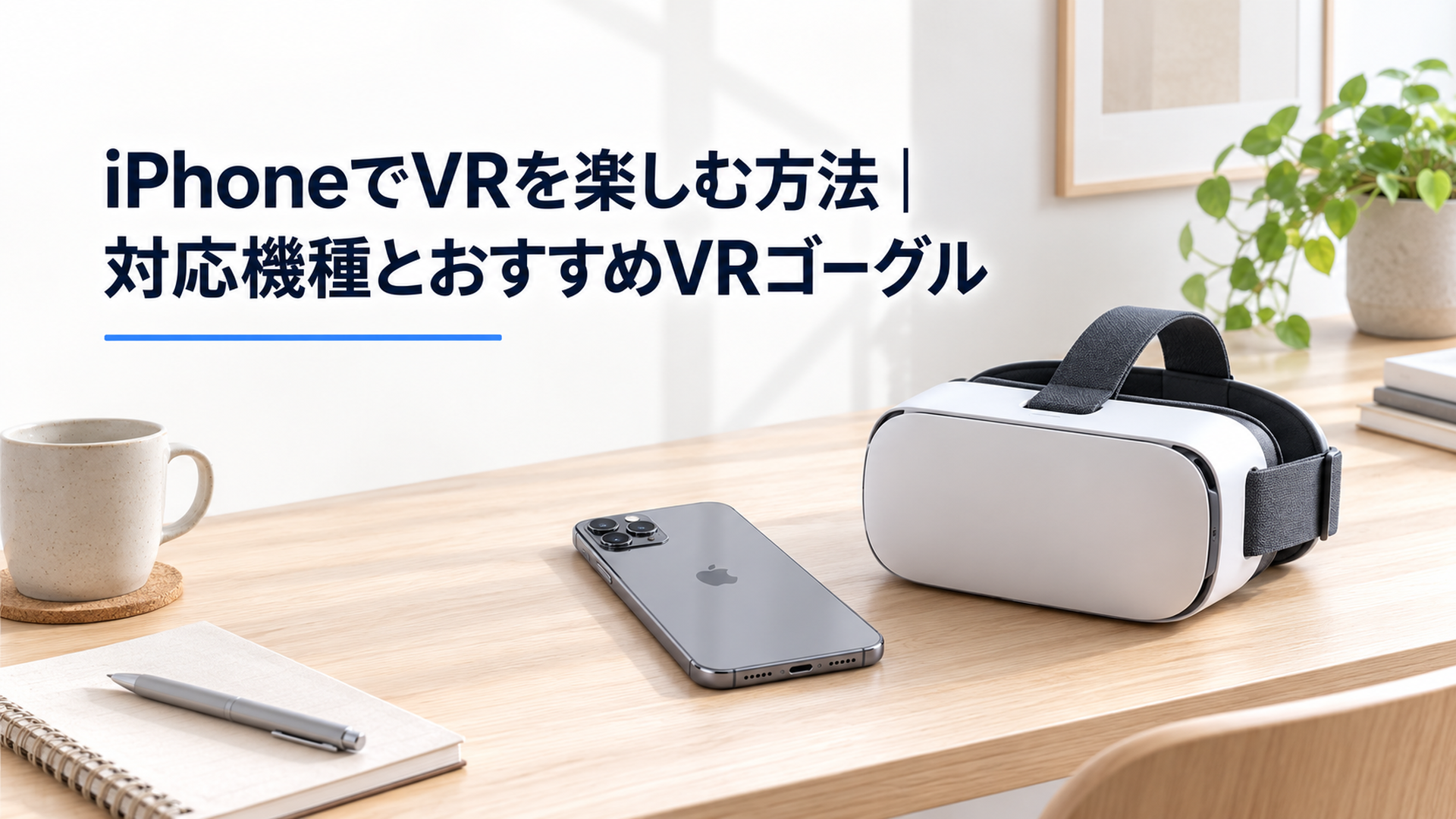
iPhoneでVRを楽しむには、スマホ装着型VRゴーグルで360度動画を見る方法と、USB-C対応のXRグラスを接続する方法があります。
iPhoneは専用のVR機器がなくても、対応アプリや動画サービスとスマホ用VRゴーグルを組み合わせることで、手軽にVR映像を楽しめます。
ただし、「iPhoneを入れれば、どのゴーグルでも本格的なVRゲームが遊べる」というわけではありません。
スマホ用VRゴーグルは主に360度動画や左右分割された3D映像の視聴に向いており、Apple Vision Proのように空間を認識してアプリを配置したり、手や目で操作したりする機能とは異なります。
この記事では、iPhoneでVRを楽しむ具体的な方法、対応機種の考え方、おすすめのiPhone用VRゴーグル、購入前の注意点を分かりやすく解説します。
iPhoneでVRを楽しむ方法とは?
iPhoneでVRを楽しむ代表的な方法は、次の3つです。
- スマホ装着型VRゴーグルで360度動画を見る
- USB-C対応XRグラスで大画面や3D映像を見る
- iPhoneで空間写真・空間ビデオを撮影し、Apple Vision Proで見る
もっとも安く始めやすいのは、iPhone本体を前面にセットするスマホ装着型VRゴーグルです。
iPhoneに360度動画やVR対応コンテンツを表示し、ゴーグル内部の左右のレンズを通して見ることで、映像の中を見回しているような体験ができます。
スマホ装着型VRゴーグルで360度動画を見る
一般的なスマホ用VRゴーグルには、ディスプレイや高度な処理装置が内蔵されていません。
映像の表示と処理はiPhoneが担当し、VRゴーグルはレンズで画面を拡大して左右の目に見せる仕組みです。
利用手順は難しくありません。
1. iPhoneでVR対応アプリや360度動画を開く
2. 映像をVR表示または二眼表示に切り替える
3. iPhoneをVRゴーグルのホルダーに固定する
4. ゴーグルを装着して目幅やピントを調整する
5. 頭を動かして映像を見回す
映像側が360度表示に対応していれば、顔を右に向けると映像の右側、上を向くと上側が表示されます。
スマホを入れるだけで始められるため、まずVRがどのようなものか試したい人に適した方法です。
一方、頭の位置を前後左右に動かして空間内を歩くような「6DoF」の体験は、一般的なスマホ装着型ゴーグルでは基本的にできません。
XRグラスで大画面やVR映像を見る
USB-C端子を搭載した一部のiPhoneでは、映像出力に対応するXRグラスをケーブルで接続できます。
XRグラスは、一般的なVRゴーグルよりも眼鏡に近い形状で、目の前に大きな仮想スクリーンを表示する製品です。
たとえばVITURE LumaのUSB-C iPhoneセットは、USB-C対応iPhoneと接続し、専用のSpaceWalkerアプリを利用することで、仮想スクリーンや3DoF表示、対応するVR映像などを楽しめます。
VITUREの公表情報では、Luma XRグラスは146インチ相当、視野角50度、最大1200p、120Hz表示に対応しています。グラス本体は約77gで、最大マイナス6.0Dまでの近視調整機能も備えています。Viture+1
ただし、XRグラスは製品によってできることが異なります。
大画面の2D映像を見ることが中心の製品もあれば、専用アダプターやアプリを使って3DoFや3D映像に対応する製品もあります。
「XRグラス=すべて本格VR対応」ではないため、VR動画、3DoF、マルチスクリーンなど、自分が使いたい機能の対応状況を確認することが重要です。
iPhoneで撮影してApple Vision Proで見る
対応するiPhoneでは、左右のカメラを利用して空間写真や空間ビデオを撮影できます。
撮影したデータをApple Vision Proで再生すると、一般的な平面映像とは異なる奥行きのある状態で思い出を見返せます。
Appleの案内では、iPhone 15 ProまたはiPhone 15 Pro Maxで空間ビデオを撮影し、Apple Vision Proで3D表示できます。また、AppleのFinal Cut Pro向け資料では、iPhone 15 Pro以降とiOS 17.2以降を使った空間ビデオ撮影が案内されています。Appleサポート+1
これはiPhone単体でVR映像を見る方法ではありません。
iPhoneを撮影機器として使い、Apple Vision Proを再生機器として使う仕組みです。
家族旅行や子どもの成長など、あとから立体的に見返したい場面を残せる点は、従来のスマホ用VRゴーグルにはない特徴といえます。
iPhone VRゴーグルの対応機種は?
スマホ装着型VRゴーグルの場合、「iPhone 13対応」「iPhone 16対応」のような機種名だけで判断するのではなく、iPhone本体の縦・横・厚さがゴーグルの対応範囲に収まるかを確認します。
多くのスマホ用VRゴーグルは、特定のOSや処理性能よりも、収納できるスマートフォンの寸法で対応機種が決まります。
4.8〜7.0インチ対応なら多くのiPhoneを収納しやすい
エレコムのVRG-M02BKとVRG-M02RBKは、4.8〜7.0インチのスマートフォンに対応しています。
対応寸法は、幅約59〜85mm、厚さ約6〜14mm、高さ約115〜170mmです。ただし、寸法内でもカメラ部分の出っ張りやケースの形状によっては装着できない場合があります。エレコム+1
このサイズ範囲であれば、近年発売された多くの標準サイズや大型サイズのiPhoneを収納できる可能性があります。
ただし、同じ画面サイズでも本体寸法は異なるため、「6.1インチだから必ず入る」とは限りません。
購入前には、次の順番で確認してください。
- 使用するiPhoneの本体寸法を調べる
- VRゴーグルの対応寸法と比較する
- ケースを付けたまま収納できるか確認する
- カメラ部分やボタンがホルダーに干渉しないか確認する
- 端子にイヤホンやケーブルを接続できる構造か確認する
厚みのある耐衝撃ケースや手帳型ケースを付けている場合は、対応範囲内でも収まらないことがあります。
基本的にはケースを外して使用する想定で考えたほうが安全です。
小型iPhoneは固定方法にも注意する
小型のiPhoneを使用する場合は、ゴーグルに収納できても、画面の中心とレンズの中心が合わない可能性があります。
エレコムのVRG-M02シリーズには、開口部を小さくするサイズ切り替えアダプターが付属しています。小型スマートフォンを固定しやすくするための部品です。エレコム+1
小型モデルで使用する場合は、単に本体が入るかだけでなく、中央に安定して固定できるかも確認しましょう。
画面の中心がずれていると、映像が二重に見えたり、左右の像がうまく重ならなかったりする原因になります。
USB-C対応でも映像出力できるとは限らない
XRグラスを接続する場合は、端子がUSB-Cであることに加えて、iPhone側が必要な映像出力規格に対応している必要があります。
VITUREのUSB-C iPhoneセットは、DisplayPort映像出力に対応するiPhoneを対象としています。
製品情報ではUSB-C対応のiPhone 15、16、17シリーズ向けとして案内されていますが、iPhone 16eやiPhone Airなど、一部のUSB-C機種は非対応とされています。
つまり、端子の形が同じでも、すべてのUSB-C搭載iPhoneがXRグラスに対応するわけではありません。
VITUREに限らず、XRグラスを購入するときは次の項目を確認してください。
- 対応するiPhoneの具体的なモデル名
- DisplayPort映像出力への対応
- 専用アダプターが必要か
- 充電しながら利用できるか
- 3DoFやVR映像に対応するか
- 専用アプリの対応OS
新しいiPhoneが発売された直後は、メーカーの検証が完了していない場合もあります。
購入前にメーカー公式の互換性一覧を確認するのが確実です。
iPhone VRゴーグルのおすすめは?
iPhone用VRゴーグルは、価格だけでなく、見たいコンテンツと使い方に合わせて選ぶ必要があります。
ここでは、元資料に掲載されている製品の中から、用途別に特徴を整理します。
| 製品 | 主な特徴 | 対応サイズ | 重量 |
|---|---|---|---|
| エレコム VRG-M02BK | 標準的なスマホ装着型 | 4.8〜7.0インチ | 約280g |
| エレコム VRG-M02RBK | Bluetoothリモコン付属 | 4.8〜7.0インチ | ゴーグル約280g |
| エレコム VRG-2D3D02BK | VR用・2D用レンズを交換可能 | 4.8〜7.0インチ | 約390g |
| エレコム VRG-EH03BK | ヘッドホン一体型 | 製品仕様の確認が必要 | 約400g |
| エレコム VRG-TL01BK | ゴーグル部分を跳ね上げ可能 | 4.7〜7.0インチ | 約300g |
| HOMiDO PRIME | 110度の広視野角 | 4.5〜6.5インチ | 約330g |
| VITURE Luma USB-C iPhoneセット | XRグラス・3DoF・大画面表示 | 対応USB-C iPhone | グラス約77g |
価格や在庫、セット内容は変更される可能性があるため、購入時点の情報を販売元で確認してください。
初めてのiPhone VRならエレコム VRG-M02BK
エレコムのVRG-M02BKは、スマホ装着型VRゴーグルの標準的な機能を備えています。
4.8〜7.0インチのスマートフォンに対応し、左右の目の間隔を合わせる目幅調整と、焦点距離を合わせるピント調整が可能です。
歪みを抑えた非球面光学レンズを採用し、幅約142mmまでの眼鏡にも対応しています。ただし、眼鏡の形状によっては装着できない場合があります。エレコム
約280gと比較的軽く、余計な機能が少ないため、次のような人に向いています。
- iPhoneで360度動画を試したい
- できるだけ簡単な製品を選びたい
- ピントや目幅を自分に合わせたい
- 眼鏡をかけた状態で使いたい
VRコンテンツを初めて見る場合、高額な機器をいきなり購入するより、まずスマホ装着型で自分にVRが合うか確認する方法は現実的です。
操作しやすさを重視するならVRG-M02RBK
VRG-M02RBKは、VRG-M02BKにBluetoothリモコンを組み合わせたセットです。
ゴーグルを装着した状態で、動画の再生や一時停止、早送り、巻き戻し、音量調整などを操作できます。
ただし、iOSではリモコンの決定、戻る、カーソル操作が利用できないと案内されています。また、アプリや端末によって一部のボタンが機能しない場合があります。エレコム
そのため、iPhoneで使う場合は「付属リモコンですべてを操作できる」と考えないほうがよいでしょう。
動画の再生や音量調整を手元で行いたい人には便利ですが、アプリ内を自由に操作したい人は、使用予定のアプリとリモコンの対応状況を確認する必要があります。
2D動画も大きく見たいならVRG-2D3D02BK
VRG-2D3D02BKは、VR動画用と2D映像用の2種類のレンズを交換して使用する製品です。
VR用には非球面光学レンズ、2D用にはスマートフォンの映像を2.5倍に拡大するレンズを採用しています。
360度動画だけでなく、一般的な動画をハンズフリーで大きく見たい人に適しています。
ただし、重量は約390gとされており、約280gのVRG-M02シリーズより重くなります。
長時間の視聴を考えている場合は、機能の多さだけでなく、顔や首にかかる負担も考慮しましょう。
音の没入感を重視するならVRG-EH03BK
VRG-EH03BKは、遮音性のあるヘッドホンを一体化したスマホ用VRゴーグルです。
映像だけでなく音も一体化できるため、別途イヤホンを準備する必要がありません。
VR映像では、視界だけでなく音が聞こえる方向も没入感に影響します。
周囲の生活音を抑えながら映画や360度動画を見たい人に向いていますが、重量は約400gです。
ゴーグルとヘッドホンが一体になっているぶん、標準タイプより重く、収納時にも場所を取ります。
短時間で高い没入感を得たい人には候補になりますが、軽さを優先する人には不向きです。
周囲を確認しやすいVRG-TL01BK
VRG-TL01BKは、ゴーグル部分を片手で上に跳ね上げられるチルトアップ構造を採用しています。
通常のスマホ用VRゴーグルは、iPhoneを操作したり周囲を確認したりするたびに本体を外す必要があります。
チルトアップタイプなら、ヘッドバンドを付けたまま視界を開けるため、再生する動画を変更するときや、家の中の様子を確認するときに便利です。
顔だけで支えるのではなく、ひたいと後頭部で固定する構造も特徴です。
着脱や操作を頻繁に行う人にとっては、画質の数値以上に使いやすさを感じやすい設計といえます。
広い視野角を求めるならHOMiDO PRIME
HOMiDO PRIMEは、110度の視野角を持つレンズを採用したスマホ用VRゴーグルです。
一般に視野角が広いほど、視界の端にゴーグル内部の枠が入りにくくなり、映像に包まれる感覚を得やすくなります。
対応スマートフォンは4.5〜6.5インチ、重量は約330gとされています。
ただし、現在使用しているiPhoneが本体寸法を含めて収納できるか、国内で継続的に購入できるかは、購入時に確認が必要です。
広視野角は魅力ですが、ピントの合わせやすさや顔へのフィット感には個人差があります。
映像品質と軽さを求めるならVITURE Luma
VITURE Lumaは、iPhoneを本体に収納するタイプではなく、USB-Cケーブルで接続するXRグラスです。
公表仕様では、146インチ相当の画面、視野角50度、最大1200p、120Hz表示、最大1000ニトの輝度を備えています。
本体重量は約77gで、300〜400g前後のスマホ装着型ゴーグルより軽い点も特徴です。
専用USB-Cアダプターを使用するセットでは、対応環境で3DoF、マルチスクリーン、VRコンテンツ再生などを利用できます。
3DoFとは、頭を上下・左右に向けたり傾けたりする動きを検知する仕組みです。前後左右への位置移動まで検知する6DoFとは異なります。
映画や動画を高精細な大画面で見たい人や、移動先で仮想ディスプレイを使いたい人には有力な選択肢です。
一方で、スマホ装着型VRゴーグルより価格が高く、対応iPhoneやアダプターの組み合わせも複雑です。
手軽に360度動画を試したいだけなら、最初からXRグラスを選ぶ必要はありません。
iPhone VRゴーグルを選ぶポイントは?
iPhone VRゴーグルを選ぶときは、対応機種だけでなく、重量、調整機能、操作方法、見たいコンテンツを比較します。
iPhoneの画面サイズではなく本体寸法を見る
最初に確認したいのは、iPhoneの縦、横、厚さです。
商品ページに「4.8〜7.0インチ対応」と書かれていても、厚いケースや大型のカメラ部分が干渉する可能性があります。
特に近年のiPhoneは背面カメラが大きく張り出しているため、フロントカバーを閉じたときに無理な力がかからないか注意してください。
強く挟み込むと、iPhoneやケース、ゴーグルのホルダーを傷める原因になります。
ピント調整と目幅調整の両方を確認する
人によって目の間隔や見えやすい焦点位置は異なります。
左右のレンズ間隔を変更する目幅調整と、レンズから画面までの焦点を変更するピント調整があれば、自分に合う見え方に合わせやすくなります。
左右の視力に差がある人は、左右独立でピントを調整できる製品が候補になります。
調整できない低価格モデルでは、映像がぼやけたり二重に見えたりして、VR酔いや目の疲れにつながることがあります。
本体重量は300g前後を目安に比較する
スマホ装着型VRゴーグルは、本体の重量にiPhoneの重量が加わります。
ゴーグル単体が300gでも、iPhoneを入れると実際の装着重量はさらに重くなります。
前側に重さが集中すると、顔や鼻、首への負担が大きくなります。
ヤマダデンキの解説では、長時間使用する場合の一つの目安として、300g以下のモデルが紹介されています。
ただし、重量だけで快適性が決まるわけではありません。
後頭部まで支えるバンド、ひたいのパッド、顔に触れるクッションの厚さなども確認しましょう。
眼鏡をかけたまま使えるか確認する
眼鏡対応と記載されていても、すべての眼鏡が入るわけではありません。
エレコムの複数製品では幅約142mmまでが目安ですが、フレームの形状によっては使用できない場合があるとされています。エレコム+1
無理に押し込むと、眼鏡のレンズやフレーム、VRゴーグルのレンズを傷つける可能性があります。
近視調整機能があるXRグラスの場合は、一定範囲まで眼鏡なしで見られることもあります。
ただし、乱視などには別の視力補正手段が必要になる場合があるため、製品仕様を確認してください。
リモコンはiOSでの制限を確認する
Bluetoothリモコン付きのVRゴーグルは便利ですが、iPhoneでは一部の操作が制限される場合があります。
VRG-M02RBKでは、iOS端末で決定、戻る、カーソル操作を使用できません。
また、同じボタンでも利用するアプリによって動作が異なります。
リモコンの有無だけで購入を決めず、iPhoneで何を操作できるのかを確認しましょう。
動画を見るだけなら再生、一時停止、音量調整ができれば十分な場合もあります。
ゲームやアプリを細かく操作したい場合は、別のコントローラーや専用機器が必要になる可能性があります。
iPhoneでVRを見るときの注意点は?
VR映像は臨場感が高い一方で、通常のスマホ視聴より目や体への負担を感じることがあります。
特に初めて使う場合は、長時間続けて使用しないことが重要です。
VR酔いを感じたらすぐに中止する
VR映像では、目では動いている映像を見ているのに、体は実際には動いていない状態が起こります。
この感覚のずれにより、吐き気、めまい、頭痛、冷や汗などを感じることがあります。
違和感が出た場合は我慢して続けず、すぐにゴーグルを外してください。
初回は5〜10分程度から試し、問題がなければ少しずつ視聴時間を延ばす方法が安全です。
元資料では30分から1時間ごとに5〜10分程度の休憩を取る方法が紹介されていますが、体調や年齢によって負担は異なります。
不調が出る前に、こまめに休憩を取ることを優先しましょう。
周囲に物がない場所で座って使用する
スマホ装着型VRゴーグルでは、装着中に現実の周囲が見えなくなります。
立った状態で向きを変えると、家具や壁にぶつかったり、転倒したりする危険があります。
基本的には、周囲に物がない場所で椅子に座って使用してください。
小さな子どもやペットが近くにいる環境では、突然接触する可能性もあります。
音に集中したい場合でも、完全に周囲の状況が分からなくなる使い方には注意が必要です。
iPhoneの発熱とバッテリー消費に注意する
VR動画は高解像度の映像表示やセンサー処理を継続するため、通常の動画視聴よりiPhoneに負荷がかかる場合があります。
長時間再生すると、バッテリーの消費が早くなったり、本体が熱くなったりすることがあります。
ゴーグルの内部は熱がこもりやすいため、iPhoneが高温になった場合は使用を中止し、ケースやゴーグルから外して温度が下がるのを待ちましょう。
スマホ装着型ゴーグルに入れたまま充電すると、ケーブルが邪魔になるだけでなく、発熱が大きくなる可能性があります。
充電しながら使用できると明記されたXRグラスやアダプターであっても、端末の温度には注意してください。
対象年齢を確認する
VRゴーグルは、製品や利用するコンテンツによって対象年齢が設定されています。
子どもに使用させる場合は、ゴーグル本体、アプリ、動画サービスの対象年齢をそれぞれ確認してください。
大人用のゴーグルは、子どもの頭や目の間隔に合わない場合があります。
体に合わない状態で使用すると、映像が正しく見えないだけでなく、目や顔への負担が大きくなります。
Apple Vision ProとiPhone VRゴーグルの違いは?
Apple Vision Proとスマホ用VRゴーグルは、外見が似ていても仕組みと用途が大きく異なります。
スマホ用VRゴーグルは、iPhoneの画面をレンズで拡大して見るための器具です。
一方、Apple Vision Proはディスプレイ、カメラ、センサー、チップ、OSを内蔵した独立型の空間コンピュータです。
M5モデルのApple Vision Proは、M5チップとR1チップを搭載し、カメラやセンサーの情報を処理します。Appleの仕様では、R1チップの光子間レイテンシーは12ミリ秒で、ディスプレイシステムは合計2,300万ピクセルです。Apple+1
目の動きや手のジェスチャーでアプリを操作でき、Macの画面を仮想空間に表示したり、空間写真や空間ビデオを3Dで見たりできます。
一般的な使用で最大2.5時間、ビデオ再生で最大3時間の外付けバッテリー駆動と案内されています。
M5モデルは2025年10月22日に日本で販売が始まり、発売時の価格は599,800円からでした。Apple+1
スマホ用VRゴーグルとは価格も機能も大きく異なるため、単純に上位版として比較するより、目的で選ぶべきです。
- 360度動画を低予算で試す:スマホ装着型VRゴーグル
- 映画を軽い眼鏡型端末で大きく見る:XRグラス
- 空間アプリや高度な操作を体験する:Apple Vision Pro
iPhone VRゴーグルはVRへの入り口、Apple Vision Proは独立した空間コンピューティング機器と考えると、違いを理解しやすくなります。
iPhone VRは今後どう広がる?
ここからは、確認できる製品情報を踏まえた筆者の考察です。
スマホを箱型のゴーグルに入れる従来のiPhone VRは、手軽さと価格の安さに価値があります。
しかし、映像品質、重さ、操作性、発熱の面では、専用ディスプレイを持つXRグラスやApple Vision Proに及びません。
今後は、スマホ装着型VRゴーグルが一気に高性能化するというより、低価格で360度動画を体験する入門機として残りつつ、高画質を求める人はXRグラスや空間コンピューティング機器へ移行する流れが進むと考えられます。
特に注目したいのは、iPhoneが「見るための画面」だけでなく、「空間コンテンツを撮影するカメラ」になっている点です。
対応するiPhoneで撮影した空間写真や空間ビデオをApple Vision Proで見られる仕組みは、iPhoneとヘッドセットの関係を変えています。
従来のスマホVRは、インターネット上にある360度動画を見ることが中心でした。
これからは、自分や家族が撮影した思い出を立体的に見返す使い方が、iPhone VRやXRの身近な用途になる可能性があります。
一方で、現時点では空間映像を本来の立体感で見るためにApple Vision Proなどの対応機器が必要です。
価格や装着感を考えると、誰もがすぐに利用する段階ではありません。
筆者としては、初めてVRに触れる人が高額な製品を急いで購入する必要はないと考えます。
まずスマホ装着型VRゴーグルで360度映像を体験し、使用頻度やVR酔いの有無を確認する方法が現実的です。
映像の粗さや重さに不満を感じ、映画や作業でも頻繁に使いたいと分かってからXRグラスを検討すれば、購入後の後悔を減らせます。
まとめ
iPhoneでVRを楽しむもっとも簡単な方法は、VR対応の360度動画を表示し、スマホ装着型VRゴーグルにiPhoneをセットすることです。
対応機種はiPhoneの名称だけで判断せず、ゴーグルの対応する縦・横・厚さと照合してください。
初めて試すなら、目幅調整とピント調整を備えたエレコム VRG-M02BKのような標準タイプが選びやすいでしょう。
リモコン操作を重視するならVRG-M02RBK、2D動画も大きく見たいならVRG-2D3D02BK、軽さと高画質を求めるならVITURE LumaなどのXRグラスが候補になります。
ただし、iOSではリモコン操作の一部が制限されることがあり、USB-C搭載iPhoneでも映像出力に対応しない機種があります。
購入前には、対応寸法、具体的なiPhoneのモデル名、利用したいアプリや機能を必ず確認しましょう。
よくある質問
iPhoneだけでVRを見ることはできますか?
360度動画はiPhoneの画面を指で動かしたり、本体の向きを変えたりして見ることができます。
ただし、左右の目に映像を分けて没入感を得るには、スマホ用VRゴーグルが必要です。
iPhone VRゴーグルはどの機種でも使えますか?
すべての機種で使えるわけではありません。
スマホ装着型は本体寸法、XRグラスは映像出力規格と対応モデルを確認する必要があります。
iPhone VRゴーグルでゲームはできますか?
対応する簡易VRゲームは利用できますが、一般的なスマホ用ゴーグルでは高度な位置追跡や専用コントローラー操作に対応しません。
本格的なVRゲームを目的とする場合は、6DoFに対応した専用VR機器のほうが適しています。

コメント