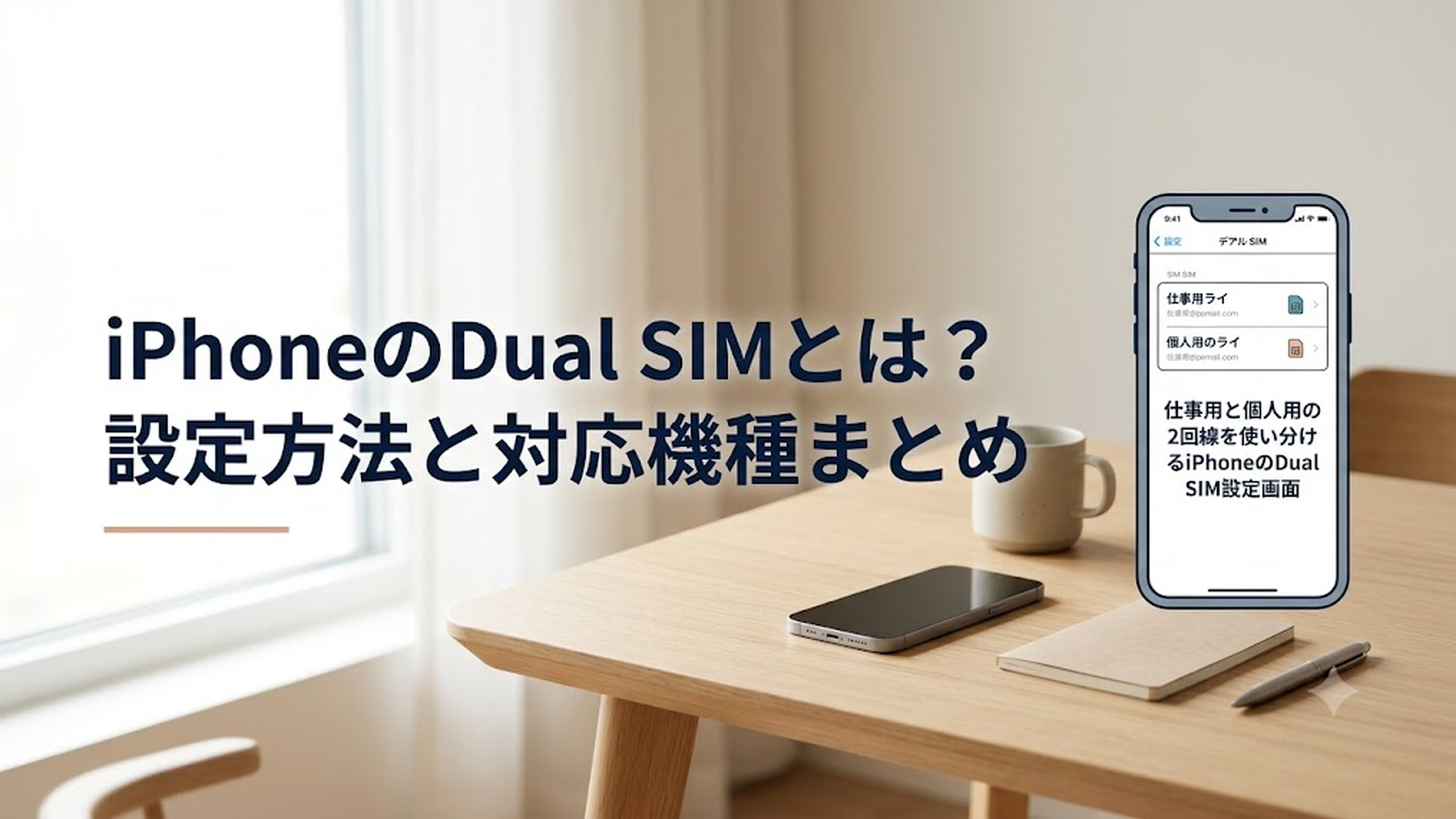
iPhoneのDual SIMは、1台で2つの電話番号を待ち受けできる機能です。iPhone 16はnano-SIMとeSIMを併用できますが、日本向けiPhone 17はeSIM専用です。
仕事用と個人用の番号をまとめたり、通話用とデータ通信用の契約を分けたりできる一方、データ通信に使えるのは原則1回線です。
この記事では、iPhone Dual SIMの仕組み、対応機種、iPhone 16とiPhone 17の違い、eSIMの設定方法、通話中の着信や海外利用の注意点を解説します。
iPhoneのDual SIMとは?何ができる機能?
iPhoneのDual SIMとは、1台のiPhoneに2つのモバイル通信回線を登録し、2つの電話番号を待ち受けできる機能です。
「SIM」は、電話番号や通信契約を識別するための情報を指します。従来のカード型SIMに加え、iPhone本体へ契約情報を書き込むeSIMも利用できます。
主な活用方法は次のとおりです。
- 個人用と仕事用の電話番号を分ける
- 通話用とデータ通信用の契約を分ける
- 日本の番号を残して海外用eSIMを追加する
- 異なる通信事業者を組み合わせる
- 通信障害や圏外に備えて予備回線を持つ
たとえば、通話オプションを付けた回線を電話用にし、データ容量が多い回線をインターネット用にすることが可能です。
ただし、2つの回線で同時にモバイルデータ通信を行う機能ではありません。Appleの案内では、モバイルデータ通信に使用できる番号は一度に1つです。
物理SIMとeSIMの違い
物理SIMは、iPhoneのSIMトレイへ差し込む小型カードです。日本向けの対応機種では、主にnano-SIMが採用されています。
eSIMはiPhone本体に内蔵されたSIM機能です。カードを差し替えなくても、通信事業者のアプリ、QRコード、旧端末からの転送などによって回線を設定できます。
日本向けiPhoneで使われる主な組み合わせは、次のとおりです。
| SIMの組み合わせ | 日本向けiPhoneでの利用 |
|---|---|
| nano-SIM+eSIM | 対応機種で利用可能 |
| eSIM+eSIM | iPhone 13以降などで利用可能 |
| nano-SIM+nano-SIM | 日本向けモデルでは原則利用不可 |
物理SIMを2枚使う構成は、すべてのiPhoneで不可能というわけではありません。
中国本土、香港、マカオで販売された一部モデルには、2枚のnano-SIMに対応する機種があります。海外版や中古iPhoneを購入する場合は、販売地域とモデル番号の確認が必要です。
2回線を待ち受けてもデータ通信は原則1回線
Dual SIMでは2つの電話番号を有効にできますが、通常、インターネット接続に使う回線はどちらか一方です。
たとえば、次のように役割を分けられます。
- 個人回線:通話とSMSに使用
- データ回線:Web閲覧や動画視聴に使用
モバイルデータ通信に使う回線は、「設定」から「モバイル通信」「モバイルデータ通信」の順に進んで選択します。
2回線がオンになっているからといって、両方のデータ容量が常に同時に消費されるわけではありません。
iPhone Dual SIMの対応機種は?
iPhoneのeSIMを利用したDual SIMは、iPhone XS、iPhone XS Max、iPhone XR以降の対応モデルで利用できます。
基本的な違いは、次の3点です。
- iPhone XS・XR以降は、nano-SIMとeSIMの併用に対応
- iPhone 13以降などは、2つのeSIMを同時に有効化できる
- 日本向けiPhone 17シリーズは物理SIM非対応
Appleも、iPhone XS、XS Max、XR以降では、物理nano-SIMとeSIM、または対応機種で2つのeSIMを使用できると案内しています。
nano-SIMとeSIMを併用できる主な機種
日本向けモデルでは、主に次の機種がnano-SIMとeSIMの組み合わせに対応しています。
- iPhone XS、iPhone XS Max、iPhone XR
- iPhone 11シリーズ
- iPhone 12シリーズ
- iPhone 13シリーズ
- iPhone 14シリーズ
- iPhone 15シリーズ
- iPhone 16シリーズ
- iPhone SE(第2世代・第3世代)
- iPhone 16e
ただし、同じ機種名でも販売された国や地域によってSIMスロットの仕様が異なる場合があります。
特に米国向けモデルなどには、物理SIMトレイを搭載しない機種があります。海外版や中古品では、機種名だけでなく販売地域まで確認してください。
2つのeSIMを同時利用できる主な機種
2つのeSIMを同時に有効化するデュアルeSIMは、iPhone 13以降の各シリーズやiPhone SE(第3世代)などで利用できます。
代表的な機種は次のとおりです。
- iPhone 13シリーズ
- iPhone 14シリーズ
- iPhone 15シリーズ
- iPhone 16シリーズ
- iPhone 16e
- iPhone SE(第3世代)
- iPhone 17シリーズ
- iPhone Air
iPhone内に複数のeSIMを保存できる機種でも、保存したすべての回線を同時に利用できるわけではありません。
利用するときは、保存済みの回線から必要な2回線を選んで有効にします。
iPhone 16とiPhone 17のDual SIMは何が違う?
結論として、日本向けiPhone 16は物理SIMを残しているのに対し、日本向けiPhone 17はeSIM専用です。
主な違いをまとめると、次のようになります。
| 比較項目 | 日本向けiPhone 16 | 日本向けiPhone 17 |
|---|---|---|
| 物理nano-SIM | 利用可能 | 利用不可 |
| nano-SIM+eSIM | 利用可能 | 利用不可 |
| eSIM+eSIM | 利用可能 | 利用可能 |
| 同時に有効化できる回線 | 最大2回線 | 最大2回線 |
| eSIMの保存 | 複数保存可能 | 8つ以上 |
| 機種変更時の注意 | 物理SIMを引き継げる場合がある | eSIMへの移行が必要 |
iPhone 16で使えるSIMの組み合わせ
日本向けiPhone 16シリーズでは、主に次の2通りでDual SIMを利用できます。
- nano-SIM+eSIM
- eSIM+eSIM
現在使っている物理SIMをそのまま残し、2回線目だけeSIMで追加することも可能です。
物理SIMからeSIMへの切り替えに不安がある人や、故障時にSIMカードを別端末へ差し替えたい人にとっては、選択肢が残されている点がメリットです。
ただし、物理SIMスロットは1つなので、日本向けiPhone 16へnano-SIMを2枚挿すことはできません。
日本向けiPhone 17はeSIM専用
日本向けiPhone 17は、物理SIMカードに対応していません。
Appleの製品仕様では、2つのアクティブなeSIMに対応し、8つ以上のeSIMを保存できるとされています。
したがって、Dual SIMの組み合わせは次の1通りです。
- eSIM+eSIM
旅行用、仕事用、個人用など複数のeSIMを保存し、必要な2回線を選んでオンにできます。
一方、現在nano-SIMを使っている人は、iPhone 17への機種変更時にeSIMへの変更または転送が必要です。
iPhone 17へ変更する前に確認すること
iPhone 17を購入する前に、現在の通信事業者について次の項目を確認しましょう。
- 利用中のプランがeSIMに対応しているか
- eSIMクイック転送を利用できるか
- eSIMの発行や再発行に手数料がかかるか
- オンラインで手続きを完結できるか
- 手続きにWi-FiやSMS認証が必要か
特に注意したいのは、古いiPhoneを先に初期化しないことです。
eSIMクイック転送やSMSによる本人確認で旧端末が必要になる可能性があります。新しいiPhoneで通話、SMS、データ通信を確認するまでは、旧端末を手元に残す方が安全です。
iPhoneでDual SIMを設定する方法
Dual SIMを使うには、2つ目の回線をiPhoneへ追加し、通話用とデータ通信用の設定を決めます。
すでにnano-SIMを入れている場合は、2回線目としてeSIMを追加する方法が一般的です。
eSIMを追加する前の準備
設定前に、次の準備を行います。
- 通信事業者でeSIMを申し込む
- 安定したWi-Fiへ接続する
- iOSを利用可能な最新状態にする
- QRコードやアプリなどの設定方法を確認する
- 必要に応じてiPhoneをバックアップする
設定方法や画面の名称は、iOSのバージョンや通信事業者によって異なる場合があります。
Appleが案内している主な追加方法は、eSIMキャリアアクティベーション、eSIMクイック転送、通信事業者のアプリ、QRコード、手動入力などです。
QRコードをカメラで読み取る手順
通信事業者からQRコードを受け取った場合は、一般的に次の手順で追加します。
1. 「設定」を開く
2. 「モバイル通信」をタップする
3. 「eSIMを追加」をタップする
4. 「QRコードを使用」を選ぶ
5. 別の端末やパソコンに表示したQRコードを読み取る
6. 画面の案内に従って回線を追加する
項目名が「モバイル通信サービスを設定」や「モバイル通信プランを追加」と表示される場合もあります。
QRコードには一度しか利用できないものや、有効期限が設定されているものがあります。読み取りに失敗した場合は、むやみにeSIMを削除せず、通信事業者へ確認してください。
同じiPhoneに表示したQRコードから追加する方法
以前は、設定するiPhone自身に表示したQRコードを、そのiPhoneのカメラで直接読み取ることができませんでした。
しかし、対応するiOSでは、メールやWebページに表示されたeSIM用QRコードを長押しし、「eSIMを追加」を選べる場合があります。
iPhoneで利用できるかどうかは、iOSのバージョン、QRコードを表示しているアプリ、通信事業者側の方式によって異なります。
Appleは同様の操作として、iPadOS 17.4以降ではメールやWebページ上のQRコードを長押ししてeSIMを追加できると案内しています。iPhoneでもAppleのeSIM設定案内と画面表示を確認し、長押しメニューが出ない場合は別端末にQRコードを表示してください。
「同じ端末では設定できない」と決めつけず、まずQRコードを長押しするのが実用的です。
2つの回線を有効にする
回線を追加したら、次の手順で使用状態を確認します。
1. 「設定」を開く
2. 「モバイル通信」をタップする
3. 「SIM」または回線一覧を確認する
4. 使用する回線を選ぶ
5. 「この回線をオンにする」を有効にする
6. もう一方の回線も同様にオンにする
複数のeSIMが保存されている場合でも、同時に有効化できる回線数には上限があります。
3つ目の回線を使うときは、現在有効になっている回線のどちらかをオフにしてから切り替えます。
回線ラベルを分かりやすく変更する
設定した回線には、「主回線」「副回線」「個人」「仕事」「旅行」などのラベルを付けられます。
仕事用と個人用を分けるなら、「主回線」「副回線」よりも「仕事」「個人」と設定した方が誤発信を防ぎやすいでしょう。
変更する場合は、「設定」「モバイル通信」と進み、対象の回線から名称を設定します。
ここで重要なのは、「主回線」「副回線」は変更可能な回線ラベルであり、実際に電話をかける回線はデフォルトの音声回線設定などで決まるという点です。
「主回線」と表示されているだけで、その回線が必ず通話とデータ通信の両方に使われるわけではありません。
通話回線とモバイルデータ通信はどう使い分ける?
Dual SIMでは、電話をかける回線とインターネットに使う回線を別々に指定できます。
設定後に混乱しやすいため、回線ラベル、デフォルトの音声回線、モバイルデータ通信の3つを区別しましょう。
デフォルトの音声回線
デフォルトの音声回線は、登録されていない電話番号などへ発信するときに、優先して使われる回線です。
設定方法は次のとおりです。
1. 「設定」を開く
2. 「モバイル通信」をタップする
3. 「デフォルトの音声回線」を選ぶ
4. 通話に使う回線を指定する
連絡先ごとに使用した回線が記憶されるため、仕事関係者には仕事用番号、家族には個人用番号を使い分けることも可能です。
電話アプリのキーパッドから発信するときは、発信前に画面上の回線名を確認してください。
モバイルデータ通信に使う回線
Webサイト、SNS、動画、地図などに使う回線は、次の手順で設定します。
1. 「設定」を開く
2. 「モバイル通信」をタップする
3. 「モバイルデータ通信」をタップする
4. データ通信に使用する回線を選ぶ
データ容量の多い契約や、利用場所で通信が安定する回線を選ぶとよいでしょう。
インターネット共有やInstant Hotspotでも、原則としてモバイルデータ通信用に選んだ回線が使用されます。
「モバイルデータ通信の切り替えを許可」とは?
「モバイルデータ通信の切り替えを許可」をオンにすると、通話状態などに応じて、通常とは異なる回線のデータ通信が使われる場合があります。
たとえば、データ用に設定していない回線で通話している間、その回線へデータ通信を切り替え、通話中もインターネットを利用できることがあります。
便利な一方、データ容量が少ない回線や従量制の契約では、意図しない料金が発生する可能性があります。
オンにする前に、両方の回線のデータ容量と料金体系を確認してください。
iPhone Dual SIMの便利な使い方と注意点
Dual SIMの強みは、電話番号を2つ持てることだけではありません。
料金、通信エリア、用途が異なる回線を組み合わせることで、1回線だけでは難しい運用ができます。
仕事用と個人用を1台にまとめる
仕事用と個人用の番号を1台で管理すれば、2台のスマートフォンを持ち歩く必要がありません。
一方で、勤務時間外にも仕事用番号へ着信する可能性があります。
利便性だけでなく、仕事と私生活の境界が曖昧になりやすい点も考慮しましょう。必要に応じて仕事用回線をオフにしたり、集中モードで通知を制限したりする方法があります。
異なる通信事業者で障害や圏外に備える
別々のネットワークを使う回線を契約しておけば、一方が圏外または通信障害になったときに、もう一方へ切り替えられる可能性があります。
ただし、ブランド名が違っても、同じ大手通信事業者のネットワークを利用している場合があります。
障害対策を目的にするなら、料金ブランドだけでなく、実際にどのネットワークへ接続する契約なのかを確認する必要があります。
筆者としては、Dual SIMの実用的な価値は、単なる料金節約よりも連絡手段を1つの通信網に依存しないことにあると考えます。
ただし、予備回線にも維持費がかかります。利用頻度が低い場合は、月額料金を含めて必要性を判断してください。
海外で日本の番号と旅行用eSIMを併用する
海外旅行では、日本の番号をSMS受信用として残し、旅行用eSIMをデータ通信に指定できます。
設定時は、次の点を確認しましょう。
- 日本の回線を必要に応じてオンにする
- 日本の回線のデータローミングを確認する
- 旅行用eSIMをモバイルデータ通信に指定する
- 自動的なデータ回線の切り替え設定を確認する
- 旅行用eSIM側のローミング指定に従う
旅行用eSIMのなかには、サービスの仕組み上、現地でデータローミングをオンにして使うものがあります。
すべての回線で一律にローミングをオフにするのではなく、契約したサービスの設定案内に従ってください。
通話中はもう一方の着信を受けられない場合がある
一方の回線で通話している間、もう一方の回線への着信がどのように処理されるかは、Wi-Fi通話やデータ通信の設定に左右されます。
Appleの案内では、Wi-Fi通話が有効になっていない回線への電話は、もう一方の回線が使用中の場合、留守番電話へ転送されることがあります。
この場合、不在着信通知が表示されないこともあるため、重要な電話を受ける人は注意が必要です。
Wi-Fi通話への対応状況は通信事業者によって異なります。留守番電話や転送設定も含め、契約先の案内を確認してください。
SMS・MMSは会話途中で回線変更できない場合がある
Appleの案内では、1つの回線で開始したSMS・MMSの会話を、途中から別の回線へ変更することはできません。
別の番号から送るには、既存の会話を削除し、使用する回線を選んで新しい会話を開始する必要があります。
仕事用と個人用の番号を使っている場合は、送信前に選択中の回線を確認しましょう。
誤発信よりもSMSの誤送信は気付きにくいため、回線ラベルを具体的に付けることが重要です。
eSIMを削除しても契約は解約されない
iPhoneからeSIMを削除する操作と、通信事業者との契約を解約する手続きは別です。
eSIMを削除しただけでは、月額料金の請求が続く可能性があります。
反対に、利用中のeSIMを誤って削除すると、再発行や再設定が必要です。通信事業者によっては、本人確認、受付時間、手数料などの条件があります。
不要か判断できない回線は、すぐに削除せず、「この回線をオンにする」をオフにして保存する方法もあります。
iPhoneのDual SIMはeSIM中心へ移行する?
ここからは、Appleが公表している仕様の変化を踏まえた筆者の考察です。
iPhoneのDual SIMは、物理SIMとeSIMを組み合わせる方式から、2回線ともeSIMで管理する方式へ移行していると考えられます。
確認できる主な流れは次のとおりです。
- iPhone XS・XR世代:nano-SIM+eSIMによるDual SIMに対応
- iPhone 13世代以降:2つのeSIMを同時に有効化できる機種が登場
- 日本向けiPhone 17:物理SIMを廃止し、デュアルeSIMへ移行
ここまでが確認できる事実です。
この流れが今後の全機種へどのように広がるかは、Appleから公表されていないため断定できません。
eSIMには、カードを配送する必要がなく、海外用や短期利用の回線をオンラインで追加しやすい利点があります。
一方、故障時に物理SIMを別端末へ差し替えるだけで通信を復旧する方法は使えません。再発行手続き、本人確認、Wi-Fi環境などへの依存度は高くなります。
筆者としては、iPhone 17のeSIM専用化によって、機種変更時に重要なのは「端末のデータ移行」だけではなく、電話番号を新端末へ移す手段を事前に確保することになったと考えます。
写真やアプリをバックアップしていても、eSIMの転送に失敗すれば、SMS認証や通話ができない時間が発生する可能性があります。
そのため、Dual SIMを設定するときは、次の4点をメモしておくと安心です。
- 各回線の通信事業者と電話番号
- デフォルトの音声回線
- モバイルデータ通信に使う回線
- eSIM再発行または転送の方法
特に日本向けiPhone 17へ変更する場合は、端末が届いてから調べるのではなく、購入前にeSIMへの変更方法を確認することが重要です。
まとめ
iPhoneのDual SIMは、1台のiPhoneで2つの電話番号や通信回線を待ち受けできる機能です。
日本向けiPhone 16では、nano-SIM+eSIMまたはeSIM+eSIMを利用できます。日本向けiPhone 17は物理SIM非対応のため、eSIM+eSIMで利用します。
設定後は、回線ラベルだけで判断せず、デフォルトの音声回線とモバイルデータ通信に使う回線をそれぞれ確認しましょう。
また、通話中のもう一方の回線への着信、SMS・MMSの回線変更、海外ローミング、eSIMの誤削除にも注意が必要です。
Dual SIMの導入目的を明確にし、料金と設定内容を整理すれば、仕事と個人の使い分けや通信障害への備えとして活用できます。
よくある質問
iPhoneのDual SIMでは2回線を同時に待ち受けできますか?
対応機種で2つの回線を有効にすれば、基本的に2つの電話番号を待ち受けできます。
ただし、一方の回線で通話中の場合、もう一方への着信はWi-Fi通話や通信事業者の対応状況によって、留守番電話へ転送されることがあります。
iPhone 16に物理SIMを2枚入れられますか?
日本向けiPhone 16の物理SIMスロットは1つなので、nano-SIMを2枚挿すことはできません。
Dual SIMでは、nano-SIM+eSIMまたはeSIM+eSIMを利用します。
日本向けiPhone 17で物理SIMは使えますか?
日本向けiPhone 17は物理SIMカードに対応していません。
現在nano-SIMを利用している人は、機種変更前に契約先のeSIM対応状況や転送方法を確認してください。
参考資料
本記事では、Appleが公開している次の資料を基に仕様と注意事項を確認しました。
- Apple「iPhone 17 – 仕様」
- Appleサポート「eSIMでデュアルSIMを活用する」
- Appleサポート「iPhoneでeSIMを設定する」
- Appleサポート「iPhoneでデュアルSIMを使用する」
- Appleサポート「2枚のnano-SIMカードでデュアルSIMを使う」
製品仕様、対応する通信事業者、設定画面の名称は変更される場合があります。実際に設定する際は、Appleおよび契約中の通信事業者が公開する最新情報も確認してください。

コメント