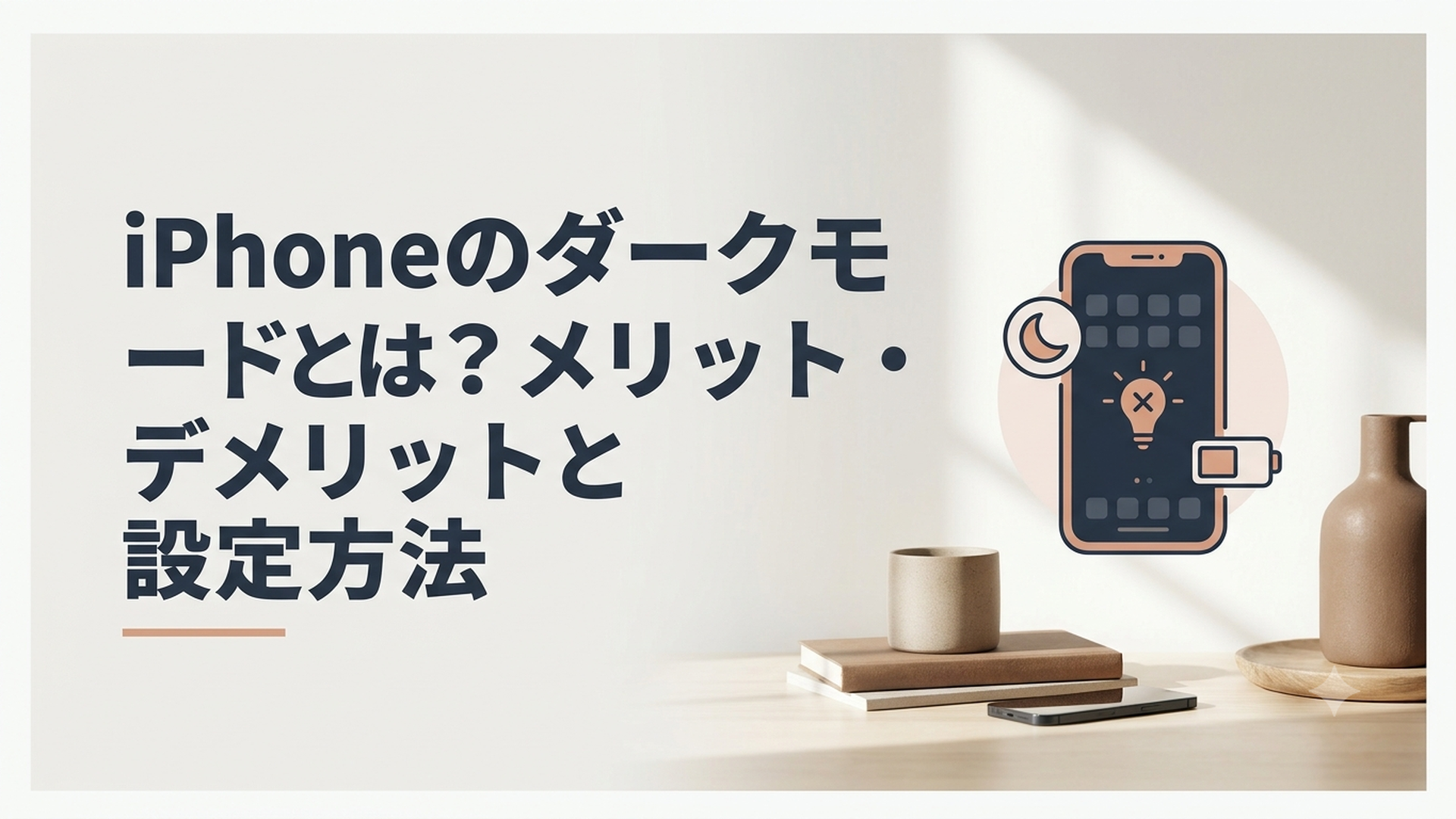
iPhoneのダークモードとは、画面全体を黒や濃いグレーを基調とした配色に切り替える機能です。暗い場所で画面のまぶしさを抑えやすく、一部のiPhoneでは消費電力を減らせる可能性もあります。
設定は「設定」アプリまたはコントロールセンターから簡単に変更でき、夜だけ自動的にダークモードへ切り替えることもできます。ただし、明るい屋外や長文を読む場面では、ライトモードのほうが見やすい場合もあるため、使う環境に合わせて選ぶことが大切です。
iPhoneのダークモードとは?
iPhoneのダークモードとは、白を中心とした通常の画面から、黒や濃いグレーを中心とした画面へ配色を変更する表示機能です。
背景が暗くなり、文字やボタンなどが白や明るい色で表示されます。単純に画面の明るさを下げる機能ではなく、iPhoneの画面デザインそのものを暗い配色へ切り替える仕組みです。
iPhoneでは、2019年に公開されたiOS 13からダークモードが標準機能として利用できるようになりました。
ダークモードをオンにすると、「設定」「メッセージ」「メール」などのApple純正アプリも暗い配色に変わります。ダークモードに対応している他社製アプリでも、iPhone本体の設定に合わせて自動的に表示が切り替わることがあります。
ただし、すべてのアプリやWebサイトが同じように暗くなるわけではありません。
アプリ側がダークモードに対応していない場合は、iPhone本体をダークモードにしていても、アプリ内では白い背景のまま表示されることがあります。Webサイトについても、サイト側の設計によって表示は異なります。
また、ダークモードと「画面の明るさを下げること」は別の設定です。
画面の明るさは、ディスプレイから出る光の強さを調整する機能です。一方のダークモードは、背景や文字などの色の組み合わせを変更します。
そのため、ダークモードに切り替えたあとも、画面が明るすぎると感じる場合は、明るさのスライダーを別に調整してみましょう。
ダークモードとNight Shiftの違い
iPhoneには、ダークモードとよく似た場面で使われる「Night Shift」という機能もあります。
両者は役割が異なります。
- ダークモード:背景を黒や濃いグレーにして、画面全体の配色を変える
- Night Shift:画面の色を暖色系に変える
- 明るさ調節:ディスプレイから出る光の強さを変える
- True Tone:周囲の明るさに合わせて色と輝度を自動調整する
Night Shiftは、夜間に画面の色合いを黄色やオレンジに近い暖色系へ切り替える機能です。ダークモードのように背景そのものを黒くする機能ではありません。
「夜に白い画面がまぶしい」と感じる場合は、ダークモードとNight Shiftを同時に使う方法もあります。
ただし、色味が大きく変わるため、写真の編集や商品の色を正確に確認したい場面には向きません。そのような作業をするときは、一時的にNight ShiftやTrue Toneをオフにしたほうが判断しやすいでしょう。
iPhoneをダークモードにするメリットは?
iPhoneのダークモードには、暗い場所で使いやすいことや、有機ELディスプレイ搭載機種で消費電力を抑えられる可能性があることなど、いくつかのメリットがあります。
ただし、「ダークモードにすれば必ず目が疲れなくなる」「どの機種でも大幅に電池が長持ちする」というわけではありません。
主なメリットを、順番に見ていきましょう。
暗い場所で画面のまぶしさを抑えやすい
ダークモードの大きなメリットは、暗い部屋で白い背景の強い光を抑えやすいことです。
たとえば、就寝前にベッドでiPhoneを確認するとき、ライトモードの白い画面を開くと、急に強い光が目に入ったように感じることがあります。
ダークモードでは画面内の暗い部分が増えるため、薄暗い場所でもまぶしさを感じにくくなる場合があります。
AppleのiPhoneユーザガイドでも、ダークモードは薄暗い場所に適した暗い配色であり、就寝前の読書などで隣にいる人を邪魔しにくい使い方ができると案内されています。
寝室や映画館の待ち時間、照明を落とした部屋などでiPhoneを使う人には、便利な機能といえるでしょう。
ただし、ダークモードが医学的に眼精疲労を防ぐと断定できるわけではありません。
画面を見る時間、文字の大きさ、画面との距離、周囲の明るさなども見やすさに影響します。目が疲れるときは、ダークモードだけに頼らず、画面を見る時間を減らしたり、文字を大きくしたりすることも大切です。
有機ELディスプレイでは消費電力を抑えられる可能性がある
有機ELディスプレイを搭載したiPhoneでは、ダークモードによって画面表示に使う電力を抑えられる可能性があります。
有機ELディスプレイは、画面を構成する一つひとつの画素が自ら発光する仕組みです。黒を表示する部分では画素の発光を抑えたり、ほぼ消したりできるため、黒い部分が多い画面では消費電力が少なくなる傾向があります。
そのため、白い背景を多く表示するライトモードよりも、黒い背景を多く表示するダークモードのほうが、画面表示に使う電力を減らせる場合があります。
一方、液晶ディスプレイを搭載したiPhoneでは、画面の後ろにあるバックライトが広い範囲を照らしています。
背景を黒くしてもバックライト自体は動作するため、有機ELディスプレイほどの省電力効果は期待しにくいと考えられます。
また、有機EL搭載機種であっても、ダークモードにしただけでバッテリー残量が劇的に増えるとは限りません。
実際の電池持ちは、次のような条件によって変わります。
- 画面の明るさ
- 使用するアプリ
- 動画やゲームの利用時間
- モバイル通信の状態
- バックグラウンドで動く機能
- バッテリーの劣化状態
- ダークモードに対応している画面の割合
ダークモードは省電力対策の一つにはなりますが、効果は機種や使い方によって異なると考えておきましょう。
夜間に周囲を明るくしにくい
寝室などでライトモードのiPhoneを開くと、画面の白い光が周囲まで明るく照らしてしまうことがあります。
ダークモードでは白い表示部分が少なくなるため、隣で寝ている家族を起こしたくないときや、暗い場所で目立たずに通知を確認したいときに役立ちます。
ただし、画面の明るさを最大にしていると、ダークモードでも明るく感じます。
夜間はダークモードに切り替えるだけでなく、コントロールセンターから画面の明るさも少し下げると、より使いやすくなるでしょう。
写真や動画に集中しやすい場合がある
背景が暗くなることで、写真や動画などのコンテンツが目立ちやすくなる場合があります。
映画館でスクリーンの周囲が暗くなっているのと同じように、周辺の明るい要素が減ると、表示している写真や映像へ意識を向けやすくなります。
写真アプリで画像を確認するときや、動画アプリを使うとき、暗い背景のほうが落ち着いて見られると感じる人もいるでしょう。
ただし、写真の明るさや色を正確に編集する作業では注意が必要です。
暗い背景に囲まれた写真は、実際より明るく鮮やかに感じられることがあります。編集した写真をSNSやWebサイトへ掲載する場合は、最後にライトモードでも確認すると、見え方の偏りを減らせます。
iPhoneのダークモードにデメリットはある?
iPhoneのダークモードは便利ですが、すべての場所や作業に適しているわけではありません。
明るい屋外で見づらくなることや、長い文章を読みにくいと感じる場合があることなどが、主なデメリットです。
日中の屋外では見づらいことがある
ダークモードは暗い場所では快適に感じやすい一方、日差しの強い屋外では文字やボタンを見分けにくい場合があります。
黒い背景に白い文字を表示すると、画面に外の景色や自分の顔が反射し、文字が埋もれて見えることがあるためです。
外出先で地図を確認するときや、屋外で文章を読むときは、ライトモードのほうが見やすい場合があります。
ダークモードが見づらいからといって、故障しているわけではありません。使用環境と画面配色の相性による可能性があります。
日中はライトモード、夜間はダークモードというように、自動切り替えを設定しておくと不便を減らせます。
長い文章はライトモードのほうが読みやすい人もいる
黒い背景に白い文字を表示すると、文字の周囲がにじんだように見える人がいます。
特に、乱視がある人や小さい文字を読むのが苦手な人は、白い文字がぼやけて感じられることがあります。
長い記事、電子書籍、メールなどを読むときは、白い背景に黒い文字を表示するライトモードのほうが読みやすい場合もあります。
「ダークモードは目に優しい」と紹介されることがありますが、見やすさには個人差があります。
数日使っても文字が読みづらい、目が疲れる、焦点を合わせにくいと感じる場合は、無理に使い続ける必要はありません。ライトモードへ戻すか、文字サイズや画面の明るさを調整してみましょう。
アプリによって表示が統一されない
iPhone本体をダークモードにしても、すべてのアプリが暗い画面になるとは限りません。
対応していないアプリを開いたときだけ白い画面が表示され、急にまぶしく感じることがあります。また、アプリ独自のテーマ設定が優先され、iPhone本体の表示と連動しない場合もあります。
たとえば、iPhoneはダークモードなのに、特定のアプリだけライトモードになっているケースです。
その場合は、アプリ内の「設定」「テーマ」「外観」などの項目を確認してみましょう。「端末の設定に合わせる」「システム設定を使用する」といった選択肢が用意されていることがあります。
アプリ内に該当する設定がなければ、そのアプリがダークモードに対応していない可能性があります。
画面の色を正確に確認しにくい場合がある
ダークモードを使うと、周囲の配色によって写真やイラストの見え方が変わる場合があります。
写真編集、ネット通販の商品確認、デザイン作業など、色の正確さが重要な場面では注意しましょう。
特にNight Shiftも同時にオンになっていると、画面全体が暖色系になり、白いものが黄色く見えることがあります。
色を確認するときは、次の設定を一時的に見直すと判断しやすくなります。
- ダークモード
- Night Shift
- True Tone
- 画面の明るさ
普段はダークモードを使い、色を確認するときだけライトモードへ戻す方法でも問題ありません。
iPhoneでダークモードを設定・解除する方法
iPhoneのダークモードは、「設定」アプリとコントロールセンターのどちらからでも切り替えられます。
毎回手動で変更するのが面倒な場合は、時間に合わせて自動で切り替える設定も利用できます。
「設定」アプリからダークモードにする方法
落ち着いて操作したい人には、「設定」アプリから変更する方法が分かりやすいでしょう。
1. iPhoneの「設定」アプリを開きます。
2. 「画面表示と明るさ」をタップします。
3. 「外観モード」に表示されている「ダーク」をタップします。
画面全体が暗い配色に変われば、設定は完了です。
ライトモードへ戻したいときは、同じ画面で「ライト」をタップしてください。
ダークモードを解除しても、写真や連絡先などのデータが消えることはありません。表示の色が切り替わるだけなので、気軽に試せますよ。
コントロールセンターから切り替える方法
その場ですぐにダークモードへ変更したいときは、コントロールセンターを使うと便利です。
Face IDを搭載したiPhoneでは、画面の右上端から下へスワイプしてコントロールセンターを開きます。
ホームボタンを搭載したiPhoneでは、画面の下端から上へスワイプします。
1. コントロールセンターを開きます。
2. 太陽のマークがある明るさ調節バーを長押しします。
3. 表示された「ダークモード」をタップします。
もう一度タップすると、ダークモードを解除できます。
明るさ調節バーを上下に動かす操作と、ダークモードの切り替えは別です。バーを下げただけでは、画面は暗くなっても配色はライトモードのままなので注意しましょう。
コントロールセンターをうまく開けない場合は、画面の中央ではなく、できるだけ右上の端から指を滑らせてみてください。
ホームボタンがあるiPhoneでは、画面の外側に近い下端から上へ指を動かすのがコツです。
Siriで切り替える方法
画面操作が難しい場合は、Siriを使って切り替えることもできます。
Siriを起動して、「ダークモードをオンにして」と話しかけてみましょう。解除するときは、「ダークモードをオフにして」と伝えます。
料理中で手が離せないときや、細かい設定画面を探すのが苦手な人にも使いやすい方法です。
Siriが反応しない場合は、「設定」からSiriが有効になっているか確認してください。
ダークモードを夜だけ自動でオンにする方法
iPhoneでは、時間帯に合わせてライトモードとダークモードを自動で切り替えられます。
日中はライトモード、夜間はダークモードにしたい人は、毎回手動で変更するよりも自動設定が便利です。
設定手順は次のとおりです。
1. 「設定」アプリを開きます。
2. 「画面表示と明るさ」をタップします。
3. 「自動」をオンにします。
4. 「オプション」をタップします。
5. 「日の入から日の出まで」または「カスタムスケジュール」を選びます。
「日の入から日の出まで」を選ぶと、iPhoneが時計と位置情報を利用して、夜間にあたる時間を推定します。季節によって日の入り時刻が変わっても、自動的に調整される点がメリットです。
ただし、位置情報サービスや、システムサービス内の時間帯に関する設定が無効になっていると、正しく利用できない場合があります。
決まった時刻に切り替えたい場合は、「カスタムスケジュール」を選びましょう。
たとえば、午後8時にダークモードをオンにし、午前7時にライトモードへ戻すという設定ができます。生活リズムに合わせて時刻を決められるため、勤務時間や就寝時間が一定の人に向いています。
私としては、どちらにするか迷う人には、まず自動設定をおすすめします。
ダークモードとライトモードにはそれぞれ得意な環境があるため、一日中どちらかに固定するより、周囲の明るさに合わせて切り替えるほうが、それぞれのメリットを生かしやすいからです。
ダークモードにならない・勝手に戻るときの確認方法
設定したはずなのにダークモードにならない場合や、時間がたつとライトモードへ戻る場合は、故障と決めつける前に設定内容を確認しましょう。
「自動」がオンになっていないか確認する
ダークモードが勝手に解除されるように感じる場合は、「画面表示と明るさ」にある「自動」がオンになっている可能性があります。
自動設定が有効になっていると、指定した時間や日の出の時刻に合わせてライトモードへ戻ります。
一日中ダークモードで使いたい場合は、次の手順で自動設定をオフにしてください。
1. 「設定」を開きます。
2. 「画面表示と明るさ」をタップします。
3. 「自動」をオフにします。
4. 「ダーク」が選ばれていることを確認します。
これで、手動で変更するまでダークモードが維持されます。
アプリ内の表示設定を確認する
iPhone本体がダークモードでも、特定のアプリだけ白い画面になることがあります。
これは、アプリ内に独自の表示設定があるか、アプリ自体がダークモードに対応していないことが主な原因です。
アプリ内の「設定」「外観」「テーマ」などを開き、次のような項目がないか確認してみましょう。
- ライト
- ダーク
- システム設定
- 端末の設定に合わせる
- 自動
「システム設定」や「端末の設定に合わせる」を選べば、iPhone本体のダークモードと連動する可能性があります。
iPhoneを再起動する
設定が正しいのに表示が切り替わらない場合は、一時的な動作不良の可能性もあります。
開いている作業を保存してから、iPhoneを再起動してみましょう。再起動後に「設定」からダークモードを選び直します。
再起動しても改善しない場合は、利用しているiOSやアプリが最新版になっているか確認してください。
ただし、アップデートの直前には、念のためiCloudなどへバックアップを取っておくと安心です。
ダークモードとライトモードはどちらがおすすめ?
結論として、ダークモードとライトモードのどちらが優れているかは、使う場所、目的、本人の見え方によって変わります。
暗い場所ではダークモードが使いやすく、明るい場所や長文を読む場面ではライトモードが見やすい傾向があります。
選び方の目安は次のとおりです。
| 使用する場面 | 向いている表示 |
|---|---|
| 就寝前や暗い部屋 | ダークモード |
| 日中の屋外 | ライトモード |
| 長い文章や電子書籍を読む | ライトモードを試す |
| 写真や動画を落ち着いて見る | ダークモードを試す |
| 有機EL搭載iPhoneで電池消費を抑えたい | ダークモード |
| 写真や商品の色を確認する | 両方で確認する |
| どちらがよいか決められない | 自動切り替え |
重要なのは、一般的な評判ではなく、自分が実際に見やすいかどうかです。
「ダークモードは目に優しいはずだから」と我慢して使い続ける必要はありません。文字がにじむ、読みにくい、目が疲れると感じるなら、ライトモードへ戻して問題ありません。
反対に、夜のライトモードがまぶしくてつらい場合は、ダークモードに加えて画面の明るさを下げたり、文字を大きくしたりする方法も試してみましょう。
私は、ダークモードを「常に使うべき設定」ではなく、「環境に合わせて使い分ける道具」と考えています。
傘が雨の日には便利でも、晴れの日には必要ないのと同じです。ダークモードも暗い場所では力を発揮しますが、明るい屋外ではライトモードのほうが快適な場合があります。
自動切り替えを利用すれば、利用者が毎回判断しなくても、昼と夜に合わせて表示を変えられます。初心者にとっては、最も失敗しにくく、ダークモードの良さを試しやすい方法でしょう。
iPhoneのダークモードについての考察
iPhoneのダークモードは、見た目をおしゃれに変えるだけの機能ではありません。
暗い場所でのまぶしさ、バッテリー消費、文字の読みやすさなど、日常の使い心地に関係する表示設定です。一方で、メリットだけを強調して「ダークモードにすれば誰でも快適になる」と考えるのは適切ではありません。
特に注意したいのは、「目に優しい」という表現です。
暗い部屋で白い画面の刺激を抑えられるという意味では、ダークモードが快適に感じられる人は多いでしょう。しかし、黒い背景に白い文字を表示すると、文字がにじんだり、長文を読みにくく感じたりする人もいます。
つまり、ダークモードの効果は、周囲の明るさだけでなく、視力や乱視の有無、文字の大きさ、閲覧する内容によっても変わると考えられます。
バッテリーについても同様です。
有機ELディスプレイでは黒い画面部分の発光を抑えられるため、省電力につながる可能性があります。しかし、動画やゲームを長時間使ったり、画面の明るさを高くしたりすれば、ダークモードだけで消費電力を大幅に抑えるのは難しいでしょう。
筆者としては、ダークモードを省電力の決定打ではなく、小さな対策を積み重ねるうちの一つとして捉えるのが現実的だと考えます。
バッテリーを長持ちさせたいなら、ダークモードだけでなく、画面の明るさ、自動ロックまでの時間、位置情報、バックグラウンド更新なども見直す必要があります。
また、iPhoneにはダークモード以外にも、Night Shift、True Tone、明るさの自動調節、文字サイズ、文字を太くする設定などが用意されています。
一つの機能だけで見やすさを解決しようとせず、複数の設定を組み合わせることが、より快適な画面を作るポイントです。
たとえば、夜はダークモードとNight Shiftを使い、文字が読みにくければテキストサイズを少し大きくします。日中に外へ出たらライトモードへ戻し、画面の明るさを上げるという使い分けができます。
このように、iPhoneの表示設定は「正解を一つ選ぶもの」ではなく、自分が使う環境に合わせて調整するものです。
最初から完璧な設定を探そうとせず、まずは数日間ダークモードを試し、読みにくければ戻してみましょう。データが消えたり、iPhoneが壊れたりする設定ではないので、気軽に比べて大丈夫ですよ。
まとめ
iPhoneのダークモードとは、画面全体を黒や濃いグレーを基調とした配色へ変更する機能です。
暗い部屋でまぶしさを抑えやすく、有機ELディスプレイ搭載機種では、使い方によって消費電力を減らせる可能性があります。
一方で、明るい屋外では見づらくなったり、黒い背景に白い文字を表示すると読みにくく感じたりする場合があります。ダークモードがすべての人や場面に最適とは限りません。
設定は「設定」アプリの「画面表示と明るさ」から「ダーク」を選ぶだけです。コントロールセンターやSiriからも切り替えられます。
日中と夜間で使い分けたい人は、「日の入から日の出まで」または「カスタムスケジュール」による自動切り替えを利用してみましょう。
よくある質問
iPhoneのダークモードは目に優しいですか?
暗い場所では、白い背景のまぶしさを抑えやすいため、見やすいと感じる人がいます。
ただし、必ず眼精疲労を防げるわけではありません。白い文字がにじんで読みにくい人もいるため、自分の見え方に合わせて選びましょう。
ダークモードにするとバッテリーは長持ちしますか?
有機ELディスプレイを搭載したiPhoneでは、黒い部分の発光を抑えられるため、消費電力が減る可能性があります。
ただし、効果は画面の明るさや使用するアプリなどによって変わります。液晶ディスプレイ搭載機種では、大きな省電力効果を得にくい場合があります。
ダークモードを解除するにはどうすればよいですか?
「設定」から「画面表示と明るさ」を開き、「ライト」を選択してください。
コントロールセンターの明るさ調節バーを長押しし、「ダークモード」をタップして解除することもできます。
コメント