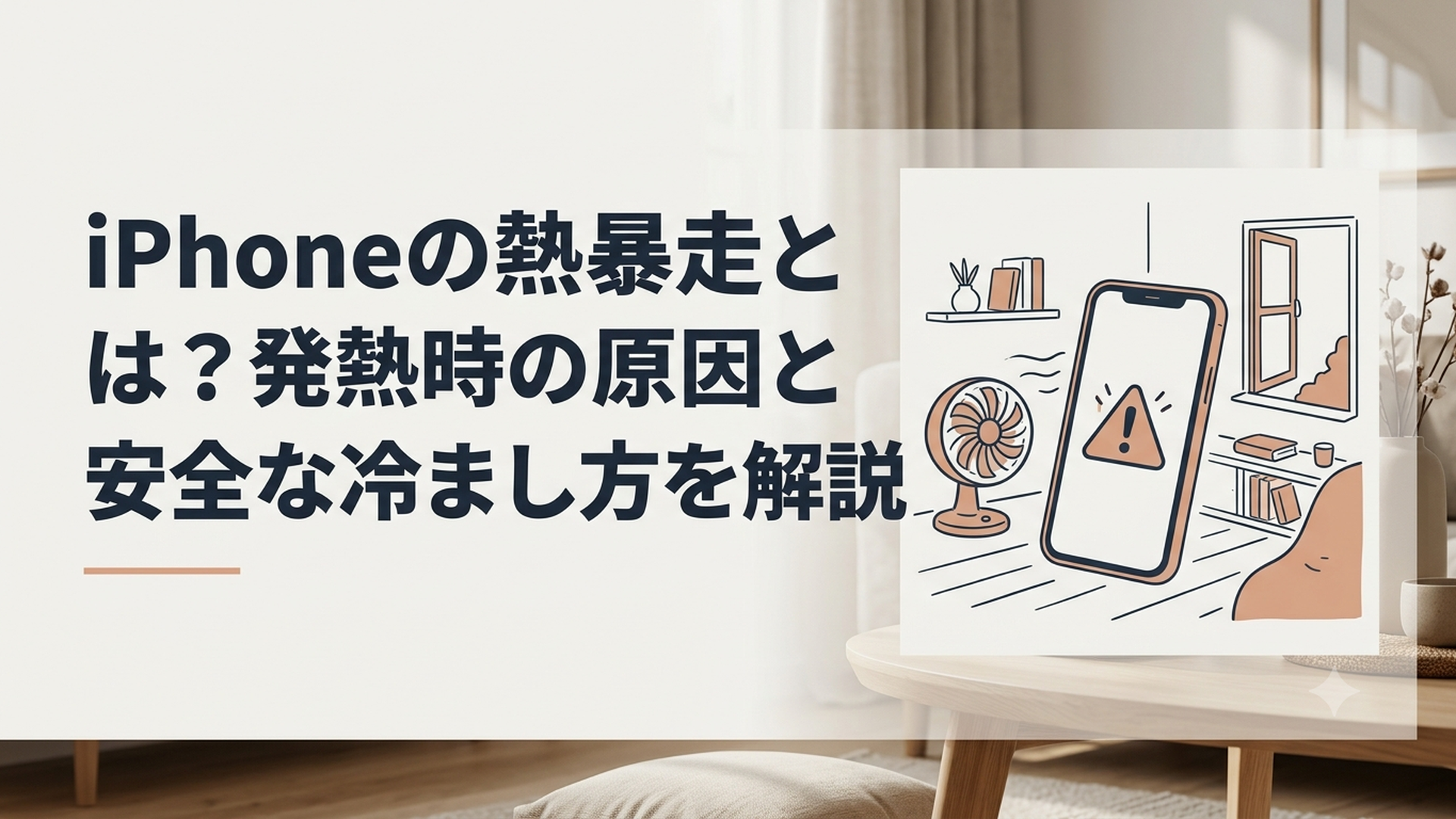
iPhoneの熱暴走とは、本体の温度が上がりすぎて、充電やカメラなどの機能が一時的に制限される状態です。熱くなったら使用と充電をやめ、直射日光を避けた涼しい場所でゆっくり冷ましましょう。
ただし、iPhoneが少し温かいからといって、すぐに故障しているとは限りません。初期設定やソフトウェアアップデート、ワイヤレス充電など、正常な処理によって一時的に温度が上がることもあります。
iPhoneの熱暴走とは?どのような状態になる?
一般に「iPhoneの熱暴走」と呼ばれているのは、本体内部の温度が上がり、端末を守るための温度管理機能が働いている状態です。
Appleが2026年5月19日に公開したサポート情報によると、iPhoneは周辺温度が0℃から35℃の場所で使用するように設計されています。保管するときの適切な温度は、マイナス20℃から45℃です。
この範囲を超えたからといって、必ず故障するわけではありません。しかし、本体内部の温度が通常の動作範囲を超えると、内部部品を保護するために自動的な調整が行われます。
具体的には、次のような変化が現れることがあります。
- 有線充電やワイヤレス充電が遅くなる
- 充電が一時的に停止する
- 画面が暗くなる
- 画面に何も表示されなくなる
- モバイル通信の電波が弱くなる
- カメラのフラッシュが使えなくなる
- 一部のカメラ機能が無効になる
- ゲームやアプリの動作が遅くなる
- 処理にかかる時間が長くなる
- 「iPhoneを冷やす必要があります」という警告が表示される
画面が暗くなったり、充電が止まったりすると、「突然壊れたのでは」と焦ってしまいますよね。
しかし、これらは必ずしも故障の症状ではありません。多くの場合は、iPhoneが自分自身を熱から守るために、負荷の高い機能を一時的に制限している状態です。
ナビゲーション中に温度警告が表示された場合は、ディスプレイが消えることがあります。その間も音声による経路案内は続き、曲がり角に近づくと画面が一時的に光る場合があります。
また、温度警告の画面が表示されていても、状況によっては緊急電話を発信できる場合があります。
ここで大切なのは、無理に操作を続けないことです。iPhoneが機能を制限しているのは、「これ以上熱くならないように休ませてください」という合図だと考えると分かりやすいですよ。
iPhoneが熱くなる主な原因は?
iPhoneの発熱には、正常な処理によるものと、使い方や環境を見直したほうがよいものがあります。
まずは、どのような場面で熱くなったのかを振り返ってみましょう。
初期設定やデータの復元をしている
新しいiPhoneを使い始めた直後は、アプリや写真、連絡先などのデータを整理するために、普段より多くの処理が行われます。
Appleは、次のような場面ではiPhoneが温かく感じられることがあると案内しています。
- iPhoneを初めて設定しているとき
- バックアップからデータを復元しているとき
- iCloudから写真やアプリを戻しているとき
バックアップから復元している最中に本体温度が所定の上限を超えると、「復元は一時停止されました」と表示される場合があります。
これは復元の失敗ではありません。iPhoneの温度が下がれば、iCloudからの復元は自動的に再開されます。
機種変更したばかりの日に熱くなっても、温度警告が表示されておらず、復元完了後に温度が下がるのであれば、過度に心配する必要はないでしょう。
iOSのアップデート直後である
iOSのアップデートを終えた直後も、一時的に発熱することがあります。特に、大きな機能変更を含むメジャーアップデート後は注意が必要です。
アップデート後のiPhoneでは、アプリや写真、検索用データなどを新しいシステムに合わせて整理する処理が行われることがあります。
画面上では何もしていないように見えても、内部では作業が続いているため、CPUと呼ばれる処理装置に負荷がかかります。
アップデート直後だけ熱くなり、時間がたつと落ち着く場合は、必ずしも異常ではありません。
一方、数日たっても何もしていない状態で熱さが続く場合は、特定のアプリが繰り返し動いている可能性や、バッテリーの劣化なども考える必要があります。
ゲームや動画編集など負荷の高い操作をしている
高画質のゲームや動画編集、長時間のカメラ撮影などは、iPhoneにとって負荷の高い作業です。
特に発熱しやすいのは、次のような使い方です。
- 立体的な映像を多用するゲームを長時間プレイする
- 高画質動画を撮影し続ける
- 動画を編集して書き出す
- 高画質の動画を長時間ストリーミング再生する
- ビデオ通話を長時間続ける
- GPSを使ったナビゲーションを長時間利用する
人が走り続けると体温が上がるように、iPhoneも多くの計算を続けると熱を持ちます。
操作を終えたあとに温度が下がり、警告も表示されていないのであれば、処理に伴う正常な発熱である可能性が高いでしょう。
ワイヤレス充電や充電中の使用をしている
Appleは、ワイヤレス充電中にiPhoneが温かく感じられる場合があると案内しています。
ワイヤレス充電は、充電器とiPhoneの位置がずれていると効率が落ち、熱が発生しやすくなる場合があります。厚いケースや、金属を含むアクセサリーが間にある場合も注意が必要です。
また、充電しながらゲームや動画撮影をすると、充電による熱と操作による熱が重なります。
特に夏場は室温そのものが高いため、普段と同じ操作でも熱が逃げにくくなります。
充電中に熱さを感じたら、いったん操作をやめるか、充電を中断して温度が下がるのを待ちましょう。
直射日光や高温の車内に置いている
夏の屋外や駐車中の車内は、iPhoneにとって非常に厳しい環境です。
Appleは、暑い日にiPhoneを車内へ放置することや、直射日光の下に長時間置くことを避けるよう案内しています。
特に危険なのは、車内で充電しながらナビを使う場面です。
この状況では、次の熱が同時に加わります。
- 外気や車内から受ける熱
- フロントガラス越しの直射日光
- GPSや通信による処理の熱
- 画面を点灯し続けることによる熱
- 充電による熱
一つひとつの負荷は小さくても、重なることで温度警告につながりやすくなります。
エアコンを使用していても、ダッシュボード付近は日光で高温になることがあります。スマホホルダーの位置にも気を配ってくださいね。
バッテリーや内部部品が劣化している
特別な操作をしていないのに毎日のように熱くなる場合は、バッテリーや内部部品に問題がある可能性もあります。
バッテリーは消耗品です。使用年数や充電回数、高温環境での使用などによって徐々に劣化します。
バッテリーの状態は、一般的には次の手順で確認できます。
- 「設定」を開く
- 「バッテリー」を選ぶ
- 「バッテリーの状態と充電」を開く
- 「最大容量」や重要なメッセージを確認する
最大容量の数字だけで、発熱原因を断定することはできません。
ただし、電池の減りが急に早くなった、突然電源が切れる、本体が膨らんでいる、充電していないのに異常に熱いといった症状が重なっている場合は、早めにAppleや正規サービスプロバイダなどへ相談したほうが安全です。
iPhoneが熱暴走したときの安全な冷まし方は?
iPhoneが熱くなったときは、急激に冷やすのではなく、熱の原因を止めて自然に温度を下げることが基本です。
Appleが温度警告時に案内している対処は、次の3点です。
- 本体の電源を切る
- 直射日光を避け、涼しい場所へ移す
- 本体の温度が下がるまで待つ
初心者の方でも迷わないよう、実際の手順をもう少し詳しく見ていきましょう。
1.操作をやめる
まず、ゲームや動画撮影、ナビ、ビデオ通話など、実行中の操作を中止してください。
「保存してから閉じたい」と思うかもしれませんが、温度警告が出ている場合は、端末を休ませることを優先しましょう。
画面を何度も点灯させて温度を確認すると、その操作自体が小さな負荷になります。何度も触らずに待つことが大切です。
2.充電を中止する
充電中であれば、充電ケーブルやワイヤレス充電器からiPhoneを外します。
「充電保留中。iPhoneが通常の温度に戻ると充電は再開されます」と表示されることがありますが、これは充電器の故障とは限りません。
iPhoneが熱からバッテリーを守るために、充電を一時停止している可能性があります。
温度が下がれば充電が再開される場合があるため、無理に何度もケーブルを抜き差ししないようにしましょう。
3.直射日光の当たらない場所へ移す
屋外や車内で熱くなった場合は、日陰や空調のある室内へ移動させます。
ただし、エアコンの吹き出し口へ密着させたり、冷たい風を至近距離から強く当て続けたりする必要はありません。
直射日光を避け、室温が落ち着いた場所へ置くだけでも、外から加わる熱を減らせます。
4.ケースやアクセサリーを外す
厚手のケースを装着している場合は、取り外すことで熱が逃げやすくなることがあります。
ワイヤレス充電用のリング、カード収納、バッテリー内蔵ケースなどを装着している場合も、いったん外しましょう。
ただし、本体が熱くて持てないほどの場合は、無理に触らないでください。布などで包み込むと熱がこもるため、周囲の安全を確保して置き、温度が下がるのを待ちます。
5.必要なら電源を切る
温度警告が表示されている場合や、触れ続けるのが難しいほど熱い場合は、電源を切ります。
電源を切れば、アプリや通信などの処理が止まり、内部で発生する熱を減らせます。
ただし、画面が反応しないときに、何度も強制再起動を繰り返すのは避けましょう。まずは涼しい場所に置き、温度が下がるのを待ってください。
6.自然に冷めるまで待つ
冷却中は、電源を入れたり、充電を再開したりせず、本体が自然に冷めるまで待ちます。
「何分待てばよい」と一律には決められません。周囲の気温やケースの有無、どの程度熱くなったかによって必要な時間は異なります。
手で触れて普段と同じ程度まで温度が下がり、警告が消えてから使用を再開しましょう。
熱いiPhoneにやってはいけない冷却方法は?
早く冷ましたい気持ちは分かりますが、冷蔵庫や保冷剤を使って急激に冷やす方法はおすすめできません。
温度差によってiPhone内部に結露が発生すると、水分が内部部品へ悪影響を与える可能性があるためです。
冷蔵庫や冷凍庫に入れない
熱くなったiPhoneを冷蔵庫や冷凍庫へ入れるのは避けましょう。
冷えた空気に触れることで表面はすぐ冷たくなりますが、内部との温度差が大きくなります。取り出したときに結露が発生する可能性もあります。
「防水のiPhoneだから大丈夫」と考えるのも危険です。
iPhoneの耐水性能は永続するものではなく、経年劣化や落下、修理歴などによって低下する場合があります。また、結露は外から水をかける場合とは異なり、内部で発生する可能性があります。
保冷剤や氷を直接当てない
保冷剤や氷を本体へ直接当てる方法も避けてください。
保冷剤の表面についた水滴が端子やスピーカー部分へ入る可能性があります。さらに、一部分だけを急激に冷やすことで、本体内外に大きな温度差が生まれます。
タオルで包んだ保冷剤であっても、iPhoneを包み込む形になると放熱を妨げる可能性があります。
安全を優先するなら、冷たい物を当てるのではなく、日陰や空調のある場所で自然に冷ます方法を選びましょう。
水をかけない
熱を持ったiPhoneに水をかけたり、水へ浸したりしてはいけません。
耐水性能を備えた機種であっても、Appleの保証では液体による損傷が対象外になる場合があります。
充電口やスピーカー、マイクなどには開口部もあります。発熱対策として水を使う必要はありません。
ドライヤーの冷風を近距離で当てない
ドライヤーの温風は、当然ながら発熱を悪化させるため使用できません。
冷風であっても、至近距離から強く当てる必要はありません。ドライヤーは機種によって冷風でも内部が温かい場合があり、ほこりを端子やスピーカー部分へ押し込む可能性もあります。
風を利用する場合は、室内の空気を循環させる程度に留めましょう。
アプリを大量に強制終了し続けない
熱くなったときに、アプリ切り替え画面からすべてのアプリを何度も終了させる必要はありません。
負荷の高いゲームや動画編集アプリなど、発熱の原因と思われるアプリを終了することには意味があります。
しかし、普段からすべてのアプリを頻繁に終了させると、次回起動時にアプリを一から読み込む処理が発生します。発熱防止のための万能な方法とはいえません。
温度警告が出ているときは、細かな設定変更を続けるより、使用をやめて電源を切るほうが確実です。
iPhoneの熱暴走を防ぐにはどうすればよい?
熱暴走を防ぐうえで最も効果的なのは、発熱をゼロにすることではなく、外からの熱と内部で発生する熱を重ねないことです。
iPhoneは高い処理能力を持つため、負荷の高い操作をすれば多少温かくなることがあります。問題になりやすいのは、暑い環境で高負荷の操作や充電を同時に行う場合です。
車内へ放置しない
短時間であっても、駐車中の車内へiPhoneを置いたままにしないようにしましょう。
特にダッシュボード、フロントガラス付近、直射日光が当たる座席は高温になりやすい場所です。
車を離れるときは、iPhoneも一緒に持ち出す習慣をつけると安心です。
ナビ使用中は置き場所を見直す
車内でナビを使うときは、直射日光が当たり続けない位置へ取り付けます。
さらに、充電しながらナビを使うと熱が重なりやすくなります。必要なときだけ充電する、画面の明るさを下げる、使わないアプリを開かないなど、負荷を分散させましょう。
車載ホルダーに固定したiPhoneが熱くなっていないか、休憩時に確認することも大切です。
暑い場所では長時間の撮影やゲームを控える
海や公園、屋外イベントでは、直射日光の下で写真や動画を撮り続けることがあります。
カメラは高い処理能力を使う機能の一つです。高画質動画の長時間撮影では、本体が熱くなりやすくなります。
撮影しない時間はバッグの中や日陰へ移すなど、こまめに休ませてください。
ただし、熱がこもる密閉されたバッグへ入れっぱなしにするのではなく、直射日光を避けつつ、風通しのよい場所を選びましょう。
充電しながら高負荷の操作をしない
充電中は、ゲームや動画編集、高画質撮影などの負荷が高い操作を控えると、発熱を抑えやすくなります。
特にワイヤレス充電中に熱くなる場合は、ケースを外す、充電器との位置を合わせる、周囲に物を置かないといった見直しも役立ちます。
充電器やケーブルが破損している、異常に熱くなる、焦げたようなにおいがするといった場合は、使用を中止してください。
低電力モードを必要に応じて使う
暑い場所で長時間使用しなければならない場合は、低電力モードを使う方法があります。
低電力モードは、一部の自動処理や視覚効果などを抑え、電力消費を減らす機能です。
通常は次の手順で設定できます。
- 「設定」を開く
- 「バッテリー」を選ぶ
- 「低電力モード」をオンにする
ただし、低電力モードをオンにすれば、どのような高温環境でも安全になるわけではありません。
直射日光の下や高温の車内を避けることが最優先です。
バッテリーの状態を定期的に確認する
何もしていないのに熱い、電池が急激に減る、突然電源が切れるといった症状がある場合は、バッテリーの状態を確認しましょう。
最大容量が低下している場合でも、それだけで直ちに危険とは限りません。
しかし、「サービス」といった重要なメッセージが表示されている場合や、日常使用に支障が出ている場合は、点検やバッテリー交換を検討する目安になります。
自己交換は、部品の損傷や発火、耐水性能の低下などにつながるおそれがあります。機械の分解に慣れていない方は、Appleや正規サービスプロバイダなどへ相談したほうが安心です。
発熱が故障のサインか見分けるポイントは?
iPhoneが熱くなったときは、「何をしていたときに熱くなったか」と「操作をやめたあとに冷めるか」を確認しましょう。
次のような場合は、処理に伴う一時的な発熱である可能性があります。
- 初期設定やデータ復元の最中だけ熱い
- iOSアップデート直後だけ熱い
- ゲームや動画撮影中に温かくなる
- ワイヤレス充電中だけ温かくなる
- 操作をやめると徐々に温度が下がる
- 温度警告が表示されていない
- 冷めたあとは通常どおり使用できる
一方、次のような場合は点検を検討してください。
- 何も操作していないのに高温になる
- 涼しい室内でも温度警告が繰り返し出る
- 電源を切っても異常な熱さが長く続く
- バッテリーが膨らみ、画面や背面が浮いている
- 落下や水濡れのあとから発熱するようになった
- 焦げたようなにおいがする
- 充電器やケーブルの一部が異常に熱い
- バッテリーの減りが突然速くなった
- 再起動や電源落ちを繰り返す
特に本体が膨らんでいる場合は、画面を押し戻したり、充電を続けたりしないでください。
膨張したバッテリーへ強い力を加えるのは危険です。電源を切れる状態なら切り、火気や高温の場所を避けて、早めに専門窓口へ相談しましょう。
また、初期化はすべての発熱トラブルに必要な対処ではありません。
環境や負荷が原因で熱くなっている場合、初期化をしても根本的な解決にはなりません。データ消去を伴う大きな作業なので、まずは使用環境、充電方法、バッテリー状態、特定アプリの動作などを順番に確認するほうが現実的です。
iPhoneの熱暴走について私が重要だと考えること
私が最も大切だと考えるのは、「熱い」という感覚だけで故障と決めつけず、警告表示や使用状況と合わせて判断することです。
iPhoneは、初期設定や高画質撮影などで多くの処理をすると、正常な状態でも温かくなることがあります。温かくなること自体を完全に防ごうとすると、必要のないアプリ削除や初期化まで行ってしまうかもしれません。
一方で、温度警告が出ているのに「まだ操作できるから」と使い続けるのも適切ではありません。
充電の停止や画面の暗転は、不便な故障ではなく、内部部品を守るための保護機能である場合があります。警告が出たら、無理に解除しようとせず、まず休ませることが重要です。
また、夏の熱暴走対策では、設定変更よりも置き場所の見直しが効果的な場合があります。
バックグラウンド更新を細かく変更しても、炎天下のダッシュボードにiPhoneを置いていれば、外部から強い熱を受け続けます。
反対に、直射日光を避け、充電と高負荷操作を重ねず、適度に休ませるだけでも、温度上昇の条件を減らせます。
特に注意したいのは、車内ナビです。
ナビ使用中はGPS、通信、画面表示が同時に動きます。さらに充電と直射日光が加わると、熱が一気に重なるため、普段は問題のないiPhoneでも温度警告が出やすくなります。
このように考えると、熱暴走は一つの原因だけで起こるというより、環境の熱、処理の熱、充電の熱が重なった結果として起こりやすいトラブルだと分かります。
今後もiPhoneの性能が高くなり、カメラ撮影やゲーム、動画編集などで扱うデータが増えれば、熱管理の重要性は変わらないでしょう。
高性能だから熱くならないのではなく、高性能な機能を安全に使うために、iPhone側の温度管理機能も働いていると理解しておくことが大切です。
まとめ
iPhoneの熱暴走とは、本体内部の温度が上がりすぎたときに、端末を守るための機能制限や温度警告が現れる状態です。
Appleによると、iPhoneは周辺温度が0℃から35℃の場所で使用するように設計されており、保管時の適切な温度はマイナス20℃から45℃です。
初期設定、バックアップからの復元、iOSアップデート、ワイヤレス充電、高画質ゲーム、動画撮影などでは、正常な処理でも一時的に温かくなることがあります。
一方で、直射日光の下や高温の車内で長時間使うと、充電停止、画面の暗転、通信性能の低下、カメラ機能の制限などが起こる可能性があります。
熱くなったときは、操作と充電をやめ、直射日光を避けた涼しい場所へ移し、必要に応じて電源を切って自然に冷ましましょう。
冷蔵庫、冷凍庫、氷、保冷剤、水などで急激に冷やす方法は、結露や水分による故障につながる可能性があるため避けてください。
何もしていないのに異常に熱い、バッテリーが膨らんでいる、焦げたにおいがする、温度警告を繰り返す場合は、通常の発熱ではない可能性があります。無理に使い続けず、早めに専門窓口へ相談しましょう。
よくある質問
iPhoneが熱いまま使い続けても大丈夫ですか?
少し温かい程度で、温度警告が表示されていない場合は、処理が終わると自然に冷めることがあります。
ただし、持ち続けるのが難しいほど熱い場合や、画面が暗くなる、充電が止まる、温度警告が出るといった場合は、使用を中止して冷ましてください。
iPhoneを扇風機で冷ましてもよいですか?
直射日光を避けた室内で、周囲の空気を循環させる程度であれば、急激な冷却になりにくい方法です。
ただし、冷蔵庫や保冷剤のように極端に冷たい物を使う必要はありません。基本は使用をやめ、涼しい場所で自然に温度が下がるのを待ちましょう。
温度警告が消えたらすぐ充電してもよいですか?
本体が普段と同じ程度まで冷めてから、充電を再開するほうが安心です。
警告が消えても本体がまだ熱い場合は、もう少し待ちましょう。充電を再開して再び停止する場合は、ケースや充電環境、充電器の状態も確認してください。

コメント