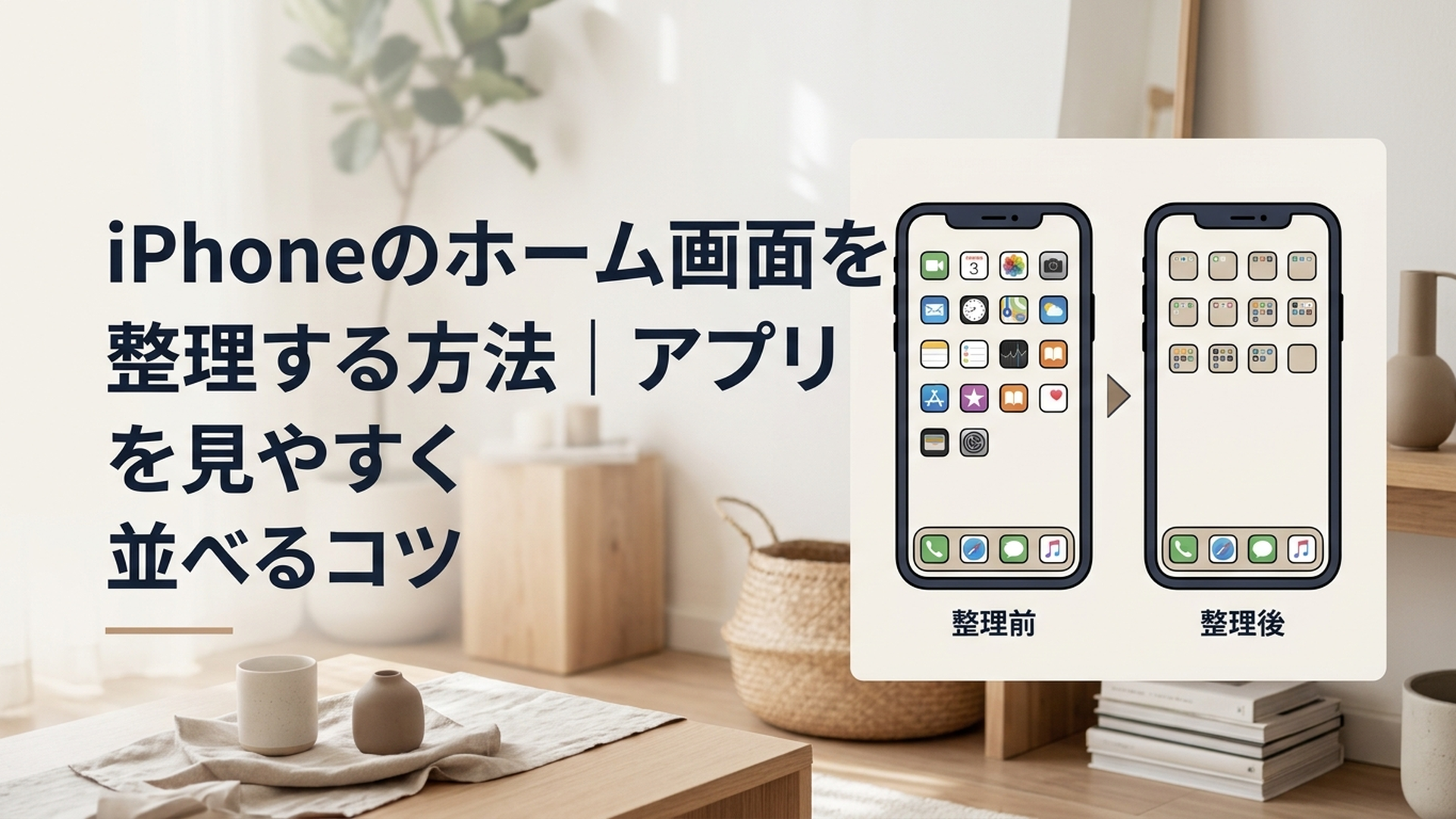
iPhoneのホーム画面は、毎日使うアプリだけを手前に残し、低頻度のアプリの表示を外すと、削除せず見やすく整理できます。
本記事では、iOS 26.6で確認した操作方法をもとに、アプリの移動からフォルダ作成、ページの整理、初期配置へのリセットまで初心者向けに解説します。
iPhoneのホーム画面を最短で整理するには?
最短で整理するなら、アプリを「毎日使う」「ときどき使う」「ほとんど使わない」の3段階に分け、それぞれの置き場所を決めます。
最初から細かい分類や完璧な配置を目指す必要はありません。次の3ステップだけでも、ホーム画面はかなり見やすくなりますよ。
1. 毎日使うアプリを1ページ目や画面下部へ移動する
2. ほとんど使わないアプリの表示をホーム画面から外す
3. ときどき使うアプリを用途別のフォルダにまとめる
おすすめの置き場所は次のとおりです。
- 1ページ目:毎日使うアプリ
- 2ページ目:週に数回使うアプリやフォルダ
- アプリライブラリ:ホーム画面に常時表示する必要がないアプリ
- 画面下部のDock:どのページからでもすぐ開きたいアプリ
Dockとは、ホーム画面の一番下にある固定スペースです。ページを切り替えても表示されるため、電話、LINE、Safari、カメラなど、特によく使うアプリに向いています。
ただし、初期状態の配置に合わせる必要はありません。電話をあまり使わない方なら、電話アプリの代わりにメール、地図、決済アプリなどを置いても大丈夫です。
アプリは種類より使用頻度で分ける
「写真」「買い物」「仕事」のように種類だけで分けると、見た目は整っても操作回数が増えることがあります。
例えば、毎日使う決済アプリを「買い物」フォルダの奥へ入れると、支払いのたびにフォルダを開かなければなりません。
ホーム画面を整理するときの優先順位は、次のように考えると分かりやすいでしょう。
1. 使用頻度
2. 続けて使う組み合わせ
3. アプリの種類
4. 見た目や色
ホーム画面は、インストールされているアプリをすべて展示する場所ではありません。必要な機能へすぐ移動するための「入口」と考えてみましょうね。
利用場面ごとのおすすめ配置例
同じiPhoneでも、生活スタイルによって使いやすい配置は変わります。
例えば、育児中の方は次のようなアプリを近くに置くと便利です。
- 園や学校の連絡アプリ
- カメラ
- 写真共有アプリ
- カレンダー
- 天気
- 地図
園から連絡が届いたあとにカレンダーへ予定を登録したり、行事で撮影した写真を家族へ共有したりする場合は、これらを同じページに置くと移動が短くなります。
外出が多い方なら、天気、乗換案内、地図、決済、ポイントカードを近くに置く方法があります。
仕事で使う場合は、メール、チャット、カレンダー、オンライン会議、クラウドストレージなどを1ページにまとめると迷いにくいでしょう。
タップ数で比べると配置の良し悪しが分かる
ホーム画面に単独で置いたアプリは、基本的に1回のタップで開けます。
フォルダの1ページ目へ入れた場合は「フォルダを開く」「アプリを開く」の2回、フォルダの2ページ目以降なら、さらにスワイプが必要です。
毎日10回使うアプリをフォルダに入れると、単純計算では1日に10回余分な操作が発生します。反対に、月に1回しか開かないアプリなら、ホーム画面に単独で置くメリットは小さくなります。
私は、見た目の美しさだけでなく、1日に何度も行う操作を1回でも減らせるかを基準に配置するのが実用的だと考えています。
iPhoneのアプリを移動・フォルダ分けする方法は?
アプリを移動するには、ホーム画面の何もない部分を長押しし、アイコンが揺れる編集状態にしてから希望する場所へ動かします。
iOS 26.6では、アプリを長押しして表示されるメニューから「ホーム画面を編集」を選ぶ方法もあります。
アプリを好きな場所へ移動する手順
1. ホーム画面の何もない部分を長押しします。
2. アプリのアイコンが揺れ始めるまで待ちます。
3. 移動したいアプリを押さえたまま、希望する場所へ動かします。
4. 配置が決まったら、画面右上の「完了」をタップします。
別のページへ移動する場合は、アプリを押さえたまま画面の右端または左端まで動かしてください。
ページが切り替わらないときは、端へ勢いよく払うのではなく、アプリを画面の端で少し止めるようにすると操作しやすくなります。
ホームボタンがある一部の機種では、編集後にホームボタンを押して終了する場合があります。
複数のアプリをまとめて移動する手順
アプリが多いときは、複数のアイコンを重ねて一度に移動できます。
1. ホーム画面を編集状態にします。
2. 1つ目のアプリを指で押さえ、少しだけ動かします。
3. その指を離さず、別の指で追加したいアプリをタップします。
4. 選んだアプリが重なり、右上に個数が表示されたことを確認します。
5. アプリの束を目的のページへ移動します。
6. 指を離し、「完了」をタップします。
この操作は、複数のページに散らばったアプリを一度に集めたいときに便利です。
最初は2本の指を同時に使うのが難しいかもしれません。思うように選べない場合は、無理をせず1個ずつ移動しても問題ありませんよ。
よく使うアプリは親指が届く位置へ置く
片手で操作することが多い方は、使用頻度の高いアプリを画面の中央から下側へ置くとタップしやすくなります。
特におすすめなのは次の場所です。
- 画面下部のDock
- 1ページ目の中央から下段
- 利き手に近い側
右手で操作する方なら右下、左手で操作する方なら左下が比較的届きやすい場所です。
ただし、手の大きさやiPhoneの画面サイズによって届きやすさは変わります。実際に片手で持ち、指を無理に伸ばさなくても触れられる位置を確かめてください。
フォルダを作成する手順
同じ目的で使うアプリが3個以上ある場合は、フォルダにまとめるとページ数を減らせます。
1. ホーム画面を編集状態にします。
2. 1つのアプリを、別のアプリの中央へ重ねます。
3. 自動的にフォルダが作られるまで少し待ちます。
4. 追加したいアプリをフォルダへ移動します。
5. 「完了」をタップします。
アプリ同士が入れ替わるだけでフォルダが作られないときは、下側のアプリの中央に重ね、動かさずに少し待ってみましょう。
フォルダには複数ページ分のアプリを入れられます。ただし、入れすぎると目的のアプリを探すためにスワイプが必要になります。
毎日使うアプリは単独で置き、ときどき使うアプリをフォルダにまとめると、見やすさと操作の速さを両立しやすいですよ。
フォルダ名を変更する手順
1. 名前を変更したいフォルダを長押しします。
2. メニューから「名称変更」をタップします。
3. 新しい名前を入力します。
4. 「完了」をタップします。
「便利」「いろいろ」「その他」のような広すぎる名前は、中身を思い出しにくくなります。
次のように、開く目的が分かる名前がおすすめです。
- 連絡
- 写真
- 買い物
- お金
- 移動
- 仕事
- 子育て
- 動画
- 健康
フォルダからアプリを出すときは、フォルダを開いて対象のアプリを長押しし、フォルダの外へドラッグします。
フォルダ内のアプリをすべて外へ出すと、空になったフォルダは自動的に消えます。フォルダが消えても、取り出したアプリ本体やデータは削除されません。
アプリを削除せずホーム画面だけから取り除くには?
アプリを削除せず整理するには、対象のアプリを長押しして「アプリを削除」をタップし、次の画面で「ホーム画面から取り除く」を選びます。
この操作で外れるのは、ホーム画面上のアイコン表示だけです。アプリ本体はiPhoneに残り、アプリライブラリや検索から引き続き開けます。
アプリはホーム画面に表示されている時点でも、通常はアプリライブラリに存在しています。そのため、「アプリライブラリへ移動する」というより、「ホーム画面上の表示だけを外す」と考えるほうが正確です。
ホーム画面から表示を外す手順
1. ホーム画面から外したいアプリを長押しします。
2. 「アプリを削除」をタップします。
3. 「ホーム画面から取り除く」を選びます。
途中で「アプリを削除」と表示されるため、アプリ本体まで消えるのではないかと心配になるかもしれません。
最後の選択画面で「ホーム画面から取り除く」を選べば、本体をアンインストールせずにアイコンだけを外せます。表示されている選択肢を落ち着いて確認しましょうね。
「ホーム画面から取り除く」と「アプリを削除」の違い
| 操作 | ホーム画面の表示 | アプリ本体 | データへの影響 |
|---|---|---|---|
| ホーム画面から取り除く | 表示されなくなる | iPhoneに残る | 通常は消えない |
| アプリを削除 | 表示されなくなる | iPhoneから削除される | アプリ内データが消える場合がある |
| フォルダから出す | 別の位置に表示される | iPhoneに残る | 通常は変わらない |
整理だけが目的なら、まずは「ホーム画面から取り除く」を選ぶほうが安全です。
アプリ本体を削除すると、端末内だけに保存されていたデータが消える場合があります。再ダウンロードできるとは限らないため、削除前にはアカウント連携やデータの保存状況も確認してください。
取り除いたアプリを開く方法
アプリライブラリは、ホーム画面を左方向へ繰り返しスワイプし、一番右まで進むと表示されます。
目的のアプリが見つからない場合は、アプリライブラリ上部の検索欄へアプリ名を入力してください。ホーム画面の中央付近から下へスワイプし、検索画面から探す方法もあります。
ホーム画面でアプリやフォルダの位置を変えても、アプリライブラリの自動分類は同じようには変わりません。
ホーム画面は自分で整える場所、アプリライブラリはインストール済みアプリを自動的に探せる場所として使い分けると分かりやすいですよ。
アプリをホーム画面へ戻す方法
1. アプリライブラリを表示します。
2. 戻したいアプリを探します。
3. アプリを長押しします。
4. 「ホーム画面に追加」が表示された場合はタップします。
「ホーム画面に追加」が表示されない場合は、アプリを長押ししたまま左方向へ動かし、ホーム画面の希望する場所で指を離してみてください。
表示内容は、iOSのバージョンやアプリがすでにホーム画面の別ページに存在するかどうかによって異なる場合があります。
ホーム画面のページを非表示・並べ替え・削除するには?
ホーム画面の何もない部分を長押しし、画面下部の丸印をタップすると、ページ単位で表示を切り替えたり、順番を変更したりできます。
アプリを1個ずつ移動するより、使っていないページ全体を非表示にしたほうが早く整理できる場合があります。
ホーム画面のページを非表示にする手順
1. ホーム画面の何もない部分を長押しします。
2. アイコンが揺れたら、画面下部に並ぶ丸印をタップします。
3. 非表示にしたいページの下にあるチェックを外します。
4. 「完了」をタップします。
iOS 26.6では、編集状態で「編集」から「ページを編集」へ進める場合もあります。
ページを非表示にしても、そのページにあったアプリ本体は削除されません。アプリライブラリや検索から引き続き開けます。
仕事用のアプリを休日だけ隠したい場合や、旅行中だけ使ったページをあとで一時的に隠したい場合に便利です。
再表示するときは同じ画面を開き、チェックが外れているページをタップしてください。
ホーム画面のページを並べ替える手順
1. ホーム画面を編集状態にします。
2. 画面下部の丸印をタップします。
3. ページの縮小画像を長押しします。
4. 希望する順番へドラッグします。
5. 「完了」をタップします。
よく使うページを左側へ移しておくと、ホーム画面を開いてからのスワイプ回数を減らせます。
例えば、3ページ目にある仕事用ページを毎日使うなら、アプリをすべて移動し直すより、ページごと1ページ目または2ページ目へ動かすほうが簡単です。
ホーム画面のページを削除する手順
1. ホーム画面を編集状態にします。
2. 画面下部の丸印をタップします。
3. 削除したいページのチェックを外します。
4. ページに表示された削除ボタンをタップします。
5. 確認画面で削除を選びます。
ホーム画面のページを削除しても、そのページにあったアプリ本体はアンインストールされません。ホーム画面上の表示が外れ、アプリはアプリライブラリから利用できます。
ただし、ページをあとで同じ配置のまま戻したい場合は、削除ではなく非表示を選ぶほうがよいでしょう。
一時的に見えなくしたいなら非表示、配置自体を片付けたいならページ削除と使い分けるのがおすすめです。
集中モードを使う場合はページの非表示に注意する
特定のホーム画面ページが見つからない場合は、集中モードとページが連動している可能性もあります。
仕事中は仕事用ページ、休みの日は私用ページだけを表示する設定にしていると、集中モードの切り替えに伴ってページが見えなくなることがあります。
アプリが突然消えたように感じても、すぐに削除されたと判断せず、アプリライブラリや検索で確認してください。
ホーム画面に戻したい場合は、ページの表示設定と集中モードの両方を見直してみましょう。
新しいアプリの追加先設定とレイアウトのリセット方法
今後ホーム画面が散らかるのを防ぐには、新しくダウンロードしたアプリの追加先を「アプリライブラリのみ」に設定できます。
配置が複雑になり、自分で直すのが難しい場合は、ホーム画面のレイアウトを初期状態に近い並びへリセットする方法もあります。
新しいアプリをアプリライブラリだけに追加する
1. 「設定」アプリを開きます。
2. 「ホーム画面とアプリライブラリ」をタップします。
3. 新しくダウンロードしたアプリの項目で「アプリライブラリのみ」を選びます。
この設定にすると、App Storeから新しいアプリを入れても、ホーム画面へアイコンが自動追加されません。
アプリ本体は正常にインストールされており、アプリライブラリや検索から開けます。必要なアプリだけをあとからホーム画面へ追加すれば、ページが増えにくくなりますよ。
毎回ホーム画面へ表示したい場合は、同じ設定画面で「ホーム画面に追加」を選びます。この場合、新しいアプリはホーム画面とアプリライブラリの両方から確認できます。
アプリを頻繁に試す方には「アプリライブラリのみ」、インストール直後に必ずホーム画面から開きたい方には「ホーム画面に追加」が向いています。
ホーム画面のレイアウトをリセットする
配置を一からやり直したい場合は、次の手順でホーム画面をリセットできます。
1. 「設定」アプリを開きます。
2. 「一般」をタップします。
3. 「転送またはiPhoneをリセット」をタップします。
4. 「リセット」をタップします。
5. 「ホーム画面のレイアウトをリセット」を選びます。
6. 「ホーム画面をリセット」をタップします。
この操作を行うと、作成したフォルダは削除されます。
Appleの案内では、ダウンロードしたアプリは、iPhoneに付属するアプリのあとへアルファベット順で配置されます。アプリ本体や写真などのデータをすべて消去する操作ではありません。
ただし、時間をかけて作った配置やフォルダを元に戻す機能ではないため、安易なリセットはおすすめできません。
アプリが少し散らばっている程度なら、ページの非表示やフォルダ整理で直すほうが負担は小さいでしょう。どこに何があるのか分からないほど複雑になった場合の最終手段として考えてください。
iPhoneのホーム画面を使いやすく保つコツは?
整理後のホーム画面は1週間ほど実際に使い、探した回数や余分なタップが多かったアプリだけを動かすと、自分に合う配置へ近づきます。
最初から完成形を目指すより、生活に合わせて少しずつ調整するほうが失敗しにくいですよ。
1ページ目は「今日使うか」で判断する
1ページ目には、毎日または高い確率で使うアプリを置きます。
「いつか使うかもしれない」という理由で残すと、本当に必要なアプリが埋もれます。「今日使う可能性が高いか」を基準にすると判断しやすいでしょう。
週に数回使うものは2ページ目やフォルダ、月に数回以下のものはホーム画面から表示を外す方法があります。
続けて使うアプリを近くに置く
アプリの正式な分類が違っていても、続けて開くものは近くに置くと便利です。
例えば、外出前に天気を確認し、乗換案内を調べ、地図を開くなら、この3つは同じ列や近い場所に配置します。
買い物では、店舗アプリ、ポイントカード、決済アプリを続けて使うことがあります。1つの「買い物」フォルダにまとめるか、よく使う決済アプリだけ単独で下段に置くと操作しやすくなります。
私は、カテゴリ名の美しさよりも、実際の行動順にアプリを並べることがホーム画面整理の重要なポイントだと考えています。
ウィジェットは毎日見る情報に絞る
ウィジェットは、天気や予定などをアプリを開かずに確認できる機能です。
便利な一方で、複数のアプリアイコンを置けるスペースを使います。「この情報を毎日確認するか」を基準に選びましょう。
天気やカレンダーを毎日見る方には向いていますが、ほとんど確認しない情報を見た目だけで置くと、必要なアプリを置く場所が減ってしまいます。
まずは1個か2個に絞り、使わなかったものを外す方法がおすすめです。
壁紙にアイコンが埋もれるときはぼかす
写真や細かい模様の壁紙では、アプリ名やアイコンが背景に紛れて見づらくなる場合があります。
「設定」から「壁紙」を開き、ホーム画面のカスタマイズ画面で背景のぼかしを試してみましょう。
iOS 26ではアイコンの外観も変更できますが、似た色や透明感のある表示に統一すると、初心者の方はアプリを形だけで見分けにくくなることがあります。
おしゃれさを優先して探す時間が増えるなら、純正に近い見慣れた表示へ戻すほうが実用的です。
1週間後に確認したい項目
整理したホーム画面を1週間使ったら、次の点を確認してください。
- 毎日使うのに2ページ目以降にあるアプリはないか
- 何度も探したアプリはないか
- 作ったのに一度も開かなかったフォルダはないか
- Dockにほとんど使わないアプリがないか
- 同じ目的のアプリが複数ページに散らばっていないか
- 不要なウィジェットが場所を取りすぎていないか
何度も探したアプリは、現在の置き場所が自分の感覚と合っていない可能性があります。
一度も使わなかったアプリやフォルダは、ホーム画面に常時表示する必要がないかもしれません。月に一度、1ページだけ見直すだけでも散らかりにくくなります。
筆者としては、ホーム画面整理の目的はアイコンを減らすことではなく、次に開くアプリを考え込まずに選べる状態を作ることだと考えています。
ホーム画面、フォルダ、アプリライブラリへ次のように役割を分けると、削除するか残すかだけで悩まずに済みます。
- ホーム画面:すぐ開きたいアプリ
- フォルダ:用途や行動が近いアプリ
- アプリライブラリ:ホーム画面に常時表示しないアプリ
仕事、子育て、通院、旅行など、生活の変化によって必要なアプリも変わります。その時期に使うアプリを手前へ出し、使わなくなったものの表示を外すことが、長く使いやすさを保つコツですよ。
本記事の操作内容は、2026年8月17日にiOS 26.6の表示とApple公式情報を確認して作成しています。
参照した公式資料は、Appleサポートの「iPhoneのホーム画面とアプリライブラリを整理する」「iPhoneのホーム画面のアプリやウィジェットを移動する」「iPhoneのアプリライブラリでアプリを見つけて使用する」「iPhoneでホーム画面のアプリをフォルダに整理する」です。
iOSのバージョンや機種によって、項目名や表示位置が異なる場合があります。自分のiOSは「設定」から「一般」「情報」の順に開くと確認できます。
まとめ
iPhoneのホーム画面は、次の順番で整理すると迷いにくくなります。
- 毎日使うアプリを1ページ目やDockへ置く
- ときどき使うアプリをフォルダへまとめる
- 低頻度アプリは本体を削除せず、ホーム画面上の表示だけを外す
- 使わないページは非表示または削除する
- 新しいアプリの追加先を「アプリライブラリのみ」に設定する
「ホーム画面から取り除く」を選んでも、アプリ本体はiPhoneに残ります。「アプリを削除」とは結果が違うため、最後の選択肢をよく確認してください。
配置は見た目だけで決めず、使用頻度、親指の届きやすさ、続けて使うアプリの組み合わせを優先しましょう。
一度で完璧に仕上げる必要はありません。1週間ほど使ってから、探したアプリや余分なタップが発生した場所を直していくと、自分の生活に合ったホーム画面へ近づけられますよ。
よくある質問
ホーム画面からアプリを取り除くとデータも消えますか?
「ホーム画面から取り除く」を選んだ場合、ホーム画面上のアイコン表示だけが外れ、アプリ本体はiPhoneに残ります。
「アプリを削除」を選ぶと、本体や端末内のデータに影響する場合があるため、選択肢を確認してください。
ホーム画面のページを削除するとアプリも消えますか?
ホーム画面のページを削除しても、そのページにあったアプリ本体はアンインストールされません。
アプリはアプリライブラリや検索から開けます。同じ配置で戻す可能性がある場合は、ページを削除せず非表示にする方法がおすすめです。
整理した配置を元の状態へ戻せますか?
「設定」「一般」「転送またはiPhoneをリセット」「リセット」「ホーム画面のレイアウトをリセット」の順に進むと、初期状態に近い配置へ戻せます。
作成したフォルダや自分で整えた並びは失われるため、部分的な手直しで済まない場合に限って利用しましょう。

コメント