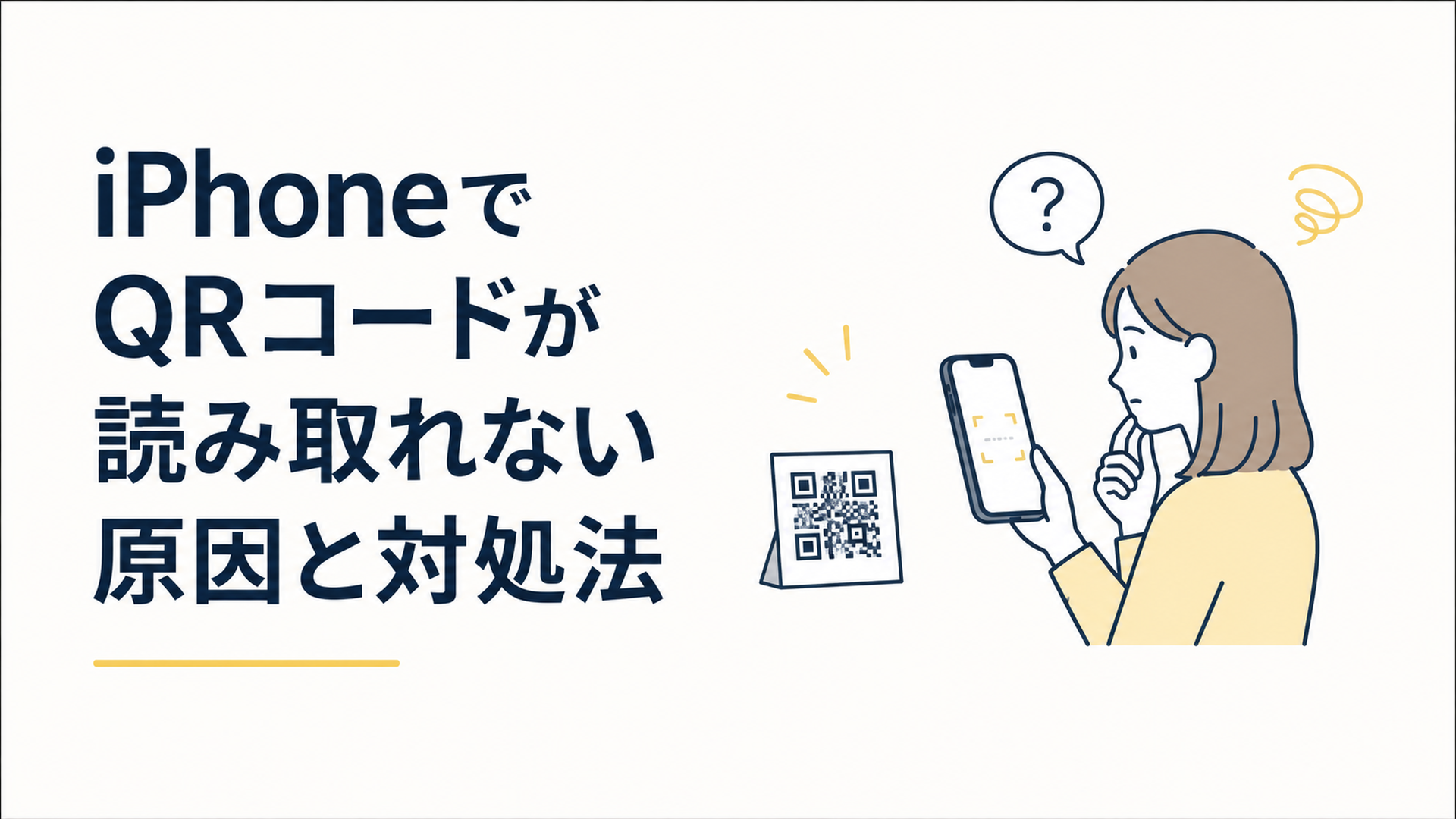
iPhoneでQRコードが読み取れないときは、撮影距離・光の反射・設定・コード自体の状態を順番に確認すると、多くのケースで解決できます。
iPhoneの標準カメラは、専用アプリを入れなくてもQRコードを読み取れます。
それでも反応しない場合、すぐに故障と決めつける必要はありません。
実際には、QRコードに近づきすぎている、光が反射している、コード全体が画面に入っていないといった、設定以外の単純な原因も少なくありません。
この記事では、iPhoneでQRコードをスキャンできない原因を「症状別」に切り分け、初心者でも試しやすい順番で対処法を解説します。
自分のiPhone画面に表示されたQRコードを読み取る方法や、写真アプリ・LINE・Googleレンズを使う方法、修理を検討する目安も紹介します。
iPhoneでQRコードが読み取れない原因とは?
iPhoneでQRコードが読み取れない原因は、大きく分けると次の3種類です。
- iPhoneの設定やカメラに原因がある
- 距離・明るさ・反射など撮影環境に原因がある
- QRコードの破損や有効期限切れなど、コード側に原因がある
まずは、現在の症状から原因を絞り込みましょう。
| 症状 | 考えられる主な原因 | 最初に試す対処 |
|---|---|---|
| カメラを向けても何も表示されない | 距離、角度、設定、ピントの問題 | 少し離して正面から映す |
| QRコードを認識するがリンクが開かない | 通信障害、リンク切れ、有効期限切れ | 通信環境とリンクの有効性を確認 |
| 特定のQRコードだけ読めない | 汚れ、破損、反射、印刷不良 | 別のQRコードで動作確認 |
| LINEだけで読み取れない | カメラ権限、アプリの不具合 | 権限確認とアプリ再起動 |
| 通常の写真もぼやける | レンズの汚れ、カメラの不具合 | レンズ清掃と通常撮影の確認 |
| 自分の画面上のQRコードが読めない | 同じ端末のカメラでは撮影できない | 長押しまたは保存画像から読み取る |
ここで重要なのは、「QRコードそのものを認識しない」のか、「認識後のリンクが開かない」のかを分けて考えることです。
前者はカメラや撮影条件、後者は通信環境やリンク先に原因がある可能性が高くなります。
この違いを把握するだけでも、必要のない設定変更や再起動を繰り返さずに済みます。
iPhoneでQRコードを読み取る基本的な方法
Appleの案内では、iPhoneの「カメラ」を写真モードで開き、QRコード全体がカメラの枠内に収まるように向けると、画面下部にリンクが表示されます。Appleサポート+1
QRコードを写真として撮影する必要はありません。
標準カメラでQRコードをスキャンする手順
基本的な読み取り手順は次のとおりです。
1. iPhoneの「カメラ」アプリを開く
2. 撮影モードを「写真」にする
3. QRコード全体が画面内に入るように向ける
4. 数秒間、端末を動かさずに待つ
5. 画面下部などに表示されたリンクをタップする
Appleの現行ユーザーガイドでも、QRコードの読み取りには「写真」モードを使用する手順が案内されています。Appleサポート
ビデオ、パノラマ、スロー、ポートレートなどになっている場合は、画面を左右に動かして「写真」に戻してください。
カメラを向けた瞬間に反応しなくても、ピントが合うまで少し時間がかかる場合があります。
QRコード全体を画面に収めた状態で、iPhoneを2〜3秒ほど静止させてみましょう。
コントロールセンターのコードスキャナーを使う
標準カメラでQRコードが反応しないときは、「コードをスキャン」コントロールも試せます。
iPhone X以降の機種では、画面右上から下にスワイプするとコントロールセンターが開きます。ホームボタンを搭載した一部の機種では、画面下端から上にスワイプします。Appleサポート+1
コードスキャナーの操作手順は次のとおりです。
1. コントロールセンターを開く
2. 「コードをスキャン」をタップする
3. QRコードが枠内に入るように向ける
4. 表示されたリンクを開く
「コードをスキャン」が見つからない場合は、コントロールセンターの背景を長押しし、「コントロールを追加」から追加します。
Appleが2025年9月22日に公開した案内でも、コントロールセンターのギャラリーから「コードをスキャン」を追加する方法が紹介されています。Appleサポート
古いiOSの解説記事では、「設定」アプリ内からコントロールセンターを編集する方法が紹介されていることがあります。
しかし、現在のiOSではコントロールセンターを直接編集する仕様が採用されているため、画面表示が解説記事と異なる場合は、現在の端末に表示される操作を優先してください。Appleサポート+1
iPhoneでQRコードが反応しないときにまず試す5項目
QRコードが反応しない場合、最初から再起動やアップデートを行うより、撮影条件を確認したほうが早く解決できることがあります。
筆者としては、次の5項目をこの順番で確認するのが効率的だと考えます。
1.QRコードから少し離れる
QRコードを大きく映そうとしてカメラを近づけすぎると、ピントが合わず、コードの端も画面から切れやすくなります。
まずはQRコードからiPhoneを少し離してください。
QRコードの四隅と、その周囲の白い余白まで画面内に入れることがポイントです。
QRコードは中央の模様だけではなく、周囲の余白も含めて認識されます。
近づけるほど読み取りやすくなるとは限らないため、反応しない場合は、むしろ端末を後ろへ動かしてみましょう。
2.QRコードの正面からカメラを向ける
斜めから映すと、正方形のQRコードが台形のようにゆがんで見えます。
多少の傾きなら読み取れる場合もありますが、角度が急になるほど認識しにくくなります。
机に置かれたメニューや低い位置に貼られた案内を読むときは、iPhoneとQRコードができるだけ平行になるようにしてください。
歩きながら読み取るのも避けましょう。
一度立ち止まり、両手でiPhoneを支えると、手ぶれを減らせます。
3.光の反射や暗さを確認する
QRコードが読み取れない原因として、見落とされやすいのが光の反射です。
光沢紙、スマートフォンの画面、アクリル板、ラミネート加工されたメニューなどでは、照明が反射し、QRコードの一部が白く飛ぶことがあります。
明るい場所でも反応しない場合は、iPhoneを少し左右に動かし、反射が映り込まない角度を探してください。
反対に、周囲が暗すぎる場合は、明るい場所へ移動するか、コードスキャナー画面のライト機能を利用します。
筆者としては、QRコードが読めないと設定を疑う人が多い一方、外出先では距離と反射が原因になっている可能性を先に確認すべきだと考えます。
設定変更より短時間で試せ、元の状態に戻す手間もないためです。
4.カメラレンズを拭く
カメラレンズに指紋、皮脂、ほこりが付いていると、細かな模様を判別しにくくなることがあります。
通常の風景写真では気にならなくても、小さなQRコードではピントやコントラストに影響する場合があります。
柔らかく清潔な布やメガネ拭きで、レンズを優しく拭いてください。
カメラ部分を覆う保護カバーを付けている場合は、カバーの汚れやひび割れも確認しましょう。
一時的にカバーを外して読み取れるか試すと、原因を切り分けられます。
5.別のQRコードを読み取る
特定のQRコードだけが読めない場合、iPhoneではなくコード側に問題があるかもしれません。
別のWebサイトや商品に表示された、正常と思われるQRコードを読み取ってみましょう。
別のQRコードが読める場合は、元のコードに次のような問題が考えられます。
- 印刷が薄い、またはにじんでいる
- 汚れや傷が付いている
- 折れやしわで模様が変形している
- 曲面に貼られて大きくゆがんでいる
- 光が反射して一部が見えない
- 表示サイズが小さすぎる
- デザイン加工が強すぎる
- 認証コードの有効期限が切れている
QRコードには一部が欠けても情報を復元できる仕組みがありますが、どのような破損でも読み取れるわけではありません。
電子チケットやログイン認証用のコードでは、一定時間で更新・無効化される場合もあります。
「QRコードをスキャン」の設定を確認する方法
撮影条件を変えてもiPhoneのQRコードが反応しない場合は、カメラの設定を確認します。
一般的には、次の手順です。
1. 「設定」アプリを開く
2. 「カメラ」をタップする
3. 「QRコードをスキャン」をオンにする
設定項目が見つからない場合は、「設定」アプリ上部の検索欄に「QRコード」と入力してください。
iOSのバージョンや地域、端末の状態によって、項目名や表示位置が異なる可能性があります。
すでにオンになっている場合は、一度オフにしてから再びオンにすると改善することがあります。
ただし、設定のオン・オフより先に、標準カメラが「写真」モードになっているか、QRコード全体が枠内に入っているかも確認してください。
Appleの現行案内では、写真モードでQRコードを枠内に収める手順が明記されています。Appleサポート
カメラアプリを終了して開き直す
設定に問題がない場合は、カメラアプリを一度終了します。
Face ID搭載機種では、画面下端から上にスワイプし、中央付近で指を止めると、起動中のアプリが表示されます。
カメラアプリを上方向へスワイプして終了し、ホーム画面から再び起動してください。
ホームボタン搭載機種では、ホームボタンを素早く2回押して起動中のアプリを表示します。
アプリを開き直しただけで改善した場合は、カメラ部品の故障ではなく、一時的なソフトウェアの不具合だった可能性があります。
iPhone本体を再起動する
カメラアプリの再起動でも改善しない場合は、iPhone本体を再起動してください。
一時的に不安定になっている処理やメモリの状態がリセットされ、正常に戻ることがあります。
Face ID搭載機種では、一般的にサイドボタンと音量ボタンのどちらかを同時に長押しし、電源オフスライダを操作します。
ホームボタンを搭載した一部の機種では、サイドボタンまたは上部ボタンを長押しします。
機種によって操作が異なるため、電源オフ画面が出ない場合は、使用しているiPhoneの再起動方法を確認してください。
iPhoneの画面上にあるQRコードを読み取る方法
自分のiPhone画面に表示されたQRコードは、同じiPhoneのカメラを向けて撮影できません。
この場合は、次の方法を試します。
- Safariや写真アプリでQRコード画像を長押しする
- スクリーンショットを撮り、写真アプリから操作する
- LINEのQRコードリーダーで保存画像を選ぶ
- Googleレンズで保存画像を読み取る
利用できる操作は、iOSやアプリのバージョン、QRコード画像の状態によって異なります。
Safariや写真アプリでQRコードを長押しする
Safari上にQRコード画像が表示されている場合は、その画像を長押しします。
QRコードとして認識されると、リンクを開くための項目が表示されることがあります。
写真アプリに保存されているQRコード画像でも、画像内のコードを長押しすると、リンクに関する操作が表示される場合があります。
ただし、画像が小さい、ぼやけている、複数のQRコードが写っている場合などは認識されないことがあります。
その場合は、QRコード部分を拡大した状態で試してください。
スクリーンショットを写真アプリから確認する
QRコードのスクリーンショットを撮ると、画像は原則として写真アプリに保存されます。
Appleの案内では、保存したスクリーンショットは「写真」アプリの「コレクション」から「メディアタイプ」「スクリーンショット」と進むことで一覧表示できます。Appleサポート
スクリーンショットを開き、QRコード部分を長押ししてリンクが表示されるか確認しましょう。
反応しない場合は、LINEやGoogleレンズで画像を選択する方法が現実的です。
LINEで保存画像のQRコードを読み取る
LINEのQRコードリーダーでは、カメラで直接映すだけでなく、写真ライブラリ内の画像を読み取れる場合があります。
一般的な手順は次のとおりです。
1. QRコードのスクリーンショットを撮る
2. LINEを開く
3. ホーム画面などからQRコードリーダーを開く
4. 画像選択のアイコンをタップする
5. 保存したスクリーンショットを選ぶ
6. 読み取り結果を確認する
LINEの画面構成はアップデートで変わることがあります。
画像選択ボタンが見つからない場合は、App StoreでLINEの更新がないか確認してください。
GoogleレンズでQRコード画像を読み取る
GoogleアプリやChromeアプリを利用している場合は、Googleレンズから保存画像を選択できます。
Googleレンズを開き、写真へのアクセスを許可してから、QRコードが含まれる画像を選びます。
LINEで認識しない画像でも、Googleレンズでは読み取れる場合があります。
標準機能だけに限定せず、複数の読み取り手段を知っておくと、電子チケットや申込画面で慌てずに対応できます。
Live TextとQRコード読み取りは何が違う?
iPhoneには、カメラや写真に写った文字を認識する「テキスト認識表示」、いわゆるLive Textに相当する機能があります。
QRコード読み取りと似て見えますが、目的は異なります。
QRコードスキャンは、正方形のコードに保存されたURLや情報を検出する機能です。
一方、テキスト認識表示は、画像内の文章、電話番号、Webアドレス、金額などを文字として認識し、コピーや翻訳などを行う機能です。
Appleの案内でも、テキスト認識表示では、カメラ内の文字をコピー・共有・検索・翻訳したり、電話番号やWebサイトに対する操作を行ったりできるとされています。Appleサポート
つまり、QRコードが読めないときにテキスト認識ボタンを押せば必ず解決するわけではありません。
ただし、QRコードの近くにURLが文字で記載されている場合は、そのURLをテキストとして認識し、直接開ける可能性があります。
これはQRコード自体が破損しているときの代替手段になります。
筆者としては、「QRコードを読む機能」と「画像内の文字を読む機能」を混同しないことが重要だと考えます。
機能の目的を理解しておけば、QRコードが反応しない場面でも、印刷されたURLを読み取るなど別の方法へ切り替えられます。
LINEなど特定のアプリだけでQRコードを読み取れない場合
標準カメラでは読み取れるのに、LINEや決済アプリなど特定のアプリだけで反応しない場合は、iPhone本体よりもアプリ側の問題が疑われます。
次の項目を確認してください。
- アプリにカメラの使用を許可しているか
- 保存画像を使う場合、写真へのアクセスを許可しているか
- アプリが最新版になっているか
- アプリを長時間起動したままにしていないか
- 通信環境が安定しているか
- QRコードの使用期限が切れていないか
カメラの許可状況は、一般的に「設定」から対象アプリを選び、「カメラ」をオンにすると確認できます。
また、「設定」「プライバシーとセキュリティ」「カメラ」と進み、対象アプリの許可状態を確認できる場合もあります。
アプリに写真の一部しか許可していない場合、保存したQRコード画像が選択画面に表示されないことがあります。
その際は、写真へのアクセス範囲も確認してください。
QRコードは読めるがページが開かない場合
QRコードの枠やリンクが表示されるのに、その先へ進めない場合は、読み取り機能ではなく通信やリンク先の問題かもしれません。
次の方法を試してください。
- Wi-Fiを一度オフにしてモバイル通信で試す
- 別のWi-Fiへ切り替える
- 機内モードをオンにし、数秒後にオフにする
- SafariでほかのWebサイトが開くか確認する
- QRコードを再発行する
- 時間を置いて再度アクセスする
電子チケットやログイン認証では、QRコードが一定時間ごとに更新される場合があります。
以前撮影したスクリーンショットを使っていると、コードは認識しても認証に失敗する可能性があります。
この状態は「QRコードを読み取れない」のではなく、読み取った情報がすでに無効になっている状態です。
カメラ設定を変更しても改善しないため、発行元の画面で最新のQRコードを表示し直してください。
iOSをアップデートするとQRコードをスキャンできる?
距離、反射、設定、アプリの再起動を確認しても改善しない場合は、iOSのアップデートを検討します。
一般的な確認手順は次のとおりです。
1. 「設定」を開く
2. 「一般」をタップする
3. 「ソフトウェアアップデート」を開く
4. 利用可能な更新があるか確認する
5. 画面の案内に従って更新する
古いiOSでは、カメラやアプリに関する不具合が残っていたり、最新版のアプリと正常に連携できなかったりする可能性があります。
ただし、QRコードが読めないたびに、最初からiOSを更新する必要はありません。
アップデートには時間や空き容量が必要で、状況によっては事前のバックアップも推奨されます。
筆者としては、次の順番が現実的です。
1. 距離・角度・反射を確認する
2. レンズを拭く
3. 別のQRコードで試す
4. 設定を確認する
5. カメラとiPhoneを再起動する
6. アプリを更新する
7. 最後にiOS更新を検討する
この順番なら、短時間で確認できる原因から切り分けられます。
iOSアップデート前には、重要な写真やデータをバックアップし、十分なバッテリー残量と空き容量、安定した通信環境を確保してください。
対処してもQRコードをスキャンできないときは故障?
複数のQRコードを、標準カメラとコードスキャナーの両方で試しても読み取れない場合は、カメラやiPhone本体に問題が起きている可能性があります。
ただし、QRコードだけが読めないという理由だけで故障とは断定できません。
まずは通常の写真を撮影し、カメラ自体の状態を確認しましょう。
修理相談を検討したい症状
次のような症状が重なっている場合は、Appleのサポートや修理店への相談を検討してください。
- QRコード以外の写真も常にぼやける
- 近距離でも遠距離でもピントが合わない
- カメラを開くと画面が真っ暗になる
- カメラアプリが頻繁に終了する
- 映像が小刻みに揺れ続ける
- レンズ付近から不自然な音がする
- 黒い影や線が写真に写り込む
- 落下や水濡れの後から症状が始まった
- どのアプリでもカメラを正常に使用できない
- 再起動やアップデート後も改善しない
通常の写真が問題なく撮影でき、別のQRコードは読み取れる場合は、カメラ部品の故障である可能性は低くなります。
反対に、写真撮影でもピントが合わない場合は、QRコード設定よりもカメラレンズや部品の点検を優先したほうがよいでしょう。
Appleの相談方法や受付時間、修理料金は変更される可能性があります。
依頼する時点で、Apple公式のサポート情報を確認してください。
民間修理店を利用する場合は、料金だけでなく、修理後の保証、使用部品、データの取り扱い、説明の分かりやすさも比較する必要があります。
iPhoneのQRコード読み取りで注意したい安全性
QRコードを正常に読み取れたとしても、表示されたリンクを無条件に開くのは安全とは限りません。
QRコードは、読み取るまでリンク先が分かりにくいという特徴があります。
店頭の案内や支払い用コードの上から、別のQRコードシールが貼られている可能性も否定できません。
読み取り後は、次の点を確認してください。
- 表示されたサービス名に不自然な点がないか
- 公式サイトと似た偽のドメインではないか
- 不自然な日本語や警告が表示されていないか
- 急にパスワードやカード情報を求められていないか
- アプリのインストールを強く要求されていないか
- 店頭のQRコードに別のシールが重ねられていないか
特に、個人情報、Apple Accountのパスワード、クレジットカード情報を求められた場合は、入力前に公式サイトかどうかを慎重に確認してください。
「QRコードが読み取れたこと」と「リンク先が安全であること」は別問題です。
これは操作方法だけを解説する記事では見落とされやすい点ですが、QRコードを日常的に使ううえでは重要な確認事項です。
iPhoneでQRコードが読み取れないときの考察
ここからは、これまでの対処法を踏まえた筆者の見解です。
iPhoneでQRコードが読み取れないとき、設定を最初に変更する人は少なくありません。
しかし、外出先で発生する読み取りトラブルでは、QRコードとの距離、画面や紙への反射、コードの有効期限を先に確認したほうが、短時間で原因を絞り込めると考えます。
設定が突然変わるケースよりも、読み取る対象や周囲の環境が普段と異なるケースのほうが、その場では起こりやすいからです。
また、トラブルを3つのテストに分けると、原因を判断しやすくなります。
- 別のQRコードを同じカメラで読み取る
- 同じQRコードを別のアプリで読み取る
- 通常の写真を撮り、カメラのピントを確認する
別のQRコードが読めるなら、元のQRコード側に原因がある可能性が高いでしょう。
同じコードをLINEやGoogleレンズで読めるなら、標準カメラの設定や一時的な不具合が考えられます。
通常の写真でもピントが合わない場合は、設定よりもカメラ部分の点検を優先すべきです。
電子チケット、セルフレジ、飲食店のモバイルオーダーなど、QRコードは受付や支払いに直結する場面で使われています。
そのため、標準カメラだけに頼るのではなく、コードスキャナー、写真アプリ、LINE、Googleレンズといった代替手段を一つでも知っておくことには実用的な意味があります。
筆者としては、QRコードの読み取り方法を覚えるだけでなく、「認識しない」「認識するが開かない」「特定のアプリだけ使えない」の3段階で判断することが最も重要だと考えます。
症状の段階を区別できれば、撮影環境、通信、アプリ、故障のどこを確認すべきかが明確になります。
まとめ
iPhoneでQRコードが読み取れないときは、まずQRコードから少し離れ、四隅と周囲の余白が画面に入るようにしてください。
次に、iPhoneをQRコードの正面に向け、光の反射、暗さ、レンズの汚れを確認します。
それでも反応しない場合は、「設定」の「カメラ」にある「QRコードをスキャン」、カメラの写真モード、コントロールセンターの「コードをスキャン」を確認しましょう。
別のQRコードを読み取れるか試すと、iPhone側とQRコード側のどちらに原因があるのかを切り分けやすくなります。
自分のiPhone画面に表示されたQRコードは、画像を長押しするか、スクリーンショットを保存して写真アプリ、LINE、Googleレンズから読み取れる場合があります。
QRコードを認識してもページが開かない場合は、カメラではなく、通信障害、リンク切れ、有効期限切れの可能性を確認してください。
複数のQRコードやアプリで反応せず、通常の写真でもピントが合わない場合は、Appleのサポートや信頼できる修理店への相談を検討しましょう。
よくある質問
iPhoneのカメラを向けてもQRコードが反応しないのはなぜですか?
QRコードとの距離が近すぎる、コード全体が画面に入っていない、光が反射している、ピントが合っていない、設定がオフになっているなどの原因が考えられます。
最初に少し離れて正面から映し、QRコードの四隅と周囲の余白を画面内に入れてください。
iPhoneのコードスキャナーはどこにありますか?
コントロールセンター内の「コードをスキャン」から利用できます。
見つからない場合は、コントロールセンターの背景を長押しし、「コントロールを追加」から「コードをスキャン」を追加してください。Appleサポート
iPhone画面に表示されたQRコードはどうやって読み取りますか?
Safariや写真アプリでQRコード画像を長押しすると、リンクを開ける場合があります。
反応しない場合はスクリーンショットを撮り、LINEのQRコードリーダーやGoogleレンズから保存画像を選択してください。
写真アプリに保存したQRコードも読み取れますか?
画像の状態やiOSのバージョンによっては、写真アプリでQRコード部分を長押しするとリンクが表示されます。
認識されない場合は、画像を拡大するか、LINEやGoogleレンズを利用しましょう。
QRコードは読み取れるのにリンクが開かないのはなぜですか?
通信環境、リンク切れ、アクセス先の障害、電子チケットや認証コードの有効期限切れが考えられます。
Wi-Fiの切り替えやコードの再発行を試し、最新のQRコードが表示されているか確認してください。
再起動してもQRコードをスキャンできない場合は故障ですか?
再起動で改善しないだけでは、故障とは断定できません。
別のQRコード、別アプリ、通常の写真撮影、設定、iOS更新まで確認し、通常撮影でもピントが合わない場合に修理相談を検討してください。
コメント