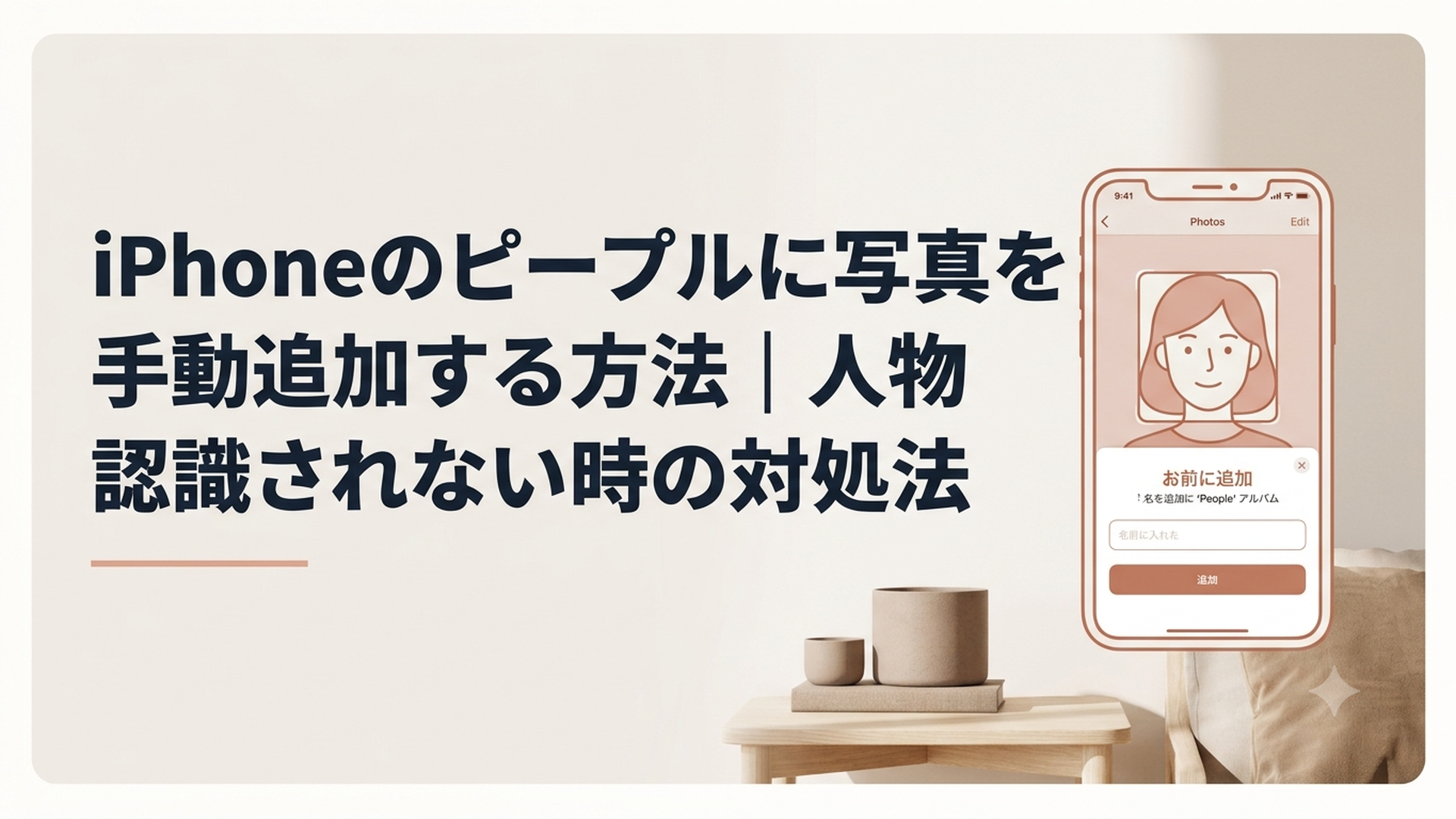
iPhoneのピープルへ写真を手動追加できるのは、写真アプリがその画像から人の顔を検出している場合だけです。顔の丸いアイコンが表示されない写真は、名前を直接入力して追加することができません。
「家族の写真なのにピープルに入らない」「写真を上にスワイプしても顔のマークが出てこない」と困っていませんか?
この記事では、iPhoneのピープルに写真を手動追加する正しい手順と、人物認識されない場合に確認したい対処法を、機械が苦手な方にも分かりやすく解説します。
先に大切な点をお伝えすると、利用者が写真の好きな場所を囲んで、顔を新規登録する機能はありません。
まずは写真アプリが顔を検出しているかを確認し、検出されている場合は名前を付けます。顔自体が検出されていない場合は、写真の状態や解析の進み具合を確認しながら待つ必要がありますよ。
iPhoneのピープルに写真を手動追加する方法とは?
iPhoneでは、写真アプリが検出した顔に名前を付けることで、その人物を「ピープルとペット」へ追加できます。
現在のiPhoneでは、人だけでなく犬や猫も認識対象です。ペットの写真がない場合など、使用状況やiOSのバージョンによっては「ピープル」と表示されることもあります。
基本的な手順は次のとおりです。
1. iPhoneで「写真」アプリを開く
2. ピープルに追加したい写真またはビデオを開く
3. 画面を上にスワイプして詳細情報を表示する
4. 左下に表示された丸い顔写真をタップする
5. 「名前と写真を編集」をタップする
6. 「この人の名前を指定」をタップする
7. 名前を入力して完了する
名前が付いていない人物の顔には、疑問符が表示されます。その顔を選んで名前を登録すると、自動的に「ピープルとペット」コレクションへ追加されます。
すでに登録済みの人物と同じ名前を選べば、その人物の写真としてまとめられる仕組みです。
連絡先に登録されている人の場合は、名前を入力すると候補が表示されることがあります。該当する名前を選べば、連絡先の情報と結び付けて管理できますよ。
iOS 14以前と現在では画面表示が異なる
今回の元になったAppleサポートコミュニティの質問は、2022年11月17日に投稿されたものです。
投稿者の「あすぱら0」さんは、iPhone XSとiOS 14を使用しており、写真を上にスワイプしても顔が認識されない場合に、手動でピープルへ追加できるか質問していました。
当時の回答では、Apple公式サポートに掲載されていた「ピープルアルバムに人を追加する」手順が案内されています。
ただし、現在の写真アプリは画面構成が変更されています。新しいiOSでは、写真アプリの「コレクション」から「ピープルとペット」を開く形が基本です。
古い解説記事にある「アルバム」や「人物と場所」という項目が見つからなくても、操作を間違えているとは限りません。お使いのiOSによって名称や場所が異なるため、画面に表示される項目に合わせて進めてくださいね。
写真を上にスワイプしても顔が表示されない時は追加できる?
写真を上にスワイプしても左下に顔のアイコンが表示されない場合、その写真を直接ピープルへ手動追加することはできません。
これは、写真アプリがその画像内に人物の顔を検出していない状態です。
利用者が「ここが顔です」と範囲を指定したり、認識されていない顔へ無理に名前を付けたりする機能は、iPhone版の写真アプリには用意されていません。
この点は、少し分かりにくいところです。
「手動追加」という言葉から、アルバムへ写真を入れるように好きな画像を選べると思う方も多いでしょう。しかし実際に利用者が手動で行えるのは、iPhoneが先に見つけた顔へ名前を付ける操作です。
つまり、次の2つは別の状態として考える必要があります。
- 顔のアイコンがある:名前を付けてピープルへ追加できる
- 顔のアイコンがない:その写真からは直接追加できない
Appleサポートコミュニティの質問でも、回答者の「necota」さんはApple公式の追加手順を案内していますが、顔がまったく検出されない写真を強制登録する方法までは示していません。
そのため、公式手順を試しても顔の丸いアイコンが現れない場合は、操作方法の問題ではなく、写真アプリの人物解析が完了していないか、その画像が顔として認識されにくい可能性があります。
iPhoneで人物認識されない主な原因は?
人物がピープルに追加されない原因は、設定ミスだけとは限りません。
写真の写り方やライブラリの処理状況など、複数の要因が考えられます。
顔が小さい、暗い、ぼやけている
集合写真の奥にいる人や、遠くから撮影した人物は、顔の情報が少ないため検出されないことがあります。
暗い場所で撮影した写真、手ぶれした写真、解像感の低い画像なども同様です。
人間の目では誰なのか判断できても、iPhoneにとっては顔の輪郭や目、鼻、口の位置を十分に確認できない場合があります。
横顔や後ろ姿になっている
正面に近い顔は比較的検出されやすい一方、真横を向いた顔やうつむいた顔、髪で大部分が隠れた顔は認識されないことがあります。
帽子、サングラス、マスクなどで顔の特徴が隠れている場合も、検出の難易度が上がります。
ただし、横顔やマスク姿が必ず認識されないわけではありません。写真の明るさや顔の大きさ、同じ人物の登録状況によって結果は変わります。
顔の一部が画面外に切れている
額やあごが大きく切れている写真、ほかの人や物で顔の一部が隠れている写真も、人物として判定されにくくなります。
画像を拡大すると顔がよく見える場合でも、元の画像に含まれる情報が不足していれば検出されないことがあります。
写真ライブラリの解析が終わっていない
iPhoneの写真アプリは、ライブラリ内の写真やビデオを解析して人やペットを分類します。
機種変更後やiOSの更新後、iCloud写真を設定した直後、大量の写真を追加した直後などは、処理に時間がかかる可能性があります。
Appleサポートコミュニティには、iOSの大型アップデート後に新しく追加した画像で顔のサムネイルが表示されず、「ピープルをアップデート中です」という状態が長期間続いたという別の利用者の報告もあります。
その投稿者は約2,000人へ名前を付けて管理し、同じApple Accountを利用するiPhoneやiPadでも同じ現象が起きたため、iCloud側の問題ではないかと推測していました。
ただし、これは利用者個人の報告であり、すべての端末に当てはまる原因として公式に確認されたものではありません。似た症状でも、原因が同じとは限らない点には注意しましょう。
同期が一時停止している
iCloud写真を利用している場合、同期が止まっていると、新しい写真や編集内容の反映が遅れる可能性があります。
Appleの案内では、写真アプリの「コレクション」画面右上に同期状況のプレビューが表示されます。
黄色のバッジがある場合は同期が一時停止しており、黄色の警告アイコンがある場合はiCloudストレージが残り少なくなっている可能性があります。
まずは写真の同期が正常に進んでいるか確認してみましょうね。
ピープルに写真を追加できない時の対処法
顔が検出されない時は、何度も同じ場所をタップするより、原因を一つずつ切り分けることが大切です。
次の順番で確認すると、不要な初期化を避けながら対処できます。
1.別の写真で顔が検出されているか確認する
最初に、同じ人物が写っている別の写真を開いてください。
顔が大きく、正面から明るく写っている写真がおすすめです。
その写真を上にスワイプし、左下に顔のアイコンが表示されるか確認します。表示された場合は、先にその写真で名前を付けましょう。
一枚でも人物として登録されると、写真アプリがライブラリ内の似た顔を同じ人物として整理することがあります。
ただし、名前を一枚に付ければ、認識されていないすべての写真が必ず追加されるわけではありません。元の写真から顔を検出できない場合は、その画像だけ一覧に含まれないこともあります。
2.「ピープルとペット」の下にある候補を確認する
写真アプリを開き、次の順番で確認します。
1. 「コレクション」をタップする
2. 「ピープルとペット」をタップする
3. 画面下部まで移動する
4. 「人を追加」があればタップする
5. 目的の人物の顔がないか探す
一覧に表示されていない人物でも、「人を追加」の中に名前未設定の顔として残っている場合があります。
見つけたら顔を選び、名前を付けてください。
なお、この方法でも、iPhoneがまったく検出していない顔を新しく作ることはできません。あくまで、すでに検出されている候補を一覧へ追加する操作です。
3.iCloud写真の同期状況を確認する
iCloud写真を利用している場合は、次の手順で設定を確認できます。
1. 「設定」アプリを開く
2. 画面上部の自分の名前をタップする
3. 「iCloud」をタップする
4. 「写真」をタップする
5. 「このiPhoneを同期」がオンか確認する
写真アプリの「コレクション」画面でも、右上のアカウントアイコン付近から同期状況を確認できます。
Wi-Fiにつながっていない、バッテリー残量が少ない、iCloudストレージに余裕がないといった事情で同期が止まっていないか見てみましょう。
なお、人物認識を利用するためにiCloud写真が必須というわけではありません。
iCloud写真は複数端末間の写真や編集内容を同期するための機能です。「オンにすれば必ず顔認識が直る」とは限らないため、写真を同期したくない方が無理に有効にする必要はありません。
4.充電しながらしばらく待つ
写真を大量に追加した直後や機種変更後は、iPhoneを電源につないだ状態で、しばらく使わずに置いてみましょう。
人物の分類には時間がかかる場合があります。数分待って変化がないからといって、すぐに故障と判断する必要はありません。
写真の枚数、端末の処理状況、同期状況などによって必要な時間は変わります。
一部の解説では「30分から1時間で終わる」と案内されることがありますが、Appleがすべての環境に共通する完了時間を保証しているわけではありません。写真が多い場合は、より長くかかる可能性があります。
5.iPhoneを再起動する
一時的に写真アプリの表示が更新されていない可能性もあります。
写真アプリを閉じて開き直し、それでも変わらなければiPhoneを再起動してください。
再起動によって写真の解析が必ず最初からやり直されるわけではありませんが、一時的な動作不良や画面表示のずれが解消することはあります。
6.iOSを更新する
「設定」アプリから、利用可能なiOSの更新があるか確認します。
1. 「設定」を開く
2. 「一般」をタップする
3. 「ソフトウェアアップデート」をタップする
4. 更新があれば内容を確認して実行する
更新前には、iCloudやパソコンを使って大切なデータをバックアップしておくと安心です。
ただし、iOSを更新すれば必ず人物認識が改善するとは限りません。反対に、大型アップデート直後は写真ライブラリの再解析に時間がかかる可能性もあります。
更新後はすぐに結論を出さず、同期と解析が落ち着くまで様子を見てくださいね。
間違った人物に追加された写真を修正する方法
顔が検出されない問題とは反対に、別人のピープルへ写真が入ってしまうこともあります。
その場合は、誤認識された写真から修正できます。
1. 間違って分類された写真を開く
2. 画面を上にスワイプして情報を表示する
3. 左下にある人物の丸いアイコンをタップする
4. 「これは〇〇ではありません」をタップする
5. 必要に応じて正しい名前へ変更する
「ピープルとペット」からも名前を修正できます。
対象の人やペットを開き、画面上部のメニューから現在の名前を選び、正しい名前を入力してください。
顔が似ている家族や、成長によって顔立ちが変わった子どもの写真は、別人として分かれたり、反対に一人へまとめられたりすることがあります。
誤認識を見つけた時に少しずつ直しておくと、あとで写真を探しやすくなりますよ。
同じ人物が複数に分かれた場合
同じ人が別々の候補として表示されている場合は、それぞれに同じ名前を付けることで統合を促せます。
ただし、iOSのバージョンによって操作方法や表示されるメニューが異なります。
統合する前には、選んだ候補が本当に同じ人物か確認しましょう。一度に多くの候補をまとめると、似ている別人の写真まで混ざるおそれがあります。
特に兄弟姉妹、親子、双子などは慎重に確認してくださいね。
ネット上で紹介される対処法には注意が必要
iPhoneのピープル機能について検索すると、「設定アプリの写真から顔認識をオンにする」「人物を自動追加する設定を有効にする」といった説明が見つかることがあります。
しかし、少なくとも現在の標準的なiPhone設定には、利用者が写真アプリの顔検出そのものを自由にオン・オフする単独のスイッチはありません。
画面に存在しない項目を探し続ける必要はありませんよ。
また、共有アルバムへ写真を入れれば、参加者全員の人物名や顔認識タグがそのまま共有されるという説明にも注意が必要です。
iCloud写真による自分の端末間の同期と、家族や友人へ写真を見せる共有アルバムは、同じものではありません。
「ピープルとペット」の情報を最新に保つには、同じApple AccountでiCloud写真を利用する仕組みが関係します。共有アルバムの参加者全員へ、個人の人物分類や名前がそのまま配布されると考えないほうが安全です。
さらに、認識されない写真を直すために、いきなりiCloud写真をオフにしたり、写真ライブラリを削除したり、端末を初期化したりするのはおすすめできません。
写真の同期設定を変更すると、端末に保存されている写真の状態によっては、ダウンロードや再同期に長い時間がかかることがあります。
大切な写真がある場合は、初期化や同期設定の変更を行う前に、バックアップの有無を必ず確認してください。
ピープルが「アップデート中」のまま終わらない場合は?
数日たっても新しい写真が一枚も解析されず、「ピープルをアップデート中」などの表示が変わらない場合は、通常の待ち時間だけではない可能性があります。
まず、次の点を確認してください。
- iCloud写真の同期が一時停止していないか
- iCloudストレージに空きがあるか
- iPhone本体の空き容量が極端に少なくないか
- 安定したWi-Fiに接続できているか
- iOSの更新後から症状が続いていないか
- 同じApple Accountの別端末でも同じ症状が起きているか
複数の端末で同じ写真だけが認識されない場合は、写真そのものが顔として検出されにくい可能性があります。
一方、どの写真でも新しい顔がまったく追加されず、同じApple Accountを使うすべての端末で止まっている場合は、同期やライブラリ側の問題も疑われます。
この段階では、Appleサポートへ相談するのが現実的です。
相談する前に、次の情報を整理しておくと状況を伝えやすくなります。
- iPhoneの機種名
- iOSのバージョン
- 問題が始まった時期
- 写真アプリに表示されているメッセージ
- iCloud写真を使っているか
- ほかのiPhoneやiPadでも同じか
- 一部の写真だけか、すべての新規写真で起きるか
2022年11月17日のAppleサポートコミュニティのスレッドは、公式の追加手順が紹介された後、システムまたはコミュニティチームによってロックされています。
質問者から「解決した」とする報告は掲載されていないため、この投稿だけを根拠に、顔が表示されない問題が公式手順で解決できたとは断定できません。
ここを正直に切り分けることが大切です。顔アイコンが表示されている場合は公式手順で名前を付けられますが、表示されない場合は別の対処が必要になります。
ピープルへ追加しやすい写真を撮るコツ
今後の写真を人物認識されやすくしたい場合は、撮影時に少しだけ意識するとよいでしょう。
- 顔が小さくなりすぎない距離で撮る
- できるだけ明るい場所で撮る
- 顔全体が画面内に入るようにする
- 髪や手、物で顔を大きく隠さない
- 同じ人物の正面写真を何枚か残す
- 加工を強くしすぎる前の写真も保存する
もちろん、写真は認識機能のためだけに撮るものではありません。
横顔や後ろ姿、暗い場所での一枚にも大切な思い出があります。そのため、すべての写真をピープルへ入れることにこだわりすぎず、必要な場合は通常のアルバムも併用する方法が安心です。
たとえば「子どもの成長」「家族旅行」「友人との写真」のように手動アルバムを作っておけば、顔認識されなかった写真も自分で整理できます。
ピープルは便利な検索補助機能ですが、写真整理の唯一の方法ではありません。自動認識と手動アルバムを組み合わせることが、取りこぼしを減らす現実的な方法だと私は考えます。
iPhoneのピープル機能を使う時の注意点と考察
筆者として重要だと感じるのは、「顔に名前を付けること」と「顔を検出させること」を分けて考えることです。
iPhoneで利用者が操作できるのは、基本的に検出済みの顔への名前付けや、誤認識の修正です。顔を見つける最初の処理は写真アプリ側が行うため、利用者が完全に制御することはできません。
ここを理解していないと、顔アイコンがない写真で何度も同じ操作を試し、「自分のやり方が間違っているのでは」と不安になってしまいます。
しかし、アイコンが出ていないなら、操作の入口自体が用意されていない状態です。利用者のミスとは限りませんよ。
また、人物認識は便利である一方、常に正確ではありません。
似た顔を同一人物としてまとめることもあれば、同じ人を複数の候補へ分けることもあります。年齢の変化、表情、髪型、眼鏡、マスク、撮影方向などによって認識結果が変わるためです。
個人的には、ピープル機能を「完全な人物台帳」として使うより、目的の写真を見つけやすくする補助機能として使うのが適切だと考えます。
顔が認識されない写真を一枚ずつ強制登録できる機能が追加されれば便利ですが、誤った顔の登録やプライバシー上の扱いも慎重に設計する必要があります。
今後のiOSで利用者が顔の位置を指定できるようになる可能性はありますが、現時点で提供されていない機能を前提に操作することはできません。
まずは検出済みの顔へ正しい名前を付け、誤認識を丁寧に直し、認識されない写真は通常のアルバムで補う方法が安全です。
まとめ
iPhoneのピープルに写真を手動追加するには、写真またはビデオを開いて上にスワイプし、左下に表示された顔のアイコンから名前を付けます。
ただし、顔のアイコンが表示されない写真は、利用者が顔の位置を指定して直接追加することができません。
その場合は、同じ人物の別写真で名前を登録する、「ピープルとペット」の「人を追加」を確認する、iCloud写真の同期状況を見る、充電しながら解析を待つ、再起動やiOS更新を試すといった順番で対処しましょう。
長期間まったく解析が進まない場合は、初期化を急がず、バックアップを確認したうえでAppleサポートへ相談するのが安心です。
よくある質問
顔の丸いアイコンがない写真をピープルへ追加できますか?
現時点では、顔が検出されていない写真を利用者が直接ピープルへ追加することはできません。
同じ人物がはっきり写った別の写真で名前を付け、認識結果が更新されるか確認しましょう。追加されない写真は、通常のアルバムで管理する方法もあります。
名前を付ければ同じ人物の写真がすべて追加されますか?
すべて追加されるとは限りません。
写真アプリが同じ人物だと判断した写真はまとめられますが、顔が小さい写真や横顔、暗い写真などは認識されず、一覧に入らないことがあります。
ピープルの人物認識をオンにする設定はありますか?
現在の標準的なiPhoneには、写真アプリの人物検出だけを手動でオンにする専用スイッチはありません。
ネット上の説明にある設定項目が見つからなくても、必ずしもお使いのiPhoneに問題があるわけではありません。iOSのバージョンによる画面の違いや、情報の正確性を確認しましょう。

コメント