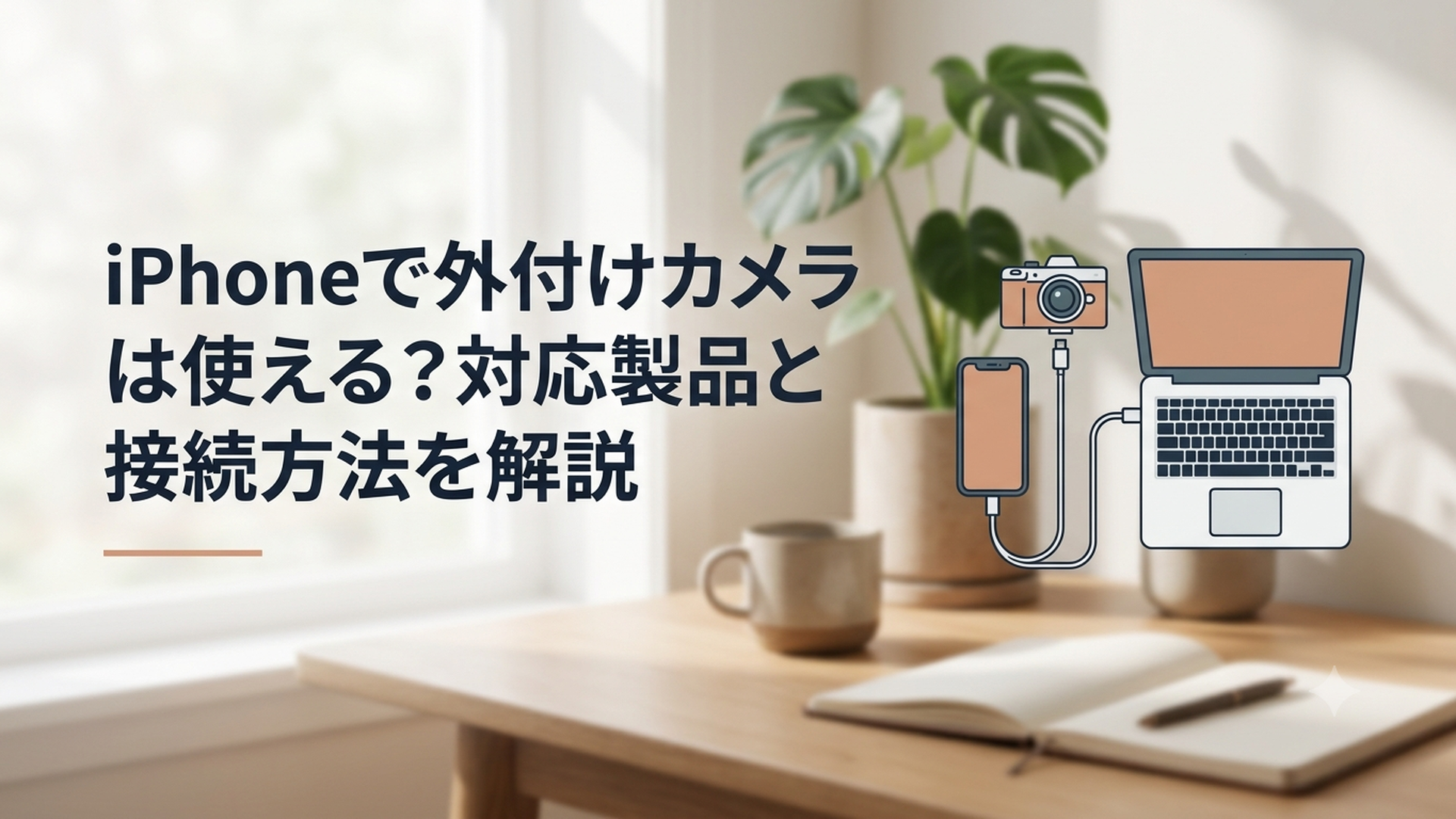
iPhoneで外付けカメラを使うことはできますが、接続する機器と利用するアプリによって、できることが大きく異なります。
「USBカメラをつなげば、iPhone標準のカメラアプリでそのまま撮影できる」と考えている方は、少し注意が必要です。
iPhoneをMacのWebカメラとして使う方法は、Appleの「連係カメラ」という標準機能で正式に用意されています。
一方、Webカメラや一眼カメラなどをiPhone側の外付けカメラとして使う場合は、対応アプリや変換機器が必要です。標準のカメラアプリだけでは、自由に外部カメラへ切り替えられるわけではありません。
この記事では、iPhoneで使える外付けカメラの種類、必要な製品、接続方法、うまく映らない場合の確認ポイントを初心者向けに分かりやすく解説します。
iPhoneで外付けカメラは使える?
結論からいうと、条件付きで使用できます。
ただし、「iPhoneで外付けカメラを使う」という言葉には、主に次の3つの意味があります。
- iPhoneをMacの外付けWebカメラとして使う
- USB接続のWebカメラや映像機器をiPhoneにつなぐ
- アクションカメラや360度カメラを専用アプリで操作する
この3つは、見た目は似ていますが仕組みがまったく違います。
特に間違えやすいのが、「iPhoneを外付けカメラとして使う方法」と「iPhoneに外付けカメラをつなぐ方法」です。
AppleがMac向けに提供している連係カメラは、iPhoneの高性能な背面カメラをMac側で利用する機能です。iPhoneに別のカメラを追加する機能ではありません。
反対に、Webカメラや一眼カメラの映像をiPhoneへ入力する場合は、外部映像を認識できるアプリやキャプチャー機器が必要になります。
まずは、自分がやりたいことを次の表で確認してみましょう。
| やりたいこと | 主に必要なもの | 難易度 |
|---|---|---|
| iPhoneをMacのWebカメラにする | 対応するiPhone・Mac、連係カメラ | 低い |
| USB WebカメラをiPhoneで表示する | USB-C対応iPhone、対応アプリ、カメラ | やや高い |
| 一眼カメラの映像をiPhoneに映す | キャプチャーカード、対応アプリ、各種ケーブル | 高い |
| アクションカメラを操作する | メーカー専用アプリ、Wi-Fiまたはケーブル | 普通 |
| カメラの写真をiPhoneに取り込む | SDカードリーダーまたは専用リーダー | 低い |
外付けカメラを購入する前に、撮影したいのか、映像を確認したいのか、MacのWeb会議で使いたいのかを整理することが大切ですよ。
iPhoneをMacの外付けカメラとして使う方法
もっとも簡単で安定しやすいのは、Appleの「連係カメラ」を使う方法です。
連係カメラを使うと、iPhoneをMacのWebカメラまたはマイクとして利用できます。ワイヤレス接続だけでなく、USBケーブルによる有線接続にも対応しています。
FaceTimeやPhoto Boothのほか、カメラやマイクへのアクセスに対応した他社製アプリでも利用できる場合があります。
連係カメラを使うための条件
接続する前に、次の項目を確認しましょう。
- iPhoneとMacのWi-Fiがオンになっている
- iPhoneとMacのBluetoothがオンになっている
- 両方で同じApple Accountにサインインしている
- iPhoneとMacが約10m以内にある
- 両方の端末が連係カメラの最小システム条件を満たしている
- iPhoneの「連係カメラ」がオンになっている
以前は「Apple ID」と呼ばれていたアカウントは、現在の案内では「Apple Account」と表記されます。
使用できる機種やOSの条件は変わる可能性があるため、古いiPhoneやMacを使用している場合は、Appleの最新サポート情報も確認してくださいね。
iPhone側で連係カメラをオンにする手順
設定はiPhoneから行います。
1. 「設定」アプリを開く
2. 「一般」をタップする
3. 「AirPlayと連係」をタップする
4. 「連係カメラ」をオンにする
これで、対応するMacのカメラ候補としてiPhoneが表示されるようになります。
項目が見つからない場合は、iOSが古い可能性があります。「設定」から「一般」「ソフトウェアアップデート」の順に開き、更新できるiOSがないか確認してみましょう。
iPhoneを設置する方法
iPhoneは対応するマウントやスタンドを使い、Macの近くに固定します。
Appleの案内では、iPhoneを横向きに取り付け、背面カメラを自分の方向へ向ける方法が推奨されています。
机の上に立てかけるだけでは、振動で倒れたり、角度がずれたりすることがあります。Web会議で長時間使用する場合は、iPhone対応の固定用マウントを用意すると安心です。
このとき重要なのは、スタンドの価格よりも安定性です。
高価なスタンドでも、机を少し揺らしただけでカメラが動くものでは使いにくくなります。iPhoneの重さを支えられ、カメラレンズを隠さない製品を選びましょう。
Mac側でiPhoneをカメラに設定する手順
iPhoneの準備ができたら、Macでカメラを使うアプリを開きます。
1. FaceTimeやPhoto Boothなどのアプリを開く
2. アプリのメニューバーまたは設定を開く
3. カメラの一覧からiPhoneを選ぶ
4. 必要に応じてマイクもiPhoneへ変更する
設定場所はアプリによって異なります。
FaceTimeでは、通話画面やメニューバーにあるビデオ関連の項目から、使用するカメラを選択します。他社製のビデオ会議アプリでは、「設定」「映像」「ビデオ」「カメラ」などの項目に用意されていることが多いですよ。
接続されると、iPhoneの背面カメラからMacへ映像や音声の送信が始まります。
iPhone側で「一時停止」をタップすれば配信を止められ、「再開」をタップすると再び映像を送れます。使用を終了するときは、Mac側でカメラを使っているアプリを終了します。
USBケーブルでiPhoneとMacを接続する方法
連係カメラはワイヤレスでも利用できますが、長時間のWeb会議や配信では有線接続が向いています。
有線にすると必ず画質が上がるわけではありませんが、通信の安定性を保ちやすく、同時にiPhoneを充電できる点がメリットです。
Appleも、連係カメラの使用中に充電が必要になった場合は、より良い結果を得るためにUSBケーブルを使うよう案内しています。
必要なケーブル
使用するケーブルは、iPhoneとMacの端子によって異なります。
- USB-C端子のiPhoneとUSB-C端子のMac:USB-Cケーブル
- Lightning端子のiPhoneとUSB-C端子のMac:USB-C-Lightningケーブル
- Lightning端子のiPhoneとUSB-A端子のMac:USB-A-Lightningケーブル
充電専用ケーブルでは、正常にデータ通信できない場合があります。
外見が同じでも、すべてのケーブルが映像関連のデータ通信に適しているとは限りません。接続しても認識されない場合は、iPhoneに付属していたケーブルや、データ通信対応と明記された製品に交換してみましょう。
「このコンピュータを信頼しますか?」と表示された場合
初めて接続するMacでは、iPhoneに「このコンピュータを信頼しますか?」と表示されることがあります。
この場合は「信頼」をタップし、求められたらiPhoneのパスコードを入力します。
Mac側に「アクセサリの接続を許可しますか?」と表示された場合は、「許可」を選択してください。
ここで拒否すると、ケーブルを挿していてもMacがiPhoneを正しく認識できない場合があります。
見慣れない通知なので不安になるかもしれませんが、自分が所有するMacへ自分で接続した直後に表示されたものであれば、内容を確認したうえで許可しましょうね。
iPhoneにUSBの外付けカメラを接続できる?
USB-C端子を搭載したiPhoneでは、対応アプリを利用することで、USB Video Class、いわゆるUVC規格のカメラや映像入力機器を認識できる場合があります。
ただし、iPhoneの標準カメラアプリで自由に外付けカメラを選べるわけではありません。
App Storeには、UVC対応のWebカメラやビデオキャプチャー機器から映像を取り込むことを目的としたアプリがあります。アプリによって、表示、録画、写真保存、配信などの対応機能が異なります。
そのため、購入前に次の3点を確認しなければなりません。
- 利用するiPhoneがアプリの対応機種に含まれているか
- 外付けカメラがUVCなどの対応規格を満たしているか
- アプリが目的の解像度や録画方法に対応しているか
「USB-Cでつながる」というだけでは、使用できる保証にはなりません。
USB-Cは端子の形を示すもので、カメラの映像入力に対応しているかどうかは、iPhone、アプリ、カメラ、変換機器の組み合わせで決まります。
Lightning端子のiPhoneでは使える?
Lightning端子を搭載したiPhoneでは、USB-C端子のモデルよりも接続条件が複雑です。
変換アダプタを使って物理的に接続できても、外付けカメラへの電力が不足したり、アプリ側が対応していなかったりすることがあります。
USBカメラは、接続先から電力を受け取って動く製品も少なくありません。
iPhoneだけでは電力が足りない場合、給電できるUSBハブやアダプタが必要になります。ただし、機器を増やすほど接続トラブルの原因も増えるため、初心者にはあまり手軽な方法とはいえません。
Lightning端子のiPhoneで外部映像を扱いたい場合は、購入予定のアプリや機器の公式対応表に、具体的なiPhoneの機種名があるか確認しましょう。
USB-C端子なら何でも使えるわけではない
USB-C対応iPhoneでも、次のような理由で映像が表示されないことがあります。
- カメラがUVC規格に対応していない
- 必要な電力をiPhoneから供給できない
- USBハブや変換アダプタが映像入力に対応していない
- アプリがカメラの解像度や映像形式に対応していない
- ケーブルが充電専用になっている
- iPhone側で有線アクセサリの接続が許可されていない
外付けカメラを購入するときは、「iPhone対応」という表記だけで判断しないことが重要です。
対応OS、対応端子、使用する専用アプリ、必要なアダプタまで書かれている製品のほうが、購入後の失敗を減らせます。
私としては、初めて試す方ほど、安価な変換アダプタをいくつも組み合わせるより、iPhoneでの動作確認が明記された一式を選ぶほうが現実的だと考えます。
一眼カメラやアクションカメラをiPhoneで使う方法
一眼カメラ、ミラーレスカメラ、アクションカメラなども、方法を選べばiPhoneと組み合わせて使用できます。
ただし、「外付けカメラとしてリアルタイム撮影する場合」と「撮影済みデータを取り込む場合」は、必要な製品が異なります。
一眼カメラの映像をリアルタイムで表示する場合
一眼カメラのHDMI映像をiPhoneで表示したい場合は、一般的に次の機器が必要です。
- HDMI出力に対応したカメラ
- カメラに合ったHDMIケーブル
- HDMI入力対応のビデオキャプチャー機器
- iPhoneに接続するUSBケーブルやアダプタ
- 外部映像入力に対応したiPhoneアプリ
接続の基本的な流れは次のとおりです。
1. 一眼カメラのHDMI出力とキャプチャー機器を接続する
2. キャプチャー機器をiPhoneへ接続する
3. 対応する映像入力アプリを起動する
4. アプリ内で外部カメラを選択する
5. 映像と音声が入力されているか確認する
一眼カメラを直接iPhoneへつなぐのではなく、キャプチャー機器でHDMI映像をUSB映像へ変換するのがポイントです。
ただし、機器の組み合わせによっては映像に遅れが生じます。
商品撮影の構図確認や固定カメラのモニターには使えても、動きの速いゲームや厳密なタイミングが必要な撮影には向かない可能性があります。
また、カメラの画面に表示されている設定アイコンまで映像へ出てしまう場合は、カメラ側で情報表示を消す必要があります。
アクションカメラや360度カメラの場合
アクションカメラや360度カメラは、メーカーが提供する専用アプリを使ってiPhoneと連携する方式が一般的です。
主な使い方は次のとおりです。
- iPhoneをリモコンとして使う
- iPhoneで撮影画面を確認する
- カメラの設定を変更する
- 撮影を開始・停止する
- 撮影済みの写真や動画を転送する
- アプリ内で映像を編集する
Wi-FiやBluetoothで接続する製品もあれば、専用カードリーダーやUSB-C接続のリーダーを使用する製品もあります。
たとえばInsta360では、対応カメラの映像をiPhoneへ転送するための専用リーダーが用意されています。ただし、iPhoneの端子やカメラのファームウェアによって条件が異なるため、製品ごとの対応確認が必要です。
ここで気をつけたいのは、専用アプリで映像を確認できても、そのカメラをFaceTimeやほかのアプリで自由に使えるとは限らない点です。
メーカーアプリ内でだけ映像を表示できる製品と、UVCカメラとして他社製アプリでも使える製品は分けて考えましょう。
iPhoneの外付けカメラに必要な対応製品
必要な製品は、目的によって変わります。
購入前に、次の組み合わせを確認してください。
iPhoneをMacのWebカメラとして使う場合
必要になる可能性があるものは次のとおりです。
- 連係カメラ対応のiPhone
- 連係カメラ対応のMac
- iPhone用マウントまたはスタンド
- データ通信対応USBケーブル
- カメラを使用するMacアプリ
ワイヤレスで使うだけならケーブルは必須ではありません。
ただし、長時間使用する場合は充電切れを防ぐため、有線接続をおすすめします。
USB WebカメラをiPhoneにつなぐ場合
必要になる可能性があるものは次のとおりです。
- USB-C端子を搭載した対応iPhone
- UVC対応Webカメラ
- 外部USBカメラ対応アプリ
- データ通信対応USB-Cケーブル
- 必要に応じて給電対応USBハブ
カメラの消費電力が大きい場合、iPhoneへ直接接続しても動作しないことがあります。
給電対応ハブを使う場合も、映像入力を妨げない製品かどうか確認しましょう。
一眼カメラを接続する場合
必要になる可能性があるものは次のとおりです。
- HDMI出力対応の一眼カメラ
- カメラ端子に合ったHDMIケーブル
- UVC対応ビデオキャプチャー機器
- iPhoneと接続するUSBケーブル
- 外部カメラ対応アプリ
- カメラとiPhoneの電源
長時間撮影では、iPhoneだけでなく一眼カメラ側のバッテリーも消費します。
途中で映像が切れないように、カメラ用のACアダプタや予備バッテリーも検討するとよいでしょう。
外付けカメラが映らないときの対処法
外付けカメラが映らない場合は、故障と決めつける前に、接続条件を一つずつ確認しましょう。
複数の機器を同時に交換すると、どこに原因があったのか分からなくなります。ケーブル、アプリ、カメラの順番で切り分けるのがおすすめです。
ケーブルを挿し直す
最初に、すべてのケーブルを一度外して挿し直します。
端子が奥まで入っているように見えても、ケースが干渉して完全に接続されていない場合があります。
iPhoneケースを外し、ケーブルを直接挿して確認してみましょう。
別のケーブルを持っている場合は交換します。充電はできてもデータ通信ができないケーブルもあるため、「充電できるからケーブルは正常」とは限りません。
アプリが外付けカメラに対応しているか確認する
標準カメラアプリで映らない場合でも、故障とは限りません。
接続したカメラを認識するには、外部映像入力に対応したアプリが必要になることがあります。
App Storeの説明で、次の内容を確認してください。
- iPhone対応と明記されているか
- 必要なiOSのバージョン
- UVCカメラへの対応
- ビデオキャプチャー機器への対応
- 対応する解像度やフレームレート
- 音声入力への対応
アプリがiPadの外部カメラに対応していても、同じ機能をiPhoneで使えるとは限りません。
「iPhoneおよびiPad対応」というアプリの表示だけでなく、外付けカメラ機能の対象端末まで確認することが大切です。
電力不足を疑う
接続直後にカメラのランプが消える、映像が一瞬だけ表示される、接続と切断を繰り返す場合は、電力不足の可能性があります。
特に自動追尾機能や4K撮影に対応したWebカメラは、一般的な小型カメラより消費電力が大きい場合があります。
給電対応のUSBハブを使用するか、カメラに独立した電源を接続できないか確認しましょう。
ただし、給電方法を間違えると機器の故障につながるおそれがあります。必ずカメラ、ハブ、アダプタの説明書に従ってくださいね。
iPhoneを再起動する
一時的なシステムの不具合で、接続機器が認識されないこともあります。
ケーブルとアプリを確認しても改善しない場合は、iPhoneを再起動します。
再起動後は、外付けカメラを接続してから対応アプリを開く方法と、アプリを開いてから接続する方法の両方を試してみましょう。
アプリによって、機器を認識するタイミングが異なる場合があります。
iOSとアプリを更新する
古いiOSやアプリでは、新しい外付け機器を正しく認識できないことがあります。
iOSは次の手順で確認できます。
1. 「設定」を開く
2. 「一般」をタップする
3. 「ソフトウェアアップデート」をタップする
4. 更新がある場合は内容を確認して実行する
アプリはApp Storeを開き、画面上部のアカウントアイコンから更新状況を確認します。
ただし、仕事や配信で使用している機器の場合は、更新直後に相性問題が起きる可能性もゼロではありません。重要な撮影の直前ではなく、動作を確認できる時間があるときに更新するのが安心です。
iPhone本体のカメラも確認する
外付けカメラとは別に、iPhoneの背面カメラ自体が使えない場合は、本体側の問題も確認しましょう。
主な原因として考えられるのは、カメラアプリの一時的な不具合、iOSの問題、ストレージ容量の不足、レンズやケースの干渉などです。
次の対処を順番に試します。
- レンズの汚れを柔らかい布で拭く
- ケースやカメラカバーを外す
- カメラアプリを終了して開き直す
- iPhoneを再起動する
- iOSとアプリを更新する
- 不要な写真や動画を整理して空き容量を増やす
これらを試しても背面カメラだけが真っ暗な場合や、異音や強い振動がある場合は、カメラ部品の故障も考えられます。
外付けカメラの設定問題とiPhone本体の故障を混同しないように、まず標準カメラアプリで内蔵カメラが正常に動くか確認してくださいね。
iPhoneの外付けカメラはどの方法を選ぶべき?
初心者の方には、目的に合った最も簡単な方法を選ぶことをおすすめします。
MacのWeb会議で画質を上げたいだけなら、最初からUSB WebカメラをiPhoneへつなぐ必要はありません。
iPhoneをMacの連係カメラとして使えば、追加のカメラを購入せずに、iPhoneの背面カメラを活用できます。
一方、商品撮影や一眼カメラの映像確認をしたい場合は、キャプチャー機器と対応アプリを使用する方法が候補になります。
アクションカメラの映像を編集したい場合は、メーカー純正アプリや専用リーダーを使うほうが、接続やデータ管理で迷いにくいでしょう。
私が特に重要だと考えるのは、外付けカメラを選ぶ前に、使用するアプリを先に決めることです。
一般的な家電は、本体を購入してからアプリを入れることが多いですよね。
しかし、iPhoneの外部映像入力では、アプリが対応していなければ、どれほど高性能なカメラを購入しても目的どおりに使えません。
そのため、次の順番で選ぶと失敗を減らせます。
1. 何をしたいか決める
2. 目的を実現できるアプリを探す
3. アプリの対応機器を確認する
4. カメラやキャプチャー機器を選ぶ
5. 必要なケーブルや電源をそろえる
「高性能なカメラを買えば何とかなる」と考えるのではなく、アプリを中心にシステム全体を組み立てるのがポイントです。
外付けカメラは、カメラ単体で動くものではありません。iPhone、OS、アプリ、ケーブル、電源という5つの歯車がかみ合って、初めて安定して使えます。
iPhone外付けカメラの今後を考察
ここからは、確認できる事実を踏まえた私個人の見方です。
iPhoneはUSB-C端子の採用によって、外部機器との物理的な接続が以前より分かりやすくなりました。
しかし、端子がUSB-Cになっただけで、すべてのUSBカメラを標準機能として利用できるわけではありません。
現状では、外部カメラの使いやすさはアプリ側の対応に左右される部分が大きく、初心者にとっては「挿せばすぐ使える」とはいえない状況です。
特に注意したいのは、「接続できる」と「希望するアプリで使える」が別の意味であることです。
専用アプリで映像が表示できても、その映像をビデオ通話アプリやSNSのライブ配信機能でカメラとして選べるとは限りません。
この違いを販売ページだけで判断するのは難しく、購入者が混乱しやすい部分だと感じます。
一方、MacとiPhoneの連係カメラは、同じApple製品同士を組み合わせることで設定を簡単にしています。
Wi-Fi、Bluetooth、同じApple Account、約10m以内という条件を満たせば、ワイヤレスでiPhoneのカメラをMacへ提供できます。
USBケーブルも使えるため、長時間の会議や撮影にも対応しやすい仕組みです。
このことから考えると、今後もApple製品同士のカメラ連携は、より使いやすく発展していく可能性があります。
ただし、iPhoneへ接続する一般的な外部カメラについて、標準カメラアプリで自由に切り替えられるようになるかは分かりません。
現時点では、将来の機能を期待して機器を購入するのではなく、現在のiPhone、現在のiOS、現在のアプリで動作確認されている製品を選ぶことが安全です。
外付けカメラの世界は、少しパソコン周辺機器に近いところがあります。
同じ形の端子でも、対応規格や供給電力が異なり、組み合わせによって結果が変わるからです。
初心者の方は、機器を一つずつ別のメーカーから集めるより、メーカーがiPhoneでの接続例を公開している製品や、必要品がセットになった構成を選ぶとよいでしょう。
まとめ
iPhoneで外付けカメラを使うことはできますが、目的によって接続方法が異なります。
iPhoneをMacのWebカメラとして使いたい場合は、Appleの連係カメラが最も簡単です。Wi-FiとBluetoothをオンにし、同じApple Accountでサインインしたうえで、iPhoneの「設定」「一般」「AirPlayと連係」から連係カメラを有効にします。
USB Webカメラや一眼カメラをiPhone側で使いたい場合は、外部映像入力に対応するアプリ、カメラ、キャプチャー機器、ケーブル、電源の組み合わせを確認しなければなりません。
また、USB-C端子だからといって、すべてのカメラが標準カメラアプリで動くわけではありません。
購入前には、「iPhone対応」という短い表記だけでなく、対応機種、対応OS、使用アプリ、カメラ規格、必要な電源まで確認しましょう。
まずは自分が「MacのWeb会議で使いたい」「一眼カメラの映像を確認したい」「アクションカメラのデータを取り込みたい」のどれに当てはまるか整理すると、必要な製品を選びやすくなりますよ。
よくある質問
iPhoneの標準カメラアプリでUSBカメラを使えますか?
一般的なUSBカメラを接続し、標準カメラアプリから自由に選択できるとは限りません。
外付けUSBカメラの映像を表示するには、UVCカメラやビデオキャプチャー機器に対応した専用アプリが必要になる場合があります。
iPhoneをMacのWebカメラにするにはケーブルが必要ですか?
必須ではありません。
連係カメラはWi-FiとBluetoothを使ってワイヤレス接続できます。ただし、長時間使用する場合や充電しながら使いたい場合は、USBケーブルによる有線接続が向いています。
USB-C対応のiPhoneなら、どの外付けカメラでも使えますか?
いいえ。USB-Cは端子の形であり、すべてのカメラとの動作を保証するものではありません。
カメラの規格、アプリの対応状況、ケーブルのデータ通信性能、必要な電力を確認してください。
一眼カメラをiPhoneへ直接つなげますか?
カメラのUSB接続が写真転送に対応していれば、撮影データを取り込める場合があります。
一方、HDMI映像をリアルタイムでiPhoneへ表示する場合は、一般的にビデオキャプチャー機器と対応アプリが必要です。
連係カメラでiPhoneが表示されないのはなぜですか?
Wi-FiやBluetoothがオフ、Apple Accountが異なる、端末同士が離れすぎている、連係カメラがオフ、システム条件を満たしていないなどの原因が考えられます。
USBケーブルで接続し直し、「このコンピュータを信頼しますか?」や「アクセサリの接続を許可しますか?」と表示された場合は、内容を確認して許可してください。


コメント