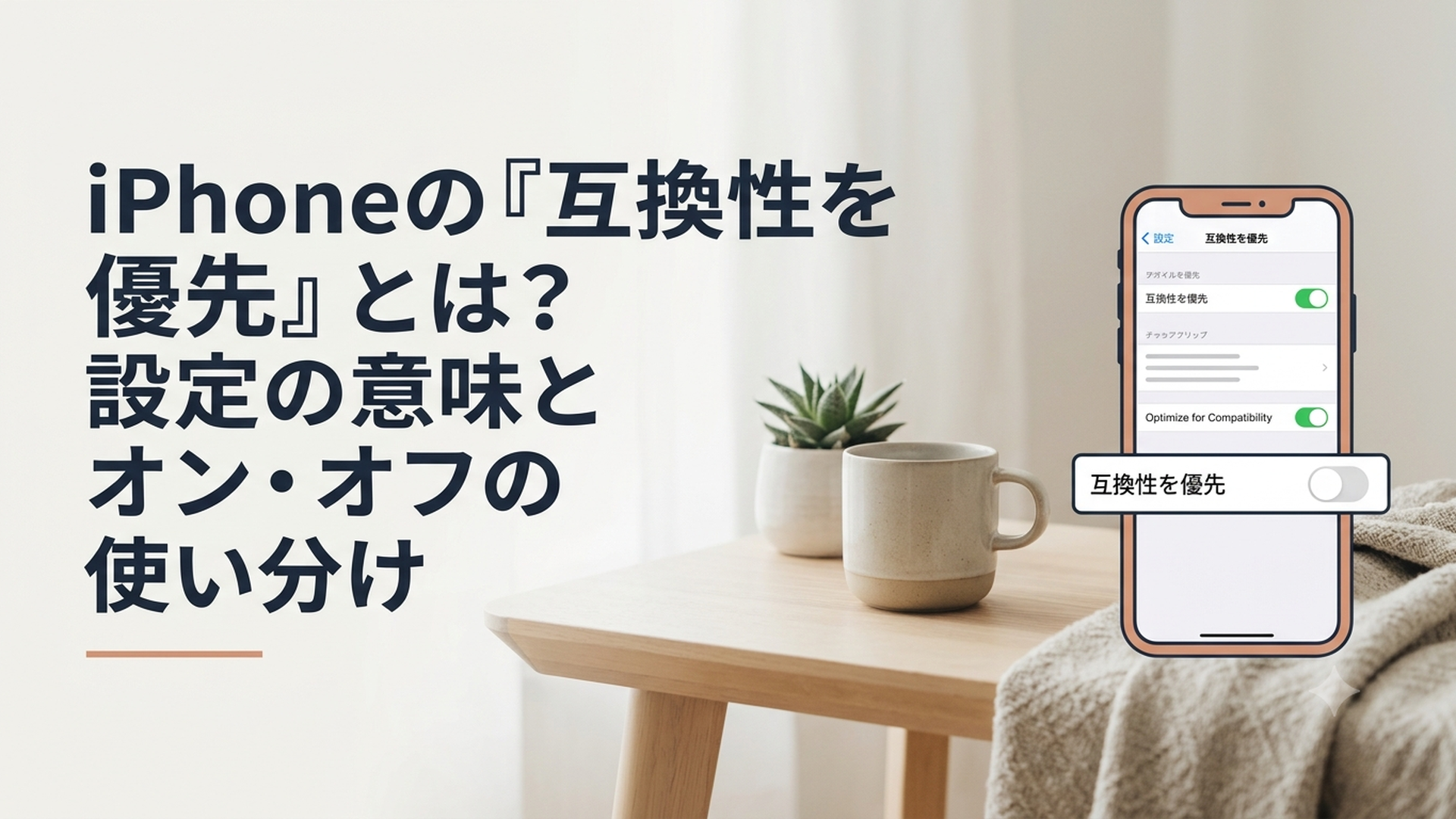
iPhoneの「互換性を優先」は、接続やファイルの扱いやすさを優先する代わりに、通信速度や保存効率が下がることがある設定です。
ただし、iPhoneには同じような名前の設定が複数あります。代表的なのは、インターネット共有の「互換性を優先」と、カメラの「互換性優先」です。
名前はよく似ていますが、役割はまったく違います。
この記事では、それぞれの設定の意味や違い、オンにしたほうがよい場面、オフのままでよい場面を、機械が苦手な方にも分かりやすく解説しますね。
iPhoneの「互換性を優先」とは何をする設定?
iPhoneの「互換性を優先」とは、新しい高速な方式よりも、古い機器や幅広い環境で使いやすい方式を選ぶための設定です。
「互換性」という言葉は少し難しく感じますが、簡単に言えば「いろいろな機器で問題なく使えること」を意味します。
たとえば、新しいiPhoneやパソコンは高性能な通信方式や画像形式に対応しています。
一方で、少し前に発売されたパソコンや家電、古いソフトなどは、新しい方式を正しく読み取れないことがあります。
そこで「互換性を優先」をオンにすると、速度や容量効率では少し不利になる代わりに、古い機器でも接続・表示しやすい方式へ切り替えられるのです。
iPhoneで特に見かけるのは、次の2つです。
- インターネット共有にある「互換性を優先」
- カメラのフォーマットにある「互換性優先」
名前が似ているため、「どちらの設定を変えればいいの?」と混乱しやすいところです。
まずは、設定場所と役割の違いを整理しておきましょう。
| 設定の場所 | 何が変わる? | オンにする主な目的 |
|---|---|---|
| 設定 → インターネット共有 | テザリングに使うWi-Fiの方式 | 古いパソコンや接続しにくい機器をつなぐ |
| 設定 → カメラ → フォーマット | 写真・動画の保存形式 | Windowsや古いソフトで扱いやすくする |
インターネット共有の設定は「通信」に関するもの、カメラの設定は「写真や動画のファイル」に関するものと覚えると分かりやすいですよ。
インターネット共有の「互換性を優先」とは?
インターネット共有の「互換性を優先」は、iPhoneをWi-Fiルーターのように使うテザリングで、接続しやすさを高めるための設定です。
AppleのiPhoneユーザガイドでも、インターネット共有が正常に機能しない場合の確認項目として、「互換性を優先」を有効にする方法が案内されています。
設定場所は、基本的に次のとおりです。
1. iPhoneの「設定」を開く
2. 「インターネット共有」をタップする
3. 「互換性を優先」をオンまたはオフにする
機種や通信契約によっては、「設定」から「モバイル通信」を開き、その中の「インターネット共有」へ進む場合もあります。
「互換性を優先」をオフにしているときは、対応するiPhoneで、比較的高速なWi-Fi方式が使われます。
一方、オンにすると、古いパソコンやWi-Fi機器でも接続しやすい方式が優先されます。
一般的には、次のような違いとして理解すると分かりやすいでしょう。
- オフ:速度を出しやすい5GHz帯を利用しやすい
- オン:対応機器が多い2.4GHz帯を利用する
5GHzと2.4GHzは、Wi-Fiが通信に使う電波の種類です。
数字だけ見ると難しそうですが、5GHzは速さ重視、2.4GHzは届きやすさと対応機器の多さ重視と考えてくださいね。
オフにした場合の特徴
「互換性を優先」をオフにすると、通信速度を出しやすくなります。
大きなファイルの送受信や動画の視聴、オンライン会議など、ある程度の速度が必要な作業では、オフのほうが快適に使える可能性があります。
また、5GHz帯は2.4GHz帯と比べて、電子レンジや一部のBluetooth機器などの影響を受けにくい傾向があります。
ただし、壁や家具などの障害物にはあまり強くありません。
iPhoneとパソコンの距離が離れていると、電波が弱くなったり、接続が切れたりすることがあります。
オンにした場合の特徴
「互換性を優先」をオンにすると、古いパソコンや一部のゲーム機、家電などでも、iPhoneのインターネット共有を見つけやすくなります。
2.4GHz帯は5GHz帯よりも遠くまで届きやすく、壁や家具などの障害物にも比較的強いのが特徴です。
そのため、次のような症状があるときに役立つことがあります。
- iPhoneのネットワーク名がパソコンに表示されない
- 「このネットワークに接続できません」と表示される
- パスワードが合っているのに接続できない
- テザリングが頻繁に切れる
- 古いWindowsパソコンだけ接続できない
- iPhoneから少し離れると通信が不安定になる
ただし、Appleは「互換性を優先」をオンにすると、インターネット共有へ接続した機器のパフォーマンスが低下する場合があると案内しています。
つまり、つながりやすくなる代わりに、通信速度が遅くなる可能性があるということです。
オンにすれば無条件で性能が上がるわけではないため、必要なときだけ切り替えるのが現実的ですよ。
インターネット共有ではオンとオフをどう使い分ける?
基本的には、問題なくテザリングできているなら「互換性を優先」はオフのままで構いません。
接続できない場合や、古い機器を使う場合にだけオンへ切り替えるのがおすすめです。
オフのままが向いているケース
次のような場合は、オフのまま使うほうがよいでしょう。
- 新しいiPhoneと新しいパソコンを接続する
- iPhoneとパソコンを近くに置いて使う
- 動画視聴やオンライン会議をする
- 大きなファイルをダウンロードする
- 現在の接続に問題がない
- 通信速度をできるだけ落としたくない
正常につながっている状態でオンにすると、かえって速度が落ちる可能性があります。
設定項目を見つけると「オンにしたほうが性能が良くなるのでは」と感じるかもしれませんが、「互換性を優先」は高速化する機能ではありません。
困ったときに接続方式を変更するための補助設定と考えておきましょう。
オンが向いているケース
次のような場合は、オンを試す価値があります。
- 古いWindowsパソコンを接続したい
- Wi-Fi一覧にiPhoneの名前が出てこない
- 「このネットワークに接続できません」と表示される
- 接続しても短時間で切れてしまう
- iPhoneと接続機器の距離が少し離れている
- 接続先が5GHz帯に対応しているか分からない
ただし、「互換性を優先」をオンにしても接続できない場合、原因は別のところにある可能性があります。
たとえば、Windows側に古いWi-Fiパスワードが保存されていると、iPhoneの設定が正しくても接続に失敗します。
その場合は、Windowsの「既知のネットワークの管理」からiPhoneのネットワーク情報を一度削除し、現在のパスワードを入力し直してみましょう。
ほかにも、次の項目を順番に確認すると原因を絞り込みやすくなります。
- 「ほかの人の接続を許可」がオンになっているか
- iPhone本体でモバイル通信ができるか
- iPhoneと接続機器のWi-Fiがオンか
- パスワードを間違えていないか
- iPhoneとパソコンを再起動したか
- VPNが通信を妨げていないか
- 通信会社の契約でテザリングが利用できるか
Appleの案内では、接続する機器同士を約10メートル以内に置き、Wi-FiとBluetoothをオンにしておくことも確認事項とされています。
ただし、10メートル以内なら必ず安定するという意味ではありません。
壁や家具、周囲の電波状況によっては、もっと近づけないと安定しない場合があります。
困ったときは、まずiPhoneをパソコンのすぐ隣に置いて試してみてくださいね。
カメラの「互換性優先」とは?
iPhoneのカメラにも、「互換性優先」という名前の設定があります。
こちらはテザリングとは関係なく、撮影した写真や動画をどの形式で保存するかを決める設定です。
設定場所は次のとおりです。
1. 「設定」を開く
2. 「カメラ」をタップする
3. 「フォーマット」をタップする
4. 「高効率」または「互換性優先」を選ぶ
「高効率」を選ぶと、写真には主にHEIF・HEIC、動画にはHEVCと呼ばれる、容量を抑えやすい形式が使われます。
「互換性優先」を選ぶと、写真はJPEG、動画は互換性の高い形式で保存されやすくなります。
つまり、カメラの「互換性優先」は、iPhone以外のパソコンや古いソフトでも、写真や動画を開きやすくするための設定です。
「高効率」のメリットとデメリット
高効率形式の大きなメリットは、画質を保ちながらファイル容量を抑えやすいことです。
HEIF・HEICは、JPEGと同程度の画質であれば、保存容量を小さくできる形式としてApple製品で利用されています。
写真をたくさん撮る人にとって、ストレージを節約できる点は大きなメリットです。
一方、Windowsの環境や古い画像編集ソフト、Webサービスによっては、HEIC形式をそのまま開けない場合があります。
Windows 10やWindows 11では、環境によって「HEIF画像拡張機能」や、HEVC関連の拡張機能が必要になることもあります。
また、仕事相手や知人へ写真を送った際、「ファイルが開けない」と言われる可能性もあります。
「互換性優先」のメリットとデメリット
カメラで「互換性優先」を選ぶと、写真が一般的なJPEG形式で保存されるため、多くのパソコンや編集ソフトで扱いやすくなります。
次のような人には便利な設定です。
- Windowsパソコンへ頻繁に写真を移す
- ブログやWebサイト用の画像を撮影する
- 古い画像編集ソフトを使っている
- 写真を多くの人とやり取りする
- HEICをJPEGへ変換する手間を減らしたい
特に、iPhoneで撮った写真をWindowsパソコンへ移し、そのまま原稿や資料に使用する人は、JPEGで撮影できると作業が楽になります。
HEICからJPEGへ毎回変換する作業は、1枚ならそれほど負担になりません。
しかし、数十枚、数百枚と扱う場合は、大きな手間になります。
一方、「互換性優先」にすると、高効率形式よりファイル容量が大きくなりやすい点には注意が必要です。
同じ枚数の写真を保存しても、iPhoneのストレージを早く消費する可能性があります。
また、「互換性優先にすると必ず画質が大きく悪くなる」と考える必要はありません。
実際の見え方は撮影条件や用途によって異なり、スマートフォンの画面や一般的なWeb掲載では、違いに気づきにくいこともあります。
重要なのは、単純な画質の優劣ではなく、容量を節約したいのか、ほかの機器での扱いやすさを優先したいのかという選択です。
カメラ設定は高効率と互換性優先のどちらがいい?
普段、写真をiPhoneやMacの中だけで見る人は、「高効率」のままで問題ないことが多いでしょう。
Apple製品同士ではHEIC形式を扱いやすく、共有時に互換性の高い形式へ自動変換される場合もあります。
一方、Windowsパソコンで写真を編集したり、対応形式が限られるサービスへアップロードしたりする人は、「互換性優先」のほうが作業しやすくなります。
高効率が向いている人
- iPhoneのストレージを節約したい
- 写真や動画をたくさん撮る
- iPhoneやMacを中心に使っている
- iCloud写真やApple製品間で管理している
- HEICに対応した編集ソフトを使っている
互換性優先が向いている人
- Windowsパソコンへ写真を移す機会が多い
- JPEG指定の仕事やサービスを利用する
- 古い画像編集ソフトを使用している
- 写真を幅広い環境で確実に開けるようにしたい
- HEICからJPEGへの変換作業を減らしたい
ブログや仕事でiPhone写真を使う場合は、撮影後の流れまで考えて決めることが大切です。
たとえば、ストレージ容量を節約するために高効率で撮影しても、毎回Windowsで変換作業が必要になるなら、時間の負担が増えてしまいます。
反対に、写真をほとんどiPhone内で見るだけなのに、すべてJPEGで保存すると、互換性のメリットをあまり使わないまま容量だけを消費する可能性があります。
自分が写真を「どこで見るか」ではなく、「最終的にどこで使うか」を基準に選ぶと失敗しにくいですよ。
「互換性を優先」をオンにしても改善しないときは?
インターネット共有の問題は、「互換性を優先」だけで必ず解決するわけではありません。
オンにしても接続できない場合は、接続方式の違いではなく、パスワードや保存済み設定、通信契約、VPNなどが原因かもしれません。
まずは、iPhoneと接続機器の両方を再起動しましょう。
次に、iPhoneの「インターネット共有」で「ほかの人の接続を許可」を一度オフにし、数秒待ってからオンへ戻します。
Windowsを使っている場合は、過去に保存されたiPhoneのWi-Fi情報を削除する方法も有効です。
iPhone側でパスワードを変更しても、Windowsが古いパスワードを使い続けていると、「このネットワークに接続できません」と表示されることがあります。
また、VPNの設定によっては、インターネット共有やApple製品同士の連係機能に必要な通信が妨げられることがあります。
Appleの案内でも、VPNを使用している場合は、ローカルネットワーク通信が無効になっていないか確認するよう説明されています。
Wi-Fi接続にこだわる必要がなければ、USBケーブルによるインターネット共有を試す方法もあります。
USB接続は電波干渉の影響を受けにくく、iPhoneを充電しながら使えるのがメリットです。
WindowsでUSBテザリングを利用する場合は、iTunesまたはAppleデバイス関連のソフトウェアやドライバーが必要になる場合があります。
カメラの「互換性優先」についても、設定を変更したからといって、すでに撮影済みのHEIC写真がJPEGに変わるわけではありません。
設定変更後に新しく撮影した写真から、保存形式が変わります。
過去のHEIC写真をWindowsなどで使う場合は、対応アプリで開くか、JPEGへ変換する必要があります。
この違いを知らずに「設定を変えたのにファイルが開けない」と戸惑う方もいるため、覚えておいてくださいね。
iPhoneの「互換性を優先」を使うときの考察
私がこの設定で特に注意したいと感じるのは、「互換性を優先」という名前だけでは、何の互換性を変える設定なのか分かりにくいことです。
インターネット共有ではWi-Fi接続方式の互換性を高め、カメラでは写真や動画ファイルの互換性を高めます。
同じような名前でも、影響する場所はまったく異なります。
そのため、「互換性を優先はオンにしたほうがいいですか?」という疑問には、単純に「オンがおすすめ」「オフがおすすめ」とは答えられません。
どの画面にある設定なのか、何に困っているのかを確認してから判断する必要があります。
インターネット共有の場合、私は普段はオフ、接続トラブルが起きたときだけオンという使い方が最も合理的だと考えます。
互換性を優先すると古い機器へ接続しやすくなる一方、通信速度が下がる可能性があるためです。
正常に動いている設定を、理由なく変更する必要はありません。
ただし、仕事や外出先で急いでパソコンをネットにつなぎたいときには、原因を細かく調べる前に「互換性を優先」をオンにすることで、短時間で解決できる可能性があります。
これは、設定を深く理解している人だけが使う高度な機能ではなく、初心者が接続トラブルを切り分けるための分かりやすい選択肢でもあります。
カメラの場合は、端末性能よりも作業の流れを基準にするべきです。
高効率形式はストレージの節約に向いていますが、Windowsで毎回変換する必要がある人にとっては、その時間も見えないコストになります。
保存容量だけを見れば高効率が有利でも、変換に毎回手間取るなら、互換性優先を選ぶほうが全体として効率的な場合があります。
反対に、写真をiPhoneやMacで管理しており、JPEG指定の作業がほとんどないなら、高効率のまま使うほうが自然です。
新しい方式と古い方式のどちらが優れているかではなく、自分の使用環境に合っているかどうかが重要なのです。
また、今後はHEICやHEVCに対応する機器やサービスが増え、カメラの互換性問題は少しずつ減っていくと考えられます。
それでも、古いパソコンや業務システム、投稿できるファイル形式が限られたWebサービスは残ります。
新旧の機器が混在する間は、「互換性を優先」のように古い環境へ合わせられる設定が、困ったときの逃げ道として役立つでしょう。
まとめ
iPhoneの「互換性を優先」は、幅広い機器で接続やファイル利用をしやすくするための設定です。
インターネット共有では、オンにすると古いパソコンなどでも接続しやすくなる一方、通信速度が低下する場合があります。
普段から問題なくテザリングできているならオフのまま使い、接続できない、頻繁に切れる、古い機器を使うといった場面でオンを試しましょう。
カメラの「互換性優先」は、写真をJPEGなどの扱いやすい形式で保存するための設定です。
Windowsや古い編集ソフトで写真を使う機会が多い人には便利ですが、高効率形式より保存容量が増えやすい点には注意してください。
大切なのは、設定名だけでオン・オフを決めるのではなく、通信速度・接続のしやすさ・保存容量・写真を使う環境のうち、何を優先したいのかを考えることです。
よくある質問
iPhoneの「互換性を優先」は常にオンにしたほうがいいですか?
常にオンにする必要はありません。
インターネット共有で問題なく接続できている場合は、通信性能が低下する可能性があるため、オフのままでよいでしょう。接続できない機器があるときにオンを試す使い方がおすすめです。
「互換性を優先」をオンにすると通信速度は遅くなりますか?
遅くなる場合があります。
Appleも、インターネット共有で「互換性を優先」をオンにすると、接続機器のパフォーマンスが低下する可能性があると案内しています。ただし、利用環境や電波状況によって体感差は異なります。
カメラの「互換性優先」を選ぶと過去のHEIC写真もJPEGになりますか?
過去に撮影した写真の形式は変わりません。
設定を「互換性優先」へ変更した後、新しく撮影する写真からJPEG形式で保存されます。すでにあるHEIC写真は、必要に応じて別途JPEGへ変換してください。

コメント