iPhoneの「クリーンアップ」は写真の不要物を消す編集機能であり、ストレージ容量を空ける機能ではありません。
容量不足を解消したい場合は、「iPhoneストレージ」で使用量を確認し、写真・動画や使っていないアプリなどを整理する必要があります。名前が紛らわしいため、この記事では2つの違いと正しい操作方法を分けて解説します。
iPhoneのクリーンアップ機能とは?容量整理との違い
iPhoneの「クリーンアップ」とは、写真に写り込んだ人物や物をAIで取り除く編集機能です。
Apple Intelligenceを利用して、消したい対象と周囲の背景を判別します。対象をタップしたり指でなぞったりすると、空いた部分を周囲になじむように補ってくれる仕組みです。
たとえば、次のような場面で使えます。
- 観光写真に写り込んだ通行人を消す
- テーブルの上にある小物を取り除く
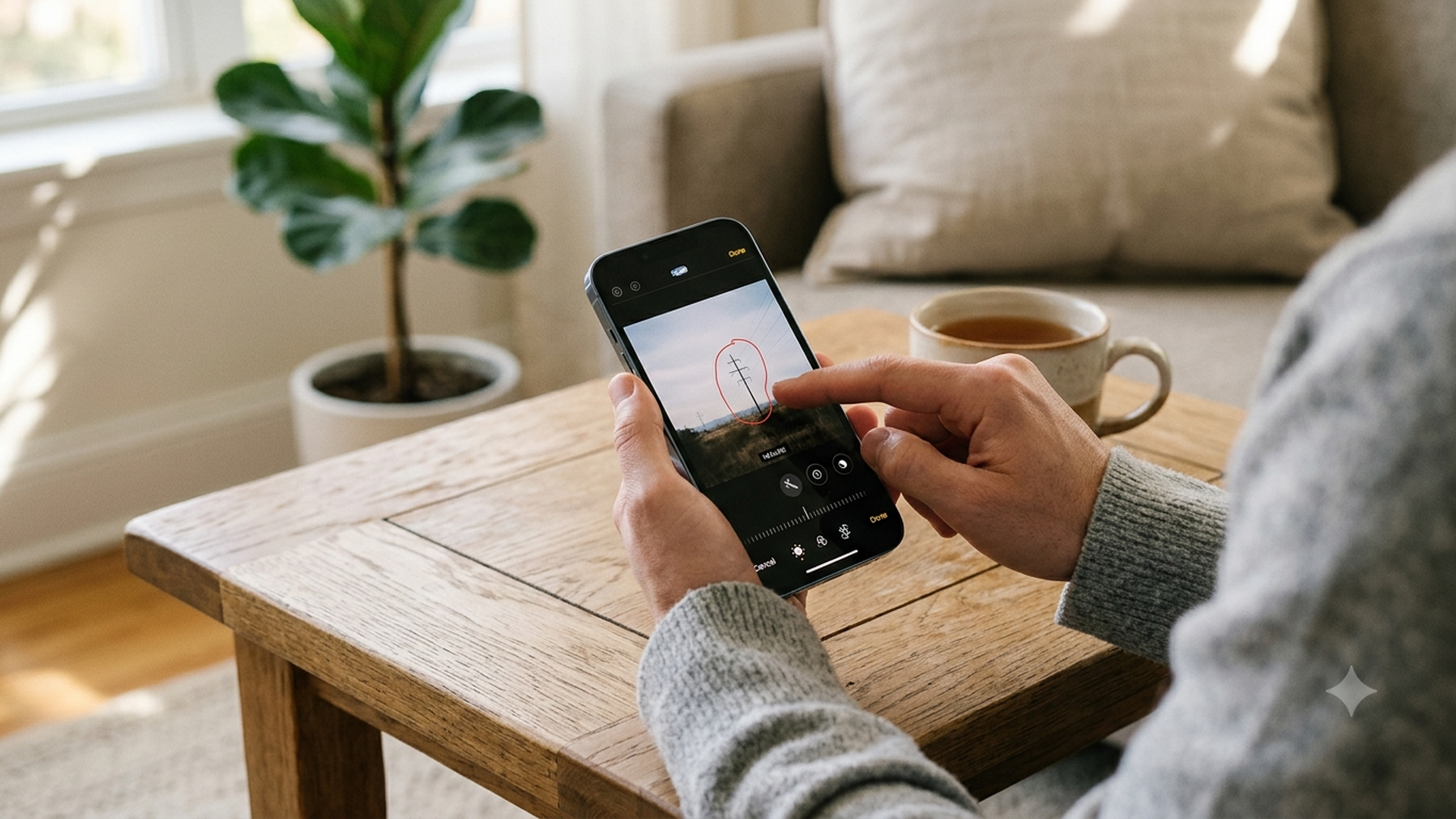
- 背景にある電線や看板を目立たなくする
- ペットの写真に写り込んだ生活用品を消す
Appleの案内によると、写真アプリのクリーンアップはiOS 18.1から利用できるようになりました。2024年9月にiPhone 16シリーズが登場した後、Apple Intelligenceを活用する代表的な写真編集機能として注目されたものです。
ただし、ここで注意したい点があります。
写真のクリーンアップを実行しても、iPhone内の不要データが一括削除されるわけではありません。
クリーンアップで消えるのは、あくまで写真の中に見えている対象物です。写真ファイルそのものを削除する操作ではないため、ストレージの空き容量を大幅に増やす目的には向いていません。
「クリーンアップ」という名前から、キャッシュや重複ファイルをまとめて掃除する機能を想像した方もいるかもしれませんね。しかし、iPhoneには「クリーンアップ」という名前の標準的な容量整理ボタンはありません。
目的ごとに使う場所を整理すると、次のようになります。
| やりたいこと | 使う機能・画面 | 期待できる結果 |
|---|---|---|
| 写真の不要な人物や物を消す | 写真アプリの「クリーンアップ」 | 写真の見た目を整えられる |
| 本体の空き容量を増やす | 設定の「iPhoneストレージ」 | アプリやデータを整理できる |
| 写真が占める本体容量を抑える | iCloud写真の「ストレージを最適化」 | 本体には容量を抑えた写真を保存できる |
| 削除した写真の容量を早く解放する | 写真アプリの「最近削除した項目」 | 削除待ちの写真を完全に消去できる |
この違いを理解しておくと、「クリーンアップを使ったのに容量が増えない」という混乱を防げますよ。
写真から不要物を消すクリーンアップの使い方
対応するiPhoneでは、標準の写真アプリからクリーンアップを利用できます。別の写真編集アプリを開く必要はありません。
基本的な操作手順は次のとおりです。
1. 「写真」アプリを開く
2. 加工したい写真を選ぶ
3. 画面下の編集ボタンをタップする
4. 「クリーンアップ」を選ぶ
5. 消したい人物や物をタップする、なぞる、または円で囲む
6. 加工結果を確認して「完了」をタップする
クリーンアップを開くと、AIが削除候補と判断した部分が自動的に強調される場合があります。その場合は、強調された対象をタップするだけで削除を試せます。
小さな物を正確に指定したいときは、写真を2本指で広げて拡大してからなぞってみましょう。画面を移動するときも2本指を使うと、誤って別の部分を塗ってしまう失敗を減らせます。
うまく消えなかった場合は、一度で広い範囲を囲まず、対象を小さな範囲に分けて処理するのがコツです。背景の模様が複雑な場所では、AIが境界を正しく判断できないことがあるためです。
たとえば、空や壁のように色や模様が単純な背景では比較的自然に仕上がりやすい一方、次のような写真では不自然になる可能性があります。
- 人物と背景が重なっている写真
- 柵や木の枝など細い線が多い写真
- 文字や規則的な模様の上に物がある写真
- 消す対象の後ろがほとんど写っていない写真
- 顔や手など形の違和感が目立ちやすい写真
Appleも、人の顔にブラシをかけると、顔がブロック状にぼかされたような結果になる場合があると案内しています。写真に写る人の顔を意図的に隠したい場合には役立つことがありますが、自然に人物だけを復元できるとは限りません。
クリーンアップは、存在しなかった背景をAIが推測して補う編集です。したがって、加工結果は実際の風景を正確に再現したものではありません。
記録写真や商品の状態を証明する写真など、事実性が重要な画像には使い方を慎重に選びましょう。見栄えを整える写真と、記録として残す写真を分けて考えることが大切です。
iPhoneのクリーンアップが出てこないのはなぜ?
クリーンアップが表示されない場合は、故障と決めつける前に、対応機種やソフトウェアの条件を確認してみましょう。
元ネタとして公開されたAppleサポートの2025年4月28日時点の案内では、対応するiPhoneとして次のモデルが挙げられていました。
- iPhone 16シリーズの全モデル
- iPhone 15 Pro
- iPhone 15 Pro Max
現在のApple Intelligenceの案内では、iPhone 15 Proモデル、iPhone 16モデル以降が必要条件とされています。新しいモデルが追加されることがあるため、購入時期が新しくても、正確な対応状況はAppleの最新情報で確認してください。
特に間違えやすいのがiPhone 15シリーズです。iPhone 15とiPhone 15 Plusは、名前に「15」が入っていてもApple Intelligenceの対応モデルではありません。
自分のiPhoneの機種名は、次の手順で確認できます。
1. 「設定」を開く
2. 「一般」をタップする
3. 「情報」をタップする
4. 「機種名」を確認する
対応機種なのに表示されない場合は、iOSのバージョンも確認しましょう。
元ネタが公開された時点ではiOS 18.1以上が必要と案内されていました。現在は安全性や不具合修正も含め、利用できる最新バージョンへ更新するのが基本です。
確認手順は次のとおりです。
1. 「設定」を開く
2. 「一般」をタップする
3. 「ソフトウェアアップデート」を選ぶ
4. 利用可能な更新があれば、内容を確認して実行する
アップデート前には、十分な充電残量と安定したWi-Fi接続、更新に必要な空き容量を確保しておきましょう。大切なデータも、iCloudやパソコンなどへバックアップしておくと安心です。
さらに、Apple Intelligenceの設定や言語・地域によっても利用状況が異なる場合があります。
Appleは、EUでは対応するiPhoneとiPadについて、iOS 18.4またはiPadOS 18.4以降でApple Intelligenceを利用できると案内しています。
中国本土については条件が異なります。中国本土で購入された端末では、Appleの案内時点でクリーンアップを利用できません。また、中国本土以外で購入した対応モデルでも、現在地とApple Accountの国または地域がともに中国本土の場合は利用できないとされています。
「地域を変えれば必ず使える」と単純に考えるのは避けたほうがよいでしょう。国や地域の変更は、支払い方法、サブスクリプション、ストアの利用状況などに影響する可能性があるためです。
条件を満たしているのにクリーンアップが出てこない場合は、次の順番で確認してみてください。
- Apple Intelligenceの設定が有効か確認する
- iPhoneを再起動する
- Wi-Fiに接続してしばらく待つ
- iOSを利用可能な最新バージョンに更新する
- 写真アプリを閉じて開き直す
- Appleのシステム状況やサポート情報を確認する
一時的な動作不良なら、再起動で直ることがあります。Face ID搭載モデルでは、いずれかの音量ボタンとサイドボタンを長押しし、電源オフのスライダを動かして電源を切ります。その後、サイドボタンを押して起動してください。
それでも利用できない場合は、端末のモデル名、iOSのバージョン、Apple Intelligenceの設定状況を控えたうえでAppleサポートへ相談すると、確認がスムーズですよ。
不要データを整理してiPhoneの容量を空ける方法
ストレージ不足を解消する場合は、写真のクリーンアップではなく、「iPhoneストレージ」から整理を始めましょう。
最初に行う操作は次のとおりです。
1. 「設定」を開く
2. 「一般」をタップする
3. 「iPhoneストレージ」を選ぶ
4. 容量の計算が終わるまで待つ
5. 使用量が多い項目や「おすすめ」を確認する
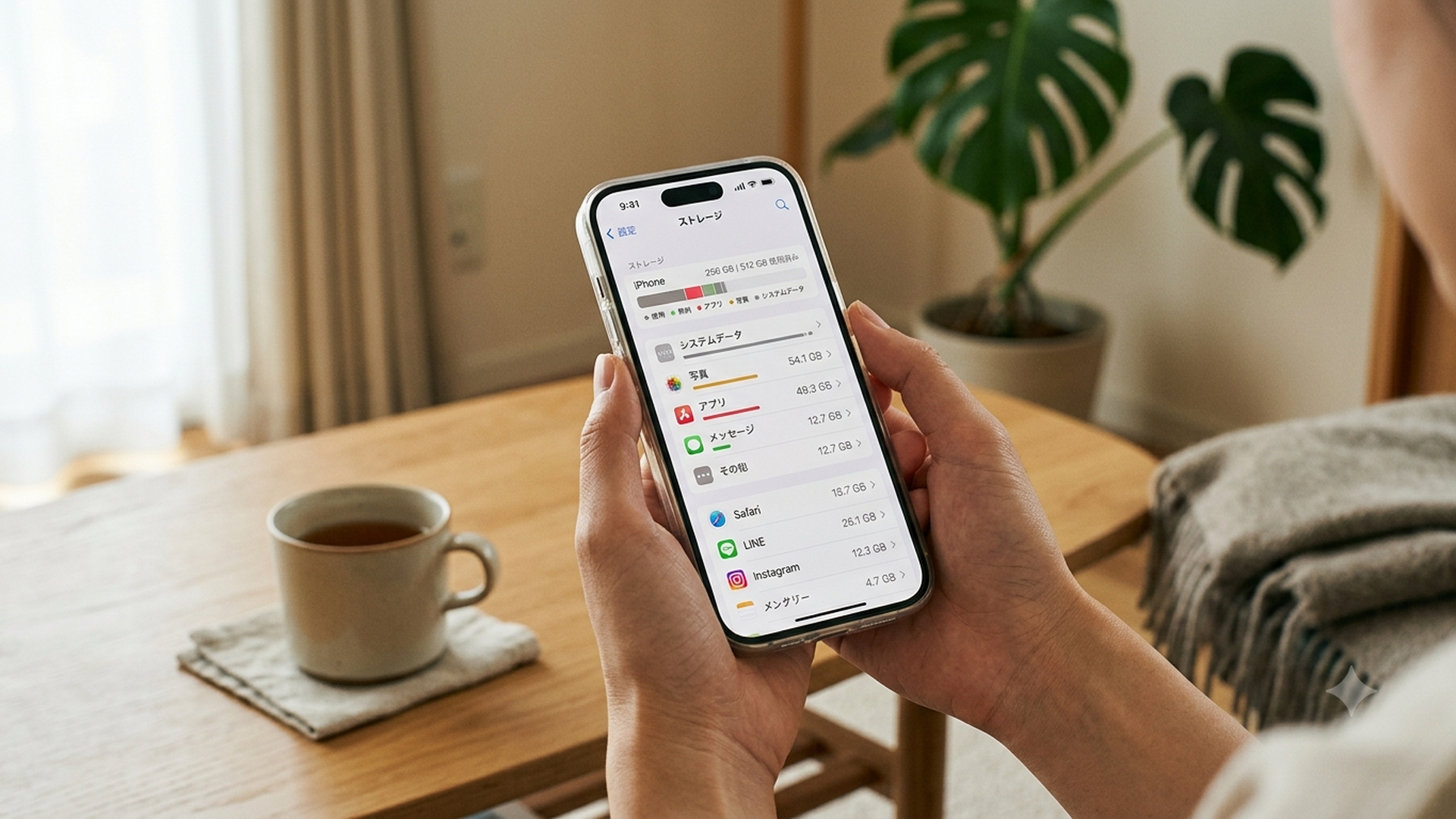
この画面では、写真、アプリ、メッセージ、iOS、システムデータなどが、どれだけ容量を使っているか色分けして表示されます。アプリも使用量が多い順に並ぶため、効果の大きい整理対象を見つけやすくなっています。
容量を空けるうえで大切なのは、手当たり次第に消すのではなく、使用量が大きい項目から確認することです。
数MBのデータを何度も削除するより、数GBある動画や使っていないゲームを1つ整理するほうが、短時間で大きな効果を得られます。
使っていないアプリを「取り除く」
アプリを選ぶと、「アプリを取り除く」と「アプリを削除」という2つの操作が表示されることがあります。
「アプリを取り除く」は、アプリ本体が使用している容量を解放しながら、書類やデータを残す操作です。後から再インストールできれば、以前のデータを再び利用できる場合があります。
一方、「アプリを削除」は、アプリ本体と関連データを削除する操作です。
大切な違いなので、次のように選びましょう。
- また使う可能性がある:アプリを取り除く
- 今後使わず、関連データも不要:アプリを削除する
- データの保存場所が不明:削除前にアプリ内の引き継ぎ方法を確認する
ゲームの進行状況、メッセージ履歴、録音データなどは、アプリによって保存方法が異なります。Apple Accountや各サービスのアカウントに同期されていないデータは、アプリを削除すると戻せない可能性があります。
写真と動画を整理する
写真の項目が大きい場合は、静止画よりも長時間の動画や高画質動画から確認するのが効率的です。不要な動画を数本削除するだけで、まとまった空き容量を確保できることがあります。
ただし、写真アプリで削除した画像や動画は、通常「最近削除した項目」に一定期間残ります。その間はすぐに完全消去されないため、容量が思ったほど増えない場合があります。
すぐに完全削除する場合は、次の手順で操作します。
1. 「写真」アプリを開く
2. 「最近削除した項目」を開く
3. Face IDやパスコードでロックを解除する
4. 完全に不要な項目を選ぶ
5. 削除を確定する
Appleの案内では、削除した写真や動画は「最近削除した項目」に30日間残り、その期間内なら復元できます。完全に削除した後は戻せないため、バックアップの有無を確認してから操作しましょう。
iCloud写真を使用している場合にも注意が必要です。1台のiPhoneで写真を削除すると、同じApple Accountで同期しているほかの端末やiCloud上からも削除されます。
「iPhoneからだけ消してiCloudには残したい」という感覚で削除すると、必要な写真を失うおそれがあります。同期中の削除と、端末容量を節約する設定は別の操作です。
iCloud写真の「ストレージを最適化」を使う
写真は残したいけれど、iPhone本体の使用容量を減らしたい場合は、iCloud写真の「ストレージを最適化」が選択肢になります。
設定手順は次のとおりです。
1. 「設定」を開く
2. 画面上部の自分の名前をタップする
3. 「iCloud」を選ぶ
4. 「写真」をタップする
5. 「このiPhoneを同期」をオンにする
6. 「iPhoneのストレージを最適化」を選ぶ
この設定では、フル解像度のオリジナルをiCloudに保存し、iPhoneには容量を抑えたバージョンを残せます。必要になった写真は、通信環境に応じてオリジナルが読み込まれます。
便利な一方、iCloudの空き容量が必要です。オリジナルを表示したり共有したりするときにインターネット接続が必要になる場合もあります。
これは写真を削除する方法ではなく、保存場所を分担して本体容量を効率よく使う方法です。iCloudストレージとiPhone本体のストレージは別物なので、両方の空き容量を確認しておきましょうね。
ダウンロードファイルやメッセージも確認する
写真とアプリだけでなく、「ファイル」アプリのダウンロードデータも容量を使います。PDF、動画、圧縮ファイルなどを保存したまま忘れていないか確認しましょう。
ファイルを削除した後は、「最近削除した項目」も確認します。ただし、クラウドストレージと同期しているファイルは、削除がほかの端末にも反映される場合があります。
メッセージで受信した写真や動画、音声、添付ファイルも、積み重なると容量が大きくなります。思い出として残したいものは先に保存し、不要な添付ファイルだけを整理するのがおすすめです。
ブラウザやSNSアプリの一時データが増えている場合もありますが、iPhoneにはすべてのアプリのキャッシュを一括消去する標準ボタンはありません。
アプリごとに削除方法が異なるため、「クリーンアップアプリ」を安易に導入するより、まず標準のiPhoneストレージ画面で原因を調べるほうが安全です。
クリーンアップと容量整理で注意したいこと
私が特に重要だと考えるのは、「見た目から消す操作」と「ファイルを消す操作」を混同しないことです。
写真のクリーンアップは、元の写真を捨てる機能ではありません。不要物を背景で塗り替える編集なので、写真1枚が占める容量を大きく減らす効果は期待できません。加工内容によっては、編集情報を保持するため、むしろデータが増える可能性もあります。
容量不足を解消したいなら、見るべき数字は加工した写真の数ではなく、「設定」内のiPhoneストレージに表示される使用量です。
また、「システムデータが大きいから、専用アプリで全部消したい」と考える方もいるでしょう。しかし、システムデータにはiOSの動作に必要なファイルや一時データも含まれます。
外部アプリがiPhone内部のあらゆるデータへ自由にアクセスし、一括で安全に削除できるわけではありません。「ワンタップですべて軽くなる」といった表現は慎重に判断したほうがよいと私は考えます。
現実的な整理の優先順位は次のとおりです。
1. iPhoneストレージで使用量を確認する
2. 容量の大きい動画や写真を見直す
3. 使っていない大容量アプリを取り除く
4. ダウンロードファイルや添付ファイルを確認する
5. 必要に応じてiCloud写真の最適化を検討する
6. 再起動やiOSの更新後に容量を再確認する
この順番なら、消してはいけないデータを勢いで削除する危険を抑えながら、効果の大きい項目から整理できます。
容量を空けることだけを優先して、思い出の写真や引き継ぎ前のアプリを消してしまっては本末転倒です。削除前に「再ダウンロードできるか」「ほかの場所に保存されているか」「同期で別端末からも消えないか」を確認しましょう。
iPhoneのクリーンアップをどう使い分けるべき?
写真のクリーンアップは、旅行写真やSNSへ投稿する画像の見栄えを整える機能として便利です。撮影時には避けられなかった小さな写り込みを、写真アプリだけで修正できる点には大きな意味があります。
一方、万能な画像修復機能ではありません。複雑な背景や人物の一部まで隠れている写真では、違和感のある模様が生成されることがあります。
私は、クリーンアップを「写真を完璧に作り直す機能」ではなく、目立つ小さな写り込みを手軽に整える道具として使うのが現実的だと考えています。
また、容量整理では「何を削除したか」より、「削除後に何GB空いたか」を確認することが大切です。「設定」からiPhoneストレージを開き、整理前後の数字を比べれば、行った操作に効果があったか判断できます。
この確認を習慣にすると、効果の小さいキャッシュ削除を繰り返すより、自分のiPhoneで本当に容量を使っている項目へ対処できるようになります。
今後、Apple Intelligenceの対応モデルや利用できる地域は変わる可能性があります。ただし、写真のクリーンアップとストレージ管理が別の目的を持つ点は変わりません。
名前だけで判断せず、「写真を整えたいのか」「本体容量を空けたいのか」を最初に決めることが、迷わず操作するための近道ですよ。
まとめ
iPhoneのクリーンアップは、Apple Intelligenceを利用して、写真に写った不要な人物や物を取り除く編集機能です。消したい対象をタップする、なぞる、円で囲むといった簡単な操作で利用できます。
ただし、写真のクリーンアップは不要データを一括削除する機能ではありません。ストレージ容量を空けたい場合は、「設定」から「一般」→「iPhoneストレージ」と進み、使用量の大きい写真・動画・アプリ・ファイルを確認しましょう。
対応機種なのにクリーンアップが表示されない場合は、機種名、iOSのバージョン、Apple Intelligenceの設定、言語や地域の条件を順番に確認します。
大切な写真やアプリのデータを失わないよう、削除前にはバックアップと同期状況も確認してくださいね。
よくある質問
iPhoneのクリーンアップを使うと容量は空きますか?
写真内の不要物を消すだけなので、ストレージ容量を大幅に空ける効果は期待できません。
容量を増やしたい場合は、「設定」→「一般」→「iPhoneストレージ」で使用量を確認し、不要な写真・動画・アプリなどを整理してください。
iPhone 15でクリーンアップは使えますか?
iPhone 15シリーズでは、Apple Intelligenceに対応するiPhone 15 ProとiPhone 15 Pro Maxが対象です。通常のiPhone 15とiPhone 15 Plusは対応していません。
対応状況はソフトウェアや地域によって変わる可能性があるため、Appleの最新情報も確認しましょう。
写真を削除したのに空き容量が増えないのはなぜですか?
削除した写真や動画が「最近削除した項目」に残っている可能性があります。Appleの案内では、削除した項目は通常30日間保持されます。
すぐに容量を解放したい場合は、必要な写真のバックアップを確認したうえで、「最近削除した項目」から完全に削除してください。iCloud写真を利用している場合は、ほかの同期端末からも消える点に注意しましょう。
コメント