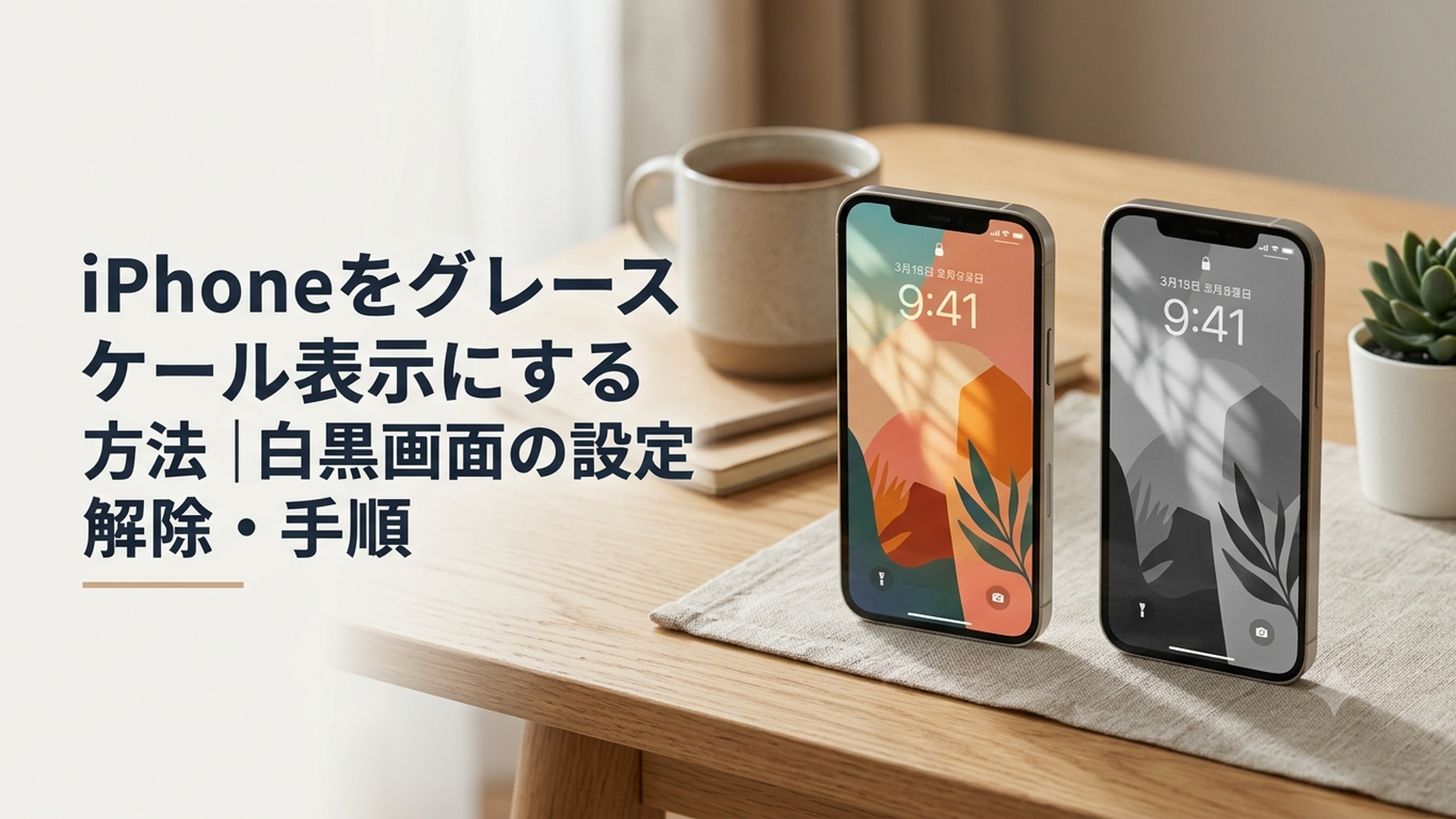
iPhoneは、設定→アクセシビリティ→画面表示とテキストサイズ→カラーフィルタ→グレイスケールの順に操作すると白黒表示にできます。
Appleの設定画面では「グレイスケール」と表記されますが、一般に検索される「グレースケール」と同じ機能です。解除方法や素早く切り替える設定、急にカラーへ戻らなくなった場合の確認方法まで順番に解説します。
iPhoneをグレースケールにする設定方法は?
iPhoneをグレースケールにするには、アクセシビリティ機能の「カラーフィルタ」を使います。
ホーム画面だけではなく、設定画面、アプリ、写真、動画など、画面全体が白・黒・灰色を中心とした表示に変わります。
設定手順は次のとおりです。
1. iPhoneの「設定」アプリを開く
2. 「アクセシビリティ」をタップする
3. 「画面表示とテキストサイズ」をタップする
4. 画面を下へ動かして「カラーフィルタ」をタップする
5. 一番上の「カラーフィルタ」をオンにする
6. フィルタの一覧から「グレイスケール」を選ぶ
設定した直後に画面が白黒へ変わります。再起動やアプリの追加は必要ありません。
なお、AppleのiPhoneユーザガイドでは「グレイスケール」という表記が使われています。本記事では検索時に使われることの多い「グレースケール」を基本とし、設定項目を示す場合は正式表記の「グレイスケール」と記載します。
グレースケールに強度調整はある?
iPhoneの「グレイスケール」では、色を少しだけ残すための強度調整は基本的にできません。
カラーフィルタの画面には、選択したフィルタに応じて明度、色相、強さなどのスライダーが表示される場合があります。ただし、これらはすべてのフィルタに共通する項目ではありません。
グレイスケールを選んだ状態でスライダーが表示されなければ、それが正常です。「薄いグレースケールにして色を少し残す」という調整はできないため、カラーフィルタ自体のオン・オフで使い分けましょう。
画面の鮮やかさだけを少し抑えたい場合は、グレースケールではなく、次のような別の表示設定が目的に合うことがあります。
- 「ホワイトポイントを下げる」で明るい色の強さを抑える
- 画面の明るさを下げる
- Night Shiftで画面を暖色寄りにする
- ダークモードで背景を暗くする
これらはグレースケールとは働きが異なり、画面から色が完全になくなるわけではありません。白黒では使いにくい方の代替手段になりますよ。
グレースケール以外に選べるフィルタ
iPhoneのカラーフィルタは、グレースケールだけを目的とした機能ではありません。
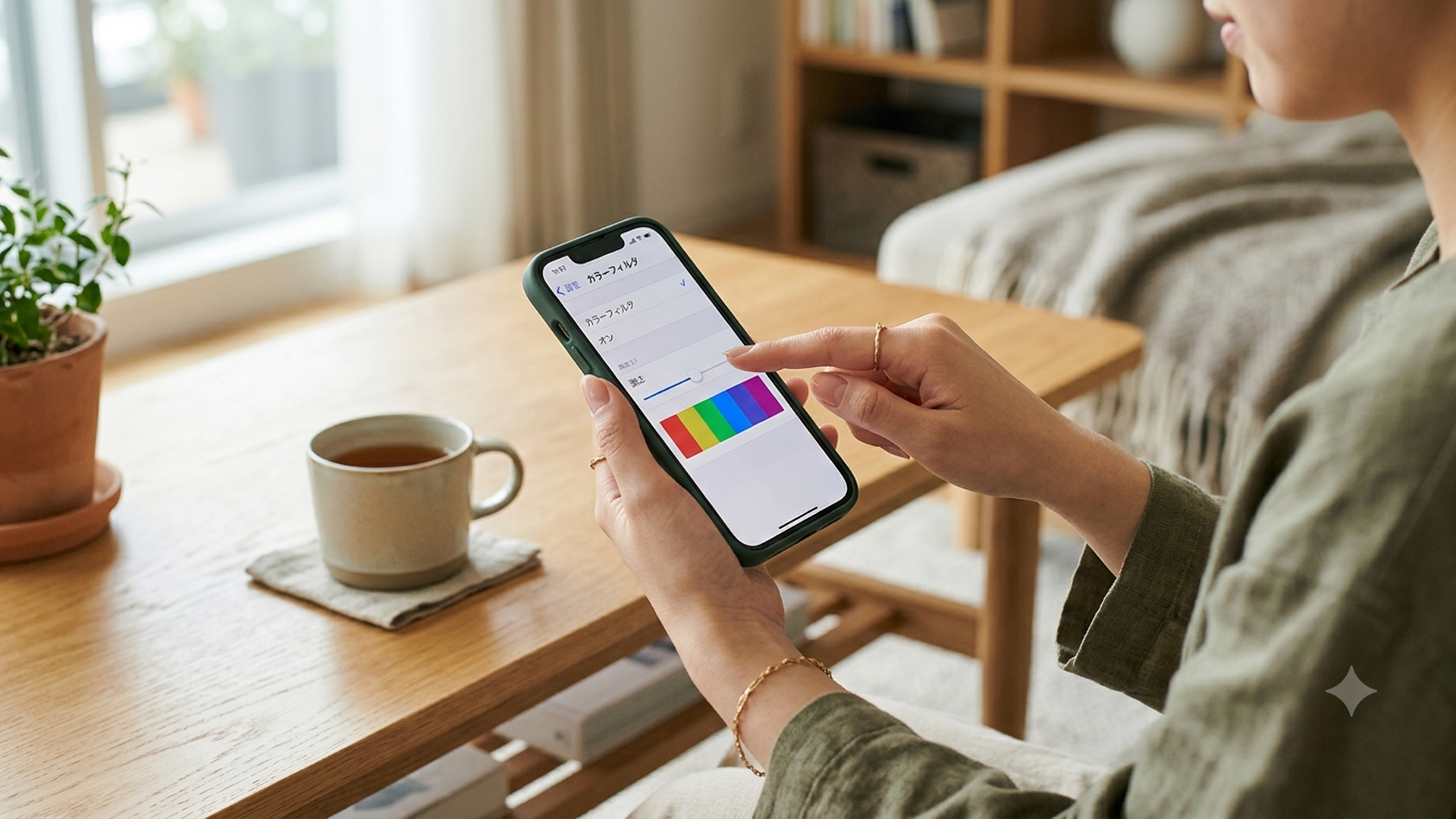
色の見分けを補助するために、赤と緑、緑と赤、青と黄に対応するフィルタや、画面全体へ選んだ色合いを付ける設定も用意されています。
設定画面には色鉛筆などのサンプルが表示されます。サンプルを見比べながら、自分にとって文字や図形を認識しやすいフィルタを選びましょう。
グレースケールは誰にとっても見やすいとは限りません。色で区別されているボタンやグラフが分かりにくくなる場合は、ほかのフィルタを試すか、カラーフィルタをオフにしてくださいね。
iPhoneのグレースケールを解除するには?
グレースケールを解除するには、設定したときと同じ画面で「カラーフィルタ」をオフにします。
手順は次のとおりです。
1. 「設定」を開く
2. 「アクセシビリティ」をタップする
3. 「画面表示とテキストサイズ」をタップする
4. 「カラーフィルタ」をタップする
5. 一番上の「カラーフィルタ」をオフにする
スイッチをオフにすると、その場で通常のカラー表示へ戻ります。写真やアプリのデータが削除されることはありません。
グレースケールは、保存済みの写真や動画そのものを白黒へ加工する機能ではなく、iPhoneの画面上での見え方を変える機能です。
そのため、グレースケールを解除すれば、通常は写真や動画も元の色で表示されます。
グレースケールをボタン3回で切り替える方法
頻繁にカラーと白黒を切り替えるなら、「アクセシビリティショートカット」への登録が便利です。
AppleがiPhoneユーザガイドで案内している方法で、Face ID搭載機種ではサイドボタン、ホームボタン搭載機種ではホームボタンを3回押して切り替えられます。
最初に次の設定を行いましょう。
1. 「設定」を開く
2. 「アクセシビリティ」をタップする
3. 画面の下部にある「ショートカット」をタップする
4. 一覧から「カラーフィルタ」を選ぶ
あらかじめ「カラーフィルタ」の種類を「グレイスケール」に設定しておくことも必要です。
準備ができたら、使用している機種に合わせて次のボタンを素早く3回押します。
- Face ID搭載機種:サイドボタンを3回押す
- ホームボタン搭載機種:ホームボタンを3回押す
アクセシビリティショートカットに「カラーフィルタ」だけを登録している場合は、ボタンを3回押すたびにオンとオフが切り替わります。
複数の機能を登録している場合は選択メニューが表示されるので、その中から「カラーフィルタ」をタップしてください。
ボタンを3回押しても切り替わらない場合
最初に「設定→アクセシビリティ→ショートカット」を開き、「カラーフィルタ」にチェックが付いているか確認しましょう。
ボタンを押す間隔が空きすぎると、トリプルクリックとして認識されないこともあります。慌てず、同じ間隔で素早く3回押してみてください。
ボタン操作が速すぎて難しい場合は、クリックの間隔を調整できます。
- Face ID搭載機種:「設定→アクセシビリティ→サイドボタン」
- ホームボタン搭載機種:「設定→アクセシビリティ→ホームボタン」
表示された画面で、クリックの間隔を「デフォルト」「遅く」「最も遅く」から選べます。
コントロールセンターや背面タップは使える?
iOSのバージョンや機種によって利用できるコントロールは異なりますが、カラーフィルタをコントロールセンターへ直接追加できるとは限りません。
コントロールの追加画面に「カラーフィルタ」が表示されない場合は、設定を間違えているわけではありません。確実に切り替えたい場合は、Appleが案内しているアクセシビリティショートカットを利用しましょう。
背面タップについても、カラーフィルタが直接の割り当て項目として表示されるとは限りません。ショートカットアプリで対応する操作を作成できる環境では、それを背面タップやアクションボタンから実行する方法がありますが、項目名や利用可否はiOSによって変わります。
初心者の方には、動作が分かりやすく、機種による違いも少ないボタンのトリプルクリックがおすすめです。
iPhoneをグレースケールにするメリットと注意点
グレースケールは、画面の色による刺激を抑えたいときに利用できます。
ただし、スマホの使用時間、バッテリー、目の疲れなどを確実に改善する機能ではありません。できることと、できないことを分けて理解することが大切です。
鮮やかな色が目立ちにくくなる
アプリアイコンや通知バッジ、写真、動画などには、注意を引きやすい鮮やかな色が使われています。
グレースケールにすると情報自体は残りますが、色による目立ち方は弱くなります。SNSやゲームの画面が以前より地味に感じられ、目的のない閲覧を切り上げやすくなる方もいるでしょう。
一方で、グレースケールにしただけでiPhoneを触る習慣がなくなるとは限りません。通知が届くたびに確認している場合や、手持ち無沙汰になるとアプリを開く場合は、色以外にも原因があるからです。
使用時間を減らしたい場合は、次の機能も組み合わせてみましょう。
- スクリーンタイムでアプリの使用時間に上限を設定する
- 不要なアプリの通知を止める
- 集中モードで通知を制限する
- ホーム画面から頻繁に開くアプリを外す
- 就寝前はiPhoneを手の届かない場所へ置く
グレースケールは、これらの対策を補助する設定として使うのが現実的です。
写真や動画の色を確認できなくなる
グレースケールを有効にすると、写真や動画も白黒に見えます。
保存されている色情報が消えるわけではありませんが、画面上では実際の色を判断できません。撮影や編集、買い物など、色が重要な場面では一時的に解除しましょう。
特に注意したい場面は次のとおりです。
- 写真や動画を撮影・編集するとき
- 洋服や化粧品の色を選ぶとき
- 商品写真の色を確認して購入するとき
- 地図や路線図を色で見分けるとき
- グラフや管理画面を色で判断するとき
- 料理の焼き色や食材の状態を確認するとき
- 赤・黄・緑で示される警告や状態を見るとき
グレースケールにすると、同じ明るさの色が似た灰色に見えることがあります。赤と緑など、カラーでは明確に違う表示でも区別しにくくなる点に注意が必要です。
「カラー以外で区別」や「オン/オフラベル」といったアクセシビリティ設定を併用すれば、形や記号から状態を判断しやすくなる場合があります。
撮影した写真も白黒になる?
グレースケールを有効にしたままカメラで撮影しても、通常は写真そのものが白黒データとして保存されるわけではありません。
カラーフィルタを解除すれば、撮影した写真はカラーで確認できます。
ただし、撮影中の画面は白黒です。服や料理の色、肌の色合い、ホワイトバランスなどを正確に確認できないため、色が重要な撮影では先にグレースケールを解除したほうが安心ですよ。
白黒写真として保存したい場合は、カラーフィルタではなく、写真アプリの編集機能などでモノクロ系のフィルタを適用します。
バッテリーが大幅に長持ちするとは限らない
グレースケールを使えばバッテリーが長持ちする、という説明を見かけることがあります。しかし、白黒表示へ変えただけで大幅な節電になるとは断定できません。
グレースケールは、画面全体を消灯したり、必ず暗くしたりする機能ではありません。カラーだった明るい部分が白や明るい灰色として表示されれば、その部分の表示には電力が必要です。
バッテリーの減り方には、次のような条件も影響します。
- 画面の明るさ
- 画面を点灯している時間
- 使用しているアプリ
- モバイル通信やWi-Fiの状態
- 位置情報やバックグラウンド動作
- バッテリーの劣化状態
節電が目的なら、低電力モードを使う、画面の明るさを下げる、不要なバックグラウンド更新を見直すといった方法を優先しましょう。
目の疲れが改善するとは限らない
色による刺激が気になる方は、グレースケールで画面が落ち着いて見える可能性があります。
一方で、白、黒、灰色の差が強く見えたり、色による区別がなくなって情報を読み取りにくくなったりすることもあります。
目の疲れには、画面の明るさ、文字の大きさ、周囲の照明、画面までの距離、連続使用時間なども関係します。グレースケールは医療上の治療を目的とした機能ではありません。
画面を見ると痛み、かすみ、強い頭痛などが続く場合は、表示設定だけで解決しようとせず、必要に応じて医療機関へ相談してください。
急に白黒になった・カラーに戻らないときは?
iPhoneが急に白黒になった場合は、画面の故障を疑う前にカラーフィルタとショートカットを確認しましょう。
設定をオフにしても再び白黒へ戻る場合は、次の順番で確認すると原因を絞り込みやすくなります。
1.カラーフィルタをオフにする
最初に「設定→アクセシビリティ→画面表示とテキストサイズ→カラーフィルタ」の順に開きます。
一番上の「カラーフィルタ」をオフにし、その場でカラーへ戻るか確認してください。
カラーへ戻った場合は、ディスプレイの故障ではなく、カラーフィルタが有効になっていた可能性が高いと判断できます。
2.アクセシビリティショートカットを確認する
カラーフィルタをオフにしても、サイドボタンやホームボタンを誤って3回押すと、再びグレースケールになる場合があります。
「設定→アクセシビリティ→ショートカット」を開き、「カラーフィルタ」が選択されていないか確認しましょう。
今後も素早く切り替えたい場合は、そのまま登録しておいて問題ありません。意図せず白黒になることが多い場合は、カラーフィルタのチェックを外してください。
3.ショートカットアプリを確認する
特定のアプリを開いたときや決まった時間になると白黒へ戻る場合は、ショートカットアプリに関連するオートメーションが登録されている可能性があります。
「ショートカット」アプリを開き、「オートメーション」にカラーフィルタを切り替える設定がないか確認してください。
自分で作った覚えがなくても、以前に紹介記事などを見ながら設定したものが残っていることがあります。不要なオートメーションが見つかった場合は、内容を確認したうえで無効化または削除しましょう。
4.iPhoneを再起動する
カラーフィルタがオフなのに表示が戻らない場合は、iPhoneを一度再起動します。
一時的な表示の不調であれば、再起動で改善することがあります。再起動後に、カラーフィルタがオフになっているかもう一度確認してください。
5.iOSの更新状況を確認する
「設定→一般→ソフトウェアアップデート」と進み、利用できる正式版の更新があるか確認します。
更新する場合は、事前にiCloudまたはパソコンへバックアップを作成しておくと安心です。充電残量と通信環境も確認してから実行しましょう。
6.画面の故障が疑われる症状を確認する
カラーフィルタによるグレースケールでは、基本的に画面全体が均一に白黒表示になります。
次のような症状がある場合は、設定以外の問題が起きている可能性があります。
- 画面の一部分だけ色がおかしい
- 縦線や横線が表示される
- 画面が繰り返しちらつく
- 黒い染みや明るい点がある
- 落下や水ぬれの後から表示がおかしい
- 再起動しても正常に表示されない
この場合は、AppleサポートやApple正規サービスプロバイダへの相談を検討してください。
白黒表示だけを理由に、市販のシステム修復ソフトを最初から使用する必要はありません。設定、ショートカット、再起動、更新状況の順に確認するほうが、原因を安全に切り分けられます。
iPhoneのグレースケールはどう使い分けるべき?
筆者としては、グレースケールを一日中オンにするより、色の確認が必要ない時間だけ使う方法が現実的だと考えます。
常時オンにすると、写真、地図、商品画像、グラフなどを確認するたびに不便を感じやすくなります。一方、仕事や勉強に集中したい時間だけ白黒へ切り替えるなら、必要な機能を残しつつ、画面の鮮やかさを抑えられます。
おすすめの使い分けは次のとおりです。
- 仕事や勉強を始めるときにグレースケールをオンにする
- 写真撮影や買い物の前にカラーへ戻す
- SNSを長く見てしまう時間帯だけオンにする
- 就寝前にオンにし、朝になったら解除する
- 使いにくいと感じたら無理をせずオフにする
ここで大切なのは、グレースケールを厳しい禁止ルールにしないことです。
色を消しても、通知や習慣によってiPhoneを長く使うことはあります。使用時間を減らしたいなら、スクリーンタイムや通知設定も一緒に見直したほうが、原因へ直接働きかけられます。
また、グレースケールにした状態で、どの作業に困ったかを一度確認してみるのも有効です。
「路線図が分かりにくかった」「買い物で商品の色を判断できなかった」など、困る場面が分かれば、その直前だけボタンを3回押してカラーへ戻せます。
グレースケールは、iPhoneを使えなくする機能ではありません。必要なときに画面の見え方を切り替える道具として、無理のない範囲で使ってみましょうね。
まとめ
iPhoneをグレースケールにする設定経路は、設定→アクセシビリティ→画面表示とテキストサイズ→カラーフィルタ→グレイスケールです。
解除するときは、同じ画面で「カラーフィルタ」をオフにします。頻繁に切り替える場合は、「設定→アクセシビリティ→ショートカット」でカラーフィルタを登録すると、サイドボタンまたはホームボタンを3回押して操作できます。
グレースケールは色による刺激を抑えられる一方、写真、地図、商品画像、グラフなどの色を判断しにくくなります。節電やスマホ使用時間の削減、眼精疲労の改善を保証する機能でもありません。
常時オンにこだわらず、仕事中や就寝前など、必要な時間だけ使う方法から試してみてください。
よくある質問
iPhoneのグレースケールを解除するにはどうすればいいですか?
「設定→アクセシビリティ→画面表示とテキストサイズ→カラーフィルタ」の順に開き、「カラーフィルタ」をオフにします。
アクセシビリティショートカットへ登録している場合は、サイドボタンまたはホームボタンを3回押して解除することもできます。
グレースケールで撮影した写真も白黒になりますか?
カラーフィルタは画面の見え方を変える機能なので、通常は写真自体が白黒データとして保存されるわけではありません。
ただし、撮影中は実際の色を確認できません。色合いが重要な写真を撮るときは、撮影前にカラーフィルタをオフにしましょう。
グレースケールの濃さを調整して色を少し残せますか?
「グレイスケール」を選んだ状態では、色を少し残すための強度調整は基本的にできません。
鮮やかさや明るい色の刺激だけを抑えたい場合は、「ホワイトポイントを下げる」、画面の明るさ、Night Shiftなどの設定も検討してください。

コメント