iPhoneのギガ残量は、契約中の通信会社の公式アプリや会員ページで確認するのが最も正確です。
iPhoneの「設定」に表示される数字は、主に端末が記録した使用量であり、契約プランの残り容量とは異なります。
「あと何ギガ使えるの?」「通信会社とiPhoneで数字が違うのはなぜ?」という疑問を解消できるよう、4社の確認手順とギガが減った原因の調べ方を解説します。
iPhoneのギガ残量はどこで確認できる?
残り何GB使えるかを知りたい場合は通信会社、何に使ったかを調べたい場合はiPhoneの設定を確認します。
Appleの公式案内でも、現在の期間における正確なモバイルデータ通信の使用量については、通信事業者へ確認するよう案内されています。
これは、iPhoneが契約プランの内容まで管理しているわけではないためです。
通信会社側では、基本容量だけでなく、次のような情報も含めてギガ残量を計算しています。
- 契約中の料金プラン
- 当月に使用したデータ容量
- 前月から繰り越した容量
- 追加購入したデータ容量
- 家族や複数回線で共有している容量
- キャンペーンなどで付与された容量
- 海外ローミング用の高速データ容量
一方、iPhoneが記録しているのは、その端末で使ったモバイルデータ通信量です。
両者の役割を簡単に整理すると、次のようになります。
| 確認する場所 | 分かること | 適した目的 |
|---|---|---|
| 通信会社の公式アプリ・会員ページ | データ残量、当月の利用量、追加容量など | あと何GB使えるか知りたい |
| iPhoneの「モバイル通信」 | 現在の期間に使用した量、アプリ別通信量 | 何がギガを使ったか調べたい |
| 通信会社からの通知 | 残量低下、容量超過、速度制限など | 使いすぎに早く気づきたい |
たとえば、20GBのプランで通信会社のアプリに「残り5GB」と表示されている場合、残量を判断するときは、その5GBを基準にします。
iPhone側に15GBと表示されていても、集計期間が通信会社と同じとは限りません。契約上の残量と端末内の使用記録は、別の数字として扱うことが大切ですよ。
なお、本記事の操作内容とサービス名称は、2026年8月8日時点のApple、NTTドコモ、au、ソフトバンク、楽天モバイルの公式案内を基に確認しています。
iPhoneの説明はiOS 26のApple公式ユーザガイドを基準にしていますが、iOSのバージョン、契約プラン、アプリの更新状況によって表示名や画面の位置が変わる場合があります。
ドコモ・au・ソフトバンク・楽天モバイルでギガ残量を見る方法は?
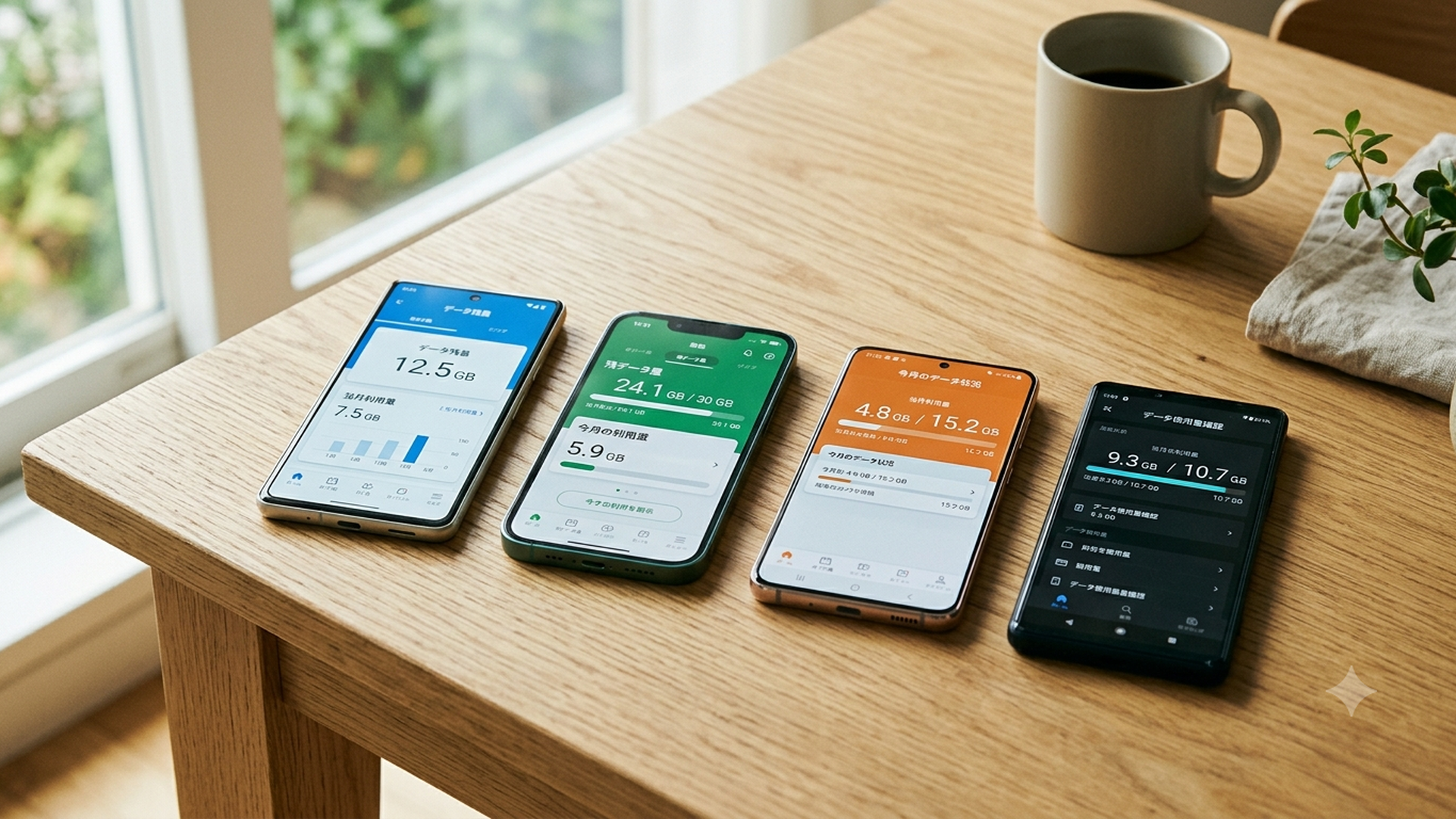
主要4社では、それぞれの公式アプリまたは会員ページからデータ残量や利用量を確認できます。
アプリを開くだけで残量が表示される場合もあれば、「詳細をみる」などをタップする必要がある場合もあります。ここでは、2026年8月8日時点の公式案内に沿って確認経路を整理しますね。
ドコモはMy docomoで確認する
ドコモでは、My docomoから契約プランのデータ通信量を確認できます。
基本的な確認方法は次のとおりです。
1. 「My docomo」アプリまたはWeb版を開く
2. dアカウントなどでログインする
3. ホーム画面に表示されるデータ通信量を確認する
4. 詳細を知りたい場合は、データ通信量の表示部分を開く
My docomoでは、契約プランの現在の通信量に加え、当月・前月や直近3日間の利用状況を確認できます。アプリでは、過去のデータ量を最大12か月分確認できる案内もあります。
ただし、プランによって表示される内容は異なります。また、ahamoを契約している場合など、通常のMy docomoとは確認画面が異なることがあります。
複数回線を契約している方は、画面に表示されている電話番号が、確認したいiPhoneの回線と一致しているかも見てくださいね。
auはMy auのホーム画面で確認する
auでは、My auアプリのホーム画面にデータ残量が表示されます。
詳しい内訳まで確認する手順は次のとおりです。
1. 「My au」アプリを起動する
2. au IDでログインする
3. ホーム画面のデータ残量を確認する
4. 「詳細をみる」をタップする
5. 残データ容量の内訳や利用量を確認する
My auでは、残データ容量の内訳、昨日までの利用量、直近の利用量、月間の利用量合計などを確認できます。
auの公式案内では、利用量は毎日午前9時に前日分が反映され、当日利用分は含まれないと説明されています。一方、データ残量には最新情報が表示されます。
つまり、「月間の利用量」と「現在の残量」では更新のタイミングが異なる場合があります。動画を見た直後などに数字が合わなくても、反映時刻の違いが原因かもしれません。
なお、auの「デジラアプリ」は2026年8月31日に提供終了予定と案内されています。今後はMy auアプリまたはデータチャージサイトを利用しましょう。
ソフトバンクはMy SoftBankの「データ通信量」を見る
ソフトバンクでは、My SoftBankアプリまたはWeb版から確認できます。
残量だけをすぐに確認したい場合は、My SoftBankにログインし、ホーム画面にある「データ通信量」の「残り」を見ます。
詳しい利用状況を確認するときの経路は次のとおりです。
1. My SoftBankを開く
2. 「メニュー」をタップする
3. 「使用量の管理」を選ぶ
4. 利用状況にある「詳細をみる」をタップする
5. データ量の詳細を確認する
直近3日間の使用量を確認したい場合は、「使用量の管理」から「過去の通信量」を開きます。
契約プランによっては、「詳細を見る」「30日間のデータ使用量詳細」など、表示される項目名が異なります。無制限系のプランなどでは、残量表示の考え方も定量プランとは同じではありません。
表示が見つからないときは、My SoftBank内の「使用量の管理」を探してみてくださいね。
楽天モバイルは「データ・料金」から確認する
楽天モバイルでは、my 楽天モバイルから当月のデータ利用量を確認できます。
2026年8月時点では、Rakuten Linkアプリ内からmy 楽天モバイルを開く方法が案内されています。
確認手順は次のとおりです。
1. Rakuten Linkアプリを起動する
2. my 楽天モバイルを開く
3. 画面下部の「データ・料金」をタップする
4. 表示されている契約電話番号を確認する
5. 円グラフ内の当月データ利用量を見る
詳細を確認したい場合は、「利用状況を確認する」をタップし、「データ」を選んで期間を指定します。利用内訳は最大で過去60日間分を確認できると案内されています。
楽天モバイルは、利用したデータ量によって料金が変わるプランもあるため、「残り何GB」という考え方より、現在どの程度使っているかを確認することが重要です。
海外ローミングの高速データ容量は国内利用分と扱いが異なるため、海外で使う場合は円グラフの下にある海外ローミングの項目も確認しましょう。
iPhone本体でデータ通信量を確認するには?
iPhoneでは、「設定」の「モバイル通信」から、現在の期間に使用したデータ通信量を確認できます。
基本的な手順は次のとおりです。
1. ホーム画面から「設定」を開く
2. 「モバイル通信」をタップする
3. 画面を下へ移動する
4. 「現在までの合計」または現在の期間の通信量を確認する
5. さらに下でアプリ別の通信量を確認する
iOSや通信会社によっては、「モバイルデータ通信」など、少し異なる名称が表示されることがあります。
ここに記録されるのは、携帯電話回線を利用したデータ通信です。自宅などのWi-Fiだけで通信した分は、通常、モバイルデータ通信量には含まれません。
ただし、Wi-Fiに接続しているつもりでも、電波が弱いと「Wi-Fiアシスト」によってモバイル通信へ自動的に切り替わる場合があります。
「現在までの合計」は今月分とは限らない
iPhoneに表示される「現在までの合計」は、一般的には「統計情報をリセット」してから現在までに使った通信量です。
そのため、必ずしも通信会社の請求期間と一致しているわけではありません。
一方で、Appleは通信事業者によっては、この画面に現在の期間の使用量や、前回の請求期間の使用量などが表示される場合があると案内しています。
つまり、すべてのiPhoneで「毎月、自分でリセットしなければならない」とは一律にいえません。通信会社や契約環境によって、表示方法や更新のされ方が異なる可能性があります。
確認するときは、画面下部にある「前回のリセット日時」や、請求期間に関する表示を見てください。
たとえば、契約容量が20GBなのに「現在までの合計」が80GBと表示されていても、4か月分が積み上がった数字なら、今月だけで80GB使ったことにはなりません。
集計開始日が分からない数字から、正確な残量を計算しないことが大切ですよ。
統計情報をリセットする方法
通信会社側で自動的に請求期間に合わせた表示にならず、自分で1か月分を記録したい場合は、請求期間が始まる日に統計情報をリセットします。
1. 「設定」を開く
2. 「モバイル通信」をタップする
3. 画面の一番下まで移動する
4. 「統計情報をリセット」をタップする
5. 確認画面でもう一度リセットを選ぶ
この操作で写真、連絡先、アプリなどが消えることはありません。
ただし、それまで記録されていた合計とアプリ別の通信量は0に戻ります。あとで比較したい場合は、操作前にスクリーンショットを残しておきましょう。
リセット日は、必ずしも毎月1日ではありません。
請求期間が11日から翌月10日までなら11日、1日から月末までなら1日というように、契約先の請求期間に合わせます。
通信会社側で自動更新される表示がある場合は、手動リセットが不要なこともあります。まず現在の画面と通信会社の案内を確認し、必要な場合だけ実行してくださいね。
デュアルSIMでは確認する回線を間違えない
1台のiPhoneで2回線を使っている場合は、どちらの回線の通信量を見ているか確認しましょう。
AppleのiOS 26ユーザガイドでは、デュアルSIM対応のiPhoneについて、選択したモバイルデータ通信用番号で使った通信量を確認できると案内されています。
「設定」から「モバイル通信」を開くと、SIMや電話番号、モバイルデータ通信に使用する回線を確認できます。
仕事用と個人用、国内用と海外用などを使い分けている方は、次の3点を見てください。
- 現在データ通信に使用している回線
- 通信会社アプリに表示されている電話番号
- 各回線の契約容量や利用条件
片方だけ容量の少ないプランにしていると、意図しない回線で動画などを見たときに、予想より早く容量へ達する可能性があります。
ギガが急に減った原因はどこで調べられる?
ギガの減りが早いと感じたら、iPhoneの「モバイル通信」画面で、アプリ、システムサービス、Wi-Fiアシスト、インターネット共有を順番に確認します。
最初から多くの機能を止めるのではなく、通信量が増えた場所を特定してから対処するほうが安全です。
アプリ別の通信量を確認する
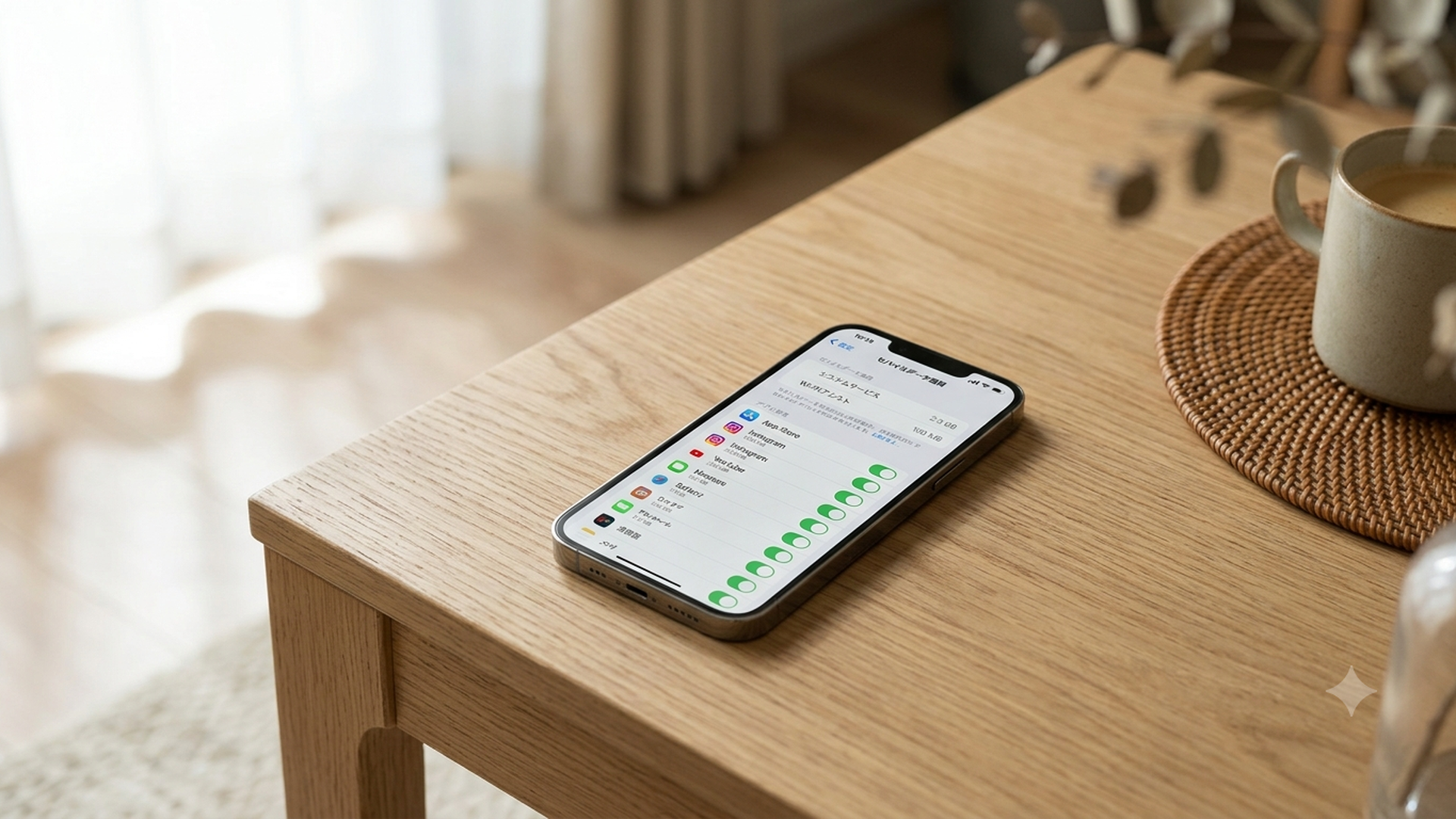
「設定」から「モバイル通信」を開き、画面を下へ移動すると、アプリごとの通信量が表示されます。
動画、SNS、音楽配信、地図、ゲームなどを見比べると、どのアプリが多く通信したかを絞り込めます。
アプリ名の横にあるスイッチをオフにすると、そのアプリではモバイルデータ通信を使わず、基本的にWi-Fiだけを利用する設定になります。
ただし、このスイッチはiPhone全体のモバイル通信や、すべてのシステム通信を停止するものではありません。
地図、連絡、認証、決済など、外出先で必要になるアプリを安易にオフにすると、必要な情報を読み込めなくなることがあります。
動画アプリなど、Wi-Fi接続時だけ使っても困らないものから判断しましょう。
システムサービスを確認する
アプリ一覧の下にある「システムサービス」を開くと、iPhoneの基本機能が使用したモバイルデータ通信量を確認できます。
アプリ別の数字が少ないのに合計量が多い場合は、システムサービス側も見てみましょう。
表示される項目は利用環境によって異なりますが、ソフトウェアアップデート、通知、時間と場所に関係する機能など、個別のアプリ名では確認しにくい通信が含まれます。
システムサービスにはiPhoneの動作に必要な通信も含まれるため、数字があるだけで異常とは判断できません。
「急に増えた時期に何をしたか」と照らし合わせることが、原因を考える手掛かりになります。
Wi-Fiアシストの使用量を確認する
Wi-Fiアシストは、Wi-Fiの接続状態が悪いときにモバイルデータ通信へ自動的に切り替え、接続を保つ機能です。
Appleによると、Wi-Fiアシストは初期状態でオンになっています。
設定場所は次のとおりです。
1. 「設定」を開く
2. 「モバイル通信」をタップする
3. 画面の一番下まで移動する
4. 「Wi-Fiアシスト」の使用量とスイッチを確認する
「家ではWi-Fiしか使っていないのにギガが減った」という場合、Wi-Fiの電波が弱い場所でモバイル通信へ切り替わっていた可能性があります。
ただし、Wi-Fiアシストは通信が途切れにくくなる便利な機能でもあります。容量が少ないプランで消費を抑えたい場合はオフも選べますが、接続の安定性とのバランスを考えましょう。
インターネット共有も見落とさない
iPhoneを使ってパソコンやタブレットをインターネットにつなぐ「インターネット共有」も、iPhone側のギガを使用します。
パソコンを接続すると、Web閲覧だけでなく、クラウド同期やOSの更新などがバックグラウンドで行われる場合があります。
そのため、「少しだけパソコンを使った」という感覚でも、予想以上に通信量が増えることがあります。
インターネット共有を使った覚えがある場合は、「モバイル通信」画面内の関連する通信量を確認してください。使用後は接続中の端末が残っていないかも見ておくと安心ですよ。
iPhoneと通信会社でギガの数字が違うのはなぜ?
iPhoneと通信会社の数字が違っていても、すぐに故障や誤請求と判断する必要はありません。
主な原因は、集計期間、反映時刻、残量の計算方法が異なることです。
具体的には、次のような違いがあります。
- iPhoneの統計開始日と請求期間の開始日が違う
- iPhoneの統計が複数月分積み上がっている
- 通信会社側で当日分がまだ集計されていない
- 繰り越し容量や追加容量が残量に含まれている
- 家族や複数回線でデータを共有している
- デュアルSIMで別の回線を見ている
- 表示単位や端数処理が異なる
- 海外ローミングなどが別項目で管理されている
たとえば、通信会社の請求期間が毎月11日から翌月10日までなのに、iPhoneを毎月1日にリセットしているとします。
通信会社は11日から集計し、iPhoneは1日から集計しているため、10日分の期間がずれます。数字が一致しないのは自然です。
また、auのように、前日までの利用量と最新の残量で反映条件が異なる例もあります。動画を見た直後の利用量だけを比較すると、数字が合わないことがあるのです。
差を確認するときは、次の順番で見比べてください。
1. 通信会社アプリで対象の電話番号を確認する
2. 通信会社の請求期間を確認する
3. iPhoneの前回リセット日時を確認する
4. 通信会社側の反映時刻や注意書きを確認する
5. 繰り越し、追加容量、共有容量の内訳を見る
同じ回線・同じ期間・同じ更新時点をそろえても大きな差が続く場合は、画面のスクリーンショットを用意して通信会社へ問い合わせると説明しやすくなります。
ギガ残量を迷わず管理するには?
私が実用的だと考えるのは、残量確認と原因調査を一度に済ませようとしない方法です。
まず通信会社のアプリで「あとどのくらい使えるか」を確認します。減り方に心当たりがないときだけ、iPhoneのアプリ別通信量やシステムサービスを調べます。
この二段階なら、性質の異なる数字を無理に一致させる必要がありません。
毎月20GBの契約を例にすると、請求期間の半分で10GB前後なら、単純計算ではほぼ予定どおりです。
半分の時点ですでに16GB使っているなら、残り期間も同じペースで通信すると容量へ達する可能性があります。この段階で、動画の再生画質やWi-Fiアシスト、インターネット共有の使用状況を確認できます。
反対に、毎月20GBを契約しているのに、3GB程度しか使わない状態が続いているなら、容量の少ないプランを検討できるかもしれません。
ただし、1か月だけでは判断しにくい点に注意してください。
旅行、帰省、入院、引っ越し、Wi-Fi障害などがあった月は、通常よりモバイル通信量が増えます。料金プランを見直すなら、My docomoなどの過去データや毎月の記録を使い、2〜3か月以上の傾向を比べるほうが現実的です。
また、通信量を減らすために必要なアプリまで一律にオフにする方法はおすすめしません。
地図や連絡手段が必要なときに使えなければ、節約できる量以上に不便になる可能性があります。数字の大きいアプリを見つけ、動画画質や自動再生など、影響の大きい部分から見直しましょう。
ギガ管理は「全部止める作業」ではなく、何に使ったかを把握して、自分に必要な通信を選ぶ作業だと考えると分かりやすいですよ。
まとめ
iPhoneのギガ残量を正確に確認するには、ドコモならMy docomo、auならMy au、ソフトバンクならMy SoftBank、楽天モバイルならmy 楽天モバイルを利用します。
iPhone本体の「設定」から「モバイル通信」を開くと、現在の期間の合計やアプリ別通信量を確認できます。ただし、その数字は契約上の残量ではなく、集計期間も通信会社と一致するとは限りません。
通信会社や契約環境によっては、請求期間に対応した利用状況が表示される場合があります。手動リセットが必ず必要だと決めつけず、前回のリセット日時と画面の表示内容を確認しましょう。
ギガの減り方に心当たりがない場合は、アプリ別通信量だけでなく、システムサービス、Wi-Fiアシスト、インターネット共有も確認すると原因を見つけやすくなります。
残量は通信会社で確認し、減った原因はiPhoneで調べるという役割分担を覚えておけば、数字の違いに慌てず対応できますよ。
よくある質問
iPhoneの設定だけで残りのギガ数は分かりますか?
基本的には、契約上の正確な残量までは分かりません。
iPhoneで確認できるのは、端末が記録したモバイルデータ通信の使用量です。繰り越しや追加容量を含む残量は、通信会社の公式アプリや会員ページで確認してください。
統計情報は毎月自分でリセットする必要がありますか?
すべての環境で必要とは限りません。
通信会社によっては、請求期間に対応した利用状況などが表示される場合があります。画面の「前回のリセット日時」や通信会社の案内を確認し、自動更新されない場合に請求期間の開始日にリセットしましょう。
統計情報をリセットすると写真やアプリも消えますか?
写真、連絡先、アプリなどは消えません。
リセットされるのは、iPhoneが記録しているモバイルデータ通信の合計とアプリ別の統計です。過去の数字を残したい場合は、操作前にスクリーンショットを撮っておきましょう。

コメント