
iPhoneのビデオは、標準の「写真」アプリだけで前後の不要部分を切り取りできます。途中だけを削除したい場合は、iMovieなどの分割編集ができるアプリを使いましょう。
特別な動画編集アプリを入れなくても、「撮影開始直後の数秒を消したい」「最後に映った余計な部分を削りたい」といった編集なら簡単です。この記事では、ビデオの切り取り手順から保存方法、元に戻す方法、真ん中を削除したい場合の対処まで、初心者向けに分かりやすく解説します。
iPhoneでビデオを切り取るには?写真アプリで前後をトリミングできる
iPhoneの「写真」アプリでは、ビデオの開始位置と終了位置を変更して、前後の不要な部分を取り除けます。Appleの公式サポートでも、写真アプリからビデオの長さをトリミングする方法が案内されています。
たとえば、次のような場面なら写真アプリだけで対応できますよ。
- 撮影開始直後の手ブレした数秒を消したい
- 撮影を止めるまでに映った余計な部分を削りたい
- 長いビデオから連続した一部分だけ残したい
- 家族や友人に送るため短くしたい
- SNSへ投稿する前にビデオの前後を整えたい
「動画編集」と聞くと難しそうに感じるかもしれませんが、前後を短くするだけなら本格的な編集アプリは必要ありません。
まずは、写真アプリで「できること」と「できないこと」を整理しておきましょう。
| やりたいこと | 写真アプリ |
|---|---|
| 最初の不要部分を削除する | ○ |
| 最後の不要部分を削除する | ○ |
| 連続した一部分だけ残す | ○ |
| 動画の真ん中だけ削除する | × |
| 元動画とトリミング後の動画を両方残す | ○ |
| 保存後にトリミングを元に戻す | ○※ |
| 複数の場面をつなげる | × |
※「ビデオを新規クリップとして保存」で作った新しいクリップは、元の長さへ戻すことはできません。
「トリミング」と「途中のカット」は何が違う?
ここは、スマホ初心者の方が特に迷いやすいところです。
写真アプリのトリミングは、ビデオの「ここから、ここまでを残す」と決める機能です。そのため、基本的には動画の前後を短くする編集だと考えてください。
たとえば30秒のビデオがあり、
- 0〜5秒:不要
- 5〜25秒:残したい
- 25〜30秒:不要
となっている場合は、写真アプリで5〜25秒を残すように指定できます。
一方、
- 0〜10秒:残したい
- 10〜15秒:不要
- 15〜30秒:残したい
という場合は事情が違います。
真ん中の10〜15秒だけを取り除き、0〜10秒と15〜30秒をつなげるには、ビデオを分割する機能が必要です。
イメージとしては、写真アプリのトリミングは長いリボンの両端をハサミで切って長さを整える作業に近いですね。
リボンの真ん中だけを切り取って、残った両側をつなぎ合わせる作業には、iMovieなど別の編集機能が必要になります。
iPhoneでビデオの不要部分を切り取る手順は?
iPhoneでビデオを切り取る基本的な流れは、「写真アプリでビデオを開く→編集→残したい範囲を指定→確認→保存」です。
難しい設定はありません。初めての方は、次の順番でゆっくり操作してみましょうね。
1.写真アプリで切り取りたいビデオを開く
まず、iPhoneの「写真」アプリを開きます。
ライブラリから編集したいビデオを探し、タップして開きましょう。
似たようなビデオを何本も撮影している場合は、編集前に一度再生しておくのがおすすめです。
特に子どもの行事や旅行などで連続撮影していると、「編集したかったのは隣の動画だった」ということもあります。撮り直せない大切なビデオほど、最初の確認が大事ですよ。
2.「編集」をタップする
ビデオを開いたら、画面に表示される「編集」をタップします。
編集画面に入ると、ビデオの下に映像が細かく並んだ「フレームビューア」が表示されます。
これは、動画を細長いフィルムのように並べたものだと考えると分かりやすいでしょう。
ここで、残したいビデオの開始位置と終了位置を決めていきます。
3.フレームビューアの両端を動かす
フレームビューアの左右の端をドラッグして、ビデオの開始位置と終了位置を調整します。
ポイントは「消したい部分を選ぶ」のではなく、「残したい範囲を選ぶ」と考えることです。
たとえば、動画の最初に3秒間だけ余計な場面が入っているなら、左側を動かして必要な場面が始まるところに合わせます。
最後の5秒が不要なら、右側を残したい場面が終わる位置まで動かしましょう。
この考え方を覚えておくと、初めてでも迷いにくくなりますよ。
4.再生して切り取り位置を確認する
範囲を決めたら、すぐに保存せず、再生ボタンをタップして仕上がりを確認しましょう。
特に注意したいのが、人の声や動きが始まるギリギリの位置で切らないことです。
たとえば会話の途中で切り取ると、映像だけでは自然に見えていても、再生したときに最初の一文字が欠けて不自然になることがあります。
子どもやペットを撮影したビデオでも、動き始める直前まで削除すると、完成した映像が唐突に始まったように感じることがありますよね。
私が初心者の方におすすめしたいのは、最初からギリギリを狙わず、少し余裕を残してからプレビューで詰めていく方法です。
「大まかに合わせる→再生する→少し調整する」の順番なら、必要な場面を削りすぎる失敗を防ぎやすくなります。
5.「完了」をタップして保存する
仕上がりを確認できたら「完了」をタップします。
保存するときは、現在のAppleの案内では次の選択肢があります。
- ビデオを保存:トリミングしたビデオを保存する
- ビデオを新規クリップとして保存:元のビデオとトリミング後のビデオを両方残す
ここは、今回の操作で一番大切なポイントのひとつです。
どちらを選ぶか迷った場合は、「元の長いビデオを今後も残したいか?」で判断すると分かりやすいですよ。
「ビデオを保存」と「新規クリップとして保存」はどっちを選ぶ?
結論からいうと、撮り直せない大切なビデオなら「ビデオを新規クリップとして保存」が分かりやすい選択です。元の映像を残しながら、共有用などの短いビデオを別に作れます。
一方、明らかな撮影ミス部分を整理するだけなら、「ビデオを保存」でもよいでしょう。
大切な思い出なら「新規クリップとして保存」
たとえば、子どもの運動会を3分間撮影したとしましょう。
そのうち30秒だけを祖父母へ送りたい場合、3分の元動画そのものを30秒にしてしまうより、30秒版を別に作ったほうが管理しやすいですよね。
この場合は、
3分の元ビデオ=思い出として保管
30秒の新規クリップ=共有用
と役割を分けられます。
個人的には、家族の行事や旅行、子どもの成長記録など、二度と同じ場面を撮れないビデオは元データを残すことをおすすめします。
編集するときは「どこを切るか」ばかり考えがちですが、「何のために短くするのか」まで考えると保存方法を選びやすくなりますよ。
撮影ミスを整理するだけなら「ビデオを保存」も選択肢
反対に、撮影ボタンを押した直後に机しか映っていなかった、停止ボタンを押すまで数秒間ポケットが映っていた、といった明らかな不要部分なら、同じビデオを編集する方法も選べます。
判断基準をシンプルにすると、次のようになります。
前後を整理するだけ → 写真アプリ
元動画を残したい → 新規クリップとして保存
撮り直せない動画 → 元動画を削除しない
真ん中を削除したい → iMovieなどで分割
この4つを覚えておけば、「どの機能を使えばいいの?」と迷う場面はかなり減ると思います。
ただし、新規クリップを何本も作れば、その分ライブラリ内のデータは増えていきます。ストレージ容量に余裕がない場合は、不要になった編集版を後から整理しましょう。
iPhoneで切り取ったビデオは元に戻せる?
写真アプリで通常のビデオをトリミングした場合は、保存後でも編集を取り消してオリジナルへ戻せます。
Appleの公式サポートでは、トリミングしたビデオを開いて編集画面から「元に戻す」「オリジナルに戻す」と操作する方法が案内されています。
基本的には次の流れです。
- 写真アプリでトリミングしたビデオを開く
- 「編集」をタップする
- 「元に戻す」を選ぶ
- 「オリジナルに戻す」を選ぶ
なお、iOSのバージョンなどによってボタンの位置や画面表示が異なる場合があります。
「編集の取り消し=削除したビデオを復元する機能」ではない点にも注意してください。あくまで、写真アプリで加えた編集を元の状態へ戻すための操作です。
「新規クリップとして保存」は元の長さに戻せない
ここは特に間違えやすいポイントです。
AppleのiPhoneユーザガイドでは、新規クリップとして保存したビデオはオリジナルの長さには戻せないことが案内されています。
たとえば、60秒の元動画から20秒を切り出して「ビデオを新規クリップとして保存」したとしましょう。
するとライブラリには、
「元の60秒版」
「新しく作った20秒版」
の2本が残ります。
20秒版は、新しく作られた独立したクリップです。そのため、20秒版を操作して60秒へ戻すのではなく、元の映像が必要なら残しておいた60秒版を使います。
また、新規クリップに露出調整やフィルタなどの編集を加えたあとで編集内容を元に戻しても、長さまで元動画と同じになるわけではありません。
「新規クリップなら元動画が別に残っている」ことと、「新規クリップ自体を元の長さへ戻せる」ことは別だと覚えておきましょう。
iPhoneの写真アプリでビデオの真ん中だけ切り取りできる?
iPhoneの写真アプリでは、ビデオの途中にある不要部分だけを削除して、その前後をつなげる編集はできません。その場合は、iMovieなどの「分割」に対応した動画編集アプリを使います。
たとえば、30秒の動画で、
「0〜10秒は残す」
「10〜15秒はいらない」
「15〜30秒は残す」
としましょう。
写真アプリで開始位置を15秒にすると、0〜10秒の必要な部分まで消えてしまいます。
終了位置を10秒にすれば、今度は15〜30秒を残せません。
つまり、残したい場面が不要部分を挟んで2つ以上に分かれている場合、写真アプリのトリミングだけでは対応できないのです。
真ん中を消したい場合はiMovieで「分割」する
iMovieでは、タイムライン上のビデオクリップを分割できます。
AppleのiMovieユーザガイドでも、クリップを分割し、不要なセクションを削除できることが案内されています。
考え方としては、
「残したい場面|不要な場面|残したい場面」
となっている1本のビデオを、
「残したい場面」
「不要な場面」
「残したい場面」
の3つに分け、真ん中だけ削除するイメージです。
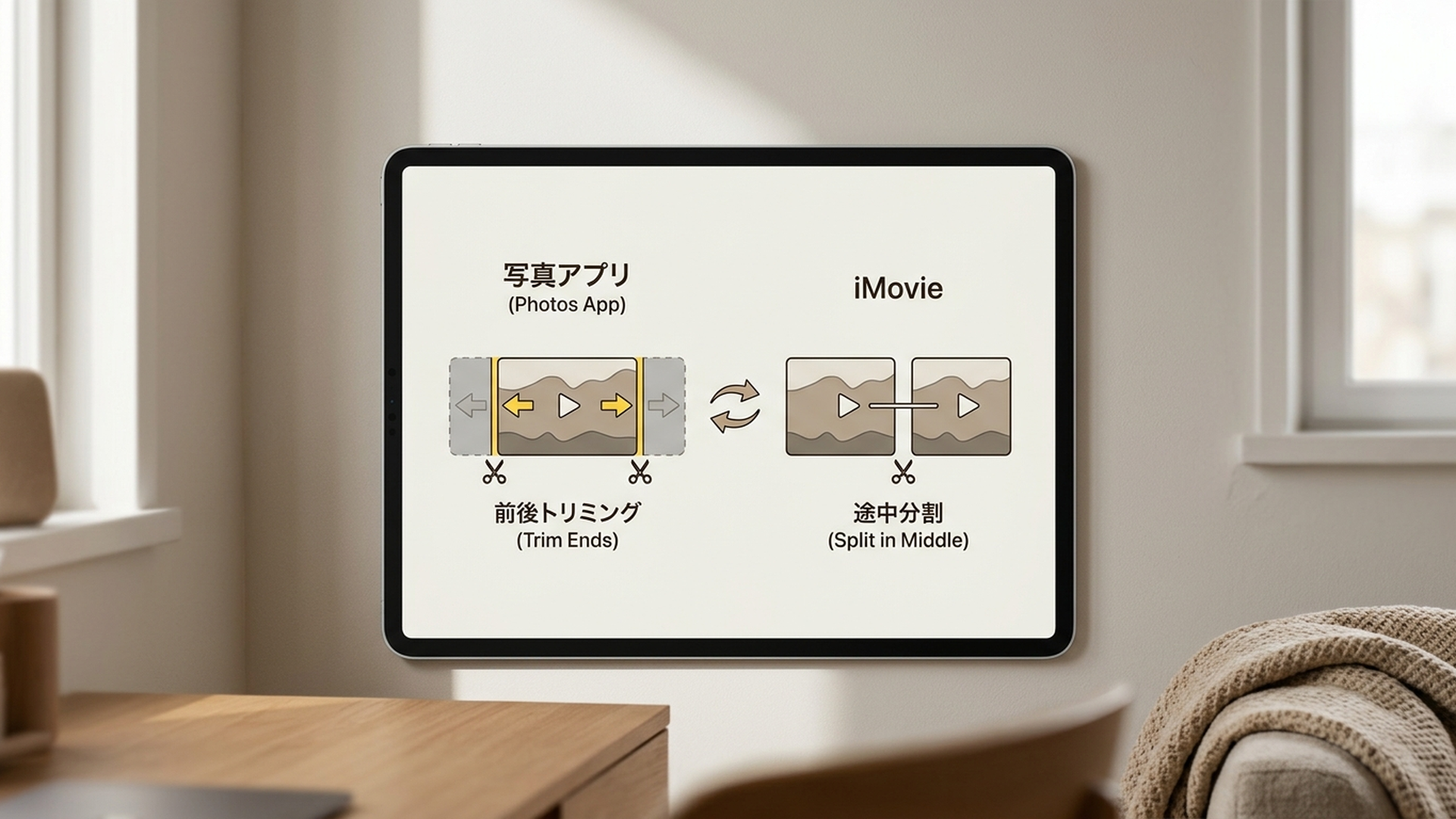
ここで大事なのは、写真アプリよりiMovieのほうが優れている、という話ではないことです。
役割が違うだけなんですね。
写真アプリは「撮ったビデオを手早く整える」のが得意で、iMovieは「ビデオを分割して組み立てる」といった編集に向いています。
私は、スマホ初心者の方ほど「最初から高機能なアプリを使わなければ」と考えなくてよいと思っています。
前後だけなら写真アプリ、途中を消したくなったらiMovie。
この境界を知っておけば、必要以上に難しい操作を覚えずに済みますよ。
iPhoneでビデオを切り取りできないときはどうする?
iPhoneでビデオを切り取りできないときは、まず「操作ミスなのか、写真アプリではできない編集なのか」を切り分けることが大切です。
初心者の方がつまずきやすいポイントは、大きく3つあります。
1.真ん中も写真アプリで削除できると思っている
「両端は動かせるのに、真ん中の失敗部分を選べない」という場合、iPhoneが故障しているわけではありません。
写真アプリのビデオトリミングは、開始位置と終了位置を変更する機能だからです。
残したい部分が途中で分かれているなら、iMovieなどの分割編集へ切り替えましょう。
何度も写真アプリで試すより、「前後か、途中か」で最初に使う機能を判断するほうが早く解決できます。
2.切り取り位置を細かく合わせられない
スライダを動かしたときに、必要な場面まで切れてしまうこともあります。
そんなときは一度で完璧に合わせようとせず、
- 大まかに残す範囲を決める
- 再生して映像と音声を確認する
- 必要に応じて位置を微調整する
- もう一度再生する
- 問題なければ保存する
という順番で操作してみてください。
特に人が話しているビデオでは、映像だけで判断しないことがポイントです。
話し始める直前に少し余白を残しておくと、「こんにちは」の「こ」が切れて「んにちは」から始まるような失敗を防ぎやすくなります。
これは小さな違いですが、完成したビデオの見やすさにはかなり影響します。
3.保存方法が分からなくなった
「ビデオを保存」と「ビデオを新規クリップとして保存」が表示されて、どちらを押せばいいか分からなくなることもありますよね。
迷ったら、元の長さのビデオを残したいかどうかで判断してください。
元動画を残したいなら「ビデオを新規クリップとして保存」が分かりやすいでしょう。
特に、撮り直せない動画で「どちらにすればいいか分からない」という場合は、元動画を残す方向で考えるのが安全です。
写真アプリの動作がおかしい場合はどうする?
「編集ボタンを押しても正常に動かない」「いつもと違う動作をする」など、トリミング機能そのものではなく写真アプリやiPhoneの一時的な不具合が疑われる場合もあります。
この場合は、保存されている大切な動画をむやみに削除せず、まずiPhoneを再起動してからもう一度確認してみましょう。
また、iOSのバージョンによって画面構成や操作方法が変更される場合もあります。この記事と画面表示が大きく違う場合は、iOSを確認したうえでAppleの最新サポート情報を確認すると安心です。
ストレージの空き容量が極端に少ない場合も、動画を新たに保存する際には注意が必要です。
ただし、「○GB空いていれば必ず編集できる」といった一律の基準を示すことはできません。動画の長さや画質によってファイルサイズが異なるためです。
特に「新規クリップとして保存」を使う場合は新しいビデオが作られるので、空き容量も確認しておきましょう。
iPhoneのビデオ切り取りで失敗しないための3つの判断基準
iPhoneでビデオを切り取る操作は難しくありませんが、私は操作方法より「どの方法を選ぶか」のほうが初心者には重要だと考えています。
特に迷いやすいのは、「写真アプリでできると思って何度も試す」「保存方法をよく見ずに完了する」「プレビューせず必要な音声まで切ってしまう」という3つです。
まず、削除したい場所が前後なのか、途中なのかを確認してください。
前後なら写真アプリ、途中なら分割編集が必要です。この判断だけで、使うアプリをほぼ決められます。
次に、元動画を残す必要があるかを考えましょう。
家族の思い出、旅行、イベント、子どもの成長記録など、撮り直せない動画なら元データを残す意味があります。
「LINEなどで送りやすいように短くしたいだけ」という場合は、元動画を短くするのではなく、共有用の新規クリップを作る方法が使いやすいでしょう。
そして最後は、保存前に必ず映像と音を再生することです。
動画のトリミングは数秒の違いでも印象が変わります。
特に人の声、動き始める瞬間、表情が変わる瞬間などは、ギリギリまで削りすぎるより少し余白を残したほうが自然に見えることがあります。
スマホの操作相談では、「どこを押せばいいですか?」だけでなく、「どれを選べばいいですか?」で困るケースも少なくありません。
今回のビデオ編集も同じです。
前後だけ→写真アプリ
途中を削除→iMovieなど
元動画を残す→新規クリップ
撮り直せない動画→元データを削除しない
この4つを判断の軸にすると、必要以上に複雑な編集をしなくても目的に合った方法を選びやすくなりますよ。
まとめ
iPhoneでビデオの不要部分を切り取りたい場合は、標準の「写真」アプリで前後をトリミングできます。
写真アプリでビデオを開いて「編集」を選び、フレームビューアの両端を動かして残したい範囲を決めます。保存前には一度再生し、映像だけでなく音声が途中で切れていないかも確認しましょう。
元のビデオを残したい場合は、「ビデオを新規クリップとして保存」を選べます。ただし、新しく作ったクリップ自体を元動画と同じ長さへ戻せるわけではないため、撮り直せない大切な動画は元データを残しておくことが重要です。
また、写真アプリでできるのは基本的に開始位置と終了位置を変えるトリミングです。動画の真ん中だけを削除して前後をつなげたい場合は、iMovieなどの分割機能を使いましょう。
難しく考える必要はありません。「前後を短くするなら写真アプリ、途中を消すなら分割」と覚えておけば大丈夫ですよ。
よくある質問
iPhoneでビデオの前後だけを切り取るにはどうすればいい?
写真アプリでビデオを開き、「編集」をタップしてフレームビューアの両端を動かします。
残したい範囲を指定して再生確認したあと、「完了」から保存すればトリミングできます。前後を短くするだけなら、別の動画編集アプリは必要ありません。
iPhoneの写真アプリでビデオの真ん中だけ削除できる?
写真アプリの基本的なトリミングでは、ビデオの真ん中だけを削除して前後をつなげることはできません。
途中の不要部分だけを消したい場合は、iMovieなどの分割編集に対応したアプリを使い、不要部分の前後でクリップを分割して編集します。
iPhoneで短くしたビデオは元の長さに戻せる?
通常のビデオを写真アプリでトリミングした場合は、編集を取り消してオリジナルへ戻せます。
ただし、「ビデオを新規クリップとして保存」で作ったクリップは、元動画と同じ長さには戻せません。大切な動画は元のビデオを削除せず残しておきましょう。


コメント