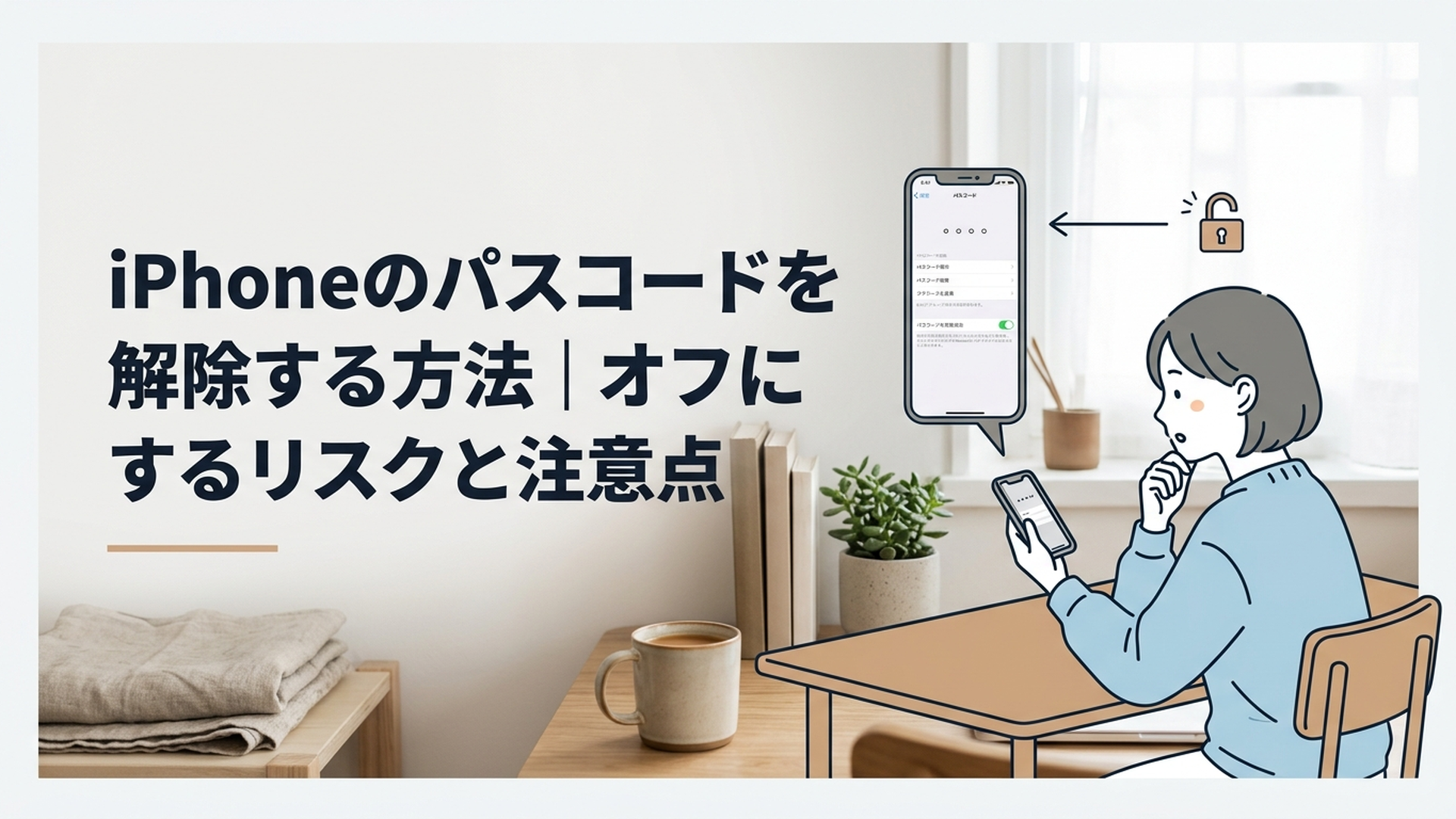
iPhoneのパスコードは「設定」からオフにできますが、セキュリティが大きく下がるため、解除する前にリスクと必要な設定を確認することが重要です。
特に、スクリーンタイムや「盗難デバイスの保護」などが有効になっていると、パスコードをオフにする操作を途中で進められない場合があります。この記事では、2026年6月更新のソフトバンク公式動画サポートで案内されている内容をもとに、初心者の方にも分かりやすく手順と注意点を整理します。
iPhoneのパスコード解除とは?まず知っておきたいこと
iPhoneでいう「パスコード」とは、画面ロックを解除するときに入力する数字などのコードのことです。
「iPhoneのパスコードを解除したい」と検索している方の中には、「毎回数字を入力するのが面倒だからなくしたい」という方もいれば、「Face IDを使っているからパスコードは必要ないのでは?」と思っている方もいるでしょう。
ここで最初に区別しておきたいのが、iPhoneのパスコードとApple Accountのパスワードは別物だという点です。
パスコードは、基本的にそのiPhone本体を保護するためのものです。
一方、Apple Accountのパスワードは、Appleのサービスやアカウントを利用するときに本人確認などで使用します。Webサイトや各種サービスへログインするためのパスワードとも別です。
つまり、今回紹介する「パスコードをオフにする」という操作は、Apple Accountそのものを削除したり、Apple Accountのパスワードをなくしたりする操作ではありません。
ただし、パスコードをオフにする途中でApple Accountのパスワードを求められる場合があります。
ソフトバンクの2026年6月更新の公式動画サポートでも、操作を始める前にApple Accountのパスワードを準備しておくよう案内されています。
Apple Accountのパスワードが分からない場合は、先にAppleの公式サービスで再設定などの対応を済ませておくと、途中で操作が止まりにくくなります。
また、この記事で扱うのは「現在のパスコードが分かっている状態で、パスコード機能をオフにする方法」です。
パスコードを忘れてiPhoneを開けなくなった場合の「ロック解除」とは対処方法が異なるので注意してくださいね。
iPhoneのパスコードを解除する前に確認する設定は?
iPhoneのパスコードをオフにする場合、いきなり「パスコードをオフにする」を押せば終わり、とは限りません。
ソフトバンクの公式動画サポートでは、事前確認としてスクリーンタイム、「盗難デバイスの保護」、Face IDに関する設定を確認する手順が案内されています。
大まかな流れは次のとおりです。
- スクリーンタイムの「コンテンツとプライバシーの制限」を確認する
- 「盗難デバイスの保護」がオンか確認する
- 必要に応じてFace IDをリセットする
- 「パスコードをオフにする」を選択する
- Apple Accountのパスワードを入力する
- 表示される選択肢を確認して設定を完了する
「パスコードをオフにするボタンが押せない」という場合もあるため、順番に確認してみましょうね。
スクリーンタイムの制限を確認する
まずは「スクリーンタイム」の設定を確認します。
手順は次のとおりです。
1. iPhoneの「設定」を開く
2. 下へスクロールして「スクリーンタイム」をタップする
3. 「コンテンツとプライバシーの制限」をタップする
4. オンになっている場合はオフに変更する
設定状況によっては、ここでスクリーンタイムパスコードの入力を求められます。
画面ロックに使っているパスコードとは別のスクリーンタイムパスコードを設定している場合があるため、「いつもの数字を入れたのに通らない」と慌てないようにしましょう。
私もスマホの設定を確認するときは、「パスワード」「パスコード」「PIN」など似た名前が並ぶところが、初心者の方にとって一番分かりにくいポイントだと感じます。
入力画面が表示されたら、何のパスコードを求められているのかを画面上の表示で確認することが大切ですよ。
「盗難デバイスの保護」を確認する
続いて、「盗難デバイスの保護」の設定を確認します。
ソフトバンクの案内では、スクリーンタイムの確認後に「Face IDとパスコード」を開き、現在のパスコードを入力してから「盗難デバイスの保護」のオン・オフを確認します。
流れは次のとおりです。
1. 「設定」を開く
2. 「Face IDとパスコード」を開く
3. 現在使用しているパスコードを入力する
4. 下へスクロールする
5. 「盗難デバイスの保護」を確認する
6. オンの場合は項目を開いてオフへ変更する
「盗難デバイスの保護」は、その名前のとおりiPhoneの安全性に関係する機能です。
そのため、単純に邪魔な設定だから消してしまえばよい、というものではありません。
今回の目的はパスコードをオフにすることですが、安全機能を変更する以上、「なぜパスコードをなくしたいのか」も一度考えてから操作することをおすすめします。
Face IDをリセットする
ソフトバンクの公式動画サポートでは、「盗難デバイスの保護」の設定を確認したあと、前の画面へ戻って上へスクロールし、「Face IDをリセット」をタップする手順が案内されています。
Face IDを普段使っている方にとっては、「パスコードだけ消したいのに、どうしてFace IDまで?」と疑問に感じるところかもしれません。
iPhoneでは、Face IDとパスコードはまったく無関係な別機能として動いているわけではありません。
顔認証だけですべての状況に対応する仕組みではなく、セキュリティの土台としてパスコードが重要な役割を持っています。
そのため、パスコードをオフにする操作では、Face IDなど関連する安全機能の設定にも影響が出ると考えておきましょう。
iPhoneのパスコードを解除する方法は?
事前確認が済んだら、iPhoneの「Face IDとパスコード」設定からパスコードをオフにします。
ソフトバンクが2026年6月に更新した公式動画サポートでは、次の流れが案内されています。
1. 「Face IDとパスコード」の設定画面を開く
2. 「パスコードをオフにする」をタップする
3. 確認画面で「オフにする」をタップする
4. Apple Accountのパスワードを入力する
5. 表示された選択肢を確認する
6. 設定を完了する
途中では、Apple Accountのパスワード入力が必要になります。
さらに、設定状況によっては「オフにしてパスワードを削除」または「オンのまま使用を継続」といった選択肢が表示されます。
ここは文字を読まずに勢いでタップしないようにしてくださいね。
スマホの設定変更では、「次へ」「OK」と反射的に押してしまいがちです。しかし、セキュリティに関する設定では、その1回のタップで別の機能にも影響が及ぶ可能性があります。
表示された内容を確認し、自分が希望する設定になっているか確かめてから進みましょう。
また、iPhoneの状態や設定によって表示内容が異なる可能性があります。画面がこの記事の説明と完全に同じでなくても、すぐに故障と判断する必要はありません。
「パスコードをオフにする」が押せないときは?
パスコードを解除しようとしても、「パスコードをオフにする」が押せなかったり、途中から先へ進めなかったりすることがあります。
ソフトバンクも、iPhoneの安全機能によって途中でボタンを押せなくなったり、操作を進められなくなったりする場合があると案内しています。
その場合は、先ほど紹介した設定をもう一度確認しましょう。
特に確認したいのは、
- 「コンテンツとプライバシーの制限」がオンになっていないか
- 「盗難デバイスの保護」がオンになっていないか
- Face IDの設定が残っていないか
という点です。
「ボタンが灰色になっている=iPhoneが壊れた」とは限りません。
むしろ、安全機能や利用上の制限によって変更できないようになっている可能性を先に疑ったほうがよいでしょう。
iPhoneのパスコードをオフにできないケースは?
設定を見直しても、すべてのiPhoneで自由にパスコードを解除できるとは限りません。
代表的なのが、会社や学校などによって管理されているiPhoneです。
ソフトバンクの公式動画サポートでも、会社や学校の管理下にあるiPhoneでは、セキュリティ上の制限によってパスコードをオフにできない場合があると案内されています。
仕事用として会社から貸与されているiPhoneなどでは、利用者が自由にセキュリティ設定を変更できないよう管理されていることがあります。
この場合、「自分のiPhoneと同じ方法で設定したのにボタンが出てこない」「パスコードをオフにできない」といったことが起こっても不思議ではありません。
無理に設定を変更しようとするのではなく、会社のIT担当者や端末の管理担当者などへ確認するのが安全です。
特に業務用端末は会社の情報を扱う可能性があるため、個人の判断だけでセキュリティ機能を変更しないようにしましょう。
Apple Accountのパスワードが分からない場合は?
もう一つ注意したいのが、Apple Accountのパスワードです。
パスコードをオフにする手続きの途中では、Apple Accountのパスワードが必要になるため、忘れていると操作を完了できない可能性があります。
ここで混乱しやすいのが、
「iPhoneを開くためのパスコードは分かるけれど、Apple Accountのパスワードは分からない」
というケースです。
この2つは別のものなので、iPhoneの画面ロックを解除できていても、Apple Accountのパスワードまで分かっているとは限りません。
Apple Accountのパスワードを忘れている場合は、パスコードをオフにする操作を始める前に、Appleの公式サービスなどで再設定しておきましょう。
焦って何度も適当なパスワードを入力するより、先にアカウント情報を整理してから作業したほうがスムーズですよ。
iPhoneのパスコードを解除するリスクは?
iPhoneのパスコードをオフにすると、ロック解除の手間は減ります。
しかし、その代わりにiPhone本体を守る重要な防御を一つ外すことになります。
ここは「入力が楽になる」というメリットだけで判断しないことが大切です。
たとえば、パスコードを設定しているiPhoneなら、第三者が端末を手に取っても、通常はロックを解除しなければ中身を見ることはできません。
一方、画面ロックの保護を弱めれば、紛失したり置き忘れたりしたときの危険性は当然高くなります。
iPhoneには、写真だけでなく、
- 家族や友人の連絡先
- メールやメッセージ
- 写真や動画
- 仕事に関する情報
- 各種アプリ内の情報
など、生活に密着した情報が大量に入っている方も多いでしょう。
スマホは今や「電話」というより、小さな金庫と手帳とアルバムを一つにまとめたような端末です。
玄関の鍵を毎回開けるのが面倒だからといって、鍵そのものを取り外す人は少ないですよね。パスコードをオフにすることも、それに近い面があります。
「Face IDがあるからパスコードはいらない」は注意
Face IDを普段利用していると、「顔で開けるなら数字のパスコードはなくてもいいのでは?」と思うかもしれません。
しかし、Face IDとパスコードは「好きなほうを一つ選べばよい」という単純な関係ではありません。
パスコードはiPhoneのセキュリティにおいて重要な役割を持っており、Face IDを使っている場合でも必要になる場面があります。
今回のソフトバンクの手順でも、パスコードをオフにする事前確認としてFace IDのリセットが案内されています。
つまり、「Face IDを残したまま、面倒な数字入力だけを完全になくす」という感覚でパスコードを解除しようとすると、想定していた使い方と違ってしまう可能性があります。
「数字を入力する回数を減らしたい」という目的なら、パスコードそのものをオフにする前に、現在Face IDが正常に利用できているかを確認するほうがよいでしょう。
Face IDがうまく反応しないため毎回パスコードを入力しているのであれば、解決すべき問題は「パスコードがあること」ではなく、「Face IDが正常に使えていないこと」かもしれません。
これは、パスコード解除を検討するときに見落としやすいポイントです。
iPhoneのパスコードは本当に解除したほうがいい?
結論からいうと、特別な理由がなければ、私はパスコードをオンのまま利用するほうが安心だと考えます。
確かに、パスコードをオフにすればロック解除時の手間を減らせます。しかし、便利になる範囲と、失う安全性を比べる必要があります。
特に普段からiPhoneを外へ持ち歩いている方は注意が必要です。
電車やバス、飲食店、職場、旅行先など、スマホを置き忘れる可能性はゼロではありません。
ほんの数分の置き忘れでも、端末を拾った人が必ずしも善意の人とは限りません。
そのとき、端末を守るパスコードがあるかどうかは大きな違いになります。
パスコード入力が面倒なら原因を分けて考える
私が特におすすめしたいのは、「なぜパスコードを解除したいのか」を先に整理することです。
たとえば、
「Face IDが反応しないから毎回パスコードを入力している」
という場合と、
「家の中だけで使う端末なのでロック操作そのものをなくしたい」
という場合では、必要な対処が違います。
前者なら、パスコードをオフにするよりFace IDの設定を見直すほうが目的に合っている可能性があります。
一方、特定の用途だけに使っている端末などでは、利便性を優先したいケースもあるでしょう。
大切なのは、「パスコード解除」という操作そのものを目的にしないことです。
困っている原因に合わせて設定を選ぶと、必要以上にセキュリティを下げずに済みますよ。
パスコード解除について筆者が考える注意点と今後の使い方
筆者としては、今回の手順で一番重要なのは「パスコードをオフにするボタンの場所」ではなく、iPhoneの安全機能が互いに関係していることを理解する点だと考えています。
ソフトバンクの2026年6月更新の案内を見ると、パスコードをオフにする前にスクリーンタイム、「盗難デバイスの保護」、Face IDと複数の設定を確認する流れになっています。
これは少し面倒に見えるかもしれません。
しかし別の見方をすると、「知らないうちに重要な安全機能を簡単に解除できないようになっている」と捉えることもできます。
スマートフォンには以前より多くの個人情報が保存されるようになりました。そのため、利便性だけではなく、紛失や盗難を想定した設定がより重要になっています。
個人的には、「パスコード入力が面倒」という理由だけでオフにしてしまうのはおすすめしにくい選択です。
特にFace IDを利用できるiPhoneなら、まずは顔認証を使いやすい状態に整え、それでもパスコードをなくす必要があるのかを考えてみるのがよいでしょう。
また、会社や学校が管理している端末でパスコードを解除できないことにも意味があります。
「設定を変えられないから不便」と感じるかもしれませんが、管理されている端末では組織の情報を守る必要があります。
制限を無理に回避しようとするのではなく、管理者へ相談するのが正しい対応です。
そしてもう一つ、初心者の方に覚えておいてほしいのが、「パスコードをオフにする」と「忘れたパスコードを解除する」は別の問題だということです。
今回の方法では、途中で現在のパスコードを入力します。
「パスコードを忘れてiPhoneに入れないから、この方法でオフにしよう」と考えても、同じ手順では解決できません。
検索すると「パスコード解除」という言葉がさまざまな意味で使われているため、自分が困っている状況を整理してから対処方法を探すことが大切です。
まとめ
iPhoneのパスコードは、「Face IDとパスコード」の設定からオフにできます。
ただし、2026年6月更新のソフトバンク公式動画サポートでは、操作前にスクリーンタイム、「盗難デバイスの保護」、Face IDなどを確認する手順が案内されています。
また、パスコードをオフにする途中ではApple Accountのパスワードが必要になるため、あらかじめ確認しておきましょう。
会社や学校の管理下にあるiPhoneについては、セキュリティ上の制限によってパスコードをオフにできない場合もあります。
そして何より大切なのは、パスコードを解除するとiPhoneを守るセキュリティが弱くなる点です。
「入力が面倒だから」という理由だけなら、まずFace IDなどの設定を見直し、パスコードを残したまま使いやすくできないか確認することをおすすめします。
解除方法を知ったうえで、「本当にオフにする必要があるのか」まで考えて選択すると安心ですよ。
よくある質問
iPhoneのパスコードを完全にオフにできますか?
設定状況によっては、「設定」内の「Face IDとパスコード」からパスコードをオフにできます。
ただし、スクリーンタイムや「盗難デバイスの保護」などの設定が影響することがあります。また、会社や学校の管理下にあるiPhoneでは、セキュリティ制限によってオフにできない場合があります。
「パスコードをオフにする」が押せないのはなぜですか?
iPhoneの安全機能や管理上の制限が影響している可能性があります。
ソフトバンクの案内では、事前確認として「コンテンツとプライバシーの制限」「盗難デバイスの保護」「Face ID」の設定を確認するよう案内されています。まずはこれらの状態を一つずつ確認してみましょう。
パスコードを忘れた場合もこの方法で解除できますか?
この記事で紹介した方法は、現在のパスコードが分かっている状態でパスコード機能をオフにする手順です。
パスコードを忘れてiPhoneのロックを解除できない場合は状況が異なります。「パスコードをオフにする方法」と「忘れたパスコードへの対処」を混同せず、それぞれに合った方法で対応してくださいね。


コメント