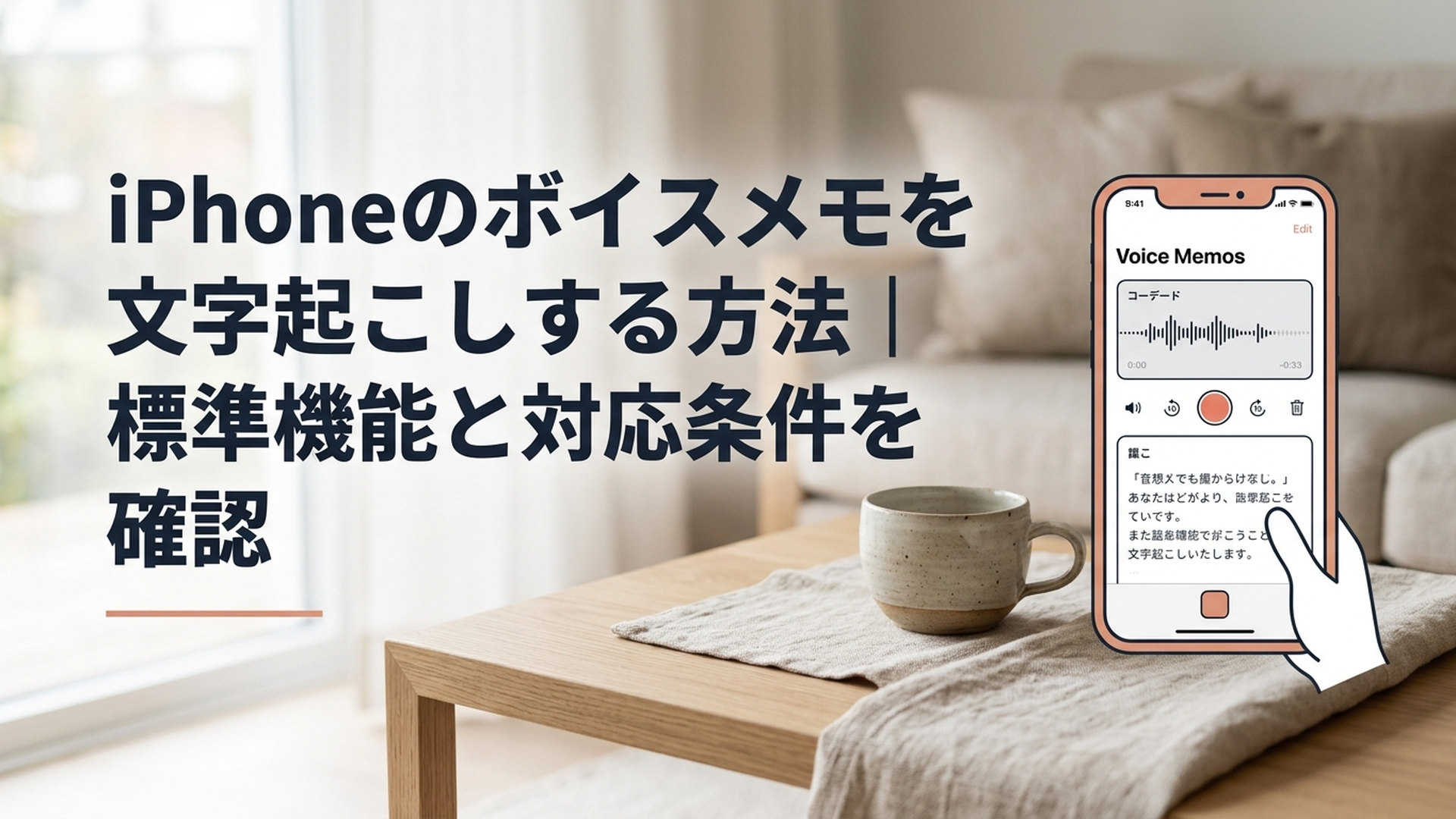
iPhone 12以降かつiOS 18以降なら、日本語の録音を標準のボイスメモで録音中・録音後に文字起こしできます。
文字起こしの表示やコピーだけでなく、文章内の言葉から録音を探し、該当する音声へ移動することも可能です。ただし、一部の国や地域では利用できません。
iPhoneのボイスメモを文字起こしできる条件は?
ボイスメモの文字起こしに必要な主な条件は、iPhone 12以降、iOS 18以降、対応言語の音声であることです。
この記事では、2026年8月17日時点のApple「iPhoneユーザガイド(iOS 26版)」と、機能が確認できる「iOS 18版」の公式ガイドを基準にしています。
| 確認項目 | 必須条件・対応内容 | 確認場所 |
|---|---|---|
| iPhone | iPhone 12以降 | 設定→一般→情報→機種名 |
| iOS | iOS 18以降 | 設定→一般→情報→iOSバージョン |
| 日本語 | 対応 | 録音されている音声を確認 |
| 利用地域 | 一部の国や地域では利用不可 | Appleの最新案内を確認 |
| 表示時期 | 録音中・録音後の両方 | ボイスメモ内で確認 |
| 過去の録音 | iOS 17以前の録音も対象になり得る | 対象の録音を開く |
| Apple Intelligence | 文字起こしだけなら不要 | 要約・校正を使う場合のみ別途確認 |
つまり、iPhone 11以前やiOS 17以前の環境では、今回紹介する標準の文字起こし機能を利用できません。
iOS 18は2024年に提供が始まり、ボイスメモ内で録音内容を文字として扱えるようになりました。現在のiOS 26版ガイドでも、iPhone 12以降を対象として同機能が案内されています。
対応言語は、日本語のほか、英語の各バリエーション、スペイン語、ポルトガル語、イタリア語、フランス語、ドイツ語、韓国語、簡体字中国語、繁体字中国語です。
機種名とiOSのバージョンは、次の場所で一度に確認できます。
1. 「設定」アプリを開く
2. 「一般」をタップする
3. 「情報」をタップする
4. 「機種名」と「iOSバージョン」を確認する
iOS 17以前だった場合は、「設定」から「一般」、「ソフトウェアアップデート」の順に進んでください。
アップデート前には、Wi-Fiへの接続、バッテリー残量、空き容量、バックアップの有無も確認しておくと安心ですよ。
iOS 17以前に録音したボイスメモも文字起こしできる?
Appleの公式ガイドでは、iOS 17以前のボイスメモで作成した録音も、発話が含まれていれば自動的に文字起こしされると案内されています。
ここでいう「iOS 17以前」は、録音した時点の環境です。現在使用しているiPhone側は、文字起こしに対応する機種とiOSである必要があります。
たとえば、以前保存した会議や音声メモを、対応する現在のiPhoneで開くと、録り直さなくても文字が表示される可能性があります。
ただし、音声が小さい、雑音が大きい、発話として認識できる部分が少ない場合は、十分な文章にならないことがあります。
Apple Intelligenceがなくても文字起こしできる?
文字起こしの表示にApple Intelligenceは必要ありません。
iPhone 12以降でiOS 18以降を使用し、言語や地域の条件を満たしていれば、Apple Intelligence非対応の機種でもボイスメモの文字起こしを利用できます。
一方、文字起こしした文章を「作文ツール」で要約、校正、書き直しする機能にはApple Intelligenceが必要です。
そのため、次の2つは分けて考えましょう。
- 音声を文章として表示・コピーする:ボイスメモの文字起こし
- 文章を要約・校正する:Apple Intelligenceの作文ツール
「文字起こしは表示できるのに要約が見つからない」という場合、故障ではなく、利用条件の違いが原因かもしれません。
録音中にボイスメモの文字起こしを表示する方法
対応するiPhoneでは、録音を続けながら、認識された文章をリアルタイムで確認できます。
操作手順は次のとおりです。
1. 「ボイスメモ」アプリを開く
2. 録音ボタンをタップする
3. 表示された波形の上部から上へスワイプする
4. 文字起こしボタンをタップする
5. 表示される文章を確認する
6. 録音を終えるときは「完了」をタップする
文字起こし画面では音声波形が一時的に隠れ、直近に認識された言葉が強調して表示されます。
波形へ戻りたい場合は、もう一度文字起こしボタンをタップしてください。録音を止めずに一時停止したいときは、一時停止ボタンを押し、続けるときは「再開」を選びます。
ボイスメモが見つからない場合は、ホーム画面の中央付近から下へスワイプし、検索欄に「ボイスメモ」と入力してみましょうね。
リアルタイム表示には、録音中に「声が文字として認識されているか」を目で確かめられる利点があります。
ただし、表示された文章は確定原稿ではありません。人名、電話番号、金額、日時などは、録音後に音声と照らし合わせる必要があります。
録音後に文字起こしを表示・コピーする方法
保存済みの録音も、あとから文字起こしを表示できます。
基本の操作は次のとおりです。
1. 「ボイスメモ」アプリを開く
2. 確認したい録音をタップする
3. その他の操作ボタンをタップする
4. 「文字起こしを表示」または「文字起こしをコピー」を選ぶ
「その他の操作」は三点リーダーの記号で表示されることがあります。iOSによって画面の見え方が多少異なるため、文字が見当たらない場合は記号のメニューも確認してください。
必要な部分だけコピーする
録音の一部分だけ使いたい場合は、「文字起こしを表示」を選びます。
文章が表示されたら、コピーしたい言葉を長押しし、選択範囲を調整して「コピー」をタップしましょう。
コピーした文章は、メモ、メール、文書作成アプリなどへ貼り付けられます。会議の決定事項や、取材で必要な発言だけを抜き出したいときに便利です。
文章をうまく選択できない場合は、次に紹介する方法で全文をコピーし、メモアプリへ貼り付けてから不要な部分を削るほうが簡単ですよ。
文字起こし全文をコピーする
録音全体を文章として移したい場合は、「文字起こしをコピー」を選びます。
文字起こし全体が一時的にiPhone内へコピーされるので、貼り付け先の入力欄を長押しし、「ペースト」を選択してください。
ただし、コピーした文章は、話した内容を自動変換した段階です。
読みやすい議事録や原稿にするには、次の編集が必要になります。
- 誤変換を直す
- 句読点や改行を整える
- 発言者名を加える
- 重複や言い直しを整理する
- 数字や固有名詞を音声で確認する
- 必要に応じて見出しを付ける
文字起こしは完成原稿ではなく、編集を始めるための下書きと考えると、使い方を誤りにくくなります。
Apple Intelligenceで要約・校正する
Apple Intelligenceを利用できる環境では、文字起こしした文章を選択し、作文ツールから要約や校正などを行えます。
日本語のApple Intelligenceは、iOS 18.4で対応が案内されました。ボイスメモの文字起こしに必要なiOS 18とは、最低条件が異なる点に注意してください。
また、Apple Intelligenceに対応するiPhoneも限られています。iPhone 12以降ならすべて要約まで使える、という意味ではありません。
自動要約では、会話の細かな条件や前後関係が省かれることがあります。日時、金額、期限、契約条件、正式な名称などは、要約だけで確定しないようにしましょう。
文字起こしから録音を検索して聞き直す方法
iPhoneのボイスメモでは、録音タイトルだけでなく、文字起こしされた文章に含まれる言葉も検索できます。
検索手順は次のとおりです。
1. 「ボイスメモ」アプリを開く
2. 録音リストの先頭から下へスワイプする
3. 表示された検索欄をタップする
4. 探したい言葉を入力する
5. 該当する録音を開く
入力した言葉が録音タイトルまたは文字起こしに含まれていると、その録音が検索結果に表示されます。
たとえば、録音名が「新規録音」のままでも、会話の中に「見積もり」「保育園」「打ち合わせ」などの言葉が正しく記録されていれば、内容から探せる可能性があります。
さらに、文字起こし内の語句を選択すると、その言葉に対応する位置へ再生ヘッドが移動します。1時間の録音を最初から聞き直さなくても、必要な部分へ近づける仕組みです。
筆者としては、これがボイスメモ文字起こしの大きな価値だと考えます。
文章を作る機能としてだけでなく、増えた録音を探すための索引として使えるからです。録音後に「8月17日打ち合わせ」「保育園面談」のような具体的な名前へ変更しておけば、タイトル検索と本文検索を組み合わせられます。
ただし、誤変換された言葉は正しい語句で検索しても見つかりません。その場合は、短い単語や別の表現でも試してください。
ボイスメモを文字起こしできないときは?
文字起こしの項目が見つからない場合は、機種、iOS、言語、音声、地域の順に確認すると原因を絞り込みやすくなります。
1.iPhone 12以降か確認する
「設定」から「一般」、「情報」を開き、「機種名」を確認してください。
iPhone 11以前では、iOSを更新してもApple標準のボイスメモ文字起こしは利用できません。
その場合は外部サービスが選択肢になりますが、音声の保存先、削除方法、利用規約、料金、機密情報の取り扱いを確認してから利用しましょう。
2.iOS 18以降へ更新する
機種が対応していても、iOS 17以前では文字起こし機能を使用できません。
「設定」から「一般」、「情報」の順に開くと、現在のiOSバージョンを確認できます。
更新可能な場合は「設定」から「一般」、「ソフトウェアアップデート」へ進んでください。仕事で使うアプリがある方は、更新後の対応状況も先に確認しておくと安心です。
3.録音の言語を確認する
日本語は対応していますが、すべての言語を文字起こしできるわけではありません。
また、日本語の会話でも、方言、略語、専門用語、英数字、似た発音の固有名詞は正しく認識されない場合があります。複数の言語が頻繁に切り替わる録音も、文章が不安定になりやすいでしょう。
4.音声が聞き取れるか再生する
まず元の録音を再生し、人が聞いて内容を理解できるか確認してください。
次のような録音では認識精度が下がることがあります。
- iPhoneと発言者の距離が遠い
- 声が小さい、または早口である
- 複数人が同時に話している
- テレビや音楽が流れている
- 屋外の風音が入っている
- 部屋の反響が大きい
- マイクがケースや指でふさがれている
録音に音声がほとんど入っていなければ、設定を変えても正確な文字起こしは難しくなります。
5.利用地域を確認する
Appleは、ボイスメモの文字起こしが一部の国や地域では利用できないと案内しています。
機種、iOS、言語に問題がないのに項目が表示されない場合は、Appleが公開している最新の地域別対応状況を確認してください。
6.一般的な対処を試す
ここからは、Appleの文字起こしガイドに専用の解決策として明記された手順ではなく、アプリの表示不具合に対する一般的な切り分けです。
- ボイスメモを終了して開き直す
- iPhoneを再起動する
- 長い過去録音は時間を置いて再確認する
- iOSの追加アップデートがないか確認する
これらで必ず直るとは限りません。条件を満たしても改善しない場合は、Appleサポートへの相談を検討しましょう。
文字起こしの精度を上げる録音方法は?
文字起こし後の修正を減らすには、録音前に聞き取りやすい環境を作ることが重要です。
次の準備をしてみましょう。
- iPhoneを発言者の近くに置く
- 本番前に10秒ほど試し録りする
- テレビや音楽を止める
- 窓を閉めて風や車の音を減らす
- 一人ずつ、少しゆっくり話す
- 人名や数字をはっきり発音する
- マイク部分をふさがない
- 長時間録音では空き容量と充電を確認する
- 会議や取材では録音の了承を得る
実際の認識結果は、端末、iOS、話し方、録音場所によって変わります。本記事では確認していない実機テストの結果や認識率を捏造せず、Apple公式ガイドで確認できる仕様と、再現しやすい確認方法を分けて紹介しています。
精度を自分の利用環境で確かめたい場合は、次の短い文章を一人で録音してみてください。
- 日付:「2026年8月17日」
- 金額:「1万2,980円」
- 固有名詞:仕事や家族の名前
- 英数字:商品名や型番
- 通常の文章:30秒程度の予定説明
録音後、数字、固有名詞、英数字が正しく表示されたか確認します。続いて二人で交互に話し、最後に少し重ねて話すと、どの環境で誤変換が増えるかを比較できます。
この方法なら、根拠のない一般的な精度評価ではなく、自分が実際に使う場所と話し方で実用性を判断できます。
ボイスメモには、再生時の雑音や反響を抑える「録音補正」もあります。ただし、これは録音の再生音を聞きやすくする機能であり、すでに作成された文字起こしの精度向上を保証するものではありません。
録音補正をオンにすれば誤変換が自動修正される、という機能ではない点に注意してください。
また、会議、講義、相談、取材などでは、主催者の規則を確認し、必要に応じて参加者の了承を得ましょう。個人情報や業務上の秘密を含む文章を外部アプリへ貼り付ける場合は、職場の情報管理ルールも確認してください。
標準機能と外部アプリはどう使い分ける?
個人用の音声メモや短い会話なら、最初はiPhone標準のボイスメモを試す方法が現実的です。
新しいアカウントを作らず、録音、文字起こし、検索、コピーまでを一つのアプリで進められます。
一方、次の機能が必要なら、外部の文字起こしサービスが向いている場合があります。
- 複数の話者を自動で区別したい
- 議事録の形式まで自動で整えたい
- チームで録音や文章を共有したい
- 動画ファイルも文字起こししたい
- WordやCSVなどで書き出したい
- 専門用語を登録したい
- iPhone 11以前を使用している
判断するときは、認識精度だけでなく、次の3点を比べてください。
- 誰の音声を扱うのか
- どこまで文章を整える必要があるのか
- 音声や文章を外部へ保存してよいか
外部サービスでは、無料時間、ファイル容量、料金、保存期間、データの学習利用などの条件が異なります。仕様や価格は変更されるため、利用時に各サービスの公式情報を確認しましょう。
筆者としては、標準機能で足りる段階から外部サービスを増やす必要はないと考えます。
まずボイスメモで録音と検索を試し、話者分離や共同編集が本当に必要になったときに比較するほうが、管理するアカウントやデータの保存先を増やさずに済みます。
iPhoneのボイスメモ文字起こしをどう活用する?
ボイスメモの文字起こしは、「自動で完成原稿を作る機能」ではなく、長い音声から確認すべき場所を見つける案内図として使うのが現実的です。
文字起こしで全体の流れを読み、次の情報だけ元音声へ戻って確認すると、作業時間と間違いの両方を減らしやすくなります。
- 人名や会社名
- 金額
- 日付と時刻
- 住所や電話番号
- 商品名や型番
- 決定事項
- 否定表現を含む発言
特に「する」と「しない」、「必要」と「不要」のような表現は、一部が抜けるだけで意味が逆になります。
文字起こしの最大の価値は、すべてを手入力しなくてよいことだけではありません。検索した語句から該当する録音と再生位置を探せるため、録音が増えたあとも情報を取り出しやすくなる点にあります。
今後、認識精度や要約機能が向上しても、重要な情報を音声で確認する必要性は残ると考えられます。
「何を機械に任せ、何を自分で確かめるか」を先に決めておくことが、安全で続けやすい活用方法ですよ。
iPhoneのボイスメモ文字起こしのまとめ
iPhoneのボイスメモ文字起こしについて、重要な点は次の4つです。
- iPhone 12以降かつiOS 18以降が基本条件
- 日本語に対応し、録音中と録音後の両方で表示可能
- 一部・全文のコピー、本文検索、該当音声への移動に対応
- Apple Intelligenceは文字起こしには不要だが、要約や校正には別条件がある
文字起こしが表示されない場合は、機種、iOS、言語、録音品質、利用地域を順番に確認してください。
自動変換には誤りが起こるため、数字、日時、人名、固有名詞、重要な決定事項は元の音声と照らし合わせましょう。
よくある質問
iPhoneのボイスメモは無料で文字起こしできますか?
対応するiPhoneの標準機能なので、文字起こしのために別の有料アプリを購入する必要はありません。ただし、iPhone 12以降、iOS 18以降などの条件があります。
録音が終わったあとでも文字起こしできますか?
はい。対象の録音を開き、「文字起こしを表示」または「文字起こしをコピー」を選択できます。iOS 17以前に保存した録音も、現在の利用環境が対応していれば文字起こしの対象になります。
iPhone 11以前で文字起こしする方法はありますか?
Apple標準のボイスメモ文字起こしはiPhone 12以降が対象です。iPhone 11以前では外部サービスが選択肢になりますが、料金や音声データの取り扱いを確認してから利用してください。


コメント