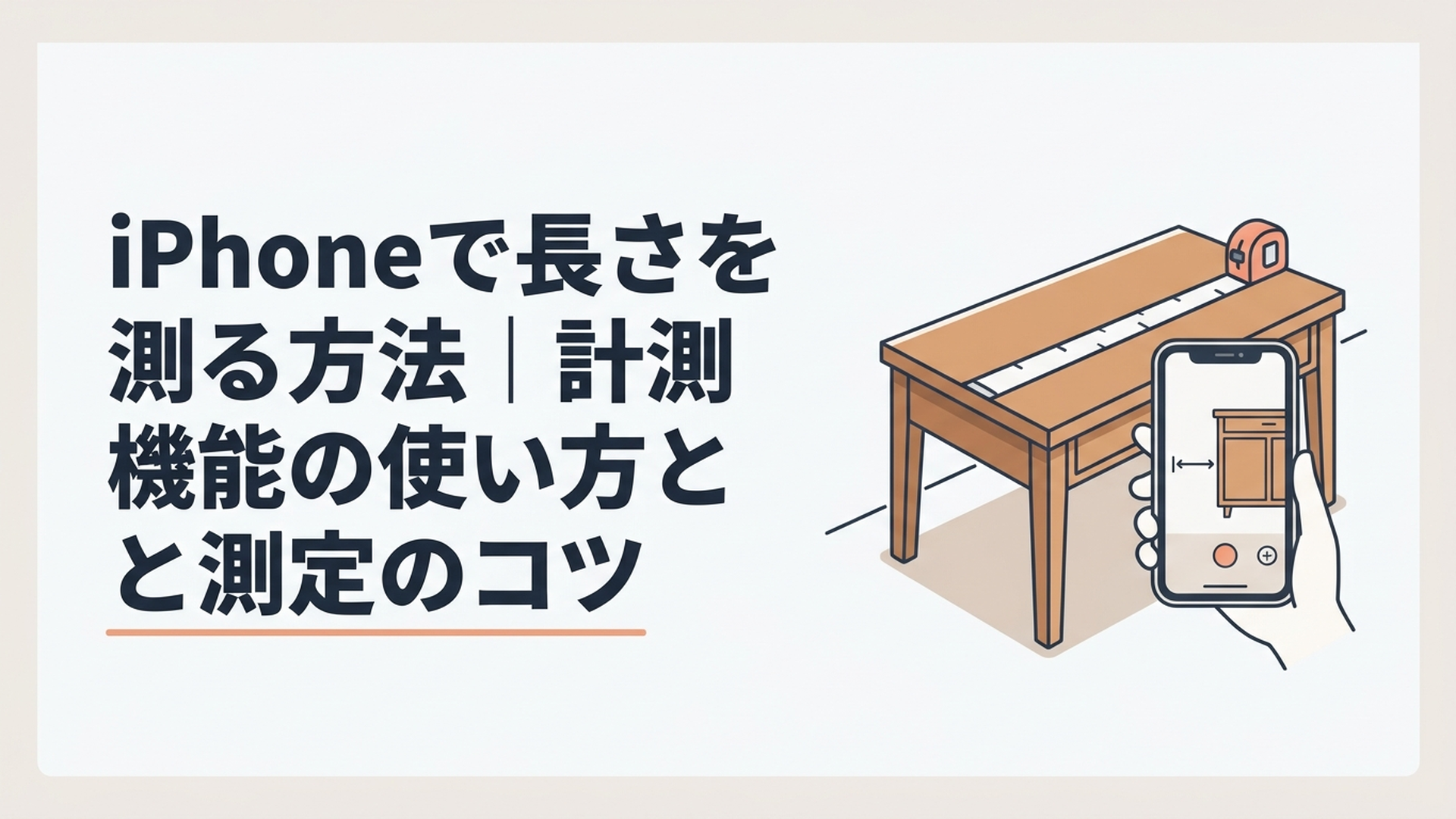
iPhoneで長さを測るなら、標準の「計測」アプリを使えば、メジャーがなくてもカメラを向けるだけでおおよその寸法を確認できます。
家具が置けるか確かめたいときや、外出先で物のサイズを知りたいときに便利ですよ。ただし、計測結果はあくまで概算値なので、正確さが必要な場面ではメジャーとの使い分けが大切です。
iPhoneで長さを測る「計測」アプリとは?
iPhoneには、カメラを使って物の長さや大きさを測れる「計測」アプリがあります。
「長さを測りたいけれど、定規もメジャーも手元にない」というときに、iPhoneが簡易的なメジャーの代わりになってくれる機能です。
計測アプリはiOS 12から標準アプリとして登場しており、現在のiPhoneでも利用できます。アプリが見当たらない場合は、ホーム画面を下にスワイプして検索欄に「計測」と入力して探してみましょう。
標準では「ユーティリティ」フォルダに入っている場合があります。
計測アプリで何ができる?
計測アプリの中心となる機能は、カメラに映した物体の始点と終点を指定して、その間の距離を測ることです。
さらに、対応しているモデルや対象物によっては、次のような機能も利用できます。
- 2点間の長さを手動で測る
- 四角形の物体を自動認識して寸法を測る
- まっすぐな縁にガイドを表示して測る
- 計測したラインを定規のように細かく確認する
- 人の身長を測る
- 計測結果を保存・コピーする
- 水準器で物が水平か確認する
たとえば「この棚は何cmくらいあるんだろう?」と思ったとき、わざわざメジャーを探さなくても、その場でiPhoneを向けて確認できます。
一方で、Appleも計測結果については概算値と案内しています。
ここがとても重要です。「iPhoneで長さを測れる=メジャーと同じ精度で測れる」と考えるのではなく、大体のサイズを素早く知るための道具と考えると使いやすいですよ。
iPhoneで長さを測る仕組みは?
計測アプリでは、iPhoneのカメラで周囲や対象物を認識しながら、画面上で指定した位置の距離を求めます。
そのため、最初から対象物だけにカメラを固定するのではなく、周辺をゆっくり映して空間を認識させることがポイントです。
計測アプリを起動したときにiPhoneを動かすよう案内された場合は、その指示に従ってください。
周囲を認識できていない状態で急いで測り始めると、始点をうまく指定できなかったり、測定値が安定しなかったりすることがあります。
なお、計測中はカメラを使用するため、画面右上にカメラ使用中であることを示す緑色のドットが表示されます。故障や異常ではないので安心してくださいね。
iPhoneで長さを測る基本的な方法は?
iPhoneで長さを測る基本操作は、始点を決める→iPhoneを動かす→終点を決めるという流れです。
初めてでも難しい操作ではありません。順番に進めてみましょう。
1.「計測」アプリを開く
まずiPhoneで「計測」アプリを開きます。
ホーム画面に見当たらなければ、検索機能を使って「計測」と入力すると見つけやすいですよ。
アプリを開いたら、計測したい物が画面に入るようにiPhoneを向けます。
2.iPhoneをゆっくり動かす
計測アプリを起動した直後は、iPhoneを動かすよう画面に表示されることがあります。
このときは、計測したい物だけを追いかけるのではなく、対象物とその周囲が映るようにゆっくりiPhoneを動かしましょう。
これは、iPhoneが周辺の空間を把握するための準備です。
急いで計測を始めるより、最初に数秒かけて周囲を認識させたほうが、その後の操作がスムーズになりやすいですよ。
3.測り始めたい位置に中央の点を合わせる
準備ができたら、画面中央に表示される点を、測りたい物の端に合わせます。
たとえば机の横幅を測りたいなら、机の左端などを始点にします。
位置が合ったところで「+」ボタンをタップしてください。
これで計測のスタート地点が決まります。
4.終点までiPhoneをゆっくり動かす
始点を決めたら、iPhoneを測りたい方向へゆっくり動かします。
机の横幅なら、左端から右端に向かって移動させるイメージですね。
画面中央の点が終点に合ったら、もう一度「+」をタップします。
すると、始点と終点を結んだ線と一緒に長さが表示されます。
操作自体はとてもシンプルですが、始点と終点をどこに置くかによって測定値が変わるため、端の位置をできるだけ丁寧に合わせることが大切です。
5.必要なら続けて別の場所も測る
1カ所を測ったあと、そのまま別の寸法を追加して測ることもできます。
たとえばテーブルなら、横幅を測ったあとに高さを測るといった使い方ができます。
最初からやり直したい場合は「消去」をタップしてください。
複数箇所を測れるため、家具を買い替える前に「横幅」「高さ」などをまとめて確認するときにも便利ですね。
四角い物ならiPhoneが自動で長さを測ってくれる
計測アプリには、手動で始点と終点を決める方法だけでなく、長方形や正方形の物体を自動的に認識する機能もあります。
箱や本、テーブルなど、輪郭がはっきりした四角形を測りたいときに便利です。
四角形を自動計測する方法
まず「計測」アプリを開いて、対象物全体が画面に収まるようにiPhoneを向けます。
周囲をゆっくりスキャンして、iPhoneが四角形の輪郭を認識するまで待ちましょう。
認識されると、対象物の周囲に白いボックスが表示されます。
その白いボックスをタップすると、寸法を確認できます。
毎回、四隅に自分で点を置く必要がないため、箱や家具などをざっくり測りたいときにはこちらのほうが手軽です。
ただし、すべての四角い物を必ず認識できるわけではありません。
背景と対象物の色が似ていたり、輪郭が隠れていたり、暗かったりすると認識しにくくなることがあります。その場合は、手動計測に切り替えてみてくださいね。
iPhoneで長さをなるべく正確に測るコツは?
iPhoneの計測アプリは便利ですが、使い方によって測定結果に差が出ます。
Appleは、より良い結果を得る目安として、iPhoneから0.5~3メートルほど離れた位置にあり、輪郭がはっきりした物体で計測することを案内しています。
つまり、近づけば近づくほど正確になるわけではありません。
対象物から0.5~3メートル程度を目安にする
計測するときは、対象物から極端に離れたり、反対に近づきすぎたりしないようにしましょう。
Appleが示している目安は0.5~3メートルです。
たとえば小さな箱を測るためにカメラをギリギリまで近づけたり、大きな家具をかなり遠くから撮影したりすると、安定した計測が難しくなる可能性があります。
まずは対象物全体が無理なく画面に入り、輪郭も確認できる位置を探してみてください。
対象物の輪郭が分かるようにする
iPhoneはカメラに映る情報を使って対象物や空間を認識します。
そのため、どこからどこまでが測りたい物なのか分かりにくい環境では、測定しづらくなります。
たとえば白い壁の前に白い棚が置いてあると、境界が分かりにくくなる場合があります。
できる範囲で背景との境目が分かる位置から測るとよいでしょう。
明るい場所で測る
暗い場所よりも、対象物の形や周囲の状況をカメラで確認しやすい明るい場所のほうが計測に向いています。
特に家具の隙間や暗い部屋では、画面上では見えているように思えても、輪郭を正しく認識しにくいことがあります。
「何度測っても数字が変わる」という場合は、一度明るい場所で試してみるのも方法のひとつですよ。
できるだけ正面から測る
測りたい辺に対して大きく斜めからiPhoneを向けるより、対象物の形を確認しやすい位置から測るほうが操作しやすくなります。
特に手動計測では、画面中央の点を始点と終点に自分で合わせます。
斜めから見ていると「本当の端」が分かりにくくなるため、点を置く位置そのものがずれてしまうことがあります。
iPhoneをゆっくり動かす
計測するときは、急いでカメラを振らないことも大切です。
始点を登録したあと、終点までゆっくり移動させてください。
私はこの機能を初心者の方に説明するとき、「iPhoneで線をなぞるように動かす」と考えると分かりやすいと思っています。
画面上の数値だけを見るのではなく、「始点と終点が本当に物の端に合っているか」を確認するほうが重要ですよ。
iPhoneの計測はどのくらい正確?誤差に注意
iPhoneの計測アプリで最も注意したいのが精度です。
Apple自身が計測結果を概算値と案内しているため、数mm単位の正確さが求められる用途でメジャーや定規の代用品にするのはおすすめできません。
過去に実際の物を計測アプリとメジャーの両方で測った検証でも、対象物や測り方によって誤差が確認されています。
たとえば2019年に公開された検証では、実寸8.7cmのスティックのりを計測アプリで測ると8cm、テレビは実測約78cm×54cmに対してアプリでは74cm×50cmという結果でした。
別の2021年の検証でも、犬はメジャーで54cmに対してアプリでは51cm、高さ180cmの食器棚はアプリでは168cmと表示されています。
一方、実際の高さが6cmの食器を6cmと測れたケースや、幅30.41cmの13インチMacBook Proを31cmと測れたケースもありました。
つまり、「iPhoneの計測アプリは必ず○cmずれる」という一定の誤差があるわけではありません。対象物の大きさ、形、距離、周囲の明るさ、カメラを向ける角度などによって結果が変わると考えたほうが適切です。
iPhoneの計測が向いている場面
計測アプリの強みは、ミリ単位の精密さではなく、メジャーを持っていない場面でもすぐ測れることです。
特に次のような用途なら便利でしょう。
- 店頭で家具や雑貨のおおよそのサイズを確認する
- 今使っているテレビや家具の大きさをざっくり調べる
- 部屋の空きスペースの目安を確認する
- 手が届きにくい物のおおよその寸法を確認する
- ペットなど、メジャーを直接当てにくい対象の大きさを知る
- 計測した状態を写真として残しておく
たとえばネット通販で「幅80cmの棚」と書かれていても、数字だけでは大きさをイメージしにくいことがありますよね。
そんなとき、自宅にある家具を計測アプリで測って比較すれば、「今の棚より少し大きい」といった感覚をつかみやすくなります。
私は、この「比較のために測る」使い方こそ計測アプリと相性がいいと考えています。
正確な寸法を決定するのではなく、候補を絞り込むための一次確認として使うわけです。
メジャーを使ったほうがよい場面
反対に、数cmの誤差でも困る用途では、最初から定規やメジャーを使ったほうが安心です。
たとえば次のようなケースです。
- 家具が隙間に入るかギリギリの寸法を確認するとき
- DIYで木材などを切断する位置を決めるとき
- ネジ穴など細かな位置を決めるとき
- 配送サイズや料金区分の境界に近い荷物を測るとき
- 製品の購入・取り付け条件として正確な寸法が必要なとき
過去には、計測アプリだけを使って折りたたみ椅子をDIYするという実験も行われています。
実際に座れる椅子は完成したものの、パーツのサイズにずれや傾きが生じており、細かな加工には不便だったと報告されています。
DIYでは、数mm~数cmの違いが組み立てに影響することがあります。「測れる」と「工作に必要な精度で測れる」は別の話だと覚えておきましょう。
特に安全性に関係する工作では、計測アプリの数値だけを頼りにせず、適切な計測器具を使用してください。
iPhoneの計測結果を保存する方法は?
iPhoneの計測アプリは、測って終わりではありません。
対応しているモデルでは、計測した結果を確認したり、コピーして「メモ」など別のアプリへ保存したりできます。
計測結果を写真として残す
寸法を表示した状態で、計測画面にある撮影ボタンをタップすると、その状態を画像として残せます。
「数字だけメモすると、どこの長さだったか分からなくなりそう」というときに便利ですね。
家具選びなどでは、写真と寸法をセットで残しておくと後から見返しやすくなります。
最近の計測結果をコピーする
対応モデルでは、1回の計測セッションで測った結果の一覧を確認できます。
一覧を開いて「コピー」を選び、「メモ」などのアプリへ貼り付ければ、計測値を文字として保存できます。
複数の家具を確認するときは、「冷蔵庫置き場」「テレビ台」「机」など、自分で名前を付けてメモしておくと混乱しにくいですよ。
なお、人の身長を測った結果は、この計測結果一覧には含まれません。
身長を記録したい場合は、計測した画面を画像として保存しておく方法が分かりやすいでしょう。
対応するiPhoneなら身長や縁も測れる
計測アプリには、通常の2点間計測以外にも、対応しているiPhoneで利用できる便利な機能があります。
機種によって利用できる機能が異なるため、「自分のiPhoneでは同じ表示にならない」という場合がある点には注意してください。
人の身長を測る
対応モデルでは、人にiPhoneを向けるだけで身長を測ることもできます。
「計測」アプリを開いたら、測りたい人の頭から足先までが画面に収まるように位置を調整します。
しばらくすると、頭部や髪、帽子などの上にラインが表示され、その近くに測定した身長が表示されます。
立っている人だけでなく、座高を測ることもできます。
身長をもう一度測りたい場合は、一度iPhoneを相手から離してリセットしてから再計測します。
ただし、こちらも医療用などの精密な身長計ではありません。成長記録などで正確な数字が必要なら、身長計などを利用しましょう。
縁のガイドを使って測る
対応モデルでは、家具やカウンターのようなまっすぐな縁を認識すると、ガイドラインを利用できます。
画面中央の点を物体の縁に重ね、ガイドラインが表示されたら始点で追加ボタンをタップします。
そのままガイドに沿ってゆっくり移動し、終点でもう一度タップすると長さを確認できます。
手動で自由に2点を指定するより、まっすぐなラインを意識しやすいのがメリットです。
定規表示で詳しく確認する
対応しているモデルでは、2点間を測ったあとにiPhoneを計測ラインへ近づけると、ラインが定規表示に変わります。
目盛りが表示されるので、計測した場所をより詳しく確認したい場合に役立ちます。
「計測アプリ=画面に○cmと表示するだけ」と思われがちですが、対応モデルではこうした補助機能も用意されています。
長さだけじゃない!iPhoneを水準器として使う方法
計測アプリには「水準器」も入っています。
これは長さを測る機能ではなく、物が水平になっているか、どの程度傾いているかを確認する機能です。
使い方は簡単です。
「計測」アプリを開いて「水準器」をタップし、水平にしたい物にiPhoneを当てます。
たとえば壁に掛けた写真フレームが少し傾いているとき、フレームにiPhoneを当てながら調整できます。
水平になると画面が緑色になるので、感覚だけで「このくらいかな?」と調整するより分かりやすいですよ。
また、ある物と同じ傾きに別の物を合わせることもできます。
最初の物にiPhoneを当てて画面をタップすると、その傾斜角度を基準として記録できます。次に別の物へiPhoneを当て、緑色になるまで角度を調整します。
リセットしたい場合は、もう一度画面をタップしてください。
ポスターや写真フレームをまっすぐ飾りたいときなど、計測アプリを開いたついでに覚えておくと便利な機能です。
iPhoneで長さを測れない・数値が安定しないときは?
「何度測っても違う数字になる」「+を押してもうまく測れない」という場合は、故障とは限りません。
まずは計測環境を見直してみましょう。
特に確認したいのは、対象物との距離、明るさ、輪郭、iPhoneの動かし方です。
一度計測を中止し、次の順番でやり直してみてください。
- 対象物から適度に離れる
- 部屋を明るくする
- 対象物全体が画面に入る位置へ移動する
- iPhoneをゆっくり動かして周囲を認識させる
- 始点を対象物の端に丁寧に合わせる
- 終点までゆっくり動かす
- 同じ場所を2~3回測って結果を確認する
ここでおすすめしたいのが、1回の数字だけで判断しないことです。
たとえば1回目が82cm、2回目が78cm、3回目が81cmなら、「80cm前後ではありそう」と目安をつけることはできますが、「正確に80cm」と決めるには不十分です。
逆に、3回ともほぼ同じ値なら、大まかなサイズを知る目的では判断材料にしやすくなります。
このように、計測アプリは「正解の数字を1回で出してくれる測定器」というより、現物のサイズ感を素早く確認する補助ツールとして使うのが現実的です。
iPhoneの計測機能は「メジャーの代用品」より「下見ツール」と考えると便利
ここからは私の考えですが、iPhoneの計測アプリを「メジャーの代わり」と考えると、精度の低さが気になりやすくなります。
むしろ、メジャーを出す必要があるか判断するための下見ツールとして考えると、とても便利な機能です。
たとえば家具店で気になる棚を見つけたとします。
「家のあの場所に入りそうかな?」と気になったとき、その場で大まかな幅や高さを確認する用途なら、iPhoneの手軽さが生きます。
一方、「幅80.5cmの隙間に幅80cmの商品を入れたい」という場面なら話は別です。
数cmの誤差が許されないため、iPhoneだけで購入を決めず、商品の公式寸法と自宅をメジャーで測った実寸を照合するほうが安全です。
この使い分けを覚えておけば、「計測アプリは誤差があるから役に立たない」とも、「iPhoneがあるからメジャーはいらない」とも考える必要はありません。
ざっくり知るならiPhone、寸法を確定するならメジャー。
私は、この線引きがいちばん実用的だと考えています。
特に引っ越しや家具購入では、最初にiPhoneで候補となる場所をいくつも測り、本当に重要な場所だけあとからメジャーで測り直す方法も効率的です。
スマホなら常に持ち歩いている人が多いからこそ、「今すぐ大きさを知りたい」という瞬間に強い機能なんですね。
まとめ|iPhoneで長さを測るなら「計測」を上手に使おう
iPhoneで長さを測りたいときは、標準の「計測」アプリを使えば、カメラを向けて始点と終点を指定するだけでおおよその寸法を確認できます。
四角形の自動認識や、対応モデルでの縁のガイド、定規表示、身長測定など、単純に2点間を測る以外の機能もあります。
より測りやすくするには、対象物から極端に近づいたり離れたりせず、Appleが目安としている0.5~3メートル程度の距離を意識してみてください。明るく、対象物の輪郭が分かりやすい環境で、iPhoneをゆっくり動かすこともポイントです。
ただし、計測結果は概算です。
家具やテレビのサイズ感を調べたり、外出先で物の大きさを確認したりする用途には便利ですが、DIYや設置寸法など正確性が求められる場面ではメジャーや定規を使いましょう。
「今すぐ大体の長さを知りたい」というときに計測アプリ、「この寸法で間違いないことを確認したい」というときに実際の計測器具、と使い分ければ、iPhoneの便利さをより活かせますよ。
よくある質問
iPhoneだけで物の長さを測れますか?
はい。「計測」アプリを使えば、iPhoneのカメラを利用して物のおおよその長さを測れます。
基本的には、画面中央の点を始点に合わせて追加ボタンをタップし、終点までiPhoneを動かして再度タップするだけです。
iPhoneで測った長さは正確ですか?
計測結果は概算値であり、メジャーや定規と同等の精度が保証されるものではありません。
大体のサイズを知る用途には便利ですが、家具が隙間に入るかの最終確認やDIYなど、正確な寸法が必要な場合は実際の計測器具を使いましょう。
iPhoneで人の身長も測れますか?
対応しているiPhoneでは「計測」アプリで人の身長を測れます。
相手の頭から足先までが画面に入るようにiPhoneを向けると、頭部付近にラインと測定結果が表示されます。ただし、こちらも正確な身長測定が必要な場合は身長計を利用するのが適切です。
コメント