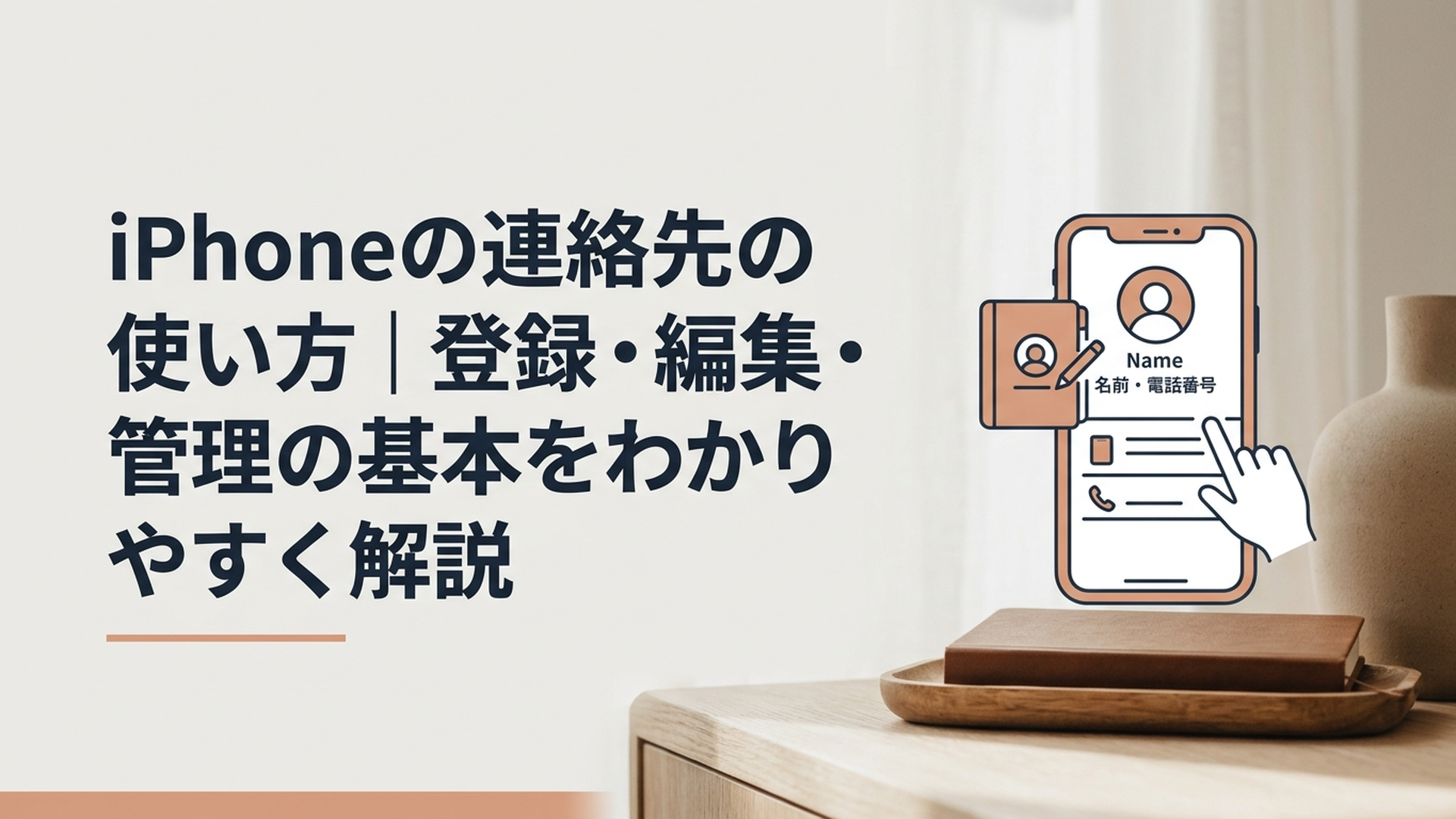
iPhoneの連絡先は、名前や電話番号を登録するだけでなく、編集・検索・共有・同期・重複整理まで「連絡先」アプリからまとめて管理できます。
「連絡先を登録したいけれど、どこを押せばいいの?」「機種変更したときに消えないか心配」という方も大丈夫ですよ。基本操作からiCloudでの同期、NameDropによる共有まで、順番にわかりやすく見ていきましょう。
iPhoneの連絡先では何ができる?
iPhoneの「連絡先」アプリでは、電話番号やメールアドレスを保存するだけでなく、連絡先の検索・編集・共有・削除などをまとめて行えます。
一度きちんと登録しておけば、電話番号を毎回入力する必要はありません。登録した相手を開けば、そこから電話・メッセージ・FaceTime・メールなどへ進めます。
主にできることを整理すると、次のとおりです。
- 名前・電話番号・メールアドレスなどを登録する
- 登録済みの情報を編集する
- 写真・住所・誕生日などを追加する
- 名前や電話番号などから連絡先を検索する
- メッセージやメールなどで連絡先を共有する
- 不要になった連絡先を削除する
- 重複した連絡先をまとめる
- iCloudを使ってほかのApple製デバイスと同期する
- Googleなど別のアカウントに保存された連絡先を表示する
- NameDropを利用して近くの対応デバイスと連絡先を共有する
つまり、「連絡先」は電話帳というより、人ごとの連絡情報をまとめて管理する場所と考えるとわかりやすいですよ。
登録する情報も電話番号だけに限定されません。住所や誕生日、写真などを追加できるので、必要な情報だけ自分に合った形で管理できます。
iPhoneの連絡先からすぐ電話やメールができる
登録済みの連絡先を開くと、名前の下に電話やメッセージなどのボタンが表示されます。
使いたい連絡方法をタップすれば、その相手に電話をかけたり、メッセージを送ったりできます。メールアドレスなどが登録されていれば、メールの作成にも進めます。
複数の電話番号やメールアドレスを登録している相手では、普段使う連絡先を変えたいこともありますよね。
その場合は、名前の下にある該当する連絡方法のボタンを長押しし、表示された候補から利用したい電話番号やメールアドレスを選択できます。
「携帯電話と勤務先の電話番号を両方登録している」という場合にも便利な機能です。
Siriから連絡先の情報を扱うこともできる
iPhoneではSiriと連絡先も連携しています。
たとえば、家族関係などの情報をSiriに伝えて連絡先情報を更新することもできます。
さらに、Siriはメールで受信した内容やカレンダーへの参加依頼など、ほかのアプリの利用状況をもとに新しい連絡先を提案する場合があります。
こうした提案が必要ない場合は、「設定」→「アプリ」→「連絡先」→「Siri」から関連する設定を変更できます。
便利ではありますが、すべての人に必要な機能ではありません。自動的な候補表示がわかりにくいと感じるなら、無理に利用しなくても問題ありませんよ。
iPhoneの連絡先を新しく登録・編集する方法は?
新しい連絡先は「連絡先」アプリから作成できます。名前と電話番号だけでも登録できるので、最初からすべての項目を埋める必要はありません。
機械が苦手な方ほど「項目がたくさんあって難しそう」と感じやすいところですが、自分が必要な情報だけ入力すれば大丈夫ですよ。
新しい連絡先を登録する
基本的な流れは次のとおりです。
- iPhoneで「連絡先」アプリを開く
- 新しい連絡先を追加するボタンをタップする
- 名前や電話番号など必要な情報を入力する
- 入力内容を確認して保存する
電話番号だけでは誰なのかわからなくなってしまうので、少なくとも名前と電話番号はセットで登録しておくと管理しやすくなります。
「○○病院」「子どもの保育園」など、個人以外の電話番号も同じように登録できます。
また、最近電話をかけてきた相手なら、「電話」アプリの通話履歴から登録する方法もあります。
通話リストで対象の番号を開き、「新規連絡先を作成」を選択して情報を入力します。すでに登録している人の別の電話番号だった場合は、「既存の連絡先に追加」を選ぶこともできます。
知らない番号を手入力すると数字を間違える可能性があるため、着信履歴から登録できる場合は履歴を利用したほうが入力ミスを防ぎやすいと私は考えます。
登録済みの連絡先を編集する
電話番号が変わったり、メールアドレスを追加したくなったりしたときは、新しい連絡先を作り直す必要はありません。
対象の連絡先を開いて「編集」をタップし、必要な情報を変更・追加して保存します。
編集画面では、電話番号やメールアドレス以外にも、写真や住所、誕生日などさまざまな情報を追加できます。
連絡先を増やしすぎると後から探しにくくなるため、同じ人の情報が変わっただけなら、新規登録ではなく既存のカードを編集するのがおすすめです。
自分の情報は「マイカード」で管理できる
iPhoneでは、Apple Accountを利用して自分自身の連絡先情報を「マイカード」として管理できます。
連絡先アプリの上部にある「マイカード」を開いて「編集」をタップすると、自分の名前・住所・電話番号・誕生日などを追加または変更できます。
マイカードが表示されない場合は、自分の連絡先を作成したうえで、その連絡先を長押しして「マイカードにする」を選択できます。
マイカードは単なる自分用の電話帳ではありません。
たとえば、自宅住所を登録しておくと、Safariの自動入力を利用してオンラインフォームなどへ住所を入力するときにも活用できます。マイカードの住所を変更すると、自動入力に使われる情報も更新されます。
自分の住所を毎回入力するのが面倒な方には便利ですね。
一方で、自分の住所や電話番号など重要な個人情報を登録する場所でもあります。共有するときは、相手に渡す項目をきちんと確認する習慣をつけておくと安心です。
写真や連絡先ポスターも設定できる
マイカードでは、自分の写真や連絡先ポスターも設定できます。
「マイカード」→「編集」から連絡先の写真を選択すると、写真やポスターをカスタマイズできます。
さらに「名前と写真の共有」をオンにすると、登録している相手へ更新した名前・写真・ポスターを共有できます。
共有方法は、連絡先に登録されている相手へ自動的に共有する設定のほか、共有前に確認する設定も選べます。
「勝手に写真が送られるのは不安」という方は、共有前に確認できる設定を選んでおくと扱いやすいでしょう。
iPhoneの連絡先を検索・共有・削除するには?
連絡先が増えてくると、一覧を上から順番に探すのは大変です。検索機能を使えば、名前だけでなく電話番号や住所などの登録情報から目的の連絡先を探せます。
登録した後の「探す・渡す・消す」という3つの基本操作も覚えておきましょう。
連絡先を検索する
連絡先アプリの検索フィールドをタップし、探したい相手の情報を入力します。
検索には、名前だけでなく住所や電話番号、そのほかの登録済み情報も利用できます。
「名前は思い出せないけれど、電話番号の一部ならわかる」という場合にも役立つ可能性があります。
iPhone全体を対象にする「検索(Spotlight)」から連絡先を探す方法もあります。
連絡先が数十件、数百件と増えてくるほど、検索機能のありがたさを感じるはずです。スクロールして探し続けるより、わかっている情報を検索欄へ入れてしまったほうが早いですよ。
連絡先をほかの人へ共有する
電話番号やメールアドレスを誰かに教えたいときは、数字を見ながら手入力して送らなくても、連絡先そのものを共有できます。
対象の連絡先を開き、「連絡先を共有」を選択します。その後、共有したい項目を選び、メッセージやメールなど利用したい共有方法へ進みます。
ここで大切なのは、連絡先に入っている情報を何でも送ればよいわけではないという点です。
電話番号だけを教えたいのに、住所など必要のない情報まで含める必要はありません。共有する前に、どの項目が選ばれているか確認しておきましょう。
特に他人の連絡先を第三者へ共有する場合は、プライバシーへの配慮も必要です。
機能として送れることと、送ってよいことは別です。私は、連絡先の共有機能では「必要な情報だけ選ぶ」ことが、操作方法そのものと同じくらい大切だと考えています。
連絡先を削除する
不要な連絡先は削除できます。
削除したい連絡先のカードを開いて「編集」をタップし、画面を下へスクロールして「連絡先を削除」を選択します。
ただし、削除する前には、その連絡先がどのアカウントで管理されているかにも注意したいところです。
iPhoneではiCloudだけでなくGoogleなど複数のアカウントの連絡先を表示できるため、「iPhoneの中だけのデータ」と思い込んで操作すると混乱する場合があります。
連絡先の整理をするときは、不要なものを一気に消すより、まず重複しているだけではないかを確認してから進めるほうが安心ですよ。
iPhoneの連絡先が重複したときはどう整理する?
同じ人が2件、3件と表示されている場合、iPhoneでは重複する連絡先を結合したり、別々の連絡先カードをリンクしたりできます。
これは、iCloudやGoogleなど複数の連絡先ソースを使っている人ほど知っておきたい機能です。
「重複項目を表示」からまとめられる
姓と名前が同じ連絡先カードが複数存在すると、連絡先アプリで重複項目として検出される場合があります。
「マイカード」の下に「重複項目を表示」が出ている場合は、そこから内容を確認できます。
個別に内容を確認して結合することも、重複する連絡先をまとめて結合することも可能です。
ただし、似た名前の別人まで同じ人だと思い込まないよう、電話番号やメールアドレスを確認してから整理しましょう。
たとえば家族で同姓同名に近い登録をしていたり、会社名だけで複数の部署を登録していたりするケースでは、機械的にまとめないほうが安全です。
自動でまとまらない連絡先は手動でリンクできる
同じ人物なのに自動的にリンクされない場合は、手動で関連付けることもできます。
一方の連絡先を開いて「編集」から「連絡先をリンク」を選び、リンクしたい別の連絡先を指定します。
ここで少し注意したいのが、「リンク」と「元データを完全に1件へ統合すること」は同じではないという点です。
Appleの案内では、リンクされたカードは「すべての連絡先」では1つの統合された連絡先として表示されますが、元になった連絡先カードそのものが完全に1件へ置き換わるわけではありません。
iCloudとGoogleの両方に同じ人が登録されているような場合に、「表示上は1人に見えているのに、なぜ別アカウントにもデータがあるの?」と戸惑う原因になりやすい部分です。
連絡先の重複問題では、見えている件数だけでなく、どのアカウントから表示されているのかを見ることが重要だと覚えておきましょう。
iPhoneの連絡先をiCloudやGoogleと同期・管理するには?
iPhoneの連絡先で特に大切なのが保存先です。iCloudの「連絡先」をオンにすると、同じApple Accountでサインインしている対応デバイス間で連絡先を最新の状態に保てます。
機種変更や複数端末の利用を考えるなら、単に連絡先を登録するだけでなく「どこに保存されているか」まで確認しておくことをおすすめします。
主な管理方法の違いを整理すると、次のようになります。
| 管理方法 | 主な用途 | ポイント |
|---|---|---|
| iCloud | Apple製デバイス間で連絡先を同期 | 同じApple Accountを利用するデバイスで最新情報を保ちやすい |
| Googleなどのアカウント | 外部サービスに保存された連絡先をiPhoneでも利用 | アカウントを追加して「連絡先」をオンにする |
| SIMカードから読み込み | SIMに保存された連絡先をiPhoneへ取り込む | 「SIMの連絡先を読み込む」を利用する |
| vCard | 連絡先データをファイルから追加 | メールやメッセージなどの.vcfファイルから読み込める |
特に初心者の方には、「連絡先アプリに見えている=全部同じ場所に保存されている」とは限らないことを知っておいてほしいです。
iCloudで連絡先を同期する
iCloudを利用する場合は、「設定」から自分の名前をタップして「iCloud」へ進みます。
「iCloudに保存済み」の項目からすべてを表示し、「連絡先」をオンにします。
これにより、同じApple Accountを利用しているデバイスで連絡先情報を最新の状態に保ちやすくなります。
iPhoneとiPadやMacを使っている方にとっては特に便利ですね。
ただし、「同期」と「バックアップ」をまったく同じものとして考えないことも大切です。
同期された情報は複数の端末へ反映されるため、変更や削除がほかのデバイス側にも影響する可能性があります。「同期しているから、どこで何を削除しても大丈夫」という意味ではありません。
大切な連絡先を大量に整理するときは、この点を意識して慎重に操作しましょう。
Googleなどの連絡先も追加できる
iPhoneの連絡先アプリでは、iCloudだけでなくMicrosoft Exchange、Google、Yahooなどのアカウントも追加して管理できます。
設定アプリから「アプリ」→「連絡先」→「連絡先アカウント」→「アカウントを追加」と進み、利用したいサービスへサインインして「連絡先」をオンにします。
複数のサービスを利用していると、「昔Googleに登録した連絡先と、最近iCloudに登録した連絡先が両方表示される」という状態になることがあります。
これは故障とは限りません。
むしろ、複数の保存元にある連絡先をiPhoneがまとめて表示しているために、重複して見えている可能性があります。
連絡先が急に増えたように感じたら、削除を始める前にアカウント構成を確認してみましょう。
新しい連絡先の保存先はデフォルトアカウントで決められる
複数の連絡先アカウントを利用している場合、新しく作った連絡先をどこへ保存するかを「デフォルトアカウント」で指定できます。
たとえば、普段はiCloudを中心に使うなら、iCloudをデフォルトアカウントにしておくと管理しやすくなります。
ここは意外と見落としやすいポイントです。
「前のiPhoneではあったはずの連絡先が見つからない」といった問題を避けるためにも、登録件数だけではなく保存先を統一するという考え方を持っておくと、長期的な管理がかなり楽になります。
アカウントを削除すると連絡先はどうなる?
連絡先アカウントをiPhoneから削除すると、そのアカウントに属する連絡先はiPhone上に表示されなくなります。
一方、Appleの案内では、元のインターネットアカウントや、すでに設定されているほかのデバイスには連絡先が残る場合があります。
つまり、「iPhoneからアカウントを削除すること」と「サービス上の連絡先そのものを全部消すこと」は必ずしも同じではありません。
一時的に表示したくないだけなら、アカウントそのものを削除せず、そのアカウントの「連絡先」をオフにする方法もあります。
設定を戻して「連絡先」を再びオンにすれば、対象の連絡先をiPhoneへ表示できます。
この違いを知っておくと、「消えた!」と慌てる場面を減らせますよ。
iPhoneの連絡先はNameDropや書き出しでも共有できる?
iPhoneでは通常の共有機能だけでなく、NameDropや連絡先の書き出しを使って情報を別の端末やアプリへ渡すこともできます。
特にNameDropは、対応するiPhoneやApple Watchが近くにあるときに便利です。
NameDropで近くの端末へ連絡先を共有する
NameDropでは、iPhoneの上部を相手のiPhoneまたは対応するApple Watchの上部へ数センチ程度まで近づけ、両方の端末にNameDropが表示されるまで待ちます。
その後、自分の連絡先カードを共有して相手のカードも受け取るのか、相手のカードだけを受け取るのかを選択できます。
共有する場合は、含める連絡先の項目を選択することもできます。
Appleの案内では、NameDropに対応するApple Watchとして、Apple Watch Ultraモデル、Apple Watch Series 7以降、Apple Watch SE(第2世代)以降が挙げられています。
ただし、NameDropには重要な注意点があります。
NameDropは新しい連絡先情報を送信するための機能で、すでに登録されている連絡先を更新する用途には使えません。
「相手の電話番号が変わったから、もう一度NameDropすれば既存データが自動更新される」と思い込まないようにしましょう。
転送を途中でやめたい場合は、完了する前に端末同士を離すか、iPhoneをロックします。
また、NameDropを使わない場合は、「設定」→「一般」→「AirDrop」から「デバイス同士を近づける」をオフにできます。
連絡先を書き出すこともできる
一部またはすべての連絡先を、別のデバイスやアプリへ書き出すことも可能です。
連絡先アプリでリストを表示し、対象のリストを長押しして「書き出す」を選択します。その後、含めたい項目を選び、メッセージやメールなど保存・送信に使う方法を選択します。
大量の連絡先を整理したり、別の環境へ移したりするときには、1件ずつ共有するよりこちらの方法が向いています。
また、メールやメッセージで受け取った「.vcf」という形式のファイルをタップして、vCard形式の連絡先をiPhoneへ読み込むこともできます。
普段はファイル形式を意識する必要はありません。「連絡先をまとめたファイルを受け取ることもできる」と覚えておけば十分ですよ。
iPhoneの連絡先を使うときに覚えておきたい注意点
iPhoneの連絡先は操作自体は難しくありません。しかし、長く使っていると「重複」「保存先」「同期」がトラブルの原因になりやすいと考えられます。
ここは、単純な登録方法以上に覚えておきたいところです。
「連絡先が消えた」と思ったら保存元を確認する
連絡先が見当たらないからといって、データそのものが削除されたとは限りません。
Googleなどのアカウントの「連絡先」がオフになったため、iPhone上で見えなくなっている可能性もあります。
逆に、別のアカウントを追加したことで、以前は表示されていなかった連絡先まで現れることもあります。
そのため、連絡先のトラブルでは「ある・ない」だけを見るのではなく、どのアカウントのデータなのかを確認することが解決への近道です。
デュアルSIMでは使用する回線にも注意する
デュアルSIM対応のiPhoneを利用している場合、連絡先ごとに電話やSMS/MMSで優先する回線を選択できます。
Appleの案内では、デフォルトでは、その連絡先に対して前回利用した通信回線が使われます。
仕事用と個人用など2つの回線を使い分けている方は、連絡先を開き、名前の下にある回線設定から利用したい回線を確認しておくとよいでしょう。
電話番号を正しく登録していても、発信に使う回線が想定と違うケースがあるためです。
内線番号も連絡先に設定できる
会社などへ電話すると、代表番号につながった後で内線番号の入力を求められることがあります。
iPhoneでは連絡先の電話番号を編集するときに、「一時停止」や「待機」を設定して内線番号の入力を補助できます。
「一時停止」は2秒間の間を入れる機能で、電話番号上ではカンマとして表されます。
「待機」は、再びダイヤル操作をするまで入力を止める機能で、セミコロンとして表されます。
頻繁に同じ内線へ電話する方なら、毎回番号を覚えて入力する手間を減らせますよ。
iPhoneの連絡先管理で本当に大切なのは「保存先」を意識すること
ここからは私見ですが、iPhoneの連絡先を使ううえで最も大切なのは、登録ボタンの場所を覚えることよりも、「この連絡先はどこに保存されているのか」を意識することだと考えています。
連絡先を1件登録する操作だけなら、それほど難しくありません。ところがiPhoneを何年も使い、機種変更を繰り返し、GoogleやiCloudなど複数のサービスを使い始めると状況が変わります。
「同じ人が3人いる」「機種変更したら一部だけ見当たらない」「消したと思った連絡先がまた表示された」といった混乱は、連絡先の表示と保存元を同じものとして考えることで起こりやすくなります。
連絡先アプリは、複数の場所に保存された情報を一つの窓から見せてくれる仕組みだと考えると理解しやすいでしょう。
窓から同じ景色に見えていても、データの置き場所まで同じとは限らないのです。
そのため、これから連絡先を整理するなら、私は次の順番をおすすめします。
- 現在利用している連絡先アカウントを確認する
- 今後の主な保存先を決める
- 重複項目があれば内容を確認して整理する
- iCloudなど必要な同期設定を確認する
- 不要な連絡先だけを最後に削除する
特に、大量の連絡先をいきなり削除するのは避けたいところです。
重複して見える原因が複数アカウントにある場合、保存元を理解してから整理したほうが安全です。わからない状態で「とりあえず消す」より、「なぜ2件あるのか」を先に確認しましょう。
また、iCloud同期は便利ですが、同期しているから何をしても元に戻せるという意味ではありません。
複数のデバイスで情報を最新に保つ機能だからこそ、変更した内容が別のデバイスにも反映される可能性があります。大量の編集や削除をするときほど慎重に操作する必要があります。
一方で、きちんと管理しておけば、iPhoneの連絡先はとても使いやすい仕組みです。
名前から電話をかけるだけでなく、メール、FaceTime、住所、自分のマイカード、写真、ほかのデバイスとの同期まで「人」を中心に情報をまとめられます。
初心者の方は、すべての機能を一度に覚えようとしなくても大丈夫です。
まずは「登録する」「編集する」「検索する」「保存先を確認する」の4つを使えるようになれば、日常的な連絡先管理ではかなり困りにくくなるでしょう。
iPhoneの連絡先の使い方まとめ
iPhoneの連絡先アプリでは、名前・電話番号・メールアドレスなどの登録から、編集、検索、共有、削除まで基本的な管理をまとめて行えます。
さらに、iCloudをオンにすれば同じApple Accountを利用するデバイス間で連絡先を最新の状態に保つことができ、Googleなどほかのアカウントの連絡先を追加することも可能です。
同じ人物が複数表示される場合は、すぐに削除するのではなく「重複項目を表示」や連絡先のリンク機能を確認しましょう。複数のアカウントを利用していることが重複表示の原因になっているケースも考えられます。
近くにいる人と情報を交換するならNameDrop、複数の連絡先を外部へ渡したい場合は書き出し機能も利用できます。
そして、長期的な管理で特に意識したいのが保存先です。「連絡先アプリに表示されている場所」と「データが実際に管理されているアカウント」は必ずしも同じ意味ではありません。
まずは普段使う保存先を決め、必要な同期設定を確認しておくこと。それだけでも、機種変更や連絡先整理のときの混乱を減らしやすくなりますよ。
よくある質問
iPhoneの連絡先はどこから登録できますか?
「連絡先」アプリを開き、新しい連絡先を追加するボタンから登録できます。名前や電話番号など必要な情報を入力して保存しましょう。
最近着信した電話番号なら、「電話」アプリの通話履歴から「新規連絡先を作成」を選ぶ方法もあります。すでに登録している相手なら「既存の連絡先に追加」も利用できます。
iPhoneで同じ連絡先が2つ表示されるのはなぜですか?
同じ人物を複数回登録している場合のほか、iCloudやGoogleなど複数のアカウントに同じ人物が保存されている可能性があります。
「重複項目を表示」が出ている場合は内容を確認して結合できます。原因がわからないまま削除するのではなく、どのアカウントから表示されている連絡先なのかも確認してみましょう。
iPhoneの連絡先を機種変更後も使うにはどうすればいいですか?
iCloudを利用する場合は、「設定」→「自分の名前」→「iCloud」と進み、「連絡先」がオンになっているか確認します。同じApple Accountを利用する対応デバイス間で連絡先を最新の状態に保てます。
Googleなど別のサービスに連絡先を保存している場合は、新しいiPhoneでも該当アカウントを追加し、「連絡先」を有効にする必要があります。機種変更前には、連絡先の件数だけでなくどのアカウントに保存されているのかまで確認しておくと安心です。
コメント