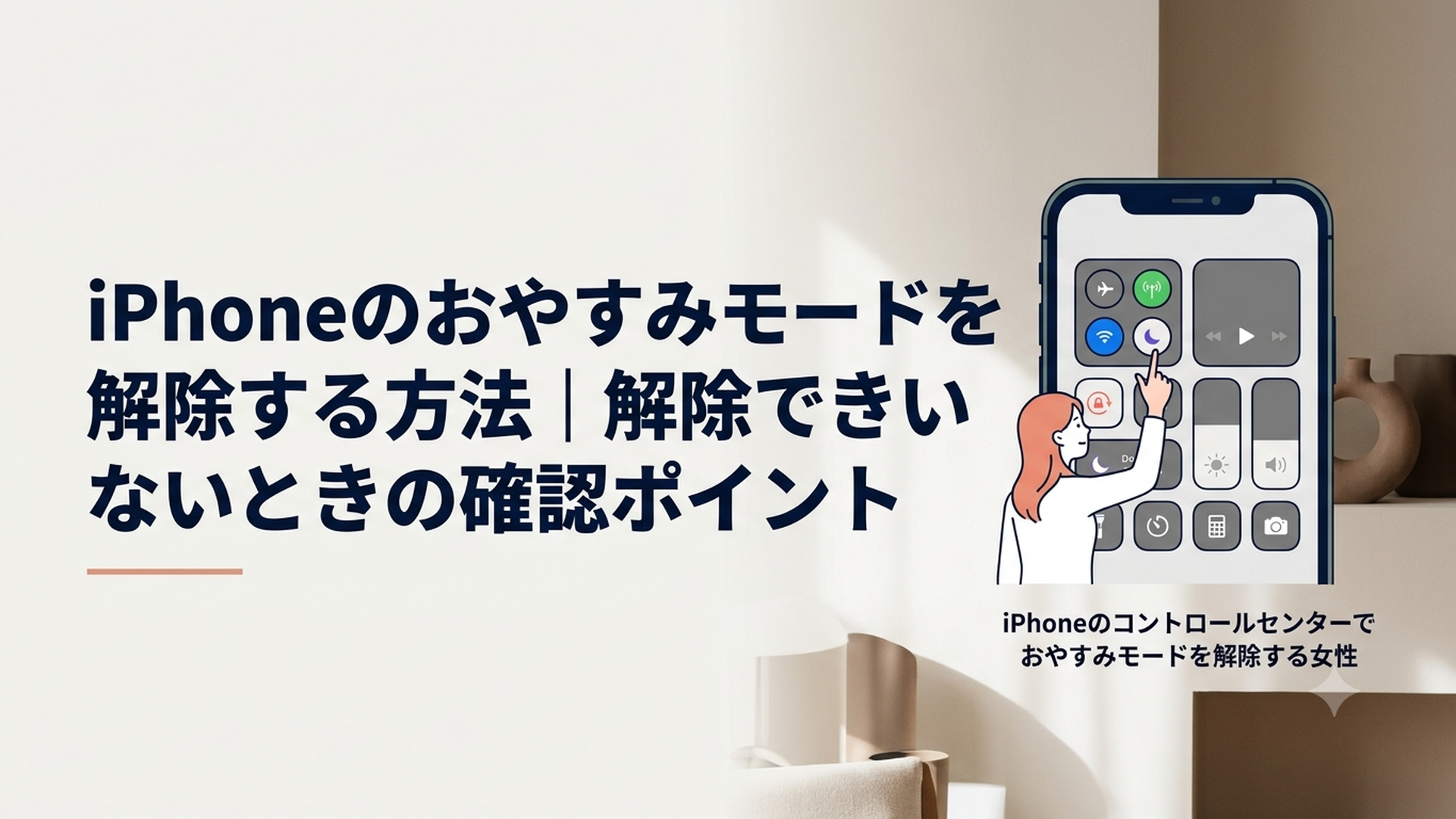
iPhoneのおやすみモードは、コントロールセンターを開き、有効になっている三日月のアイコンをタップすれば解除できます。
解除しても勝手にオンへ戻る場合はスケジュールやロック画面との連動、解除済みなのに通知音が鳴らない場合は消音モードやアプリの通知設定を確認しましょう。
この記事では、Appleが2026年6月29日に公開したサポート文書「iPhoneまたはiPadでおやすみモードのオン/オフを切り替える方法」と、iPhoneユーザガイドの記載を基に解説します。
なお、2026年6月29日におやすみモードの基本仕様が新しく導入されたわけではありません。おやすみモードはiOS 15以降、「集中モード」の一つとして提供されている機能です。
操作画面の名称はiOSのバージョンによって変わる可能性があります。この記事の内容は、2026年8月6日時点のApple公式情報で確認しています。
iPhoneのおやすみモードを今すぐ解除する方法は?
Face ID搭載機種は画面右上から下へ、ホームボタン搭載機種は画面下端から上へスワイプし、「集中モード」にある有効なモードをタップします。
「通知が急に来なくなった」という場合は、まず次の手順だけを試してみましょうね。
- コントロールセンターを開く
- 「集中モード」または現在のモード名を確認する
- 三日月のアイコン、または有効になっているモードのアイコンをタップする
- ボタンの表示が「集中モード」に戻ったことを確認する
Appleのサポート文書では、おやすみモードをオフにすると、三日月のアイコンの色が暗くなり、ボタンの文字が「おやすみモード」から「集中モード」へ変わると案内されています。
機種や表示中の画面によっては、ステータスバーだけで解除状態を判断しにくいことがあります。月のマークが消えたかだけでなく、コントロールセンターの表示を確認する方が確実です。
Face ID搭載機種で解除する手順
ホームボタンのないFace ID搭載機種では、次のように操作します。
- 画面右上のバッテリー表示付近に指を置く
- そのまま下へスワイプする
- コントロールセンターで「集中モード」を探す
- 三日月のアイコンが有効なら、そのアイコンをタップする
- 表示が「集中モード」に戻れば解除完了
画面の中央付近から下へ動かすと、通知センターが開くことがあります。その場合は、バッテリー残量や電波の表示がある右上端からやり直してください。
ここで間違えやすいのが、アイコンと文字部分の違いです。
三日月のアイコンを直接タップすると、現在のおやすみモードをすぐにオフにできます。一方、「おやすみモード」という文字部分やボタン全体を長押しすると、集中モードの一覧が開きます。
どちらからでも解除できますが、今すぐ止めたい場合は三日月のアイコンを直接タップする方法が早いですよ。
ホームボタン搭載機種で解除する手順
iPhone SEなどのホームボタン搭載機種では、コントロールセンターを画面下端から開きます。
- 画面の一番下に指を置く
- 上方向へスワイプする
- 「集中モード」または三日月のアイコンを探す
- 有効になっているアイコンをタップする
- ボタンの表示が通常の「集中モード」に戻ったことを確認する
「iPhone 8以前」と「iPhone X以降」だけで分けると、第2世代・第3世代のiPhone SEを正しく分類できません。
発売時期ではなく、Face ID搭載機種か、ホームボタン搭載機種かで見分けると迷いにくくなります。
ホームボタンがあるのに画面右上から下へスワイプしても、目的のコントロールセンターが開かない場合があります。画面下端から上へ動かしてみてくださいね。
集中モードの一覧から解除する方法
コントロールセンターに三日月のアイコンが見当たらない場合は、「集中モード」と表示されたボタンを長押しします。
一覧が開いたら、色が付いているモードや「オン」と表示されているモードを確認してください。同じ項目をタップするとオフにできます。
iPhoneには、おやすみモード以外にも次のような集中モードがあります。
- パーソナル
- 仕事
- 睡眠
- 運転
- さまたげ低減
- 自分で作成した集中モード
たとえば、「おやすみモードはオフなのに通知が来ない」と思って確認すると、実際には「睡眠」や「仕事」がオンになっていることがあります。
通知を止めているのが三日月のおやすみモードとは限りません。コントロールセンターに表示されているモード名まで読むことが、原因を早く見つけるポイントです。
Siriに解除を頼む方法
画面を操作しにくいときは、Siriを起動して「おやすみモードをオフにして」と伝える方法もあります。
Siriが利用できる状態なら、音声だけで切り替えられます。料理中や荷物を持っているときにも便利ですね。
ただし、周囲が騒がしい場合やSiriが無効になっている場合は、音声を正しく認識できないことがあります。解除後は、コントロールセンターを開いて表示が変わったか確認すると安心です。
おやすみモードが勝手にオンへ戻るのはなぜ?
手動で解除したあとに再びオンになる場合は、操作の失敗よりも、自動的に作動する条件が残っている可能性を先に考えましょう。
特に多いのは、時間などのスケジュール、関連付けられたロック画面、ほかのApple製デバイスとの共有です。
時間・場所・アプリのスケジュールを確認する
おやすみモードには、指定した条件に合わせて自動的にオンにする設定があります。
次の順番で確認してください。
- 「設定」アプリを開く
- 「集中モード」をタップする
- 「おやすみモード」を選ぶ
- 「スケジュールを設定」まで下へ移動する
- 登録されている条件を確認する
- 不要なスケジュールをオフにするか削除する
毎晩同じ時刻にオンになるなら、時間指定のスケジュールが有力です。
決まった場所へ着いたときや特定のアプリを開いたときだけオンになる場合は、場所またはアプリを条件にした設定がないか確認しましょう。
Appleの2026年6月29日公開のサポート文書でも、おやすみモードが自動的に再びオンになる場合は、「設定」「集中モード」「おやすみモード」「スケジュールを設定」の順に確認するよう案内されています。
勝手に作動しているように見えても、毎回ほぼ同じ時刻や状況で起こるなら、iPhoneが登録済みのルールに従っている可能性が高いでしょう。
初心者の方は、複数の条件を一度に変更せず、まず不要なスケジュールを一つだけオフにしてください。原因を切り分けやすく、必要な設定まで消してしまうのを防げます。
おやすみモードと連動したロック画面を確認する
iOS 16以降では、カスタマイズしたロック画面をおやすみモードに関連付けられます。
関連付けられたロック画面へ切り替えると、おやすみモードも自動的にオンになります。壁紙を変更した直後から通知が止まった場合は、この設定を確認しましょう。
確認手順は次のとおりです。
- iPhoneのロック画面を表示する
- ロック画面を長押しする
- 壁紙ギャラリーを開く
- 画面下部に表示される集中モード名を確認する
- 「おやすみモード」と関連付けられている場合は設定を変更する
連動が不要なら、おやすみモードとの関連付けを外すか、関連付けられていないロック画面を選びます。
この機能は、就寝時や仕事中に壁紙と通知設定をまとめて切り替えられる点では便利です。しかし、設定したことを忘れると「壁紙を変えただけなのに、おやすみモードが戻った」と感じやすくなります。
解除後にロック画面を切り替えたタイミングで再発するなら、スケジュールよりも壁紙との連動を先に疑うと効率的ですよ。
「デバイス間で共有」を確認する
同じApple AccountでiPhone、iPad、Mac、Apple Watchなどを使っている場合は、集中モードの状態をデバイス間で共有できます。
iPhoneでは、次の場所を確認します。
- 「設定」を開く
- 「集中モード」をタップする
- 「デバイス間で共有」の状態を確認する
この機能がオンの場合、同じApple Accountを使用する別のデバイスで集中モードを切り替えた影響が、iPhoneにも反映されることがあります。
たとえば、Macで仕事用の集中モードをオンにしたあと、iPhoneでも通知が制限されるケースです。iPhoneだけを操作していると、原因が見えにくいところですね。
すべての端末で同じ状態にしたい方には便利ですが、iPhoneとMacを別々に使いたい方は共有をオフにする方法があります。
ただし、共有をオフにすると、それ以降は端末ごとに集中モードを管理する必要があります。便利さと分かりやすさのどちらを優先するかで決めましょう。
睡眠や運転など別の集中モードを確認する
「おやすみモードを解除したのに、しばらくすると通知が止まる」という場合は、別の集中モードが自動的に作動している可能性もあります。
特に確認したいのは「睡眠」と「運転」です。
睡眠の集中モードは睡眠スケジュールと関係する場合があり、夜になると作動することがあります。運転の集中モードは、設定内容によっては車載Bluetoothなどとの接続をきっかけにオンになります。
コントロールセンターで現在のモード名を確認し、必要に応じて「設定」の「集中モード」から各モードの自動設定を見直してください。
ここで大切なのは、おやすみモードだけを何度もオン・オフしないことです。現在有効なモード名を確認すれば、関係のない設定を変更せずに済みます。
解除したのに通知や着信音が鳴らない原因は?
コントロールセンターの表示が「集中モード」に戻っているのに音が鳴らない場合、おやすみモードの解除はできている可能性があります。
次は、iPhone本体の消音、音量、アプリ別通知、Apple Intelligenceの通知制御を順番に確認しましょう。
消音モードと通知音量を確認する
おやすみモードと消音モードは、別の設定です。
おやすみモードをオフにしても、本体が消音状態なら通知音が鳴らないことがあります。機種に応じて、本体側面の着信/消音スイッチまたはアクションボタンの状態を確認してください。
続いて、通知音量を確認します。
- 「設定」を開く
- 「サウンドと触覚」をタップする
- 「着信音と通知音」のスライダを確認する
- 小さすぎる場合は、聞き取れる位置まで上げる
動画や音楽の音量と、着信音・通知音の音量は同じとは限りません。
「動画の音は聞こえるから、通知音量も正常」とは判断できないため、「サウンドと触覚」の画面で確認することが大切です。
アプリごとの通知設定を確認する
LINEやメールなど、特定のアプリだけ通知が来ない場合は、そのアプリの通知設定を調べます。
- 「設定」を開く
- 「通知」をタップする
- 通知が来ないアプリを選ぶ
- 「通知を許可」がオンか確認する
- 「サウンド」がオンか確認する
- ロック画面や通知センターなど、必要な表示方法を選ぶ
アプリによっては、iPhone側とは別にアプリ内の通知設定があります。
iPhoneの「通知を許可」がオンでも、アプリ内で通知音や特定の種類の通知を止めていると、希望どおりに届かないことがあります。
原因を絞るときは、次のように考えると分かりやすいですよ。
- すべてのアプリで鳴らない:消音モードや通知音量を確認
- 一つのアプリだけ鳴らない:アプリ別の通知設定を確認
- 特定の人からだけ届かない:集中モードの連絡先設定やアプリ側の設定を確認
- 決まった時間だけ鳴らない:集中モードのスケジュールを確認
この分け方なら、関係のない設定を次々に変更せずに済みます。
Bluetooth機器への音声出力も確認する
AirPodsやBluetoothイヤホンを使ったあとに音が聞こえない場合は、接続状態も確認しましょう。
Bluetooth機器が接続されたままだと、音の種類や使用中のアプリによって、iPhone本体ではなく接続先から音が出ているように感じることがあります。
コントロールセンターで再生先を確認するか、一度Bluetoothを切ってから通知音や着信音の状態を確かめてください。
ただし、Bluetoothを普段から使用している場合は、確認後に戻すことを忘れないようにしましょうね。
「インテリジェントブレークスルーと非通知」を確認する
Appleの2026年6月29日公開のサポート文書では、iOS 18.2以降のおやすみモードで「インテリジェントブレークスルーと非通知」を利用できると案内されています。
これはApple Intelligenceが通知内容を理解し、重要な通知は許可し、重要ではないと判断した通知は知らせないようにする機能です。
確認する場所は次のとおりです。
- 「設定」を開く
- 「集中モード」をタップする
- 「おやすみモード」を選ぶ
- 「インテリジェントブレークスルーと非通知」を確認する
この機能を利用できるiPhoneとして、AppleはiPhone 15 ProモデルとiPhone 16モデル以降を案内しています。
Appleのサポート文書「Apple Intelligenceを入手する方法」では、2026年8月6日時点の必要条件として、対応機種、対応OS、デバイスとSiriの言語設定、7GBの空き容量などが示されています。
ただし、「インテリジェントブレークスルーと非通知」は、おやすみモードがオンのときに通知の扱いを調整する機能です。おやすみモードが完全にオフなのに音が鳴らない場合は、まず消音モードやアプリ別通知を優先して確認してください。
Apple Intelligenceの対応条件や機能は、OSの更新によって変わる可能性があります。実際の設定画面に項目がない場合は、機種、OS、Apple Intelligenceの設定状況を確認しましょう。
iPhoneを再起動してiOSを確認する
ここまでの設定に問題が見つからない場合は、iPhoneを再起動します。
一時的に画面表示や設定の反映が不安定になっている場合、再起動で正常に戻ることがあります。
その後、「設定」「一般」「ソフトウェアアップデート」の順に開き、利用可能な更新があるか確認してください。
Appleのサポート文書「iPhoneまたはiPadでおやすみモードのオン/オフを切り替える方法」では、操作前の案内として、端末を最新のiOSまたはiPadOSへアップデートすることが示されています。
アップデートする場合は、事前に大切なデータをバックアップし、安定したWi-Fiと十分なバッテリーを確保しましょう。
おやすみモードを解除できないという理由だけで、すぐにiPhoneを初期化する必要はありません。初期化はデータや再設定への影響が大きいため、まずはデータを消さずに試せる確認を優先してくださいね。
iPhoneのおやすみモード解除はどの順番で確認すべき?
私が初心者の方におすすめしたいのは、可能性の高い原因から一つずつ確認する方法です。
解除できないと焦ると、集中モード、通知、サウンド、壁紙などを一度に変更したくなるかもしれません。しかし複数の設定を同時に変えると、どの操作で直ったのか分からなくなります。
次の順番なら、設定変更を最小限に抑えながら原因を切り分けられます。
1. コントロールセンターで現在の集中モード名を確認する
2. 有効になっているモードのアイコンをタップする
3. 表示が通常の「集中モード」に戻ったか確認する
4. 再びオンになるならスケジュールを確認する
5. ロック画面との関連付けを確認する
6. 「デバイス間で共有」を確認する
7. 解除済みなら消音モードと通知音量を確認する
8. 特定のアプリだけならアプリ別通知を確認する
9. 解決しなければ再起動とiOSの更新を検討する
この順番の利点は、「解除できない問題」と「解除できているが音が鳴らない問題」を途中で分けられることです。
コントロールセンターの表示が「集中モード」に戻っていれば、おやすみモード自体はオフになっていると判断できます。その段階で、同じ解除操作を何度も繰り返す必要はありません。
一方、解除直後はオフでも、決まった時間や場所で再びモード名が表示されるなら、自動設定の問題と考えられます。
筆者としては、通知トラブルで最も重要なのは、月のマークだけを見るのではなく、「現在どの集中モードがオンなのか」「いつ再発するのか」「すべてのアプリで鳴らないのか」まで観察することだと考えます。
この3点が分かれば、確認する設定をかなり絞れます。
また、家族からの連絡など大切な通知を受けたい場合は、おやすみモードを完全に使わない方法だけが正解ではありません。「設定」「集中モード」「おやすみモード」にある通知設定で、必要な連絡先やアプリを許可できます。
ただし、解除方法を探している段階で細かなカスタマイズまで始めると、かえって分かりにくくなることがあります。
最初は正常に解除できる状態へ戻し、その後に必要な連絡先だけを許可する流れが、初心者の方には管理しやすいでしょう。
まとめ
iPhoneのおやすみモードは、コントロールセンターから解除できます。
Face ID搭載機種は画面右上から下へ、ホームボタン搭載機種は画面下端から上へスワイプし、有効になっている三日月のアイコンをタップしてください。
解除後にボタンの文字が通常の「集中モード」へ戻れば、おやすみモードはオフになっています。別のモード名が表示されている場合は、その集中モードを解除しましょう。
解除しても勝手にオンへ戻る場合は、時間・場所・アプリのスケジュール、ロック画面との関連付け、「デバイス間で共有」を確認します。
おやすみモードがオフなのに音が鳴らない場合は、消音モード、着信音と通知音の音量、アプリ別通知、Bluetooth機器などを調べてください。
設定を一度に変えず、現在のモード、自動設定、連動設定、音と通知の順に確認すると、原因を見つけやすくなりますよ。
よくある質問
iPhoneのおやすみモードはどのマークですか?
基本的には三日月のアイコンです。
ただし、「仕事」「睡眠」「運転」「さまたげ低減」など、別の集中モードが有効な場合は、異なる名前やアイコンが表示されます。コントロールセンターで現在のモード名まで確認してください。
おやすみモードを解除しても勝手にオンになるのはなぜですか?
時間・場所・アプリを条件にしたスケジュールが登録されている可能性があります。
おやすみモードと関連付けられたロック画面への切り替えや、同じApple Accountを使うほかのデバイスとの共有が原因になる場合もあります。
おやすみモードを解除したら、届かなかった通知は消えますか?
おやすみモードは、着信音や警告音、通知音などを抑える機能です。モード中に届いた通知は、通知センターや各アプリで確認できる場合があります。
解除時に、過去の通知音がすべてまとめて鳴るわけではありません。通知センターを開き、必要に応じて該当するアプリも確認しましょう。
おやすみモードの解除後は、コントロールセンターの表示が「集中モード」に戻ったかを確認すると、次に調べるべき原因を迷わず判断できますよ。
コメント