iPhoneの非通知設定は、自分の番号を隠して発信する方法と、非通知・知らない番号からの着信を抑える方法で設定が別です。
2026年現在のiPhoneでは、知らない番号を「消音」するだけでなく、相手に用件を尋ねてから着信させる「通話の理由を尋ねる」方法も選べます。非通知だけを拒否したい場合は、契約している通信会社のサービスも確認しましょう。
iPhoneの非通知設定はどれを選ぶ?目的別に先に確認
「iPhoneの非通知設定」といっても、やりたいことによって使う機能が違います。
まずは自分がどれに当てはまるのかを確認しておくと、設定画面で迷いにくいですよ。
| やりたいこと | おすすめの方法 | ポイント |
|---|---|---|
| 今回だけ自分の番号を隠して電話したい | 相手の番号の前に184を付ける | iPhone全体の設定を変えずに済む |
| 基本的に自分の番号を隠して発信したい | 「発信者番号通知」をオフ | 利用できるかは通信事業者にも左右される |
| 知らない番号からの電話を鳴らしたくない | 「不明な発信者をスクリーニング」で「消音」 | 非通知以外の未登録番号も対象になる |
| 知らない番号でも用件を確認してから出たい | 「通話の理由を尋ねる」 | いきなり全部消音するより重要な電話を判断しやすい |
| 非通知だけをできるだけ拒否したい | 通信事業者側のサービスを確認 | 会社によって仕組み・利用条件が異なる |
| 番号が分かっている特定の相手を拒否したい | iPhoneで個別に着信拒否 | 番号が表示されない非通知とは別の対策 |
特に大切なのが、「非通知だけを止める」と「連絡先に保存していない番号をまとめて消音する」は同じではないという点です。
病院や学校、保育施設、配送業者、予約したお店などから電話が来る可能性がある方は、この違いを知ってから設定したほうが安心ですよ。
また、現在のiPhoneでは不明な番号への対応方法が以前より増えています。古い記事で見かける「不明な発信者を消音」だけを探すのではなく、「不明な発信者をスクリーニング」という項目も確認してみましょう。
iPhoneから非通知で電話をかける設定方法は?
iPhoneから自分の電話番号を隠して発信したい場合は、「設定」→「アプリ」→「電話」→「発信者番号通知」から変更できます。
Appleが2026年2月2日に公開した案内でも、この手順が示されています。
操作は次のとおりです。
- 「設定」アプリを開く
- 「アプリ」をタップする
- 「電話」をタップする
- 「発信者番号通知」をタップする
- 「発信者番号通知」をオフにする
利用している回線がこの機能に対応している場合、以降の発信では自分の電話番号が相手側に表示されない設定になります。
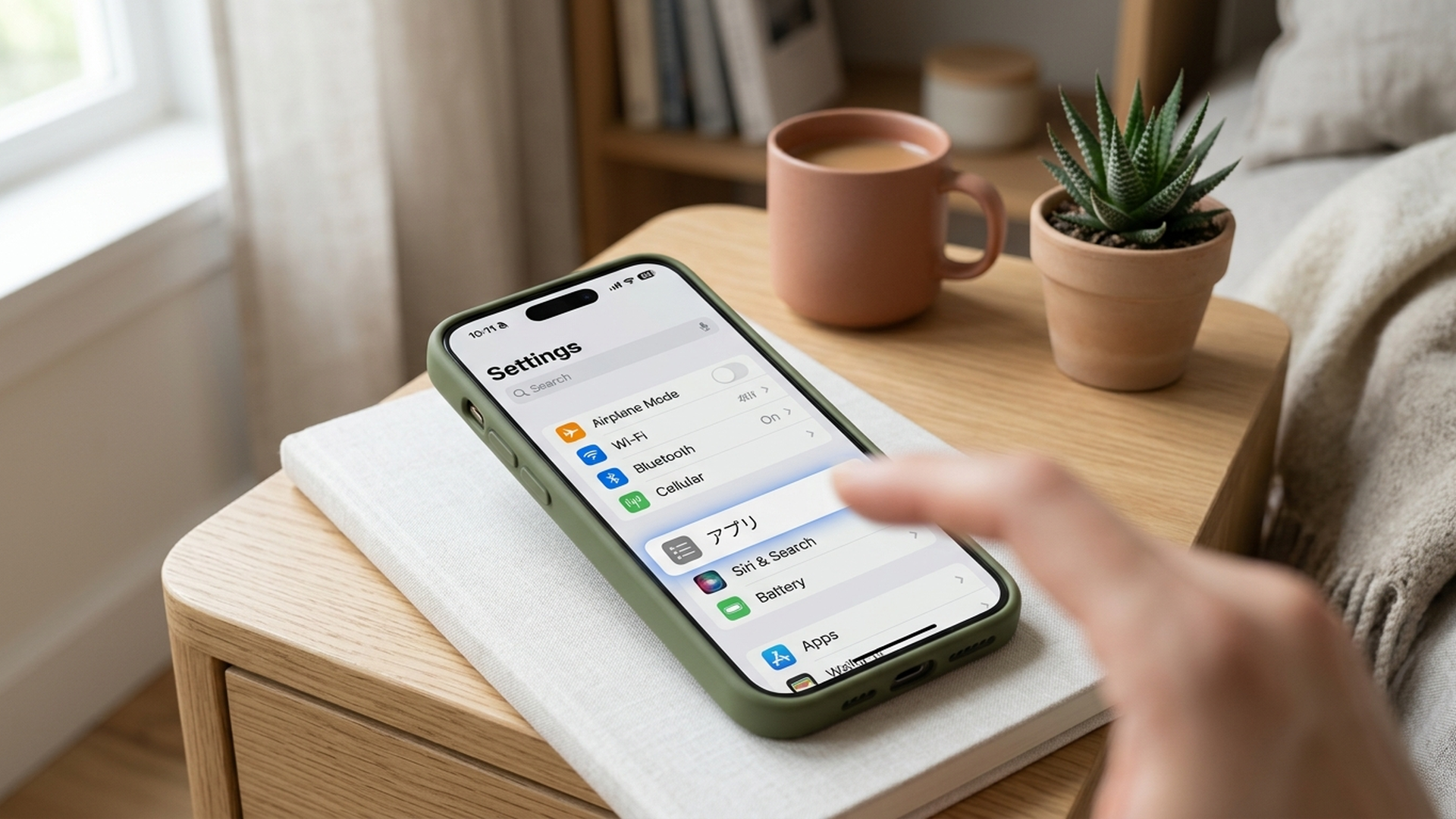
以前のiOSでは「設定」の中に「電話」が直接表示されていたため、古い解説を見ながら操作すると「電話が見つからない」と迷うことがあります。
現在の画面で見つからないときは、まず「設定」の中にある「アプリ」を開いてみてくださいね。
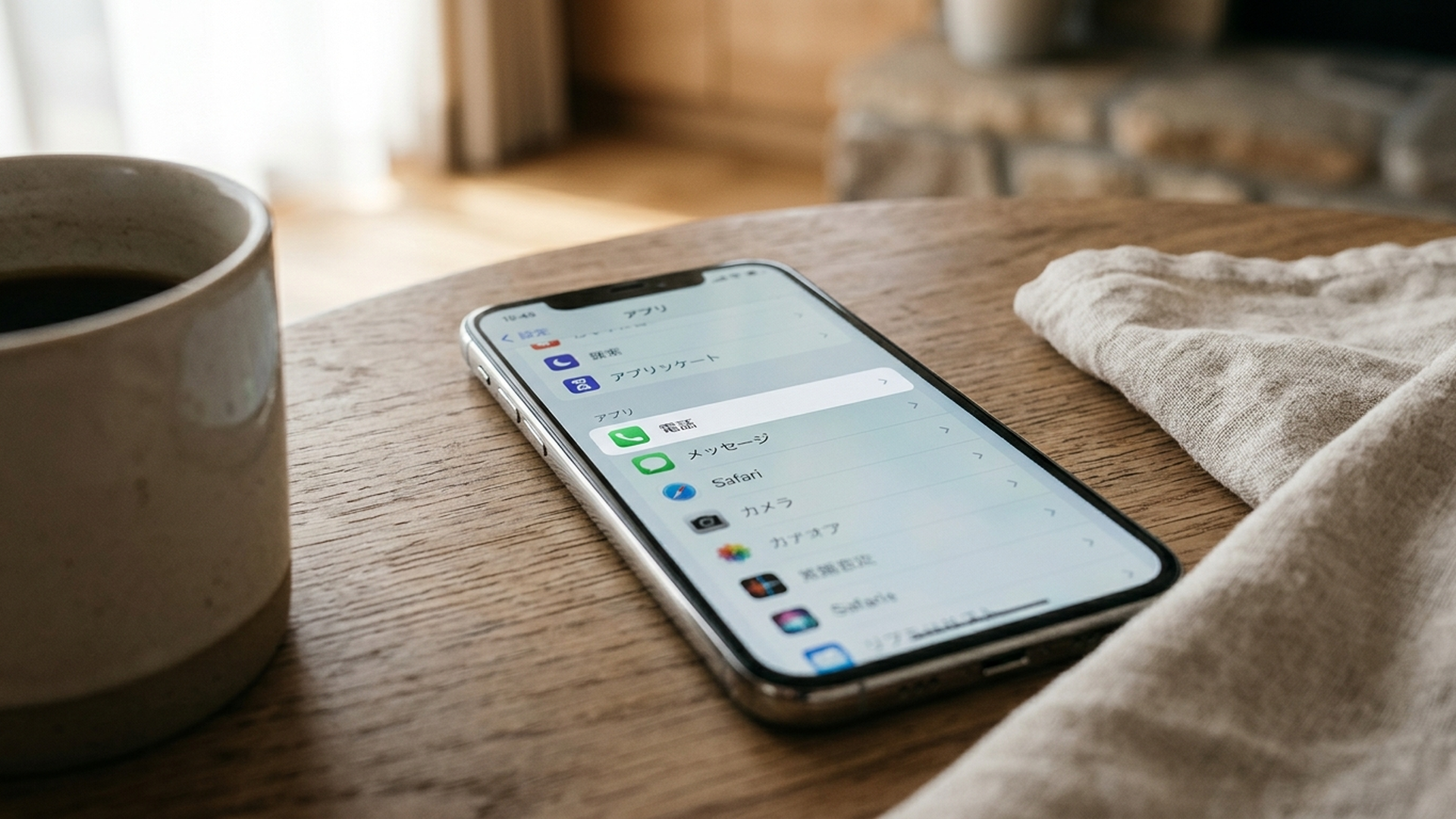
「電話」の設定画面を開いたら、「発信者番号通知」を探します。
ここを開いてスイッチをオフにするのが、継続的に番号を非通知にして発信する基本操作です。
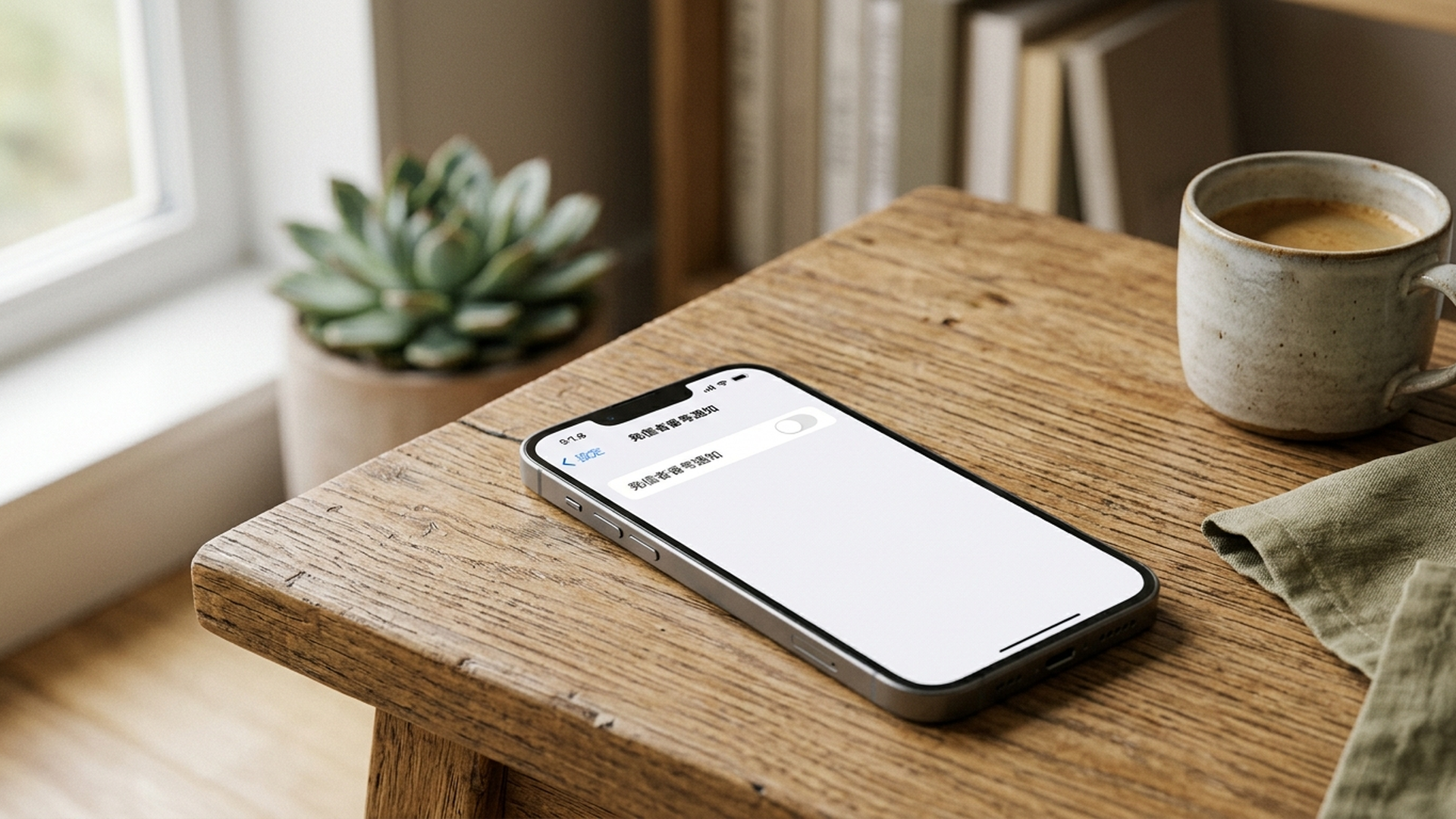
「発信者番号通知」が表示されない・グレーになっている場合
「発信者番号通知」が見つからなかったり、グレー表示になって変更できなかったりする場合があります。
Appleは、このような場合には利用している通信事業者へ問い合わせるよう案内しています。
発信者番号通知はiPhoneだけで完結する機能ではなく、利用している回線側の対応も関係するためです。
そのため、「設定できないからiPhoneがおかしいのかな?」と考えて初期化する必要はありません。まずは契約している通信会社の対応状況を確認しましょう。
1回だけ非通知にするなら184が分かりやすい
「いつも非通知にしたいわけではなく、今回だけ番号を表示したくない」という場合は、相手の電話番号の前に184を付けて発信する方法があります。
たとえば相手の番号が「09012345678」なら、
18409012345678
と入力して発信する形です。
反対に、番号を通知するためのプレフィックス番号として「186」もあります。
私は、日常的に番号を隠す必要がない方なら、発信者番号通知そのものをオフにするよりも、必要な通話だけ184を使うほうが設定の戻し忘れを防ぎやすいと考えます。
番号を非通知にしたまま家族や勤務先、病院などへ電話すると、相手側の設定によっては電話に出てもらえなかったり、非通知電話として拒否されたりする可能性があるからです。
iPhoneで非通知・知らない番号の着信を拒否するやり方は?
2026年現在のiPhoneでは、「設定」→「アプリ」→「電話」から「不明な発信者をスクリーニング」の設定を変更できます。
ここでは、保存されていない番号から電話が来たときの対応として、「しない」「通話の理由を尋ねる」「消音」を選択できます。
基本的な操作は次のとおりです。
- 「設定」を開く
- 「アプリ」をタップする
- 「電話」をタップする
- 「不明な発信者をスクリーニング」まで移動する
- 希望する着信方法を選択する
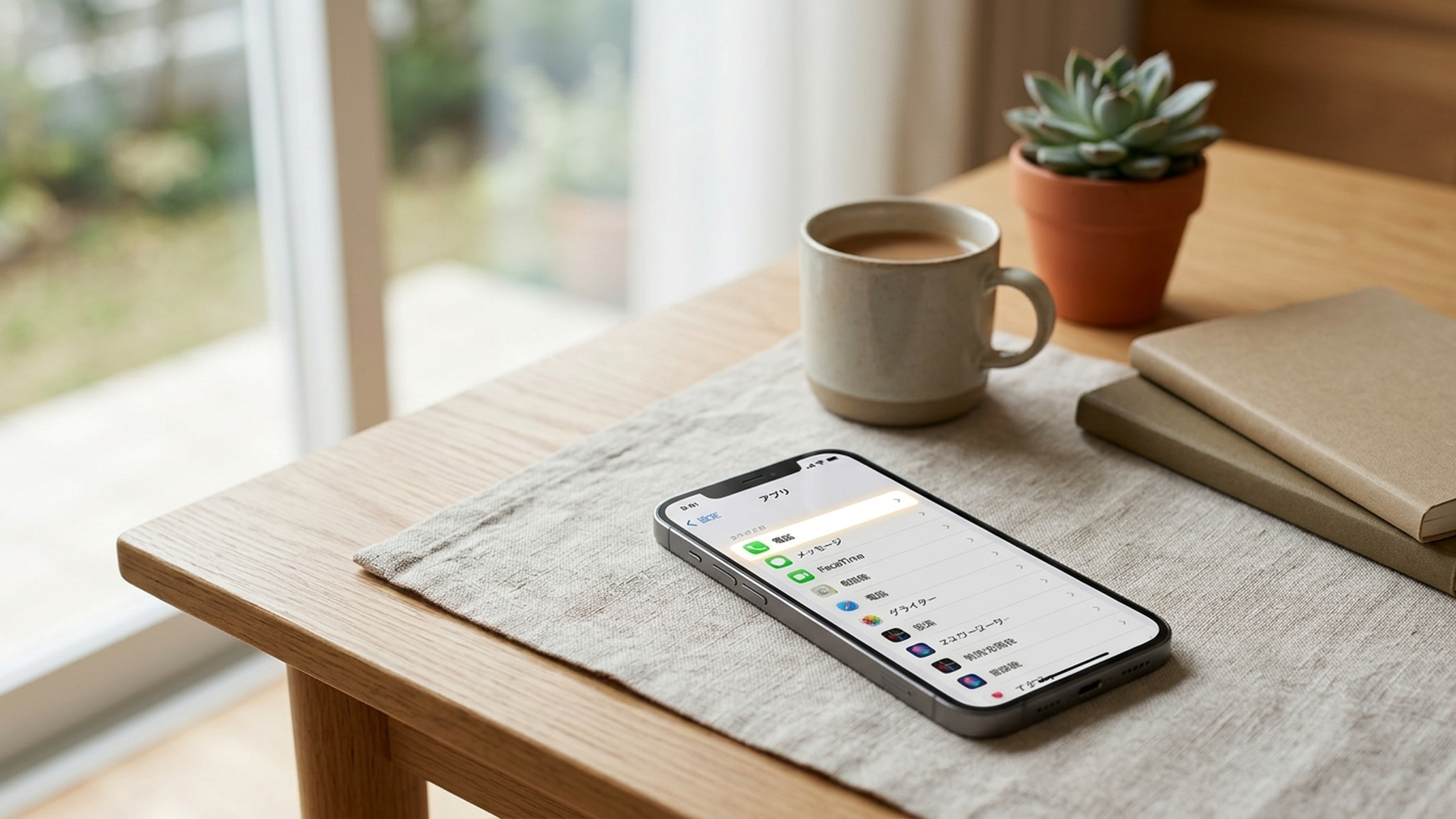
ここが以前のiPhoneの非通知対策を知っている方ほど混乱しやすいところです。
現在は単純なオン・オフだけではなく、知らない番号に対してどのように対応するかを選べるようになっています。
| 設定 | 知らない番号から電話が来たとき | 向いている人 |
|---|---|---|
| しない | 通常の着信と同じように着信音が鳴る | 未登録番号から大切な電話が多い人 |
| 通話の理由を尋ねる | 着信音を鳴らす前に発信者へ情報を求める | 知らない番号でも必要な電話は受けたい人 |
| 消音 | 保存されていない番号からの電話を消音し、留守番電話へ送る | 知らない番号からの着信を極力鳴らしたくない人 |
「非通知電話が嫌だから、とりあえず消音にしておこう」と考えたくなりますが、大切な未登録番号まで鳴らなくなる可能性があることは覚えておきましょう。
「通話の理由を尋ねる」はどんな機能?
「知らない番号を全部消音するのはちょっと怖い」という方に注目してほしいのが、「通話の理由を尋ねる」です。
この設定では、未知の番号から電話が来たとき、iPhoneが着信音を鳴らす前に発信者へ情報を求めます。発信者から名前や電話をかけた理由が伝えられると、その内容を確認してから電話に出るか判断できます。
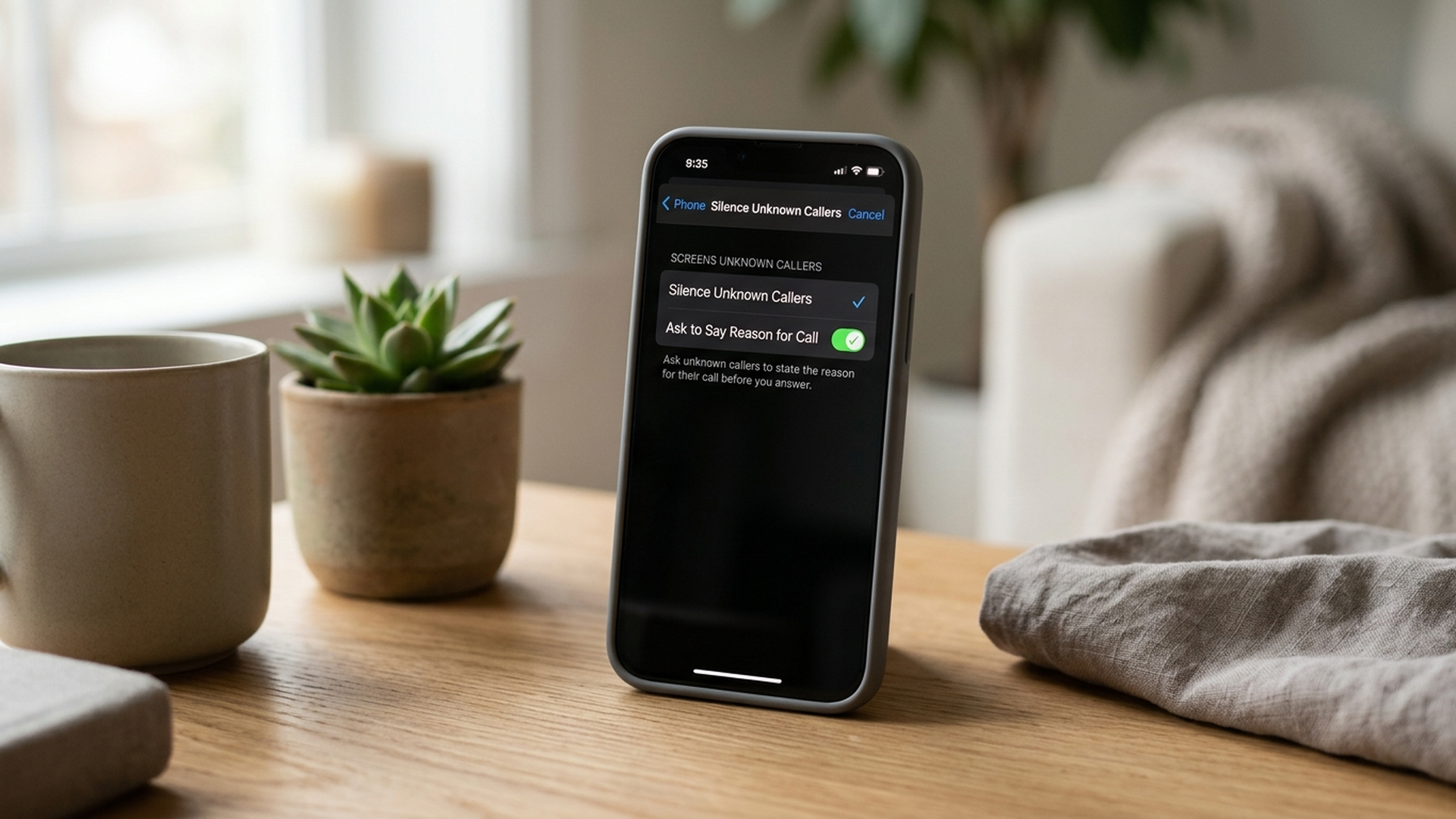
これは「非通知電話を完全に拒否する」機能とは違います。
しかし、知らない相手からの電話をいきなり鳴らすか、すべて消音するかという二択ではなく、用件を確認してから判断する中間の選択肢になるのが大きなポイントです。
個人的には、病院やお店、仕事関係などから未登録番号で電話が来る可能性がある方にとって、この選択肢はかなり実用的だと考えています。
「消音」を選ぶとどうなる?
「消音」を選択すると、保存されていない番号からの通話は消音され、留守番電話へ送られます。また、通話履歴にも表示されます。
つまり、電話そのものを回線上で拒否しているわけではありません。
ここが、後ほど紹介する通信事業者側の非通知対策との大きな違いです。
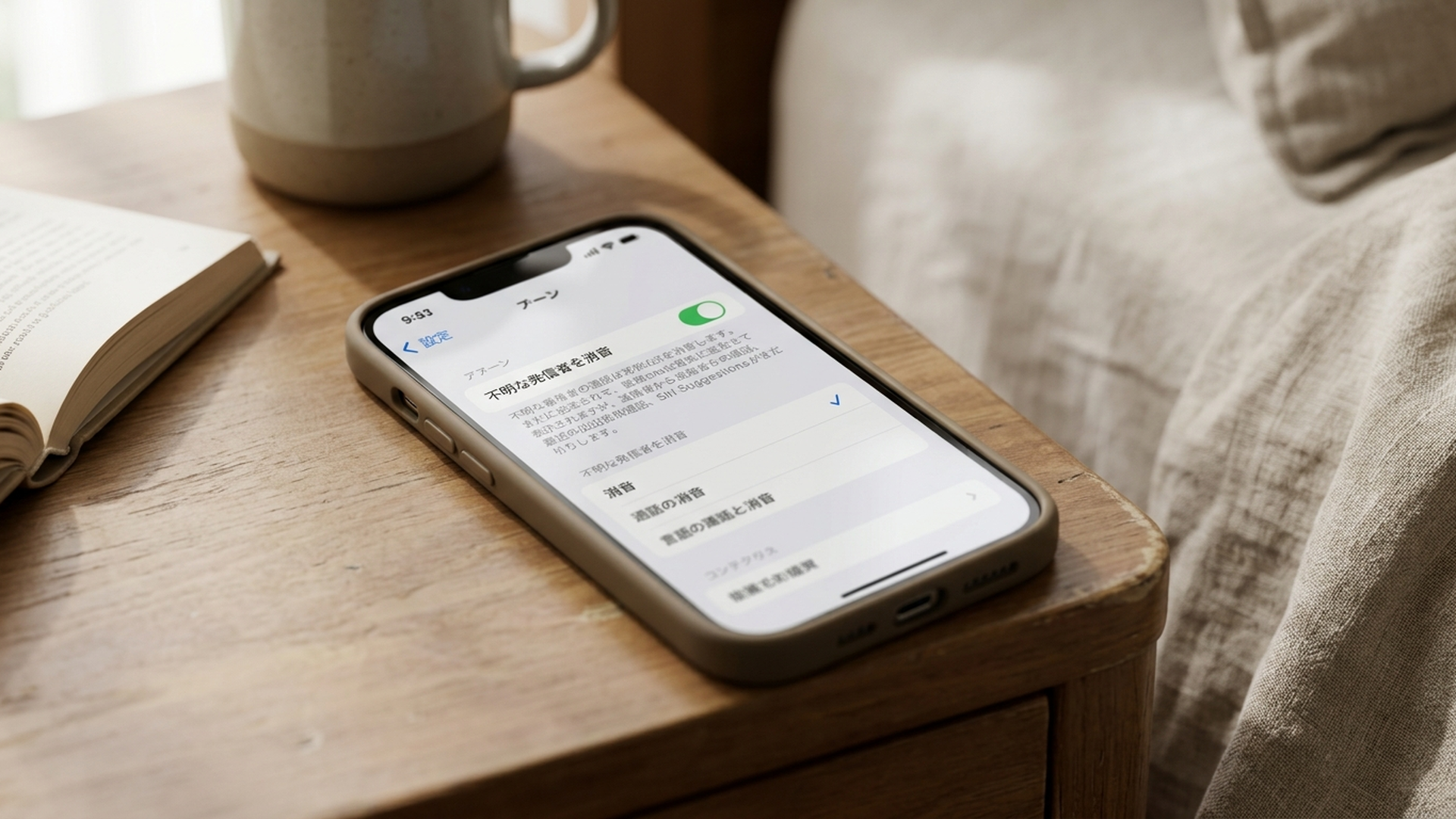
病院や学校、保育施設、配送業者、修理業者、予約した店舗などから電話が来る予定がある場合は注意してください。
知らない番号からの着信がすべて不要とは限らないため、生活スタイルに合わせて「通話の理由を尋ねる」と「消音」を使い分けるとよいでしょう。
緊急サービスへ電話した後は設定の動作に注意
Appleの現行案内では、緊急サービスへ電話すると、着信スクリーニングが24時間オフになるとされています。
また、ローミング中は設定にかかわらず着信がスクリーニングされません。
「設定したのに今日は動作が違う」と感じたときは、故障と決めつけず、直前の利用状況も確認してみてくださいね。
非通知だけを着信拒否したい場合は?キャリア別に確認
「知らない番号は受けたいけれど、番号を隠している電話だけは避けたい」という場合は、iPhone本体の「消音」だけでは目的とずれることがあります。
これは、iPhone側の処理と通信会社側の処理が行われる場所そのものが違うためです。
iPhoneの「消音」は、電話が端末へ届いたあとに「音を鳴らすか」「留守番電話へ送るか」といった受け方を調整する仕組みです。
一方、通信事業者の非通知対策サービスでは、回線側で非通知の発信者へ番号通知を求めたり、登録した発信元をブロックしたりできます。
たとえるなら、iPhoneの消音は「玄関まで来た人に対してチャイムを鳴らさない設定」、回線側の拒否は「建物の入口で対応する設定」に近い違いです。
2026年9月時点で各社公式情報を確認すると、主要4社では次のように仕組みが異なります。
| 通信事業者 | 主なサービス・方法 | 料金・申込 | 主な設定 |
|---|---|---|---|
| ドコモ | 番号通知お願いサービス | 月額無料・申込不要 | 148へ発信し「1」で開始、「0」で停止 |
| au | 番号通知リクエストサービス | 月額無料・申込不要 | 1481で開始、1480で停止 |
| 楽天モバイル | iPhone側のスクリーニング・消音などを利用 | 端末や利用サービスによって対応 | iPhoneの電話設定などから対策 |
| ソフトバンク・ワイモバイル | ナンバーブロック | 2026年8月1日以降の利用分から月額無料・申込必要 | 144または会員ページなどから登録 |
ここは以前の記事から状況が変わっている部分があります。
特にソフトバンクとワイモバイルの「ナンバーブロック」は以前は月額110円でしたが、2026年8月1日以降の利用分から無料化されています。
また、楽天モバイルについては、他社の「番号通知お願いサービス」と同じものがあると考えないほうがよいでしょう。2026年時点の楽天モバイル公式情報では、iPhoneのスクリーニングや着信設定などを使った非通知対策が案内されています。
サービス内容は今後変更される可能性もあるため、実際に申し込んだり設定したりするときは契約中の通信事業者の最新案内も確認してください。
ドコモは「番号通知お願いサービス」
ドコモの「番号通知お願いサービス」は、申込不要・月額使用料無料です。
iPhoneの場合はダイヤル操作で設定します。
- 「148」へ電話する
- 音声ガイダンスを確認する
- 「1」を選ぶとサービス開始
- 停止するときは「148」へ電話して「0」を選ぶ
サービスを有効にすると、番号を通知せずに電話をかけてきた相手へ、番号を通知してかけ直すよう案内したあと、自動的に通話を終了します。
さらにドコモの公式案内では、このサービスによって接続されなかった電話は着信履歴に残らないとされています。
iPhoneの「消音」とかなり違いますよね。
「未登録番号からの電話は受けたいけれど、非通知だけは受けたくない」というドコモ利用者には、目的と合いやすい方法です。
auは「番号通知リクエストサービス」
auでは「番号通知リクエストサービス」が提供されており、月額利用料無料・申込不要です。
設定も比較的シンプルです。
- 「1481」へ発信するとサービス開始
- 「1480」へ発信するとサービス停止
非通知で電話をかけてきた相手には、電話番号を通知してかけ直すようガイダンスが流れます。
ただし、公衆電話や国際電話など、発信者自身が番号を通知できない場合には電話が接続されることがあります。
iPhoneでは表示上「非通知設定」と見えるケースでも、通信会社側では事情を区別して処理される場合があるということですね。
また、auでは契約形態の変更によって設定が初期化され、サービスが停止状態になる場合があります。
「以前設定したはずなのに非通知電話が来るようになった」という場合は、サービスの設定状態を確認してみましょう。
楽天モバイルは他社と同じ148サービスと考えない
楽天モバイルについては注意が必要です。
楽天モバイルでは、発信側については「発信者番号非通知」という機能があり、my 楽天モバイルから開始・停止を設定できます。また、通話ごとなら184で非通知、186で番号通知が可能です。
一方、非通知着信への対策について、ドコモの「番号通知お願いサービス」と同じ148による拒否サービスとして案内されているわけではありません。
なお、楽天モバイルで「148」は発信者番号非通知の解除に使われる番号として案内されているため、ドコモの148と混同しないようにしてください。
同じ数字でも通信会社によって役割が違うのは、かなり紛らわしいところです。
楽天モバイル利用者がiPhoneで非通知・不明な発信者を避けたい場合は、まずiPhoneの「不明な発信者をスクリーニング」で「通話の理由を尋ねる」または「消音」を利用する方法を検討するとよいでしょう。
Rakuten Linkを利用している場合は着信の扱いが標準電話アプリと異なる場合もあるため、Rakuten Link側の仕様にも注意が必要です。
ソフトバンク・ワイモバイルは「ナンバーブロック」
ソフトバンクとワイモバイルでは「ナンバーブロック」が利用できます。
2026年8月1日以降の利用分から月額使用料は無料となりましたが、利用には申し込みが必要です。
ドコモやauのサービスとは仕組みが異なり、迷惑電話などの発信元を登録し、次回以降の着信をブロックします。
非通知の着信についても、直前の着信を対象として登録できます。
専用ダイヤル「144」から設定する方法があり、ワイモバイルの公式案内では、非通知電話を登録する場合は着信後に144へ発信してガイダンスに沿って操作します。
ここには重要な注意点があります。
ワイモバイルでは、非通知の電話に出ず「不在着信」になっただけの状態で144から直前着信を登録しようとすると、その前に受けた別の電話番号が拒否登録される可能性があると案内されています。
「非通知が来たから、履歴を見てすぐ144」という単純な操作ではないため、利用するときは公式の手順を確認しながら設定したほうが安全です。
iPhoneの非通知・着信拒否で失敗しないための注意点
非通知電話への対策で最も避けたいのは、迷惑電話を減らそうとして必要な電話まで受けられなくしてしまうことです。
そこで、設定前に次のような電話が来る可能性がないか考えてみてください。
- 病院やクリニックからの折り返し
- 学校や保育施設からの連絡
- 配送業者からの電話
- 予約した店舗からの確認
- 修理・工事業者からの連絡
- 就職・転職活動中の企業からの連絡
- 初めて連絡を取る仕事相手からの電話
このような電話が多い方の場合、「知らない番号=すべて消音」という設定は使いにくい可能性があります。
その場合は「通話の理由を尋ねる」を試したり、通信事業者側で非通知だけに対応できるサービスを利用したりするほうが、目的に合うことがあります。
非通知の相手だけを履歴から個別ブロックできる?
通常の電話番号であれば、iPhoneでその番号を個別に着信拒否できます。
しかし、非通知では相手の電話番号そのものがiPhoneに表示されないため、「この非通知の人だけ」を電話番号指定でiPhoneに登録してブロックすることはできません。
これは非通知対策を理解するうえで大切なポイントです。
個別ブロックは「誰の番号を拒否するのか」が分かっているときに使う仕組みです。一方、非通知では端末側に相手の番号が提示されないため、同じ方法では扱えません。
そのため、非通知への対策では「不明な発信者全体をどう扱うか」または「通信事業者側で非通知発信をどう処理するか」という考え方になります。
非通知電話の相手を後から調べられる?
一般の利用者が、iPhoneの着信履歴から非通知電話の番号を表示させることはできません。
「非通知」と表示されている着信について、設定を変更すれば後から電話番号が出てくるという仕組みでもありません。
そのため、非通知着信があったからといって、番号を調べる目的で不審なアプリやサービスへ個人情報を入力するのは避けましょう。
非通知拒否をすると相手に分かる?
どの方法を使ったかによって異なります。
iPhoneで知らない番号を「消音」にした場合は、端末側で着信の扱いを変更しているため、相手へ「非通知を拒否しています」と直接伝えるための設定ではありません。
一方、ドコモやauの番号通知を求めるサービスでは、非通知の相手に番号を通知してかけ直すようガイダンスが流れます。
ソフトバンク・ワイモバイルのナンバーブロックでも、登録した発信元には設定したお断りガイダンスが流れます。
相手にどのように伝わるかまで気になる場合は、「消音」と「回線側の拒否」を同じものとして考えないようにしましょう。
非通知電話が何度も続いて不安な場合は?
非通知電話が繰り返しかかってくる場合、設定だけで対処すればよいとは限りません。
不審な相手から電話があっても、氏名、住所、生年月日、口座情報、暗証番号、認証コードなどを安易に伝えないようにしましょう。
相手が企業や公的機関を名乗った場合も、電話で伝えられた連絡先をそのまま信用するのではなく、自分でその組織の正式な窓口を確認して連絡し直すほうが安全です。
犯罪かどうか分からないものの不安を感じる場合には、警察相談専用電話「#9110」があります。
商品やサービスの契約、悪質な勧誘など消費生活に関するトラブルであれば、消費者ホットライン「188」も相談先の一つです。
緊急性がある場合は、状況に応じて適切な緊急通報を利用してください。
iPhoneの非通知設定は「拒否」より先に受け方を決めるのがおすすめ
ここまで確認すると、iPhoneの非通知設定は単純な「オン・オフ」ではなくなっていることが分かります。
特に2026年現在は、「知らない番号を鳴らす」「用件を確認してから判断する」「消音する」という選択肢があるため、迷惑電話対策を強くすることだけが正解ではありません。
筆者としては、設定を選ぶ基準を次のように考えると分かりやすいと思います。
- 1回だけ自分の番号を隠したい → 184
- 基本的に番号を隠して発信したい → 発信者番号通知をオフ
- 未登録番号でも必要な電話は受けたい → 通話の理由を尋ねる
- 知らない番号をほとんど受ける必要がない → 消音
- 未登録番号は受けたいが非通知だけ避けたい → 通信事業者側のサービスを確認
- 番号が分かっている迷惑電話だけ止めたい → 個別に着信拒否
この考え方なら、「非通知電話が嫌だから全部消音したら、病院からの折り返しまで気付かなかった」という失敗を減らせます。
そしてもう一つ大切なのは、端末側の機能と回線側のサービスを分けて考えることです。
iPhoneは、届いた電話をどう扱うかを細かく調整するのが得意です。
一方、ドコモやauのように、番号を通知しない相手へ回線側で番号通知を求めるサービスもあります。ソフトバンク・ワイモバイルでは、ナンバーブロックという別の仕組みが用意されています。
同じ「非通知拒否」という言葉で検索しても、実際にはこの仕組みの違いによって設定後の動作が変わるわけです。
私は、これからiPhoneで迷惑電話対策をするなら、いきなり最も強い設定にするよりも、まず「通話の理由を尋ねる」で様子を見る方法も有力だと考えます。
知らない番号から必要な電話がほとんど来ないと分かっているなら、その後「消音」に変更することもできます。
逆に、仕事や子どもの施設、病院、店舗などから未登録番号で電話が来ることが多いなら、iPhoneですべてを消音するより、通信会社側で非通知に絞った対策ができないか確認するほうが使いやすいでしょう。
設定は強ければ強いほど安心、というわけではありません。自分が「受けたい電話」と「避けたい電話」の境界線を決めることが、失敗しない非通知対策のポイントですよ。
iPhoneの非通知設定・着信拒否のまとめ
iPhoneで自分の番号を非通知にして発信したい場合は、「設定」→「アプリ」→「電話」→「発信者番号通知」から設定できます。今回だけ非通知にしたいなら、相手の電話番号の前に184を付ける方法が手軽です。
着信側では、「設定」→「アプリ」→「電話」にある「不明な発信者をスクリーニング」から、「しない」「通話の理由を尋ねる」「消音」を選択できます。
ただし「消音」は非通知だけを狙った拒否ではなく、保存されていない番号も対象になる点に注意してください。
非通知だけを避けたい場合は通信事業者側のサービスも選択肢です。2026年9月時点では、ドコモは「番号通知お願いサービス」、auは「番号通知リクエストサービス」を無料・申込不要で提供しています。
ソフトバンク・ワイモバイルの「ナンバーブロック」は2026年8月1日以降の利用分から無料となっていますが、申し込みが必要で、ドコモやauとは仕組みが異なります。
楽天モバイルについても他社の148サービスと混同せず、iPhone側の設定や現在提供されているサービス内容を確認して対策しましょう。
「非通知だけを避けたいのか」「知らない番号全体を鳴らしたくないのか」「用件を確認して必要な電話だけ受けたいのか」を先に決めれば、自分に合った設定を選びやすくなりますよ。
よくある質問
iPhoneで1回だけ非通知にして電話をかけるには?
相手の電話番号の前に「184」を付けて発信します。
たとえば「09012345678」へ非通知で電話するなら、「18409012345678」と入力して発信します。iPhone全体の発信者番号通知を変更しないため、1回だけ非通知にしたいときに便利です。
iPhoneで非通知だけを完全に着信拒否できますか?
iPhone本体の「消音」は、非通知だけではなく保存されていない番号も対象になるため、非通知専用の拒否とは異なります。
非通知だけを避けたい場合は、契約中の通信事業者が提供しているサービスを確認してください。ドコモやauでは、非通知の相手に番号を通知してかけ直すよう求める無料サービスがあります。
知らない番号を消音すると病院や学校からの電話も鳴らなくなりますか?
連絡先に保存されていない番号であれば、消音の対象になる可能性があります。
大切な未登録番号から電話が来ることが多い場合は、必要な番号をあらかじめ連絡先へ登録するか、「消音」ではなく「通話の理由を尋ねる」を利用する方法も検討してみてくださいね。

コメント