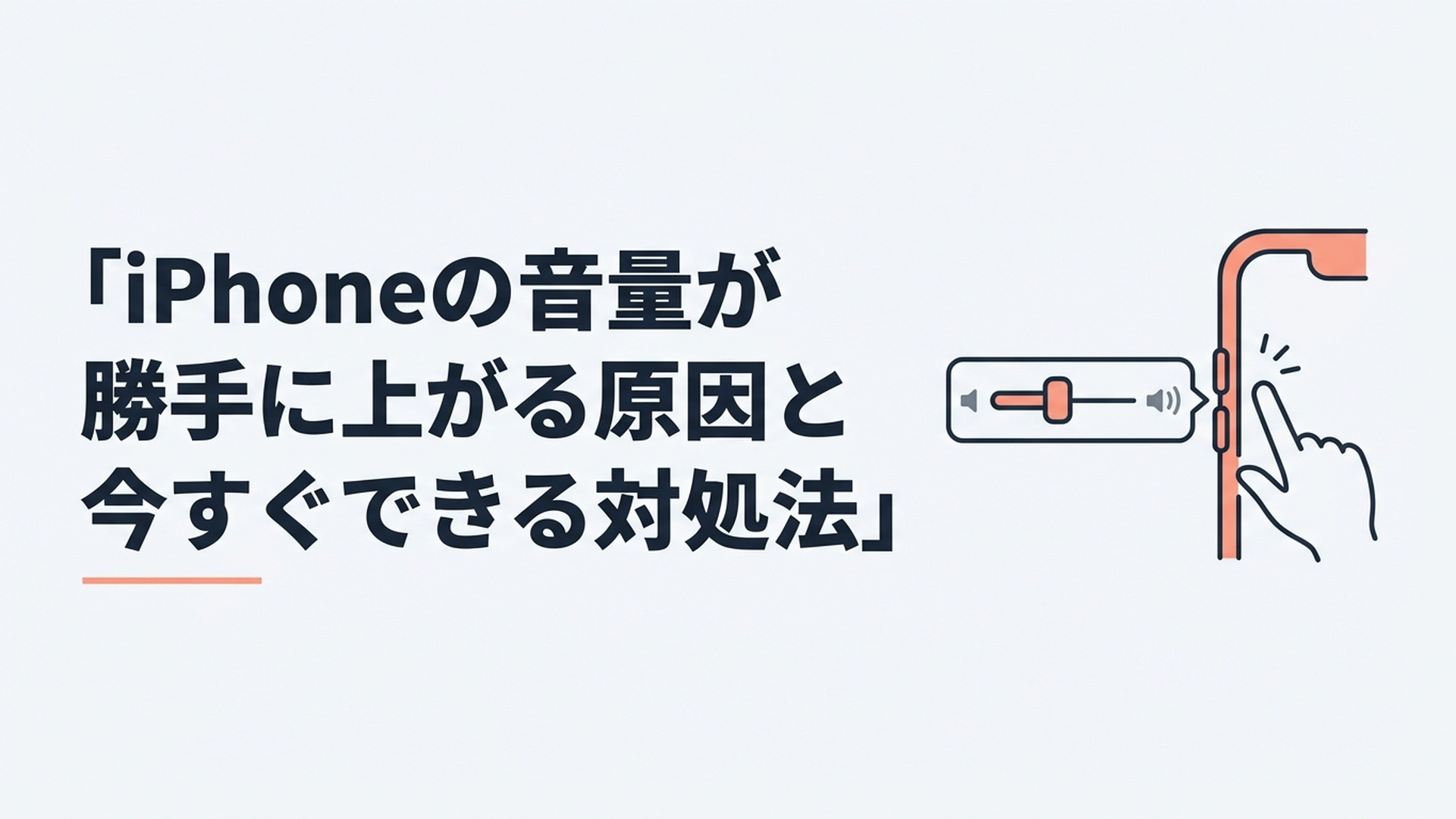
iPhoneの音量を最下部にした直後だけ少し戻るなら故障とは限りません。一方、触っていないのに繰り返し上がる場合は、ケースや音量ボタンなどを確認する必要があります。
「勝手に上がる」といっても、実は同じトラブルとは限りません。画面の音量スライダー自体が動いたのか、音だけが大きく聞こえたのかまで分けて考えると、原因をかなり絞り込みやすくなりますよ。
iPhoneの音量スライダーが勝手に戻る現象とは?
コントロールセンターの音量スライダーを一気に最下部まで下げた直後、少しだけ上へ戻るように見える現象が報告されています。ただし、Appleがこの動作を正式に「仕様」と説明しているわけではありません。
ここは今回のトラブルを理解するうえで、とても大切なポイントです。
Appleサポートコミュニティでは2024年1月3日、iPhone 15 ProをiOS 17.2.1で利用していたユーザーから、コントロールセンターの音量を一番下まで下げても少し上がってくるという相談が投稿されました。
そのユーザーの環境ではイヤホンやBluetoothオーディオ機器は接続されておらず、「サウンドと触覚」にある「ボタンで変更」はオン、ミュージックの「音量を自動調整」はオフだったとされています。
特徴的なのは、音量を下げても少し戻るものの、2〜3回繰り返すと戻らなくなる場合があったことです。
さらに毎回必ず発生するわけではなく、投稿者自身も明確な発生条件を特定できていませんでした。
コミュニティでは再起動を試す方法も提案されましたが、投稿者によれば再起動後も状況は変わらなかったとのことです。
その後、別のユーザーが自身のiPhoneで試したところ、音量スライダーを勢いよく下へ動かした場合には、同じように少し戻ることがあったと報告しています。
一方、ゆっくり操作した場合とは動き方が異なり、画面の明るさを調整するスライダーとも反応に違いがあったことから、音量スライダーの操作に伴う挙動ではないかという見方が示されました。
最終的に最初の投稿者も、頻繁に発生するものではないことから様子を見る判断をしています。
ただし、この流れから「iOS 17.2.1の不具合だった」と結論づけることも、「iPhone 15 Proの正式な仕様だった」と結論づけることもできません。
確認できるのは、特定の利用者だけではなく、別のユーザーでも似た操作によって近い現象が確認されたというところまでです。
コミュニティ上の一つの事例だけから、特定バージョンのiOSに共通する不具合だと判断するには根拠が足りません。
私は、この線引きがとても重要だと考えています。
なぜなら「音量が勝手に上がる」という検索では、まったく性質の違うトラブルが一緒に扱われやすいからです。
| 症状 | 考えたい原因 | 最初に確認すること |
|---|---|---|
| 最下部へ動かした直後だけ少し戻る | スライダー操作時の挙動 | ゆっくり動かしても再現するか |
| 触っていないのに音量表示が出て上がる | ケースや音量ボタン | ケースを外してボタンを確認 |
| 画面の音量値は同じなのに音が大きく感じる | アプリ・コンテンツ・再生環境 | 特定アプリや特定コンテンツだけか確認 |
| 着信音や通知音の大きさが変わる | 着信音・通知音の設定 | 「ボタンで変更」を確認 |
| 落下や水濡れ後から頻繁に発生する | 物理的な不具合 | ボタンの状態を確認し必要ならサポートへ相談 |
つまり、いきなり設定を片っ端から変更するより、「スライダーが動いたのか」「音だけ変わったのか」「操作した直後なのか」の3点を最初に確認するほうが効率的ですよ。
iPhoneの音量が勝手に上がる主な原因は?
何も操作していないのに音量が上がる場合は、ケースによるボタンの圧迫、音量ボタンの汚れや不具合、設定、アプリやiOSの一時的な問題などを確認します。
特に重要なのは、メディア音量と着信音・通知音を混同しないことです。
ケースが音量ボタンに干渉している
最初に確認したいのがiPhoneケースです。
Apple公式サポートでも、iPhoneのボタンやスイッチが正常に機能しない場合には、ケースなどが妨げになっていないか確認し、取り外す方法が案内されています。
ケースのサイズがわずかに合っていなかったり、装着位置がずれていたりすると、音量を上げるボタンへ継続的に力が加わる可能性があります。
本人はボタンに触れていないため、「iPhoneが自分で音量を上げている」ように見えてしまうわけですね。
特に確認したいのは、ケースを交換した直後から症状が始まった場合です。
一度ケースを完全に外し、しばらく同じ使い方をしてみてください。
ケースなしでは発生しないのであれば、本体の故障を疑う前にケースとの相性や装着状態を見直せます。
音量ボタンに汚れや不具合がある
ケースを外しても症状が続くなら、音量ボタンそのものを確認します。
Appleは、ボタンやスイッチが機能しない場合、周囲にほこりやごみがないか確認し、柔らかい布で清掃するよう案内しています。
音量を上げるボタンと下げるボタンを、それぞれ数回押してみましょう。
- 片方だけ戻りにくい
- 押した感触が極端に弱い
- 引っかかるような感覚がある
- 押していないのに反応する
- ケースを外しても症状が変わらない
こうした状態があるなら、単なるコントロールセンター上のスライダーの動きとは分けて考えたほうがよいでしょう。
清掃するときも無理は禁物です。
AppleはiPhoneの清掃について、ケーブルを外して電源を切り、柔らかくけば立たない布を使い、開口部へ液体が入らないよう注意する方法を案内しています。
エアダスターを使用することも推奨されていません。
細い針などをボタンのすき間へ押し込んで、自分で内部の汚れを取ろうとするのは避けましょうね。
「ボタンで変更」はメディア音量とは別に考える
ここは少しややこしいところです。
「設定」→「サウンドと触覚」には、着信音や通知音の音量と物理ボタンに関係する「ボタンで変更」という設定があります。
この設定がオンなら、着信音や通知音の音量を音量ボタンから変更できます。
ただし、「ボタンで変更」がオンだから動画や音楽のメディア音量が勝手に上がる、という意味ではありません。
今回のような症状を調べるときは、「音量」という言葉をひとまとめにしないことが大切です。
たとえば、動画を再生しているときの音量と、電話がかかってきたときの着信音は、同じように「音の大きさ」と感じても確認すべき場所が違います。
「さっき下げたのに、また大きい」と思ったら、何の音が大きくなったのかまで確認してみてください。
着信音・通知音の大きさが意図せず変わって困っているのであれば、「ボタンで変更」の状態を確認する意味があります。
一方、動画再生中に画面上のメディア音量スライダーそのものが勝手に上昇するのであれば、この設定だけで原因を説明するのは適切ではありません。
特定のアプリやコンテンツだけ音が大きく感じる
もう一つ見落としやすいのが、音量の数値は変わっていないのに、実際の音だけ大きく感じるケースです。
たとえば特定のアプリを使っているときだけ発生したり、曲や動画が切り替わった瞬間に音が大きく感じられたりする場合があります。
この場合、まずコントロールセンターを開いてみてください。
実際に音量スライダーの位置まで上がっているなら「iPhone側で音量値が変化した」可能性を考えられます。
反対にスライダーの位置がまったく変わっていないなら、同じ「音が大きくなった」という現象でも切り分けが変わります。
特定のアプリだけで発生するなら、そのアプリを終了して開き直したり、アプリのアップデートを確認したりする方法もあります。
Apple公式サポートでも、アプリが正常に動作しない場合の一般的な対処として、アプリの再起動、iPhoneの再起動、アプリやiOSのアップデート確認などが案内されています。
iOSの一時的な問題も切り分ける
ケースやボタンに明らかな問題が見当たらないなら、ソフトウェア側も確認します。
iPhoneはハードウェアとiOSが連携して動いているため、一時的な問題を切り分ける方法として再起動を試す価値があります。
Apple公式サポートでもiPhoneの再起動方法が案内されています。
ただし、今回取り上げた2024年のコミュニティ事例では、再起動後もスライダーが少し戻る現象は変わらなかったとされています。
そのため、「再起動で直らない=本体故障」という判断はできません。
同じように、iOSアップデートも「今回の音量問題を必ず直す方法」と考えないようにしましょう。
AppleはiOSをアップデートすることで問題を解決できる場合があると案内していますが、今回取り上げている音量スライダーの現象を修正する特定のアップデートが確認できているわけではありません。
アップデートはソフトウェア側を切り分ける一つの方法、と考えるのが適切です。
iPhoneの音量が勝手に上がるときの6つの対処法
おすすめは、ケースを外す→スライダーを確認→再起動→設定確認→アップデート確認→ボタンを使わず操作の順です。
初期化のように負担の大きな作業から始める必要はありません。簡単で元に戻しやすい方法から、一つずつ試していきましょうね。
1.ケースを完全に外す
まずiPhoneケースを外します。
Apple公式でもボタンやスイッチが正常に機能しない場合には、ケースなどを取り外すよう案内しています。
ケースを外したら、音量の上下ボタンを数回ずつ押してください。
押したあとすぐ元の位置へ戻るか、上下で感触に大きな違いがないかを確認します。
その状態で普段と同じようにiPhoneを使ってみましょう。
症状が止まれば、ケースによる圧迫や干渉が原因だった可能性を考えやすくなります。
2.音量スライダーをゆっくり動かす
コントロールセンターで音量を一番下にした直後だけ少し戻るなら、次は操作方法を変えて比較します。
一気に指を滑らせるのではなく、スライダーをゆっくり下まで動かしてください。
2024年1月3日にAppleサポートコミュニティへ投稿された事例では、別のユーザーも勢いよく最下部まで操作した際に似た動きを確認しています。
そのため、
- 勢いよく動かした場合だけ戻るのか
- ゆっくり動かしても戻るのか
- 何も操作していないときにも上がるのか
この3つを比べてみましょう。
勢いよく最下部へ動かした直後だけわずかに戻り、ゆっくり操作すれば止まり、その後の使用中には音量が変化しないのであれば、「触っていないのに音量が上がり続ける」というトラブルとは性質が異なります。
反対にコントロールセンターを閉じたあとも勝手に上がったり、机に置いているだけなのに音量表示が何度も出たりするなら、ボタン側の確認を優先したほうがよいでしょう。
3.iPhoneを再起動する
続いてiPhoneを再起動します。
iPhone X以降などでは、いずれかの音量ボタンとサイドボタンを長押しし、電源オフのスライダーが表示されたらドラッグします。
電源が切れたら、サイドボタンをAppleロゴが表示されるまで押して起動してください。
ホームボタンを搭載した機種などでは操作が異なる場合があります。
ここで試したいのは通常の再起動です。iPhoneが正常に操作できる状態なら、いきなり強制再起動をする必要はありません。
一時的なソフトウェアの状態が関係していれば、再起動後に改善する可能性があります。
改善しなくても、それだけで故障とは判断せず次の確認へ進みましょう。
4.「何の音量」が変わったか確認する
再起動しても続くなら、設定を変更する前に「何の音量が変わったのか」を確認します。
着信音や通知音の問題なら、「設定」→「サウンドと触覚」から音量と「ボタンで変更」の状態を確認してください。
動画や音楽の再生中なら、コントロールセンターを開き、メディア音量のスライダーが実際に動いているかを確認します。
特定アプリだけなら、そのアプリを終了してもう一度開き、ほかのアプリでも同じ症状になるか比較してみましょう。
ここでのコツは、設定を一度に何個も変更しないことです。
一つ変更したら同じ条件で症状を確認します。
そうすれば改善したときに「何を変えたら直ったのか」が分かります。
5.iOSとアプリのアップデートを確認する
ソフトウェア側を切り分けるため、利用可能なアップデートも確認します。
iOSは「設定」→「一般」→「ソフトウェアアップデート」から確認できます。
Appleはアップデート前にiPhoneをバックアップしておくよう案内しています。
また、特定アプリだけで問題が起きるなら、そのアプリに更新がないかも確認しましょう。
ただし、アップデートについては期待しすぎないことも大切です。
今回の音量スライダーが戻る現象について、特定のiOSアップデートで修正されたと確認できる公式情報があるわけではありません。
物理ボタンそのものに問題があれば、iOSを更新しても根本的な解決にはならないでしょう。
6.画面上から音量を操作して比較する
音量ボタンに問題がありそうなら、物理ボタンを使わずに操作してみます。
コントロールセンターから音量を変更できるほか、アクセシビリティ機能のAssistiveTouchを使って画面上から音量を調節することもできます。
AssistiveTouchは「設定」→「アクセシビリティ」→「タッチ」→「AssistiveTouch」から設定できます。
物理ボタンを触らずに使っている間は問題が起こらないのに、音量ボタンを使うと症状が再現するのであれば、原因を切り分ける手がかりになります。
ただしAssistiveTouchは、壊れた音量ボタンそのものを修理する機能ではありません。
ボタンに問題がある場合に操作を補う方法、そして原因を確認するための方法として利用しましょう。
音量が勝手に上がるのは故障?仕様?
Appleは、今回の「音量を最下部へ動かすと少し戻る」という現象を公式に仕様とは説明していません。
そのため、「同じ動きだから正常」と断定することも、「少し戻ったから故障」と断定することも避けるのが適切です。
判断するときは、症状の再現条件を見ます。
たとえばコントロールセンターを開き、音量スライダーを一気に最下部へ動かした直後だけわずかに戻るとします。
しかも、ゆっくり動かしたときには発生せず、普段音楽や動画を見ている間にも勝手に変化しません。
この症状と、机に置いているiPhoneの画面へ突然音量表示が現れ、何度下げても音量が上がっていく症状は同じ扱いにしないほうがよいでしょう。
後者では物理ボタンの状態をより慎重に確認する必要があります。
Apple公式サポートでは、ボタンやスイッチについてケースなどを取り外し、周囲のごみを確認して清掃しても、機能しない、破損している、動作が安定しないといった場合には修理を申し込むよう案内しています。
そのため、次のような状態なら点検や修理を検討する材料になります。
- ケースを外しても頻繁に音量が上がる
- 何も触っていないのに音量表示が繰り返し現れる
- 音量を上げるボタンが戻りにくい
- 上下のボタンで押した感触が明らかに違う
- 落下や強い衝撃のあとから症状が始まった
- 水濡れ後から症状が続いている
- 画面から操作しても日常利用に支障がある
- 再起動などを試しても無操作時の音量変化が続く
特に、画面を触っていないのに「物理ボタンを押したときのような音量表示」が繰り返し出るかどうかは、スライダー操作直後の現象と分けるうえで分かりやすいポイントです。
修理を相談する前に確認しておきたいことは?
ケースやボタン、再起動、設定などを確認しても日常的に症状が続く場合は、Appleのサポートや修理サービスへの相談を検討しましょう。
AppleではiPhoneの症状に応じたサポートを行っており、必要に応じて修理や交換などの案内を受けられます。
その前におすすめしたいのが、症状を短く記録しておくことです。
「音量が勝手に上がります」だけでは、スライダーの問題なのか、物理ボタンの問題なのか、アプリの音の問題なのか分かりません。
そこで、次の内容をメモしておくと説明しやすくなります。
- 発生した日時
- 使用していたアプリ
- 音量スライダーが実際に動いたか
- 音だけが大きく感じたのか
- ケースを装着していたか
- Bluetooth機器を接続していたか
- 直前に音量ボタンを押したか
- 落下や水濡れなど心当たりがあるか
- 再起動後にも再現したか
可能であれば、別のスマートフォンなどで現象を動画に残しておく方法もあります。
毎回起きるトラブルならその場で確認してもらえますが、「1日に1回だけ」「何日かに一度」といった症状は、サポートへ相談した瞬間に再現するとは限りません。
私は、この「症状を記録してから相談する」ことが、音量トラブルではかなり実用的な対策だと考えています。
設定をたくさん変えた記憶よりも、「14時ごろ、動画を見ていない状態で音量表示が3回出た」「ケースを外しても発生した」という情報のほうが、何が起きているのかを具体的に伝えられるからです。
修理へ進む場合には、大切なデータを守るためバックアップについても確認しておきましょう。
Appleの修理サービスでは対面や配送などの選択肢があります。料金や保証の扱いは機種や保証状況、診断結果などで変わるため、実際に依頼するときは最新の条件を確認してください。
iPhoneの音量トラブルは「3つの分岐」で考えると分かりやすい
ここからは筆者としての考察です。
今回の問題は「iPhoneの音量が勝手に上がる原因は何か?」と考えるより、最初に3つへ分けるほうが解決しやすいと考えています。
1つ目は、「操作直後だけスライダーが少し戻る」。
2つ目は、「操作していないのに画面上の音量値が変わる」。
3つ目は、「画面上の音量値は変わっていないのに、実際の音だけ大きく聞こえる」です。
この3つは、見た目にはすべて「音量が勝手に上がった」と感じますが、意味が違います。
1つ目ならコントロールセンター上での操作方法や再現条件を確認する価値があります。
2つ目ならケースや物理ボタンなど、iPhoneが音量変更の操作を受け取っている原因を優先的に探したいところです。
3つ目なら端末全体の音量操作だけでなく、特定アプリやコンテンツ、再生環境との関係も確認する必要があります。
さらに「着信音・通知音」と「動画や音楽などのメディア音量」を区別することで、「ボタンで変更」という設定を必要以上に原因扱いすることも防げます。
個人的には、今回のAppleサポートコミュニティの事例から最も重要なのは「スライダーが戻るのは仕様だった」という結論ではないと考えています。
むしろ重要なのは、一見すると故障に見える現象でも、操作条件を変えて再現性を調べると別のユーザーでも近い動作が確認されたことです。
一方で、コミュニティ上の限られた報告だけを根拠に「iPhone 15 Proの仕様」「iOS 17.2.1のバグ」と決めつけるのも危険です。
分からない部分を分からないまま残しつつ、Apple公式で確認できる対処法と、ユーザー報告から分かる現象を分離して考えることが、このトラブルでは一番信頼できる向き合い方だと思います。
まとめ
iPhoneの音量が勝手に上がるように見えても、原因は一つではありません。
最下部まで操作した直後だけスライダーが少し戻る場合と、何も触っていないのに音量が繰り返し上昇する場合は分けて考えましょう。
2024年1月3日のAppleサポートコミュニティでは、iPhone 15 Pro・iOS 17.2.1で音量スライダーを最下部へ動かしたあと少し戻るという報告があり、別のユーザーも勢いよく操作した場合に似た現象を確認しています。
ただし、Appleがこの現象を正式に仕様と説明しているわけではなく、特定のiOSの不具合だと確認された情報でもありません。
何も操作していないのに音量が上がる場合は、まずケースを外し、音量ボタンの状態を確認してください。そのうえで再起動、音量の種類や設定、iOS・アプリのアップデートなどを順番に確認すると原因を切り分けやすくなります。
そして「音量が上がった」と感じた瞬間には、スライダー自体が動いたのか、着信音なのかメディア音量なのか、音だけが大きく聞こえたのかを確認してみてください。
この違いが分かるだけでも、むやみに設定を変えたり、すぐ故障だと判断したりせずに済みますよ。
よくある質問
iPhoneの音量を一番下にしても少し戻るのは故障ですか?
少し戻るだけでは故障とは断定できません。
Appleサポートコミュニティでは、音量スライダーを勢いよく最下部へ動かした場合に、別のユーザーでも似た動きが確認された事例があります。ただしAppleが正式に仕様と説明した現象ではありません。
ゆっくり操作しても戻るか、操作していない状態でも音量が変化するかを確認してみましょう。
「ボタンで変更」をオフにすれば音量が勝手に上がる問題は直りますか?
必ず直るわけではありません。
「ボタンで変更」は主に着信音・通知音と物理ボタンの関係を確認するときに重要な設定です。動画や音楽などのメディア音量が無操作で上がる症状を、この設定だけで説明することはできません。
まず「何の音量が変わったのか」を確認してください。
音量ボタンの故障が疑われるのはどんなときですか?
ケースを外しても無操作で音量表示が繰り返し出る、ボタンが戻りにくい、押した感触が不安定、落下などをきっかけに症状が始まった場合は、物理的な問題も考えられます。
Apple公式でも、ケースを取り外してボタン周辺を確認・清掃してもボタンが機能しない、破損している、動作が安定しない場合には修理を申し込むよう案内しています。無理に自分で分解せず、必要に応じてサポートへ相談しましょう。

コメント