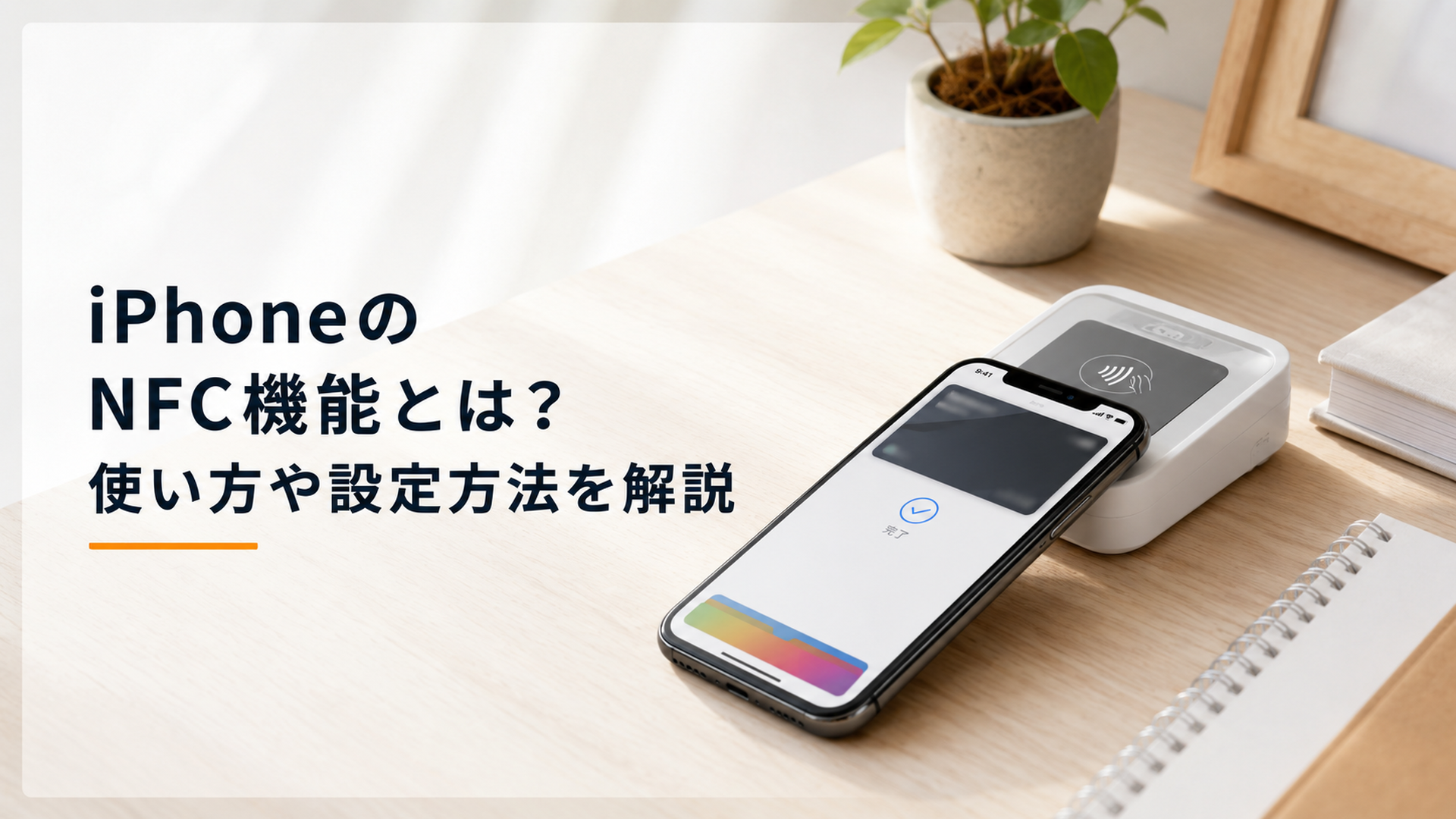
iPhoneのNFC機能は、端末を読み取り機やタグに近づけるだけで、タッチ決済や交通系ICカード、情報の読み取り、自動操作などを利用できる近距離無線通信機能です。
「NFCの設定画面が見つからない」と戸惑う人もいますが、iPhoneにはAndroidスマートフォンのようなNFCのオン・オフスイッチが基本的にありません。対応するiPhoneではNFCが自動的に動作するため、利用したいサービスごとにWalletやショートカットなどを設定します。
iPhoneのNFC機能とは?
NFCとは「Near Field Communication」の略称で、日本語では「近距離無線通信」と呼ばれます。
数センチ程度の近い距離にある対応機器同士をかざし、データをやり取りする技術です。iPhoneでは、店舗でのタッチ決済や電車の改札通過、マイナンバーカードなどのICチップの読み取り、NFCタグを利用した自動操作に使われています。
NFCの大きな特徴は、Bluetoothのように機器を選んでペアリングする手間がほとんどないことです。対応する読み取り機やタグにiPhoneを近づけると、必要な通信が短時間で行われます。
iPhoneでNFCが使われる代表的な場面は、次のとおりです。
- Apple Payによる店舗でのタッチ決済
- Suica、PASMO、ICOCAなどの交通系ICカード
- マイナンバーカードの読み取り
- 電子パスポートのICチップ読み取り
- NFCタグに記録された情報の読み取り
- ショートカットアプリを使った操作の自動化
- 対応する鍵や社員証、学生証などの利用
つまりNFCは、単に「スマホで買い物をするための機能」ではありません。本人確認や公共交通機関、生活の自動化など、iPhoneと現実のサービスをつなぐ基盤の一つです。
NFCにはType-A・Type-B・FeliCaがある
NFCには複数の通信規格があり、用途や地域によって利用される規格が異なります。
| 規格 | 主な用途の例 |
|---|---|
| NFC Type-A | 一部のICカード、非接触決済など |
| NFC Type-B | マイナンバーカード、運転免許証、電子パスポートなど |
| FeliCa | Suica、PASMO、ICOCA、電子マネーなど |
日本で特に身近なのが、ソニーが開発した非接触ICカード技術のFeliCaです。
駅の改札では、短時間に大勢の利用者を処理しなければなりません。FeliCaは読み取りが速く、交通系ICカードや電子マネーとして国内で広く普及しています。
ただし、「iPhoneのNFCはFeliCaだけ」という説明は正確ではありません。現在の対応iPhoneは、FeliCaに加えてNFC Type-AやType-Bを利用するサービスにも対応しています。
Apple Payのタッチ決済、交通系ICカード、マイナンバーカードの読み取りでは、それぞれ異なる仕組みや規格が使われることがあります。
iPhoneのNFC設定はどこにある?
iPhoneには、NFC機能そのものを手動でオン・オフするための専用スイッチは基本的にありません。
そのため、「設定」アプリを開いて検索しても、Androidスマートフォンにあるような「NFCを有効にする」という項目は表示されないことがあります。
対応機種ではNFCが必要に応じて自動的に働くため、NFCそのものをオンにする操作は不要です。
三井住友カードのFAQなどで案内されている「NFC/おサイフケータイ設定」や「Reader/Writer、P2Pを有効にする」という手順は、主にAndroidスマートフォン向けです。
iPhoneで同じ項目を探しても見つからないのは、故障や設定ミスではありません。
iPhoneでは、利用目的に応じて次の場所を設定します。
| 利用したい機能 | 主な設定場所 |
|---|---|
| クレジットカードのタッチ決済 | Walletアプリ |
| SuicaやPASMOなど | Walletアプリ |
| エクスプレスカード | 設定 → ウォレットとApple Pay |
| NFCタグによる自動操作 | ショートカットアプリ |
| マイナンバーカードの読み取り | 対応する公式アプリ |
| パスポートのIC読み取り | NFC読み取りに対応したアプリ |
Face IDやTouch IDは、Apple Payで本人認証を行うために重要です。ただし、Face IDやTouch IDを登録すること自体が、iPhoneのNFC通信機能をオンにする操作というわけではありません。
NFCは端末側で利用可能な状態になっており、決済時の安全性を確保するためにFace ID、Touch IDまたはパスコードによる認証が使われます。
コントロールセンターにNFCタグリーダーがない場合もある
古いiOSや一部の機種では、コントロールセンターに「NFCタグリーダー」を追加してタグを読み取る方法が案内されていました。
一方、比較的新しいiPhoneでは、画面が点灯している状態でNFCタグに上部を近づけると、バックグラウンドで自動的に読み取れる場合があります。
そのため、設定の「コントロールセンター」にNFCタグリーダーが見当たらなくても、それだけでNFC非対応とは判断できません。
利用できる機能は、iPhoneの機種、iOSのバージョン、タグに記録された内容によって異なります。
iPhoneのNFC対応機種はどれ?
NFCチップ自体は、Apple Payが導入されたiPhone 6シリーズから搭載されています。
ただし、すべての世代で同じNFC機能を利用できるわけではありません。特に日本国内のFeliCa対応やNFCタグの自動読み取りは、機種によって違いがあります。
大まかな違いは次のとおりです。
| iPhoneの世代 | 主なNFC機能 |
|---|---|
| iPhone 6/6 Plus | Apple Pay向けNFCを搭載するが、日本のFeliCa決済には非対応 |
| iPhone 6s/6s Plus/SE(第1世代) | NFC機能に制限があり、日本の交通系ICカード利用には非対応 |
| iPhone 7/7 Plus以降 | 日本のFeliCaに対応し、Apple Payや交通系ICカードを利用可能 |
| iPhone XS/XS Max/XR以降 | NFCタグのバックグラウンド読み取りに対応 |
| iPhone SE(第2世代)以降 | Apple Pay、FeliCa、対応アプリでのNFC読み取りなどを利用可能 |
日本国内でSuicaなどをiPhoneに登録して利用する場合は、原則としてiPhone 7以降の対応機種が必要です。
ただし、対応機種であっても、利用するカード、地域、発行会社、iOSのバージョンによって使えるサービスが異なる場合があります。
たとえば、すべてのクレジットカードがApple Payに登録できるわけではありません。カード発行会社がApple Payに対応していることに加え、登録したカードがどの決済方式で使われるのかも確認する必要があります。
古い解説記事では「iOS 13以上でなければNFCが使えない」と説明されることがありますが、これはNFC機能全体の条件としては不正確です。
Apple PayやFeliCaはiOS 13より前から利用されていました。一方、ショートカットアプリを使ったNFCオートメーションなど、一部の機能には対応する機種やiOSの条件があります。
NFC全体の対応条件と、NFCタグ自動化の対応条件を分けて考えることが重要です。
iPhoneのNFC機能の使い方は?
iPhoneのNFCは、利用するサービスによって使い方が異なります。
ここでは、利用者の多いApple Pay、交通系ICカード、NFCタグの基本的な使い方を紹介します。
Apple Payでタッチ決済を利用する
Apple Payは、対応するクレジットカード、デビットカード、プリペイドカード、交通系ICカードなどをiPhoneのWalletアプリに登録して利用する仕組みです。
カードを登録する基本的な手順は、次のとおりです。
1. iPhoneで「Wallet」アプリを開く
2. 画面右上の「+」をタップする
3. 「クレジットカードなど」を選択する
4. カードをカメラで読み取るか、情報を手入力する
5. カード発行会社の認証を完了する
画面上の名称や手順は、iOSのバージョンやカードの種類によって変わる可能性があります。
カードを登録しただけでは、すべての店舗で同じ名称を伝えて支払えるわけではありません。
利用時には、Walletに表示される決済方式を確認し、店舗側に「クレジットカードのタッチ決済」「QUICPay」「iD」など、対応する支払い方法を伝えます。
Face ID搭載iPhoneで通常のタッチ決済を行う場合は、一般的にサイドボタンを2回押し、Face IDまたはパスコードで認証してから、iPhone上部を読み取り機に近づけます。
Touch ID搭載iPhoneでは、ホームボタンに指を置いた状態で読み取り機に近づける方法が基本です。
端末や設定、利用するサービスによって操作が異なるため、画面に表示される案内に従ってください。
SuicaやPASMOなどを登録する
Walletアプリには、対応する交通系ICカードを追加できます。
基本的な流れは次のとおりです。
1. Walletアプリを開く
2. 「+」をタップする
3. 「交通系ICカード」を選ぶ
4. 追加するカードを選択する
5. 新規発行または手持ちカードの移行を進める
6. 必要に応じてチャージする
対応するカードや移行条件は変更される可能性があるため、実際の登録時にはWalletアプリの表示を確認しましょう。
交通系ICカードをエクスプレスカードに設定すると、通常はFace IDやTouch IDによる認証、端末のロック解除を行わずに改札などを通過できます。
設定場所は、一般的に次のとおりです。
- 「設定」を開く
- 「ウォレットとApple Pay」を選ぶ
- 「エクスプレスカード」をタップする
- 使用する交通系ICカードを選ぶ
複数の交通系ICカードを登録している場合は、改札で使いたいカードがエクスプレスカードに指定されているか確認してください。
なお、エクスプレスカードに設定できるカードの条件や枚数は、カードの種類や地域、iOSの仕様によって変わることがあります。
NFCタグを読み取る
NFCタグとは、NFCで情報を読み書きできる小型のICチップです。シール、カード、キーホルダーなど、さまざまな形で販売されています。
URLやテキストなどが記録されたNFCタグの場合、対応するiPhoneの上部をタグに近づけると通知が表示されます。
読み取りの基本手順は次のとおりです。
1. iPhoneの画面を点灯させる
2. iPhone上部をNFCタグに近づける
3. 数秒間、位置を動かさずに待つ
4. 表示された通知を確認する
5. 内容に問題がなければ通知をタップする
NFCタグを読み取っただけで、必ずすべての操作が自動実行されるわけではありません。
タグの内容やセキュリティ上の条件によっては、通知のタップ、端末のロック解除、アプリ上での確認などが必要です。
見覚えのないNFCタグからURLが表示された場合は、すぐに開かず、リンク先のドメインや内容を確認してください。NFCは便利な一方、不審なウェブサイトへ誘導する手段として悪用される可能性もあります。
NFCタグでiPhoneの操作を自動化する方法
iPhoneのショートカットアプリでは、対応機種ならNFCタグをきっかけに特定の操作を実行できます。
たとえば、キッチンに置いたNFCタグにiPhoneを近づけてタイマーを開始したり、車内のタグを読み取って音楽アプリや地図アプリを開いたりする使い方が考えられます。
NFCオートメーションを作る基本的な流れは、次のとおりです。
1. 「ショートカット」アプリを開く
2. 「オートメーション」を選択する
3. 新しいオートメーションを作成する
4. トリガーとして「NFC」を選択する
5. 「スキャン」をタップする
6. iPhone上部を登録したいNFCタグに近づける
7. タグに分かりやすい名前を付ける
8. 実行したいアクションを追加する
9. 実行前の確認などを設定して保存する
iOSのバージョンによって、「個人用オートメーションを作成」などの表示名や画面構成は異なります。
NFCタグで3分タイマーを開始する例
カップ麺や料理に使う3分タイマーを設定する場合は、NFCをトリガーにしたオートメーションへ、タイマーを開始するアクションを追加します。
設定例は次のとおりです。
- トリガー:指定したNFCタグを検出
- アクション:タイマーを3分で開始
- タグの設置場所:キッチンや食器棚の内側
一度設定しておけば、指定したタグにiPhoneを近づけることでタイマーを開始できます。
ただし、NFCタグそのものに「3分タイマーを起動するプログラム」が保存されるとは限りません。
ショートカットのNFCオートメーションでは、iPhoneがタグ固有の識別情報を読み取り、そのタグに関連付けたオートメーションを端末内で実行する仕組みです。
したがって、同じタグに別の人のiPhoneをかざしても、その人の端末にオートメーションが登録されていなければ、同じタイマーが動くとは限りません。
この点は、一般的な「NFCタグへの情報書き込み」と「ショートカットによる個人用オートメーション」の重要な違いです。
NFCタグの便利な活用例
NFCタグとショートカットを組み合わせると、次のような操作を簡略化できます。
- 車に乗ったときに地図アプリを開く
- デスクで集中用のタイマーを開始する
- 就寝前にアラームや集中モードを設定する
- 洗濯機の近くで洗濯終了タイマーを開始する
- 家電の説明書ページを開く
- Wi-Fiやスマートホーム機器の操作を呼び出す
- よく使う連絡先への発信画面を表示する
- 定型文をクリップボードへコピーする
緊急連絡先への発信を設定する場合は、誤操作にも注意が必要です。
タグに触れただけで意図しない相手へ電話をかける設計より、発信前に確認画面を表示させるなど、安全性を考えた設定が適しています。
筆者としては、NFCタグは「何でも自動化する」より、毎日繰り返す小さな操作を一つ減らす目的で使う方が実用的だと考えます。
複雑なオートメーションを大量に作ると、後からタグの役割が分からなくなったり、iOS更新後に期待どおり動かなくなったりする可能性があるためです。
iPhoneのNFCが反応しないときの対処法
iPhoneのNFCが使えない場合、すぐに故障と判断する必要はありません。
利用しているサービス、カード、タグ、かざす位置、ケースなどを順番に確認すると、原因を切り分けやすくなります。
1.iPhone上部を読み取り機に近づける
iPhoneのNFCアンテナは、一般的に本体上部付近にあります。
画面中央や本体下部を読み取り機に当てても反応しにくい場合があるため、iPhoneの上端やカメラ付近を読み取り機に近づけるのがポイントです。
強く押し付ける必要はありません。読み取り機のマークにiPhone上部を近づけ、1~2秒ほど動かさずに待ってください。
パスポートやマイナンバーカードを読み取る場合は、対応アプリの画面に表示される位置案内を優先しましょう。
機種ごとにカメラ部分の形状が異なるため、「特定のカメラの右側だけがセンサー」と断定するより、背面上部をカードに沿わせながら少しずつ位置を調整する方が確実です。
2.ケースや金属製アクセサリーを外す
厚手のケース、金属製ケース、磁石を含むアクセサリー、背面に収納したカードなどがNFC通信に影響する場合があります。
反応しないときは、次のものを一度外して試してください。
- 厚手のスマートフォンケース
- 金属製のケースやプレート
- 背面カードホルダー
- 磁石を使用したアクセサリー
- 複数枚重ねたICカード
交通系ICカードと他の非接触カードを重ねた状態では、読み取り機が意図しないカードを検出したり、通信が干渉したりする可能性があります。
3.カードの状態を確認する
Apple Payで決済できない場合は、iPhoneではなく登録したカード側に原因があるかもしれません。
確認したい項目は次のとおりです。
- カードの有効期限が切れていないか
- カード会社による利用制限がないか
- 店舗が該当する決済方式に対応しているか
- Walletでカードの認証が完了しているか
- 交通系ICカードの残高が不足していないか
- エクスプレスカードの指定が正しいか
物理カードでは使えてもApple Payでは使えない場合や、逆にApple Payだけ利用できない場合があります。
エラー内容がWalletに表示されているときは、カード発行会社への確認が必要です。
4.別の読み取り機やNFCタグで試す
特定の店舗や一つのNFCタグだけで反応しない場合は、相手側の読み取り機やタグに問題がある可能性があります。
可能であれば、別の店舗、別のNFCタグ、別の対応カードで試してください。
複数の異なるサービスでNFCがまったく反応しない場合は、iPhone側の不具合を疑いやすくなります。
一方、Apple Payは使えるのに一つのNFCタグだけ読めない場合は、そのタグの規格、記録内容、破損などが原因と考えられます。
5.iPhoneを再起動する
一時的なソフトウェアの不具合であれば、iPhoneの再起動で改善することがあります。
Face ID搭載モデルでは、一般的にサイドボタンといずれかの音量ボタンを長押しし、電源オフのスライダを操作します。
ホームボタン搭載モデルなどは手順が異なる場合があるため、機種に合った方法で再起動してください。
再起動後は、Walletや対象アプリを開き直し、NFC機能を確認します。
6.iOSと対象アプリを更新する
iOSや決済アプリ、本人確認アプリが古いと、NFC読み取りが正常に進まない場合があります。
iOSは次の手順で更新状況を確認できます。
1. 「設定」を開く
2. 「一般」を選ぶ
3. 「ソフトウェアアップデート」をタップする
4. 利用可能な更新があれば内容を確認する
5. バックアップ後にアップデートする
更新前には、十分なバッテリー残量と空き容量を確保し、必要に応じてiCloudやパソコンへバックアップを作成してください。
App Storeで、利用している決済アプリや読み取りアプリの更新も確認します。
7.すぐに初期化しない
一部の記事では、NFCが反応しない場合の対処法としてiPhoneの初期化が案内されています。
しかし、初期化は端末内のデータや設定に大きな影響を与えるため、最初に試す方法としては適切ではありません。
まずは、カードの状態、読み取り位置、ケース、再起動、iOS更新、別のNFC機器でのテストを行うべきです。
それでも改善しない場合は、Appleサポートへ相談し、診断結果を踏まえて初期化が必要か判断する方が安全です。
初期化を行う場合は、必ず事前にバックアップを取り、Apple IDの情報や各サービスの再設定方法も確認してください。
8.本体の膨張や破損があれば使用を中止する
バッテリーが膨張して画面や背面が浮いている、端末が大きく変形している、水没後からNFCが使えないなどの場合は、ハードウェアの故障が疑われます。
膨張したバッテリーを押し戻したり、自分で本体を分解したりするのは危険です。
充電や使用をできるだけ控え、Apple、契約中の通信会社、信頼できる修理事業者へ相談してください。
修理料金、預かり期間、データの扱い、保証の適用条件は、機種や故障内容、契約状況によって異なります。
「即日」「データを必ず残せる」「正規修理より必ず安い」とは限らないため、依頼前に見積もりと条件を確認することが重要です。
「iPhone NFV」とNFCは同じ機能?
「iphone nfv」と検索してこの記事にたどり着いた場合、探している言葉は「NFC」である可能性があります。
NFCとNFVは、名前が似ていますがまったく別の技術です。
NFCは「Near Field Communication」の略で、iPhoneをカードや読み取り機に近づけて通信する技術です。
一方、NFVは「Network Functions Virtualization」の略で、日本語では「ネットワーク機能仮想化」と訳されます。
| 用語 | 意味 | 主な利用分野 |
|---|---|---|
| NFC | 近距離無線通信 | タッチ決済、ICカード、NFCタグ |
| NFV | ネットワーク機能仮想化 | 通信会社や企業のネットワーク基盤 |
NFVは、従来は専用機器で動作していたルーター、ファイアウォール、ロードバランサーなどのネットワーク機能を、汎用サーバー上のソフトウェアとして動かす考え方です。
NTTドコモなどの通信事業者は、ネットワークの仮想化やオープン化、運用自動化に関する国際標準化に取り組んでいます。
NFVによって通信設備を柔軟に構成できれば、混雑時の通信容量調整、障害時の設備切り替え、新しい通信サービスへの対応を進めやすくなると期待されています。
ただし、iPhoneの設定画面に「NFV機能」という項目があるわけではありません。
店舗でのタッチ決済、交通系ICカード、マイナンバーカードやNFCタグについて調べている場合は、「iPhone NFC」で探すのが適切です。
この二つを区別することで、通信事業者向けの専門的なNFV情報に迷い込まず、必要な設定方法を見つけやすくなります。
iPhoneのNFC機能を安全に使うポイント
NFCは数センチ程度の近距離で通信するため、離れた場所から無制限に情報を読み取られる仕組みではありません。
また、Apple Payではカード番号そのものをそのまま店舗へ渡さない仕組みや、Face ID、Touch ID、パスコードによる認証が利用されています。
ただし、NFCを利用していれば何をしても安全という意味ではありません。
特に注意したいのは、次の3点です。
見覚えのないNFCタグを安易に開かない
公共の場所に貼られたNFCタグや、出どころの分からないタグを読み取ると、ウェブサイトへのリンクが表示される場合があります。
表示された通知をタップする前に、URLやアプリ名を確認してください。
不審なログイン画面でApple ID、カード番号、暗証番号などを入力しないことが大切です。
紛失時に備えてパスコードを設定する
Apple Payを利用するなら、推測されにくいパスコードとFace IDまたはTouch IDを設定しましょう。
「探す」機能も有効にしておくと、iPhoneを紛失した際に位置の確認や紛失モードの設定を行いやすくなります。
紛失した場合は、必要に応じてカード発行会社や交通系ICカードの窓口にも連絡してください。
自動化は誤作動を想定して設定する
NFCタグで電話発信、メッセージ送信、鍵の操作などを自動化する場合は、意図しない動作が起こったときの影響も考える必要があります。
重要な操作は、確認画面を挟む設定にした方が安全です。
家族で共用する場所にタグを設置する場合は、何のタグなのか分かるようにラベルを付けると、誤操作を防ぎやすくなります。
iPhoneのNFC機能は今後どう活用される?
ここからは、確認できる事実を踏まえた筆者の考察です。
iPhoneのNFC機能は、これまで「財布をスマートフォンに置き換える機能」として普及してきました。しかし今後は、決済だけでなく、本人確認、鍵、チケット、会員証、公共サービスへのアクセスなどへ用途が広がると考えられます。
マイナンバーカードや電子パスポートのICチップを対応アプリで読み取れることは、その流れを象徴しています。
これまでは窓口やカードリーダーが必要だった手続きを、手元のiPhoneで進められる場面が増えれば、利用者の負担を減らせる可能性があります。
一方で、NFCが使われていることを利用者が意識しにくい点は課題です。
iPhoneにはNFCのオン・オフスイッチがないため、設定を探して迷う人が少なくありません。さらに、Apple Pay、FeliCa、NFCタグ、マイナンバーカードでは利用方法が異なるため、「NFC対応なのに使えない」という誤解も生まれやすくなっています。
筆者としては、iPhoneのNFCを理解する際には、機能を一括して考えるのではなく、次のように目的別に整理するのが最も分かりやすいと考えます。
- 支払いをしたい場合はWalletを設定する
- 改札を通りたい場合は交通系ICカードとエクスプレスカードを確認する
- 公的なカードを読みたい場合は対応アプリを利用する
- 日常操作を自動化したい場合はショートカットとNFCタグを使う
この整理ができれば、「NFCの設定はどこにあるのか」という疑問も解消しやすくなります。
NFCそのものをオンにするのではなく、NFCを利用するサービス側を設定するのがiPhoneの基本だからです。
また、通信業界ではNFVやネットワークのオープン化・仮想化も進められています。
NFCとNFVは別の技術ですが、どちらも利用者が複雑な仕組みを意識せず、安定したデジタルサービスを使うための基盤という点では共通しています。
表側ではiPhoneをかざすだけ、裏側では通信や認証の仕組みが安全かつ柔軟に動くことが、今後の利便性を左右すると考えられます。
まとめ
iPhoneのNFC機能は、端末を読み取り機やタグへ近づけることで、Apple Payのタッチ決済、交通系ICカード、本人確認書類の読み取り、NFCタグを使った自動化などを利用できる機能です。
対応するiPhoneではNFCが自動的に動作するため、Androidのようなオン・オフスイッチを設定画面で探す必要はありません。
利用するときは、目的に応じてWallet、ウォレットとApple Pay、ショートカット、各種対応アプリを設定します。
反応しない場合は、iPhone上部のかざし方、ケースや金属製アクセサリー、カードの状態、エクスプレスカード、iOSやアプリの更新状況を順番に確認しましょう。
それでも複数のNFCサービスが使えない場合や、本体に膨張・破損がある場合は、無理に初期化や分解をせず、Appleなどのサポートへ相談するのが安全です。
なお、「iPhone NFV」と「iPhone NFC」は別の言葉です。タッチ決済やICカードについて調べる場合はNFC、通信事業者のネットワーク仮想化について調べる場合はNFVが正しい用語となります。
よくある質問
iPhoneのNFCをオンにする設定はどこですか?
iPhoneには、NFC機能そのものをオン・オフする専用スイッチは基本的にありません。
対応機種では必要に応じて自動的に動作するため、タッチ決済ならWallet、交通系ICカードなら「ウォレットとApple Pay」、NFCタグの自動化ならショートカットアプリを設定します。
iPhoneのどこをかざせばNFCが反応しますか?
一般的には、iPhone本体の上部や背面上部、カメラ付近を読み取り機やNFCタグへ近づけます。
反応しない場合は、位置を少しずつ動かし、ケースや金属製アクセサリーを外して数秒間静止させてください。
iPhone 6でもNFCを使えますか?
iPhone 6シリーズにはNFCチップが搭載されていますが、利用できる機能には大きな制限があります。
日本でSuicaなどのFeliCaを利用する場合は、原則としてiPhone 7以降の対応機種が必要です。NFCタグのバックグラウンド読み取りやショートカット連携は、さらに新しい機種が必要になる場合があります。
コメント