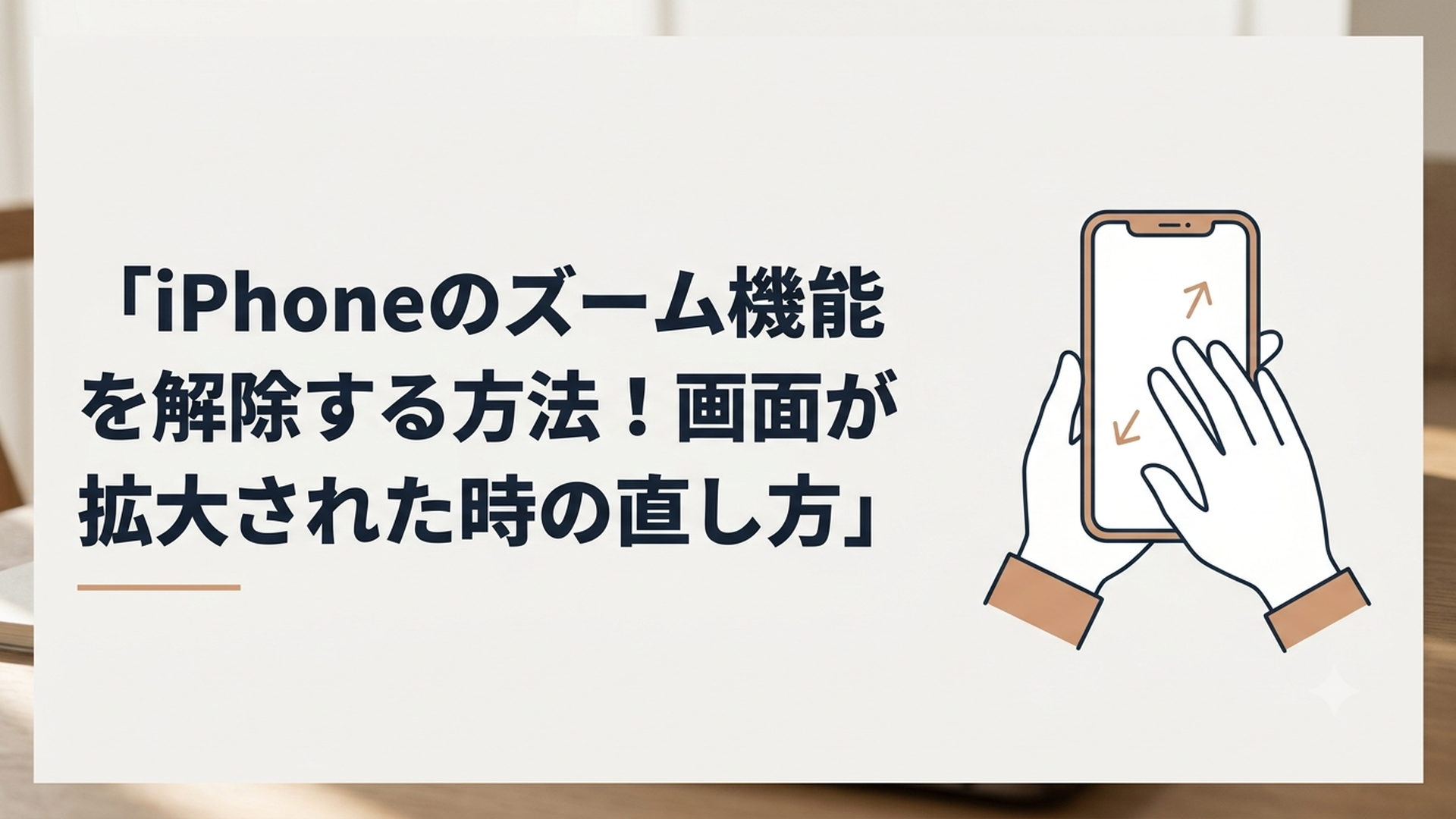
iPhoneの画面が突然大きくなったときは、3本指で画面を素早く2回タップすると、ズームをすぐに解除できます。
文字やアイコンが大きくなりすぎて、「設定すら開けない」「電源を切っても直らない」と焦っていませんか。
この症状は故障ではなく、iPhoneのアクセシビリティ機能である「ズーム機能」が、意図せずオンになった可能性が高いです。
まずは3本指でのダブルタップを試し、その後に設定画面からズーム機能をオフにすれば、同じ状態になるのを防げます。
この記事では、ズームを今すぐ解除する方法から、設定画面をうまく操作できない場合のコツ、何度も再発するときの確認項目まで、初心者の方にもわかりやすく解説します。
iPhoneのズームを今すぐ解除する方法は?
iPhoneの画面全体が拡大されている場合は、3本の指をそろえて、画面を素早く2回タップしてください。
これが最も早い直し方です。
操作手順は次のとおりです。
- 人差し指・中指・薬指の3本を画面に置く
- 3本の指で画面を素早く2回タップする
- 画面が通常の大きさに戻ったか確認する
1本指で2回タップしても解除できません。
親指を含めても構いませんが、3本の指を同時に画面へ触れさせる必要があります。
また、2回のタップがゆっくりすぎると、iPhoneがダブルタップとして認識しないことがあります。
うまくいかない場合は、画面の中央付近で「トントン」と少し速めに試してみましょうね。
AppleのiPhoneユーザガイドでも、ズーム機能をオフにする操作として、3本指で画面をダブルタップする方法が案内されています。
ソフトバンクのFAQでも、iPhoneやiPadの画面が拡大したまま戻らない場合は、3本の指で2度すばやく画面をタップすると元の大きさに戻ると説明されています。
つまり、画面が突然大きくなったときに最初に試すべきなのは、再起動ではなく3本指のダブルタップです。
3本指でダブルタップしても戻らない場合
一度で反応しなくても、故障とは限りません。
次のポイントを確認して、もう一度試してください。
- 3本の指がほぼ同時に画面へ触れているか
- 1回目と2回目の間隔が空きすぎていないか
- 画面の端ではなく中央付近をタップしているか
- 指や画面が濡れていないか
- 厚い手袋を着けたまま操作していないか
ズーム倍率がかなり高いと、画面上に表示されている範囲が狭くなります。
そのため、「タップできていない」と感じやすいのですが、表示されている場所のどこを3本指でダブルタップしても構いません。
特定のボタンを狙う必要はありませんよ。
iPhoneのズーム機能を設定から完全にオフにする方法
3本指のダブルタップで画面が元に戻っても、ズーム機能そのものはオンのままです。
その状態では、今後も3本指で誤ってダブルタップしたときに、画面が再び拡大される可能性があります。
ズーム機能を使わない方は、設定画面からオフにしておきましょう。
操作手順は次のとおりです。
1. iPhoneの「設定」アプリを開く
2. 「アクセシビリティ」をタップする
3. 「ズーム機能」をタップする
4. 一番上にある「ズーム機能」をオフにする
機種やiOSの表示によっては、項目名が「ズーム」と表示される場合があります。
「設定」から「アクセシビリティ」を開き、ズームに関する項目を探せば大丈夫です。
スイッチが緑色ならオン、灰色ならオフです。
ズーム機能をオフにしたあとは、3本指で画面を2回タップしても拡大されなくなります。
普段この機能を使っていないのであれば、誤操作防止のためにオフにしておくのがわかりやすい方法です。
拡大されたままで「設定」を押せないときの操作方法
画面が大きくなりすぎて、「設定」アプリが見つからないこともありますよね。
フルスクリーンズーム中は、3本指で画面をドラッグすると、拡大された表示範囲を移動できます。
1本指でスワイプすると、通常の画面操作として認識されることがあります。
画面内の別の場所を見たいときは、3本指をそろえて上下左右へ動かしてください。
ただし、設定画面を探すよりも、最初に3本指でダブルタップして通常表示へ戻すほうが簡単です。
まずズームを一時解除してから、設定を変更してみましょう。
Siriを使って設定を開く方法
画面上のアイコンをうまく押せない場合は、Siriを使って「設定」を開く方法もあります。
サイドボタンを長押しするか、「Siri」と呼びかけられる設定になっている場合は、次のように話しかけてみましょう。
「アクセシビリティの設定を開いて」
または、
「ズーム機能の設定を開いて」
iOSの状態によっては目的のページを直接開けず、設定アプリや検索結果が表示される場合があります。
それでも、拡大された画面上で小さなアイコンを探すよりは、操作を進めやすくなることがあります。
なぜiPhoneの画面が突然拡大されたの?
iPhoneの画面が急に拡大された主な原因は、アクセシビリティの「ズーム機能」がオンになっている状態で、3本指のダブルタップが認識されたことです。
この機能は、画面上の文字やボタンが見えにくい方のために用意されています。
写真アプリやSafariで使う通常の拡大操作とは異なり、ホーム画面や設定画面を含め、iPhoneを操作しているほぼすべての場面で画面を拡大できます。
たとえば、次のような場面で誤って作動することがあります。
- 画面を拭いているときに複数の指が触れた
- ゲーム中に3本の指で連続して触れた
- 子どもが画面を触っていた
- 片手で持ち直したときに複数の指が当たった
- アクセシビリティのショートカットを誤操作した
画面が大きくなっただけで、表示の一部が画面外にはみ出しているなら、ズーム機能の可能性が高いです。
iPhone本体や液晶画面が故障したとは限らないため、まずは落ち着いて3本指のダブルタップを試してくださいね。
写真やWebページだけが拡大された場合は別の操作
iPhoneには、似ているようで異なる複数の拡大操作があります。
画面全体ではなく、写真やSafariのページだけが大きくなった場合は、アクセシビリティのズーム機能ではない可能性があります。
主な違いは次のとおりです。
| 状態 | 主な原因 | 元に戻す操作 |
|---|---|---|
| ホーム画面や設定もすべて大きい | アクセシビリティのズーム機能 | 3本指でダブルタップ |
| 写真だけが大きい | 写真アプリの拡大 | 2本指でつまむように縮小 |
| Safariのページだけが大きい | ページのピンチ操作や表示倍率 | 2本指で縮小、または表示倍率を戻す |
| 文字やアイコンが常に少し大きい | テキストサイズや拡大表示の設定 | 画面表示・文字サイズの設定を変更 |
| 四角い枠の中だけが大きい | ウインドウズーム | 3本指でダブルタップ、または設定をオフ |
写真やWebページだけが拡大している場合は、2本の指を画面に置き、指同士を近づける「ピンチイン」で縮小できます。
一方、ホーム画面のアプリアイコンまで大きくなっているなら、3本指のダブルタップを試しましょう。
この違いを知っておくと、「2本指で何度縮めても戻らない」という混乱を防げます。
ズーム機能の倍率や表示範囲を調整するには?
ズーム機能は、単純にオンとオフを切り替えるだけではありません。
必要に応じて、拡大倍率や表示方法を変更できます。
設定場所は、基本的に次のとおりです。
「設定」→「アクセシビリティ」→「ズーム機能」
この画面では、主に以下の項目を調整できます。
- ズーム領域
- 最大ズームレベル
- ズームフィルタ
- ズームコントローラ
- カーソルに追従
- スマート入力モード
- キーボードショートカット
ただし、画面が見づらくて困っているだけなら、すべての項目を変更する必要はありません。
まずは「ズーム機能」をオフにするだけで大丈夫です。
ここからは、ズーム機能を今後も使いたい方向けに、それぞれの意味を簡単に説明します。
フルスクリーンズームとは?
フルスクリーンズームは、iPhoneの画面全体を拡大する表示方法です。
文字だけでなく、アイコンやボタン、画像なども一緒に大きくなります。
拡大中に別の場所を見るときは、3本指で画面をドラッグします。
表示範囲が狭くなるため、ズーム倍率を高くしすぎると操作しにくくなる点には注意が必要です。
「画面が大きくなって、右端や左端がまったく見えない」という症状は、このフルスクリーンズームであることが多いです。
ウインドウズームとは?
ウインドウズームは、画面全体ではなく、サイズを変更できる四角いレンズの中だけを拡大する機能です。
拡大鏡のような枠が画面に表示され、その枠の内側だけが大きく見えます。
レンズを移動するときは、レンズ下部のハンドルをドラッグします。
レンズの大きさを変更したい場合は、3本指で画面を3回タップしてズームメニューを表示し、「レンズのサイズを変更」から調整できます。
四角い枠が突然表示された場合も、故障やウイルスではなく、ウインドウズームが有効になった可能性があります。
3本指でダブルタップして一時的に解除するか、「設定」からズーム機能をオフにしましょう。
ズーム倍率を小さくする方法
ズームを完全に解除せず、倍率だけを下げたい場合は、3本指で画面をダブルタップします。
ただし、2回目のタップでは指を離さず、そのまま上下へドラッグしてください。
- 上へドラッグすると拡大率が高くなる
- 下へドラッグすると拡大率が低くなる
または、3本指で画面を3回タップし、表示されたメニューから「ズームレベル」のスライダーを調整する方法もあります。
誤操作で最大倍率に近い状態になった場合は、倍率を下げるだけでも操作しやすくなります。
その後、ズーム機能が不要であれば設定からオフにしてください。
iPhoneのズームが何度も勝手にオンになるときの確認項目
ズームを解除しても繰り返し画面が拡大される場合は、ズーム機能のスイッチだけでなく、ショートカットの設定も確認しましょう。
iPhoneでは、特定の操作でアクセシビリティ機能を素早く呼び出せるようになっています。
便利な一方、普段使っていない機能を登録していると、意図せず起動することがあります。
アクセシビリティショートカットを確認する
アクセシビリティショートカットにズーム機能が登録されていると、サイドボタンやホームボタンを素早く3回押したときにズームが起動する場合があります。
確認手順は次のとおりです。
1. 「設定」を開く
2. 「アクセシビリティ」をタップする
3. 画面下部の「ショートカット」をタップする
4. 「ズーム機能」にチェックが入っていないか確認する
5. 使わない場合は「ズーム機能」をタップしてチェックを外す
複数の機能が登録されている場合は、ボタンを3回押したあとに選択メニューが表示されることもあります。
ズーム機能を今後使わない方は、ショートカットからも外しておくと安心です。
背面タップの設定も確認する
iPhoneの対応機種では、本体背面を2回または3回タップして、指定した機能を実行できる「背面タップ」があります。
ここにアクセシビリティショートカットが割り当てられていると、持ち方やケースへの衝撃によって機能が作動する可能性があります。
確認手順は次のとおりです。
1. 「設定」を開く
2. 「アクセシビリティ」をタップする
3. 「タッチ」をタップする
4. 「背面タップ」をタップする
5. 「ダブルタップ」と「トリプルタップ」の設定を確認する
ズーム機能やアクセシビリティショートカットにつながる操作が設定されていたら、「なし」へ変更すると誤作動を防ぎやすくなります。
ただし、iOSのバージョンや設定内容によって、表示される選択肢は異なる場合があります。
ズームコントローラが表示されている場合
画面上に丸い半透明のボタンが表示されていて、触ると画面が拡大される場合は、「ズームコントローラ」がオンになっている可能性があります。
ズームコントローラでは、次の操作ができます。
- 1回タップしてズームメニューを表示する
- 2回タップしてズームイン・ズームアウトする
- 拡大中にドラッグして表示範囲を移動する
コントローラが不要なら、次の手順でオフにします。
「設定」→「アクセシビリティ」→「ズーム機能」→「ズームコントローラ」
ここで「コントローラを表示」をオフにしてください。
丸いボタンがあるからといって、怪しいアプリが起動しているわけではありません。
iPhoneの標準機能なので、不要なら設定から安全に非表示にできます。
ズームを解除しても画面が大きい場合は何を確認する?
3本指でダブルタップしても見た目があまり変わらず、文字やアイコンが常に大きい場合は、ズーム機能以外の表示設定が影響している可能性があります。
主に確認したいのは、「テキストサイズ」と「拡大表示」です。
文字だけが大きい場合
メッセージや設定画面などの文字だけが大きい場合は、テキストサイズが変更されている可能性があります。
次の場所を確認してください。
「設定」→「画面表示と明るさ」→「テキストサイズ」
スライダーを左へ動かすと、文字を小さくできます。
さらに大きな文字が設定されている場合は、次の場所も確認しましょう。
「設定」→「アクセシビリティ」→「画面表示とテキストサイズ」→「さらに大きな文字」
「さらに大きな文字」がオンになっていると、通常のテキストサイズ設定よりも大きな文字を選べます。
文字だけを読みやすくしたい方には便利ですが、画面内に表示できる情報量は少なくなります。
アイコンやボタンも少し大きい場合
アイコンやボタン、文字など、画面上の要素が全体的に少し大きく見える場合は、「拡大表示」が設定されている可能性があります。
これはアクセシビリティのズーム機能とは別の設定です。
ズーム機能のように画面の一部が見切れるほど拡大されるのではなく、画面全体の表示部品を見やすいサイズに変更します。
設定アプリ内の「画面表示と明るさ」などから、表示サイズに関する項目を確認してください。
使用しているiOSや機種によって項目名や場所が異なる場合があるため、設定アプリ上部の検索欄に「拡大表示」と入力して探す方法も便利です。
画面の一部だけが異常に大きい場合
四角いレンズや枠の内側だけが大きい場合は、ウインドウズームの可能性があります。
一方、特定のアプリだけで表示が崩れている場合は、そのアプリ側の表示倍率や一時的な不具合も考えられます。
次の順番で確認してみましょう。
1. 3本指でダブルタップする
2. 問題のアプリを終了して開き直す
3. iPhoneを再起動する
4. 「設定」からズーム機能を確認する
5. アプリ内の表示倍率を確認する
ホーム画面まで大きければiPhone本体のズーム設定、1つのアプリだけならアプリ側の設定と切り分けると、原因を見つけやすくなります。
iPhoneのズーム解除で再起動や初期化は必要?
ズーム機能が原因で画面が拡大されているだけなら、通常は再起動や初期化は必要ありません。
まずは3本指のダブルタップと、設定画面でのズーム機能オフを試してください。
再起動は、タップ操作がまったく反応しない場合や、設定を変更しても表示がおかしい場合に行う補助的な対処です。
初期化は保存されているデータや設定に影響するため、画面が拡大されただけの段階で行うべき対処ではありません。
私もiPhoneの相談を受けるなかで、「何を押しても大きいままだから壊れたのでは」と不安になる方を何度も見てきました。
しかし、ズーム機能による拡大は、操作方法を知っていれば数秒で戻せるケースがほとんどです。
大切なのは、いきなり強制再起動や初期化へ進まず、症状と設定を切り分けることです。
再起動を検討してよいケース
次のような場合は、一度iPhoneを再起動して様子を見てもよいでしょう。
- 3本指の操作をしても画面がまったく反応しない
- 設定でズームをオフにしても表示が変わらない
- 拡大以外にもタッチ操作の遅れやフリーズがある
- 特定のアプリだけで表示が戻らない
- 設定アプリが正常に開けない
ただし、画面自体が反応しない場合は、ズーム機能ではなく、タッチパネルの不具合や一時的なシステム停止の可能性もあります。
再起動後もタッチが反応しない、線や黒いシミが表示される、落下や水濡れの直後からおかしいといった場合は、修理相談も検討してください。
初期化を急がないほうがよい理由
iPhoneの初期化は、本体を工場出荷時に近い状態へ戻す大きな操作です。
事前にバックアップしていなければ、写真や連絡先などのデータを失う可能性があります。
ズーム機能は設定のオン・オフで直せるため、初期化は対処として大きすぎます。
ネット上の情報を見て不安になっても、まずは次の順番で確認してください。
- 3本指でダブルタップ
- ズーム機能をオフ
- ショートカットを解除
- 再起動
- 改善しなければサポートへ相談
この順番なら、不要な初期化を避けながら原因を確認できます。
iPhoneのズーム機能はオフにしたほうがよい?
ズーム機能を今後使わないのであれば、オフにして問題ありません。
一方で、小さな文字や細かなボタンを確認するときに便利だと感じる方は、オンのまま倍率や表示範囲を調整して使う選択肢もあります。
ズーム機能のメリットは、アプリを問わず画面上のさまざまな部分を拡大できることです。
写真だけでなく、ホーム画面、設定、Webページ、入力中の画面などにも利用できます。
ただし、3本指の操作を知らない方にとっては、誤作動したときに「画面が壊れた」と感じやすい機能でもあります。
私見ですが、普段ズーム機能を使っていない方は、誤操作を防ぐためにオフにしておくほうが安心です。
必要になったときに設定から再びオンにできるので、常に有効にしておく必要はありません。
一方、文字の読みづらさを解消したいだけなら、画面全体を拡大するズーム機能より、テキストサイズや拡大表示を調整したほうが使いやすい場合があります。
ズーム機能は一時的に細かい部分を見る用途、テキストサイズは日常的に文字を読みやすくする用途と考えると、選びやすくなります。
iPhoneのズーム解除で覚えておきたいポイント
iPhoneの画面が突然大きくなると、ホーム画面のアイコンが見切れたり、設定を押せなくなったりするため、強い不安を感じやすいものです。
しかし、画面全体が滑らかに拡大されていて、3本指で表示範囲を動かせる場合は、アクセシビリティのズーム機能が原因と考えられます。
まず、3本指で画面を素早く2回タップしてください。
画面が元に戻ったら、「設定」→「アクセシビリティ」→「ズーム機能」の順に開き、使わない場合はスイッチをオフにします。
何度も再発する場合は、アクセシビリティショートカットや背面タップ、ズームコントローラも確認しましょう。
写真やSafariだけが大きい場合は、2本指でつまむように縮小する操作が基本です。
文字やアイコンが常に少し大きい場合は、ズーム機能ではなく、テキストサイズや拡大表示が原因かもしれません。
症状によって直し方が異なるため、「画面全体なのか」「特定のアプリだけなのか」「文字だけなのか」を確認することが解決への近道です。
よくある質問
iPhoneのズームが解除できないときはどうすればよいですか?
3本の指をそろえて、画面中央を素早く2回タップしてください。
反応しない場合は、3本の指が同時に触れているか、2回の間隔が空きすぎていないかを確認しましょう。
それでも直らない場合は、3本指で画面をドラッグして「設定」を探し、「アクセシビリティ」からズーム機能をオフにします。
iPhoneの画面が大きくなったのは故障ですか?
画面全体が拡大されただけなら、故障ではなくズーム機能がオンになった可能性があります。
3本指でダブルタップして元に戻れば、基本的には故障ではありません。
ただし、画面に線や黒いシミがある、タッチが反応しない、落下や水濡れ後に異常が出た場合は、別の故障も考えられます。
3本指で触るとiPhoneが拡大されるのを止められますか?
止められます。
「設定」→「アクセシビリティ」→「ズーム機能」を開き、一番上のズーム機能をオフにしてください。
あわせて「アクセシビリティ」→「ショートカット」から、ズーム機能のチェックを外しておくと誤作動を防ぎやすくなります。
コメント