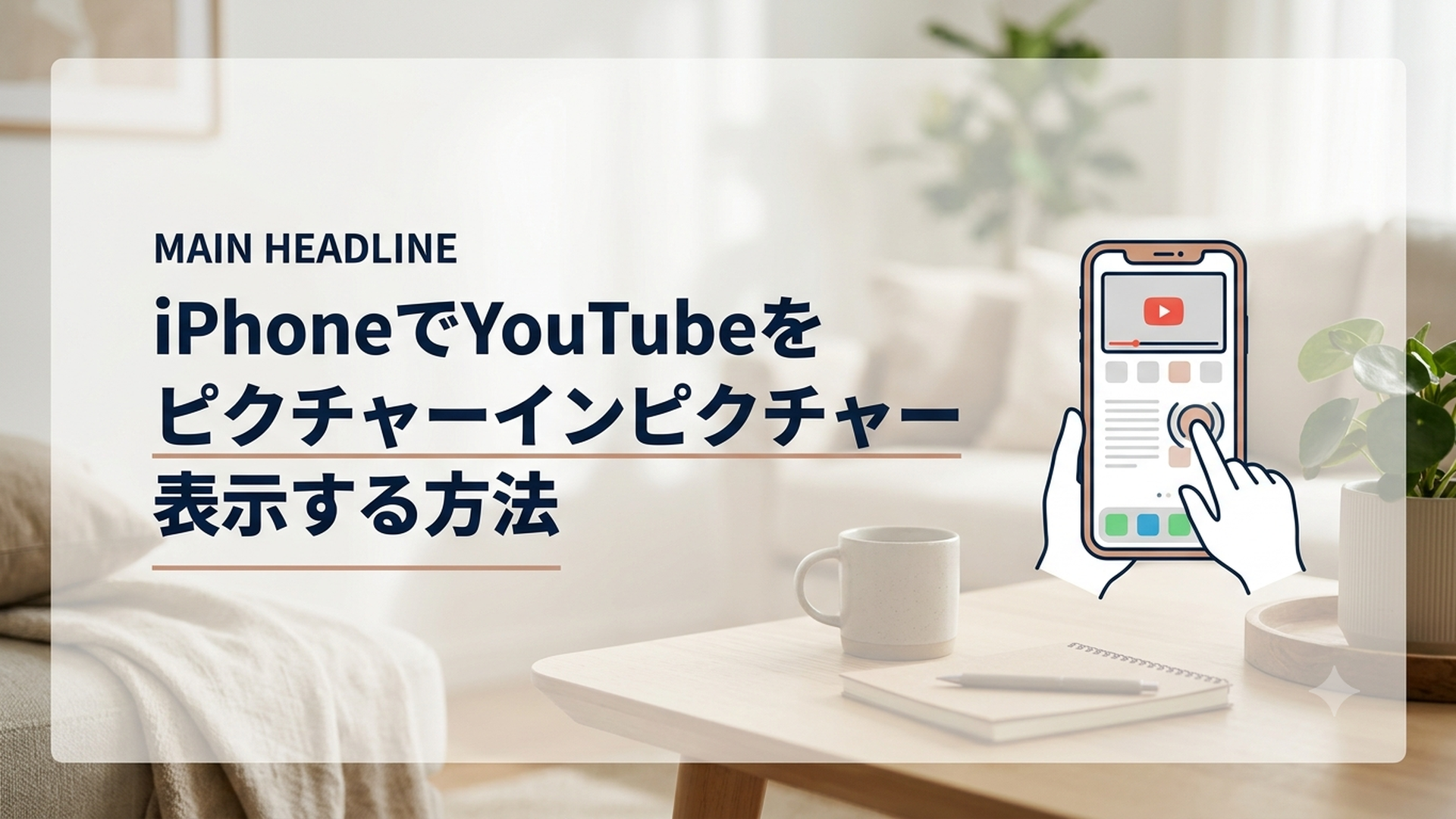
iPhoneでYouTubeをピクチャーインピクチャー表示するには、iPhone本体とYouTubeアプリの両方で機能をオンにし、動画の再生中にホーム画面へ戻ります。
YouTubeを見ながらLINEを返信したり、Safariで気になる言葉を検索したりしたいと思ったことはありませんか?
そのようなときに役立つのが、動画を小さな画面で再生し続ける「ピクチャーインピクチャー」です。
2026年4月、YouTubeは米国以外の無料ユーザーにも、対象となる動画でピクチャーインピクチャー機能を順次提供すると発表しました。
この記事では、iPhoneでYouTubeをピクチャーインピクチャー表示する設定方法や使い方、表示されないときの確認ポイントを初心者向けに解説します。
iPhoneのYouTubeで使えるピクチャーインピクチャーとは?
ピクチャーインピクチャーとは、YouTubeの動画を小さな窓にして、ほかのアプリの上に表示できる機能です。
英語では「Picture in Picture」と書き、頭文字を取って「PiP」と呼ばれることもあります。
通常、YouTubeアプリで動画を再生したまま別のアプリへ移動すると、動画の画面は見えなくなります。
しかし、ピクチャーインピクチャーが有効になっていれば、YouTubeアプリを閉じても動画が小窓になり、再生を続けられます。
たとえば、次のような使い方ができます。
- YouTubeを見ながらLINEを返信する
- 解説動画を見ながらSafariで調べものをする
- 料理動画を流しながらメモアプリで材料を確認する
- ニュース動画を見ながらSNSを読む
- 動画の説明を聞きながらカレンダーを確認する
スマートフォンの小さな画面を、テレビのワイプ画面のように使える機能だと考えると分かりやすいですよ。
小窓は画面の四隅へ移動でき、必要に応じて大きさを変えることもできます。
動画を完全に止めずに別の作業へ移れるため、iPhoneで複数のことを同時に進めたいときに便利です。
YouTubeのピクチャーインピクチャーは無料ユーザーも使える?
YouTubeは2026年4月、米国以外の無料ユーザーを含む幅広い利用者に、ピクチャーインピクチャー機能を提供すると発表しました。
それまでは、米国以外では基本的にYouTube Premiumの会員向け機能として案内されていました。
実際、2025年3月にAppleサポートコミュニティへ投稿された相談では、iPhone 15とiOS 18を使っている無料ユーザーが「YouTubeの設定にピクチャーインピクチャーの項目がない」と質問しています。
当時は、米国以外でYouTubeのピクチャーインピクチャーを使うには、原則としてYouTube Premiumへの登録が必要だと案内されていました。
しかし、2026年4月30日に報じられたYouTubeの発表により、米国以外の無料ユーザーにも対象が広がることになりました。
ただし、無料ユーザーがすべての動画で自由に使えるわけではありません。
利用できる範囲は、契約状況や動画の種類によって異なります。
| 利用者の種類 | ピクチャーインピクチャーを利用できる主な動画 |
|---|---|
| 米国以外の無料ユーザー | 長尺の音楽以外のコンテンツ |
| 米国の無料ユーザー | 従来の利用条件が継続 |
| Premium Lite会員 | 長尺の音楽以外のコンテンツ |
| YouTube Premium会員 | 音楽動画を含む対象コンテンツ |
無料ユーザーの場合、音楽動画やショート動画ではピクチャーインピクチャーが利用できないとされています。
一方、一般的な解説動画やレビュー動画など、通常の長い動画では利用できる可能性があります。
YouTubeは無料ユーザー向けの対象を「長尺の音楽以外のコンテンツ」と説明していますが、何分以上を長尺とするのかは、元の発表では明確に示されていません。
参考記事では10分以上の動画が目安になる可能性に触れていますが、YouTubeが正式に「10分以上」と定義したわけではありません。
そのため、動画の長さだけで利用できると断定せず、実際に再生して確認する必要があります。
また、無料ユーザー向けの機能は一斉に開放されるのではなく、発表後の数か月をかけて順次提供されると案内されました。
同じ日本国内でも、アカウントによって設定項目が表示される時期に差が出る可能性があります。
設定が見つからないからといって、iPhoneの故障とは限りません。
ここは、今回の変更で特に注意したいポイントです。
iPhoneでYouTubeをピクチャーインピクチャー表示する設定方法
iPhoneでYouTubeを小窓表示するには、最初にiPhone本体の設定を確認し、そのあとでYouTubeアプリの設定をオンにします。
片方だけオンになっていても、正常に表示されない場合があります。
焦らず、順番に確認してみましょうね。
1.iPhone本体のピクチャインピクチャをオンにする
まずは、iPhone本体の設定を確認します。
1. iPhoneの「設定」アプリを開く
2. 「一般」をタップする
3. 「ピクチャインピクチャ」をタップする
4. 「ピクチャインピクチャを自動的に開始」をオンにする
スイッチが緑色になっていれば、設定はオンです。
すでにオンになっている場合は、一度オフにしてから、もう一度オンに切り替えると動作が整うこともあります。
設定画面に表示される名称は、iOSのバージョンによって文字の間隔や表記が少し異なる可能性があります。
ただし、基本的には「設定」から「一般」へ進む流れです。
2.YouTubeアプリの設定をオンにする
続いて、YouTubeアプリ側の設定を確認します。
1. YouTubeアプリを開く
2. 画面右下の「マイページ」をタップする
3. 画面右上の歯車アイコンをタップする
4. 「再生」をタップする
5. 「ピクチャーインピクチャー」をオンにする
これで、YouTubeアプリ側の準備は完了です。
YouTubeアプリの更新状況やアカウントへの提供状況によっては、「再生」の中にピクチャーインピクチャーの項目が表示されない場合があります。
その場合は、場所を間違えているとは限りません。
無料ユーザー向け機能がまだ自分のアカウントに反映されていない可能性や、対象外の利用環境である可能性があります。
3.YouTube動画を再生してホーム画面へ戻る
両方の設定をオンにしたら、実際に小窓表示を試します。
1. YouTubeアプリで対象の動画を再生する
2. 動画を再生したまま、画面の下端から上へスワイプする
3. ホーム画面へ戻る
4. 動画が小窓になって表示されるか確認する
ホームボタンがあるiPhoneでは、動画の再生中にホームボタンを押してホーム画面へ戻ります。
正常に動作すると、YouTube動画が小さなプレーヤーとなって画面上に残ります。
そのままLINEやSafariなど、別のアプリを開いてみましょう。
YouTubeアプリを強制終了するのではなく、通常の操作でホーム画面へ戻ることがポイントです。
アプリ切り替え画面でYouTubeを上へ払って完全に終了すると、動画の再生も止まります。
YouTubeの小窓を移動・拡大・閉じる方法
ピクチャーインピクチャーで表示された小窓は、位置を変えたり、一時的に画面の外へ隠したりできます。
基本的な操作は難しくありません。
小窓を移動する
小窓の映像部分を指で押さえ、そのまま画面の好きな場所へ動かします。
基本的には、画面の四隅付近に配置できます。
LINEの入力欄やSafariのボタンと重なると操作しにくいため、使っているアプリに合わせて場所を変えると便利ですよ。
小窓の大きさを変える
小窓の上で2本の指を広げたり縮めたりすると、大きさを変更できます。
文字や細かい映像を確認したいときは大きくし、別のアプリを広く使いたいときは小さくするとよいでしょう。
ただし、使用しているiOSのバージョンや動画の状態によって、変更できる大きさには限りがあります。
YouTubeアプリへ戻る
小窓を一度タップすると、操作ボタンが表示されます。
小窓内にあるアプリへ戻るためのアイコンをタップすると、YouTubeアプリが開き、通常の画面で動画の続きを見られます。
画面を大きくして内容を確認したいときに使いましょう。
動画を一時停止・再開する
小窓をタップして、中央に表示される一時停止ボタンを押します。
もう一度再生ボタンを押せば、動画の続きが流れます。
別のアプリで電話をかけたり、集中して文字を入力したりするときに便利です。
小窓を閉じる
小窓をタップし、左上に表示される「×」を押します。
小窓が閉じ、YouTube動画の再生も停止します。
小窓を閉じても、YouTubeアプリそのものが削除されたり、視聴履歴が消えたりすることはありません。
もう一度見たい場合はYouTubeアプリを開き、動画を再生してください。
小窓を画面の端へ隠す
小窓を画面の左右どちらかへスワイプすると、一時的に画面の外へ隠せる場合があります。
完全に終了したわけではないため、音声はそのまま流れます。
画面の端に残ったタブのような部分を内側へスワイプすると、小窓を再び表示できます。
文字を入力するときだけ映像を隠したい場合に役立つ操作です。
iPhoneでYouTubeのピクチャーインピクチャーができない原因
設定をオンにしたのに小窓が出ない場合は、いくつかの原因が考えられます。
故障と決めつける前に、次の項目を上から確認してみましょう。
無料ユーザー向け機能がまだ反映されていない
2026年に発表された無料ユーザー向けのピクチャーインピクチャーは、今後数か月をかけて順次利用可能になると案内されました。
そのため、ほかの人が使えていても、自分のYouTubeアカウントにはまだ設定項目が届いていない可能性があります。
この場合、iPhoneを何度も初期化したり、有料アプリを追加したりする必要はありません。
まずはYouTubeアプリを最新版に更新し、数日からしばらく時間を置いて設定を再確認するのが現実的です。
アカウント単位で段階的に提供される機能は、端末を交換してもすぐには変わらないことがあります。
音楽動画やショート動画を再生している
無料ユーザーは、音楽動画やYouTubeショートでピクチャーインピクチャーを使えない場合があります。
設定が正しくても、対象外の動画では小窓が表示されません。
まずは、商品レビューやニュース解説、操作方法など、音楽以外の通常動画で試してみましょう。
動画を変えたら表示できた場合は、iPhoneの不具合ではなく、コンテンツ側の利用条件が原因と考えられます。
動画が「長尺」の条件を満たしていない
米国以外の無料ユーザーに提供される対象は、「長尺の音楽以外のコンテンツ」と説明されています。
ただし、長尺が何分以上なのかは明記されていません。
短い通常動画では表示されず、長めの動画では表示される可能性があります。
確認するときは、まず10分以上ある音楽以外の動画を選ぶと、原因を切り分けやすいでしょう。
ただし、10分以上なら必ず使えるという意味ではありません。
動画の種類やアカウントの状態によって利用できないこともあります。
iPhone本体の設定がオフになっている
YouTubeアプリ側をオンにしていても、iPhoneの「ピクチャインピクチャを自動的に開始」がオフだと、小窓が自動表示されない場合があります。
「設定」から「一般」、「ピクチャインピクチャ」の順に開き、スイッチを確認してください。
オンになっているのに動かない場合は、一度オフにし、iPhoneを再起動してから再びオンにしてみましょう。
YouTubeアプリ側の設定がオフになっている
iPhone本体がオンでも、YouTubeアプリ内のピクチャーインピクチャーがオフでは利用できません。
「マイページ」から歯車アイコンを開き、「再生」の中を確認します。
設定項目そのものが表示されない場合は、機能が未提供である可能性があります。
設定を探して何度も同じ画面を行き来するより、アプリの更新状況とアカウントの提供状況を確認した方がよいでしょう。
YouTubeアプリが古い
古いバージョンのYouTubeアプリでは、新しく提供された設定が表示されない可能性があります。
App Storeを開き、YouTubeのページに「アップデート」と表示されていたら更新してください。
「開く」と表示されている場合は、基本的に最新バージョンが入っています。
ただし、アプリが最新でも、機能がアカウントへ届いていなければ設定項目は表示されないことがあります。
iOSやアプリの一時的な不具合が起きている
設定も動画も問題がないように見える場合は、一時的な動作不良の可能性があります。
次の順番で試してみましょう。
- YouTubeアプリを一度終了して開き直す
- iPhoneを再起動する
- App StoreでYouTubeを更新する
- iOSの更新があるか確認する
- Wi-Fiとモバイル通信を切り替えて試す
- 別の通常動画で試す
いきなりYouTubeアプリを削除すると、オフライン保存した動画などに影響する可能性があります。
まずは負担の少ない再起動や更新から試すのがおすすめです。
動画を止めてからホーム画面へ戻っている
ピクチャーインピクチャーは、基本的に動画を再生している状態でホーム画面へ戻ることで始まります。
動画を一時停止してから戻ると、小窓にならない場合があります。
再生ボタンを押して映像が動いていることを確認してから、下端から上へスワイプしてください。
また、YouTubeアプリをアプリ切り替え画面から完全に終了すると、小窓は表示されません。
「アプリを閉じる」と「ホーム画面へ戻る」は、似ているようで別の操作です。
設定に「ピクチャーインピクチャー」がないときはどうする?
YouTubeアプリの「再生」を開いても、ピクチャーインピクチャーの項目が見つからない場合があります。
この場合は、操作ミスよりも、利用条件や段階的な機能提供が関係している可能性があります。
2025年3月にAppleサポートコミュニティへ寄せられた相談でも、無料ユーザーの設定画面に項目が表示されず、当時はYouTube Premiumへの登録が必要だと説明されていました。
2026年の方針変更後は無料ユーザーにも対象が広がりましたが、発表と同時に全アカウントへ反映されるわけではありません。
設定項目がないときは、次の順番で確認しましょう。
1. App StoreでYouTubeアプリを更新する
2. YouTubeアプリを閉じて開き直す
3. iPhoneを再起動する
4. 数日後に設定画面を再確認する
5. 音楽以外の長めの通常動画で試す
6. 別のYouTubeアカウントを持っている場合は表示の違いを確認する
アカウントを切り替えて項目が表示された場合、iPhone本体ではなく、アカウントごとの提供状況が関係していると考えられます。
ただし、機能を使うためだけに新しいアカウントを作る必要はありません。
また、ブラウザを使った非公式な回避方法や、提供元が分からないアプリを導入する方法はおすすめできません。
YouTube側の仕様変更で突然使えなくなる可能性があるほか、ログイン情報や個人情報の管理にも注意が必要だからです。
公式アプリの設定で使えるようになるのを待つ方が、安全性と安定性の面では安心です。
無料版とYouTube Premiumでは何が違う?
ピクチャーインピクチャーだけを見ると、無料ユーザーにも機能が広がったため、「Premiumに入る必要はなくなった」と感じるかもしれません。
しかし、無料版とYouTube Premiumでは利用できる範囲が異なります。
無料ユーザーは、米国以外では長尺の音楽以外のコンテンツが対象です。
音楽動画やショート動画など、動画によっては小窓表示できません。
一方、YouTube Premium会員は、音楽を含む対象コンテンツでもピクチャーインピクチャーを利用できると案内されています。
さらに、Premiumには広告なし再生やバックグラウンド再生、動画の一時保存など、ピクチャーインピクチャー以外の機能もあります。
そのため、どちらが向いているかは使い方によって変わります。
一般的な解説動画やレビュー動画を、ときどき小窓で見たいだけなら、まず無料版で試すのがよいでしょう。
音楽を頻繁に聞く人や、画面を消して音声を流したい人、幅広い動画で安定して使いたい人は、Premiumの機能を確認する価値があります。
ただし、料金や提供内容は変更される可能性があります。
契約を検討するときは、YouTubeアプリや公式案内で最新の料金と対象機能を確認してください。
ピクチャーインピクチャーを使うときの注意点
ピクチャーインピクチャーは便利ですが、使う前に知っておきたい注意点もあります。
動画を見ながらの操作は通信量が増える
YouTube動画を再生し続けながら別のアプリを使うため、モバイル通信中はデータ通信量が増えます。
小窓にしたからといって、動画の通信が止まるわけではありません。
通信量を抑えたい場合は、Wi-Fiへ接続するか、YouTubeの画質を下げて利用しましょう。
契約している通信プランのデータ容量が少ない人は、長時間のながら見に注意してください。
バッテリーを消費する
動画再生と別アプリの操作を同時に行うため、通常の文字入力やWeb閲覧だけの場合より、バッテリーを消費しやすくなります。
長時間使う場合は、充電残量を確認しておくと安心です。
ただし、充電しながら高画質動画を長時間再生すると、iPhoneが熱を持つことがあります。
本体が熱くなった場合はケースを外し、動画を止めて涼しい場所で休ませましょう。
小窓が操作ボタンを隠すことがある
小窓の位置によっては、LINEの送信ボタンやSafariのメニューなどが隠れる場合があります。
操作しにくいときは、小窓を反対側の角へ移動してください。
一時的に画面の端へ隠す方法も便利です。
すべての動画で使えるとは限らない
同じYouTubeアプリでも、動画の種類や契約状況によって利用できるかどうかが異なります。
ある動画で使えたのに、別の動画で使えないこともあります。
この違いを知らないと、設定が壊れたように感じてしまいます。
まずは「動画ごとの制限がある」と覚えておくと、落ち着いて原因を切り分けられますよ。
私が考える今回の無料開放の意味と今後の見通し
ここからは、今回の変更についての私見です。
YouTubeのピクチャーインピクチャーが無料ユーザーにも広がったことは、単に便利なボタンが増えた以上の意味があると考えています。
スマートフォンは、動画を見るだけの機械ではありません。
連絡、検索、買い物、地図、メモ、予定管理など、さまざまな役割を1台で担っています。
これまでのように、YouTubeを見るたびにほかの作業を止めなければならない状態は、現在のスマートフォンの使い方には合いにくくなっていました。
ピクチャーインピクチャーの無料開放によって、動画を「画面を占有するコンテンツ」から「別の作業に添える情報」へ変えやすくなります。
たとえば、iPhoneの設定方法を解説する動画を小窓で流しながら、実際に設定アプリを操作できます。
料理動画を表示しながら、タイマーを起動したり、材料をメモしたりすることも可能です。
初心者にとっては、動画を覚えてから操作する必要がなくなり、見本を横に置いたまま進められる点が大きな利点です。
一方で、無料ユーザーは音楽動画やショート動画が対象外とされており、Premium会員との差は残されています。
私は、この線引きには、無料版の利便性を高めながら、有料会員の価値も維持したいYouTube側の意図があると考えます。
無料ユーザーにすべての機能を開放するのではなく、日常的なマルチタスクに必要な範囲を広げた形です。
今後は、無料ユーザーが利用できる動画の条件が、より分かりやすく表示されることを期待したいところです。
現状では「長尺」が何分以上なのか明確でなく、設定が正しくても動画によって動かない可能性があります。
機械が苦手な人にとって、条件が見えない機能は「自分の操作が間違っているのでは」と不安になりやすいものです。
小窓表示できない動画には理由を表示するなど、アプリ内で分かりやすく案内されれば、混乱は少なくなるでしょう。
また、機能の段階的な提供期間中は、インターネット上に古い情報と新しい情報が混在します。
2025年時点では「日本の無料ユーザーはPremiumに入らないと使えない」という説明が正しかった一方、2026年の発表後は状況が変わっています。
検索した記事の公開日を確認することも大切です。
古い説明を読んで「無料では絶対に使えない」と諦める前に、YouTubeアプリを更新し、自分の設定画面を確認してみてください。
反対に、2026年の情報を見たからといって、すぐにすべての無料アカウントで使えるとは限りません。
今回のような段階的な変更では、最新情報と自分の画面の両方を確かめることが、もっとも確実な判断方法です。
まとめ
iPhoneでYouTubeをピクチャーインピクチャー表示するには、iPhoneの「設定」とYouTubeアプリの「再生」の両方で機能をオンにします。
その後、対象動画を再生したままホーム画面へ戻ると、動画が小窓になって表示されます。
2026年4月の発表により、米国以外の無料ユーザーにも機能が順次提供されることになりました。
ただし、無料ユーザーが利用できるのは主に長尺の音楽以外のコンテンツで、音楽動画やショート動画は対象外とされています。
設定項目が見つからない場合は、機能がまだアカウントへ反映されていない可能性があります。
YouTubeアプリの更新、iPhoneの再起動、対象動画の変更を試し、それでも表示されなければ時間を置いて再確認しましょう。
設定が出てこなくても、すぐにiPhoneの故障や操作ミスだと考える必要はありません。
よくある質問
YouTube Premiumに入らなくても小窓表示できますか?
2026年の発表では、米国以外の無料ユーザーも、長尺の音楽以外のコンテンツで順次利用できるとされています。
ただし、アカウントへの反映時期には差があり、音楽動画やショート動画などは対象外です。
YouTubeの設定にピクチャーインピクチャーがありません
YouTubeアプリが古いか、無料ユーザー向けの機能がまだアカウントへ反映されていない可能性があります。
アプリを更新してiPhoneを再起動し、時間を置いてから「マイページ」内の設定を再確認してください。
ピクチャーインピクチャーをオンにしても表示されないのはなぜですか?
音楽動画やショート動画など、対象外の動画を再生している可能性があります。
iPhone本体とYouTubeアプリの設定を確認したうえで、音楽以外の長めの通常動画を再生し、動画が動いている状態でホーム画面へ戻ってみましょう。

コメント