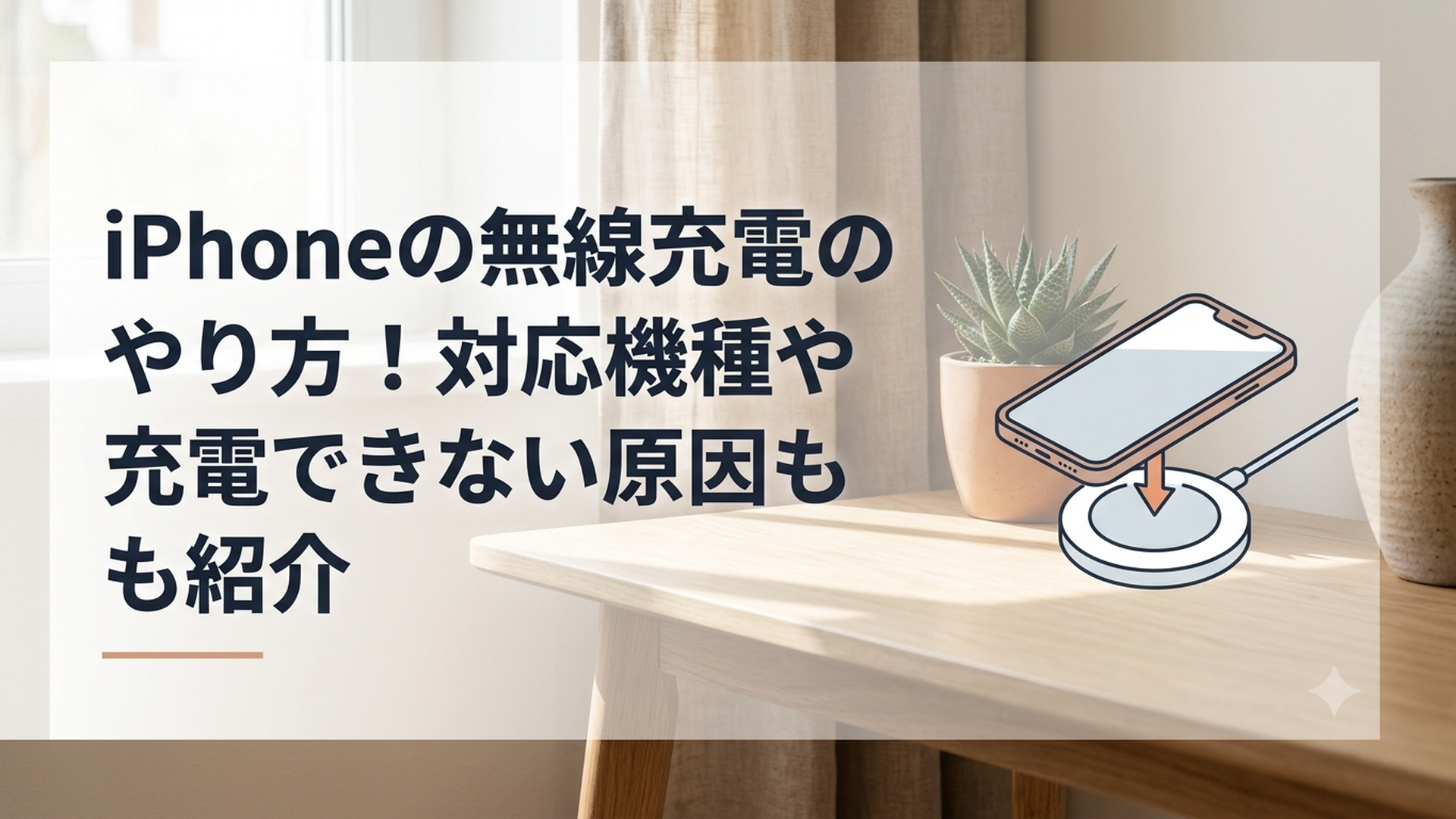
iPhoneの無線充電は、iPhone 8以降ならQi対応充電器に置くだけで利用できます。速さを重視する場合は、対応機種と充電器を確認してQi2やMagSafeを選びましょう。
「置いたのに充電されない」という場合も、位置のずれやケース、電源アダプタ、発熱などを順番に確認すれば、故障ではなく自分で解決できることがありますよ。
最初に、この記事の要点をまとめます。
- iPhone 8以降は、基本的にQiワイヤレス充電に対応
- iPhoneは画面を上にして、充電器の中央へ置く
- 一般的なQi充電は、多くの対応製品で最大7.5W
- 対応するQi2・MagSafeでは、機種により最大15Wまたは最大25W
- 充電できないときは、位置・ケース・カード・電源・発熱を確認
- 急いで充電するときは、ワイヤレスより有線充電が向いている場合がある
私も初めてワイヤレス充電器を使ったとき、iPhoneを置いたのに反応せず、「充電器が壊れているのかな」と焦ったことがあります。
しかし、原因は故障ではなく、充電器の中心から少しずれていただけでした。無線充電は簡単な一方で、ケーブル充電とは違う小さなコツがあります。
この記事では、Appleが公開しているサポート情報や各モデルの技術仕様をもとに、iPhoneの無線充電のやり方、対応機種、Qi・Qi2・MagSafeの違い、充電できない原因を初心者向けに解説します。
iPhoneの無線充電とは?対応機種はiPhone 8以降
iPhoneの無線充電とは、本体へケーブルを差し込まず、対応する充電器の上に置いて電力を送る方法です。
iPhone 8、iPhone 8 Plus、iPhone X以降のモデルには、Qi規格に対応したワイヤレス充電機能が搭載されています。
Qiは「チー」と読み、Wireless Power Consortiumが定めている国際的なワイヤレス充電規格です。
Apple純正品だけでなく、Qi認証を取得したさまざまなメーカーの充電器を利用できます。
主な対応機種は次のとおりです。
- iPhone 8・iPhone 8 Plus
- iPhone X・iPhone XS・iPhone XS Max・iPhone XR
- iPhone 11シリーズ
- iPhone SE(第2世代・第3世代)
- iPhone 12シリーズ
- iPhone 13シリーズ
- iPhone 14シリーズ
- iPhone 15シリーズ
- iPhone 16シリーズ
- iPhone 17シリーズ
- iPhone Air
- そのほか、Appleがワイヤレス充電対応として案内するモデル
反対に、iPhone 7以前やiPhone SE(第1世代)には、標準のワイヤレス充電機能がありません。
後付けの受信シートなども販売されていますが、接触不良や発熱、ケースとの相性が生じることがあります。初心者の方には、標準機能として対応しているiPhoneでの利用をおすすめします。
iPhone SEも無線充電できる?
iPhone SEは、世代によって対応状況が異なります。
iPhone SE(第2世代)とiPhone SE(第3世代)はQiワイヤレス充電に対応していますが、第1世代は対応していません。
同じ「iPhone SE」という名前でも中身が違うため、設定画面から機種名を確認しておくと安心ですよ。
機種名は、次の順番で確認できます。
- 「設定」を開く
- 「一般」をタップ
- 「情報」をタップ
- 「機種名」を確認する
なお、ワイヤレス充電に対応していても、すべてのモデルがQi2やMagSafeの磁気装着に対応しているわけではありません。
「置くだけで充電できるか」と「磁石で固定できるか」は、別の話として考えましょう。
iPhoneの無線充電のやり方は?置く向きと手順
充電器を電源へ接続し、iPhoneの画面を上にして中央へ置けば、通常は数秒後に充電が始まります。
初めて使う方は、次の手順で進めてみましょう。
1. Qi・Qi2・MagSafe対応充電器を用意する
2. 充電器を対応する電源アダプタへ接続する
3. 充電器を平らで安定した場所に置く
4. iPhoneの画面を上に向ける
5. iPhoneの背面中央を充電器の中央に合わせる
6. 数秒待ち、画面の充電表示を確認する
充電が始まると、ロック画面などに充電中であることを示す表示が出ます。
画面右上のバッテリーアイコンにも稲妻のマークが表示されるため、「本当に充電できているかな」と心配なときは確認してくださいね。
iPhoneは画面を上にして置く
一般的な平置き型充電器では、iPhoneの画面を上向きにして置くのが基本です。
充電に使われる部品はiPhoneの背面側にあるため、画面を下にして置くと、充電器との距離が離れて正常に充電できない場合があります。
スタンド型の充電器では、縦向きまたは横向きに立てかけます。製品によって充電コイルの位置が違うため、メーカーの説明書も確認しましょう。
中央から少しずつ動かしてみる
Qi充電器では、iPhoneと充電器の内部にある部品同士の位置が合わないと、電力をうまく送れません。
見た目では正しく置けていても、数センチずれているだけで反応しない場合があります。
充電が始まらないときは、iPhoneを持ち上げ、中央付近へ置き直してください。それでも反応しなければ、上下左右へ少しずつ動かしてみましょう。
私の経験でも、ワイヤレス充電の不具合は、置く位置を直すだけで解決することが少なくありません。
MagSafeなら充電表示が出ることがある
対応するiPhoneへMagSafe充電器を取り付けると、通常のバッテリー表示に加えて、円形の充電アニメーションが表示されることがあります。
ただし、アニメーションが出ない場合でも、バッテリーアイコンに稲妻マークが表示され、残量が増えていれば充電できています。
表示だけで故障と決めつけず、実際に充電残量が増えているかも確認してみましょうね。
Qi・Qi2・MagSafeの違いは?充電速度を比較
Qiは一般的な置くだけ充電、Qi2は磁気による位置合わせを取り入れた新しい規格、MagSafeはAppleが展開する磁気充電システムです。
名前が似ているため難しく感じますが、主な違いは「固定方法」と「対応する最大出力」です。
| 充電方法 | 固定方法 | iPhoneでの主な最大出力 | 向いている人 |
|---|---|---|---|
| Qi | 充電器に置く | 多くの対応製品で最大7.5W | 費用を抑えて気軽に使いたい人 |
| Qi2 | 対応製品では磁気で位置合わせ | 対応機種・製品により最大15Wまたは25W | 他社製品も含めて選びたい人 |
| MagSafe | 磁石でiPhoneへ固定 | 対応機種・充電器により最大15Wまたは25W | 位置ずれを減らし、安定して充電したい人 |
| 有線充電 | ケーブルを差し込む | 機種・アダプタにより異なる | 短時間で充電したい人 |
表の数値は理論上の最大値です。
実際の速度は、iPhoneの機種、充電器、電源アダプタ、バッテリー残量、室温、使用中のアプリなどによって変わります。
一般的なQi充電は最大7.5Wが目安
Appleは、多くのQi対応充電器で、最新バージョンのiOSを搭載したiPhoneを最大7.5Wで充電できると案内しています。
7.5Wでも、寝ている間や仕事中に置いておく使い方なら十分便利です。
一方で、外出前に短時間で残量を増やしたい場合は、Qi充電では遅く感じることがあります。
「最大15W」や「最大25W」と書かれた充電器を買っても、iPhone側がその規格や出力に対応していなければ、表示どおりの速さにはなりません。
Qi2は磁気で位置を合わせやすい
Qi2は、従来のQiを発展させたワイヤレス充電規格です。
対応するiPhoneと磁気式のQi2充電器を組み合わせると、磁石で位置を合わせやすくなり、充電中のずれを防ぎやすくなります。
Appleの現行技術仕様では、iPhone 13シリーズやiPhone 15シリーズなど、複数のモデルで最大15WのQi2ワイヤレス充電が案内されています。
さらに、iPhone 16以降の一部モデルでは、対応する機器との組み合わせにより、最大25WのQi2ワイヤレス充電が案内されています。
ただし、同じシリーズ内でも最大出力が異なる場合があります。iOSの更新や充電器の仕様も関係するため、購入前にAppleの各モデルの技術仕様と、充電器メーカーの対応表を確認しましょう。
MagSafeはiPhone 12以降で磁気装着できる
MagSafeは、iPhoneの背面へ磁石で充電器やアクセサリーを装着する仕組みです。
iPhone 12以降の対応モデルでは、充電器が適切な位置へ吸い付くように固定されます。
従来のQiパッドのように、置いた位置が少しずれて充電が止まる心配を減らせることが大きな利点です。
AppleのMagSafe充電器はQi規格にも対応しているため、iPhone 8以降を置いて充電できます。
ただし、磁石で正確に装着できるのは、MagSafe用の磁石を内蔵した対応モデルです。iPhone 8やiPhone 11などでは、MagSafe充電器を使えても、基本的には磁気で固定されません。
MagSafeの最大25Wには条件がある
「MagSafeなら、どのiPhoneでも25Wになる」と思いやすいのですが、実際には違います。
Appleが案内する最大25Wの高速ワイヤレス充電には、対応するiPhone、対応する世代のMagSafe充電器、30W以上など所定の条件を満たす電源アダプタが必要です。
2026年7月時点のAppleの案内では、iPhone 17、iPhone 17 Pro、iPhone 17 Pro Max、iPhone 16 Plus、iPhone 16 Pro Maxなどが、所定の組み合わせでピーク時最大25Wの対象として挙げられています。
一方、iPhone 16とiPhone 16 Proはピーク時最大22.5W、iPhone Airはピーク時最大20Wと案内されています。
また、iPhone 15以前の対応モデルでMagSafeによる高速ワイヤレス充電を利用する場合は、最大15Wが基本的な目安です。
機種名だけでなく、充電器本体やケーブルに記載されたモデル番号によっても対応が変わります。
購入時は「MagSafe対応」という言葉だけで判断せず、自分のiPhoneで何Wまで出るのかを商品説明で確認してくださいね。
無線充電に必要な電源アダプタは何W?
充電器が高出力でも、接続する電源アダプタの能力が足りないと、本来の速度では充電できません。
ワイヤレス充電器は、コンセントへ直接差し込むのではなく、USB-Cなどの電源アダプタを別に用意する製品が多くあります。
大まかな目安は次のとおりです。
- 一般的なQi充電:充電器メーカーが指定するアダプタ
- 最大15WのMagSafe充電:20W以上のUSB-C電源アダプタが目安
- 最大25WのMagSafe充電:30W以上の対応USB-C電源アダプタが必要
- 他社製品:USB Power Deliveryなど、メーカー指定の規格を確認
Appleは、iPhone 16以降で対応するMagSafe充電器を使って高速ワイヤレス充電する場合、Apple製の30W以上のUSB-C電源アダプタ、または条件を満たす他社製USB-C電源アダプタを案内しています。
iPhone 15以前で最大15WのMagSafe充電を利用する場合は、20W以上の対応アダプタが目安です。
古いUSBアダプタでは遅くなることがある
以前のiPhoneに付属していた小さな5WのUSB電源アダプタへ、高出力のワイヤレス充電器を接続しても、充電器本来の性能を出せないことがあります。
充電自体は始まっても、残量がなかなか増えなかったり、iPhoneを使いながらでは充電が追いつかなかったりします。
電源アダプタのワット数は、本体の側面や底面に小さく記載されていることがあります。
文字が読みにくい場合は、スマホのカメラで撮影して拡大すると確認しやすいですよ。
充電器とアダプタのセット商品も確認する
ワイヤレス充電器の中には、電源アダプタが付属しない製品があります。
価格が安く見えても、別途アダプタを購入すると合計金額が高くなる可能性があります。
購入前に、次の3点を確認しましょう。
- 充電パッドやスタンド本体
- USB-Cなどの接続ケーブル
- コンセントへ差す電源アダプタ
「本体のみ」「アダプタ別売り」と書かれていないかを見ると、買った後に使えないという失敗を防げます。
iPhoneが無線充電できない原因と対処法
無線充電できない原因の多くは、位置のずれ、ケースやカードの干渉、電源不足、発熱です。
いきなり故障を疑うのではなく、次の順番で確認しましょう。
| 考えられる原因 | 対処方法 |
|---|---|
| 置く位置がずれている | 一度持ち上げ、充電器の中央へ置き直す |
| ケースが厚い | ケースを外して充電できるか試す |
| 金属製ケースを使っている | ケースや金属リングを取り外す |
| カードを挟んでいる | カードや財布部分を取り除く |
| 電源アダプタが弱い | 充電器が指定するアダプタへ交換する |
| ケーブルが緩んでいる | 充電器側とアダプタ側を差し直す |
| iPhoneが高温になっている | 使用を止めて涼しい場所で冷ます |
| 有線ケーブルも接続している | ケーブルを外し、無線充電だけで試す |
| 充電器が対応していない | Qi認証や対応機種を確認する |
| 一時的な動作不良 | iPhoneを再起動する |
まず充電器の中央へ置き直す
最も簡単で、最初に試してほしいのが位置の調整です。
平置き型のQi充電器では、iPhoneの背面中央と充電器の中央が合っていないと反応しません。
一度iPhoneを完全に持ち上げてから、ゆっくり中央へ置き直しましょう。
置いたまま滑らせるより、持ち上げて置き直すほうが反応を確認しやすくなります。
MagSafeや磁気式Qi2で磁力が弱い場合は、ケースが対応していない可能性もあります。
厚いケースや金属製ケースを外す
一般的な薄型ケースなら、装着したまま充電できることが多いです。
ただし、次のようなケースやアクセサリーは充電を妨げる場合があります。
- 厚みのある耐衝撃ケース
- 金属製ケース
- 背面に金属プレートを貼ったケース
- 指を通す金属リング
- バッテリーを内蔵したケース
- 財布型ケース
- 厚みのある装飾が付いたケース
「何mmまでなら使える」と一律には言えません。素材や充電器の性能、装飾の位置によっても変わるためです。
充電器メーカーが「ケース厚○mmまで」と案内している場合は、その数値を目安にしてください。
迷ったときは、ケースを外した状態で充電できるか試しましょう。外すと充電できるなら、iPhoneや充電器の故障ではなく、ケースとの相性が原因と考えられます。
カードやパスポートを挟まない
Appleは、iPhoneとワイヤレス充電器の間に、クレジットカード、セキュリティカード、パスポート、キーフォブなどを挟まないよう案内しています。
磁気ストライプや無線通信に使う部品が影響を受ける可能性があるためです。
特に財布型ケースへカードを入れている方は、カードを取り出してから充電してください。
金属製の鍵や硬貨なども置かないようにしましょう。充電器との間に異物があると、発熱や充電停止につながることがあります。
電源アダプタとケーブルを確認する
充電器にランプが付かない場合は、iPhoneではなく電源側に問題があるかもしれません。
次の順番で確認しましょう。
- USBケーブルを差し直す
- 電源アダプタを差し直す
- 別のコンセントを試す
- 別の対応ケーブルを試す
- 指定されたワット数のアダプタを使う
パソコンのUSB端子や家具に付いたUSB端子では、供給できる電力が不足することがあります。
動作確認をするときは、対応する電源アダプタを使い、壁のコンセントへ直接接続する方法が分かりやすいですよ。
USBケーブルを接続していると有線が優先される
iPhoneへUSBケーブルを接続した状態では、基本的に有線側から充電されます。
ワイヤレス充電器へ置いても、二重に速く充電されるわけではありません。
無線充電器が動作しているか確かめたい場合は、iPhoneから有線ケーブルを外して試してください。
iPhoneを再起動する
置き方やケース、電源に問題がない場合は、iPhoneの一時的な動作不良も考えられます。
一度再起動してから、もう一度充電器へ置いてみましょう。
また、iOSが古い場合は、利用できるときに最新バージョンへ更新してください。
それでも複数の対応充電器で反応しない場合は、iPhone本体の点検が必要な可能性があります。
充電が途中で止まる・80%から進まないのはなぜ?
充電が途中で止まる場合、発熱を抑える制御や充電上限、バッテリーを守る機能が働いている可能性があります。
ワイヤレス充電では、電気を送る過程である程度の熱が発生します。
Appleは、充電中にiPhoneが少し温かくなることがあると案内しています。
本体が熱いと充電が制限される
iPhoneの温度が高くなると、ソフトウェアが80%を超える充電を制限する場合があります。
これは故障ではなく、バッテリーを保護するための動作です。
次のような状況では、温度が上がりやすくなります。
- 暑い部屋や直射日光の当たる場所
- 布団やクッションの上
- 厚いケースを付けた状態
- 動画再生やゲームをしながらの充電
- 車内の高温環境
- 複数機器を密集させた充電台
充電中にかなり熱くなった場合は、充電器から外し、電源を切る必要まではありませんが、操作を控えて風通しのよい場所へ移しましょう。
冷蔵庫や保冷剤で急激に冷やす方法は、結露につながるおそれがあるため避けてください。
充電上限が設定されている場合がある
対応するiPhoneでは、バッテリー設定から充電上限を設定できる場合があります。
80%などの上限を選んでいると、故障していなくても設定した残量付近で充電が止まります。
「設定」から「バッテリー」を開き、充電に関する項目を確認してください。
機種やiOSのバージョンによって表示名や選択肢が異なることがあります。
バッテリー充電の最適化が働くこともある
iPhoneには、利用習慣を学習し、満充電の状態が長く続かないように充電を調整する機能があります。
例えば、夜間に充電すると80%付近で一時停止し、起床時間に近づいてから残りを充電することがあります。
毎日ほぼ同じ時間に充電している方ほど、この動作が現れやすい場合があります。
すぐに100%まで必要なときは、ロック画面に表示される案内から充電を続けられることがあります。
通知の振動で位置がずれる
平らで滑りやすいQi充電器では、通知の振動によりiPhoneが少しずつ動くことがあります。
充電コイルの位置が外れると、途中で給電が止まります。
次の対策が有効です。
- 集中モードを利用する
- 充電器を水平な場所へ置く
- 滑り止めのある充電器を選ぶ
- 磁気固定できるQi2やMagSafeを使う
夜中に置いたはずなのに朝になっても充電できていない方は、位置ずれの可能性も確認してみましょう。
ワイヤレス充電はバッテリーを劣化させる?
ワイヤレス充電だけが直ちにバッテリーを傷めるとは断定できませんが、熱が高い状態を繰り返す使い方には注意が必要です。
リチウムイオンバッテリーは消耗品であり、有線か無線かにかかわらず、充放電や経年によって少しずつ性能が低下します。
バッテリーへの影響を考えるときは、「ワイヤレスだから危険」と単純に分けるのではなく、充電中の温度を見ることが大切です。
Apple公式情報と修理店の事例は分けて考える
Appleは、iPhoneの温度が高くなった場合、充電を制限してバッテリーを保護する仕組みを案内しています。
これは製品の正式な仕様として確認できる情報です。
一方、一部の修理店では「ワイヤレス充電を中心に使っていた端末で、バッテリー膨張が見つかった」という個別事例が紹介されています。
ただし、個別の修理事例だけでは、ワイヤレス充電が膨張の直接原因だったとは判断できません。
使用年数、気温、充電回数、ケース、落下や水濡れ、非認証アクセサリーなど、さまざまな条件が関係するためです。
事例は注意材料にはなりますが、すべてのiPhoneに当てはまる一般的な結論として扱わないことが大切です。
発熱を減らす使い方
バッテリーへの負担を抑えたい方は、次の使い方を意識してみましょう。
- 直射日光の当たる場所で充電しない
- 布団やソファの上へ充電器を置かない
- 高負荷のゲームをしながら充電しない
- 本体が熱いときはケースを外す
- 対応が確認された充電器とアダプタを使う
- 必要以上に位置をずらした状態で充電しない
- 急いでいるときは対応する有線充電を使う
ほんのり温かい程度なら、すぐに異常とは限りません。
触り続けるのがつらいほど熱い、充電が何度も停止する、焦げたようなにおいがするといった場合は、使用を中止してください。
ケースの変形や画面の浮きがある場合は、バッテリー膨張の可能性もあるため、押し戻したり自分で分解したりせず、Appleや正規サービスプロバイダなどへ相談しましょう。
Qi・Qi2・MagSafe・有線はどんな人におすすめ?
安さならQi、安定性ならQi2やMagSafe、速さと発熱管理を重視するなら有線充電が選びやすいでしょう。
どれか一つがすべての人に最適というわけではありません。
使う場所や目的に合わせて選ぶと、無駄な買い物を防ぎやすくなります。
Qiがおすすめの人
一般的なQi充電器は、次のような方に向いています。
- とにかく置くだけ充電を試してみたい
- iPhone 8やiPhone 11などを使っている
- 寝室で一晩かけて充電する
- 充電速度より価格を優先したい
- 磁気アクセサリーを使う予定がない
Qi対応製品は選択肢が多く、比較的購入しやすいことが利点です。
ただし、位置合わせが必要で、製品によって性能差があります。極端に安い無名製品ではなく、Qi認証や安全規格、メーカー情報を確認しましょう。
Qi2やMagSafeがおすすめの人
Qi2やMagSafeは、次のような方に向いています。
- 毎日ワイヤレス充電を使いたい
- 充電中の位置ずれを減らしたい
- スタンドに置いたまま画面を見たい
- デスクで通知や時計を確認したい
- 対応機種で15W以上の充電を利用したい
デスクワークでは、磁気式スタンドにiPhoneを取り付けると、通知を確認しながら充電できます。
夜間は、毎回中央へ置く手間が減るため、「朝まで充電されていなかった」という失敗を防ぎやすくなります。
個人的には、ワイヤレス充電を毎日の主な充電方法にするなら、位置が固定されるQi2またはMagSafeのほうが使いやすいと感じます。
有線充電がおすすめの人
有線充電は、次のような場面に向いています。
- 外出前に短時間で充電したい
- 充電しながらiPhoneを手に持って使いたい
- 車内で位置ずれを避けたい
- 発熱をできるだけ抑えたい
- ワイヤレス充電器を置く場所がない
有線充電はケーブルを差す手間がありますが、対応する充電器を使えば効率よく残量を増やせます。
特に旅行中は、宿泊先の机が狭かったり、ワイヤレス充電器とアダプタの両方を持ち歩く必要があったりします。
荷物を減らしたい場合は、スマートフォン以外にも使えるUSB-Cアダプタとケーブルのほうが実用的なこともあります。
車載充電は固定力と温度に注意
車内でワイヤレス充電を使う場合は、磁気で固定できるQi2やMagSafe対応ホルダーが便利です。
しかし、夏の車内は非常に高温になります。エアコンを止めた車内へiPhoneを置いたままにするのは避けましょう。
ナビを表示しながら充電すると、画面表示、通信、位置情報、充電が同時に動くため、本体が熱くなりやすくなります。
充電速度が落ちる場合は、エアコンの風が穏やかに当たる位置へ移す、画面の明るさを下げる、有線充電へ切り替えるといった対策を検討してください。
iPhone用の無線充電器を選ぶポイント
自分のiPhoneに対応し、必要な電源アダプタが明記された、信頼できる製品を選びましょう。
価格や見た目だけで決めず、次の項目を確認してください。
- Qi・Qi2・MagSafeのどれに対応しているか
- 自分のiPhoneで利用できる最大出力
- 必要な電源アダプタのワット数
- 電源アダプタが付属するか
- ケースを付けたまま使えるか
- 平置き型かスタンド型か
- 充電中の異物検知や温度管理機能
- メーカー保証や問い合わせ窓口
- Qi認証などの表示
「最大25W」と大きく書かれていても、すべてのiPhoneが25Wで充電されるとは限りません。
商品ページの小さな注意書きに、対応機種や必要なアダプタが記載されていることがあります。
平置き型とスタンド型の違い
平置き型は、iPhoneを上に置くシンプルなタイプです。
比較的コンパクトで、寝室や旅行先でも使いやすい一方、通知の振動で位置がずれることがあります。
スタンド型は、充電しながら画面を見やすいことが利点です。
デスクやキッチンで使いやすい反面、折りたためない製品は持ち運びに向きません。
3-in-1充電器は必要な機器を確認する
iPhone、Apple Watch、AirPodsを同時に充電できる3-in-1タイプもあります。
複数の機器を毎日充電する方には便利ですが、製品が大きくなり、価格も高くなる傾向があります。
また、Apple Watchの高速充電に対応しているか、3台同時でもiPhone側へ十分な電力が供給されるかなど、製品ごとの差があります。
iPhoneしか充電しない方が3-in-1を選ぶと、使わない部分へ費用をかけることになるかもしれません。
必要な機器の数に合わせて選びましょうね。
価格、在庫、対応機種、付属品は変更されることがあります。購入前には、Appleや各メーカーの最新情報を確認してください。
考察|便利さと速さを分けて考えると失敗しにくい
筆者としては、ワイヤレス充電を選ぶときに最も大切なのは、「最大何Wか」より、いつ・どこで使うかを先に決めることだと考えています。
例えば、寝室で6時間以上置いておくなら、最大7.5WのQiでも大きな不満を感じない可能性があります。
一方、出勤前の20分で残量を増やしたい場合、置くだけの便利さより、有線の高速充電を優先したほうが現実的です。
デスクではQi2やMagSafeのスタンド型、寝室では低出力でも安定した平置き型、旅行では有線というように、場所ごとに使い分ける方法もあります。
私自身は、「普段は必ず有線」「ワイヤレスだけを使う」と決める必要はないと考えています。
作業中は磁気式スタンドへ置き、急ぎのときは有線に切り替える方法なら、便利さと速度の両方を取り入れられます。
また、最大出力だけを見て高価な充電器を買うのも注意が必要です。
iPhone側が最大15Wまでしか対応していない場合、25W対応充電器を使っても、必ず25Wで充電されるわけではありません。
反対に、次にiPhoneを買い替える予定があるなら、将来の対応機種を考えてQi2や高出力の製品を選ぶ考え方もあります。
バッテリー寿命を重視する方は、ワイヤレス充電そのものを避けるより、充電中の熱を観察してください。
ケースを付けたままゲームをしながら充電する使い方と、涼しいデスクで画面を消して充電する使い方では、同じワイヤレス充電でも条件が大きく違います。
個人的には、次のように選ぶと失敗しにくいと考えます。
- 費用を抑えたい人:認証されたQi充電器
- 毎日置くだけ充電を使う人:Qi2またはMagSafe
- 充電位置のずれが不安な人:磁気固定式
- 短時間で充電したい人:対応する有線充電
- バッテリーの熱が気になる人:充電中の操作を控え、有線と無線を使い分ける
- 旅行が多い人:持ち運びやすいUSB-Cアダプタと有線ケーブルを基本にする
ワイヤレス充電は、ケーブルをなくすためだけの機能ではありません。
「帰宅したら定位置へ置く」という習慣を作れるため、充電忘れを減らし、iPhoneの置き場所を整えやすくする道具でもあります。
最大出力の数字だけを競うのではなく、自分の生活の中で最も手間が減る方法を選ぶことが、長く快適に使うポイントですよ。
まとめ
iPhoneの無線充電は、iPhone 8以降の対応モデルで利用できます。
基本のやり方は、Qi対応充電器を電源へ接続し、iPhoneの画面を上にして中央へ置くだけです。
一般的なQi充電は多くの製品で最大7.5W、対応するQi2やMagSafeでは、機種や充電器、電源アダプタの組み合わせにより最大15Wまたは最大25Wで充電できます。
充電できないときは、位置のずれ、厚いケース、金属アクセサリー、カード、電源アダプタ、発熱を順番に確認しましょう。
毎日安定して置くだけ充電を使いたいならQi2やMagSafe、外出前に素早く充電したいなら有線充電が向いています。
一つの方法に決めつけず、寝室、デスク、車内、旅行先など、利用場面に合わせて使い分けてみてくださいね。
よくある質問
iPhoneの無線充電は何ワットですか?
一般的なQi対応充電器では、多くの製品で最大7.5Wが目安です。
対応するQi2やMagSafeでは、iPhoneの機種、充電器、電源アダプタの条件により、最大15Wまたは最大25Wで充電できます。
iPhone 11はMagSafe充電器を使えますか?
iPhone 11はQiワイヤレス充電に対応しているため、Qiにも対応したAppleのMagSafe充電器で充電できます。
ただし、iPhone 12以降の対応モデルのように、内蔵磁石で正確な位置へ固定することはできません。
ケースを付けたまま無線充電できますか?
薄い樹脂製ケースなどであれば、付けたまま充電できることが多いです。
厚いケース、金属製ケース、背面リング、カード収納付きケースでは充電できない場合があるため、反応しないときはケースを外して試してください。
Qi2とMagSafeはどちらが速いですか?
対応する最大出力が同じであれば、どちらも近い速度になる可能性があります。
ただし、実際の速度はiPhoneの機種、充電器の認証、電源アダプタ、温度などで変わります。購入時は「Qi2対応」「MagSafe対応」という名称だけでなく、自分の機種での最大出力を確認しましょう。
ワイヤレス充電中にiPhoneが熱くなるのは故障ですか?
少し温かくなる程度なら、必ずしも故障ではありません。
ただし、かなり熱い、充電が何度も止まる、画面やケースが変形している場合は使用を中止し、Appleや正規サービスプロバイダなどへ相談してください。
コメント