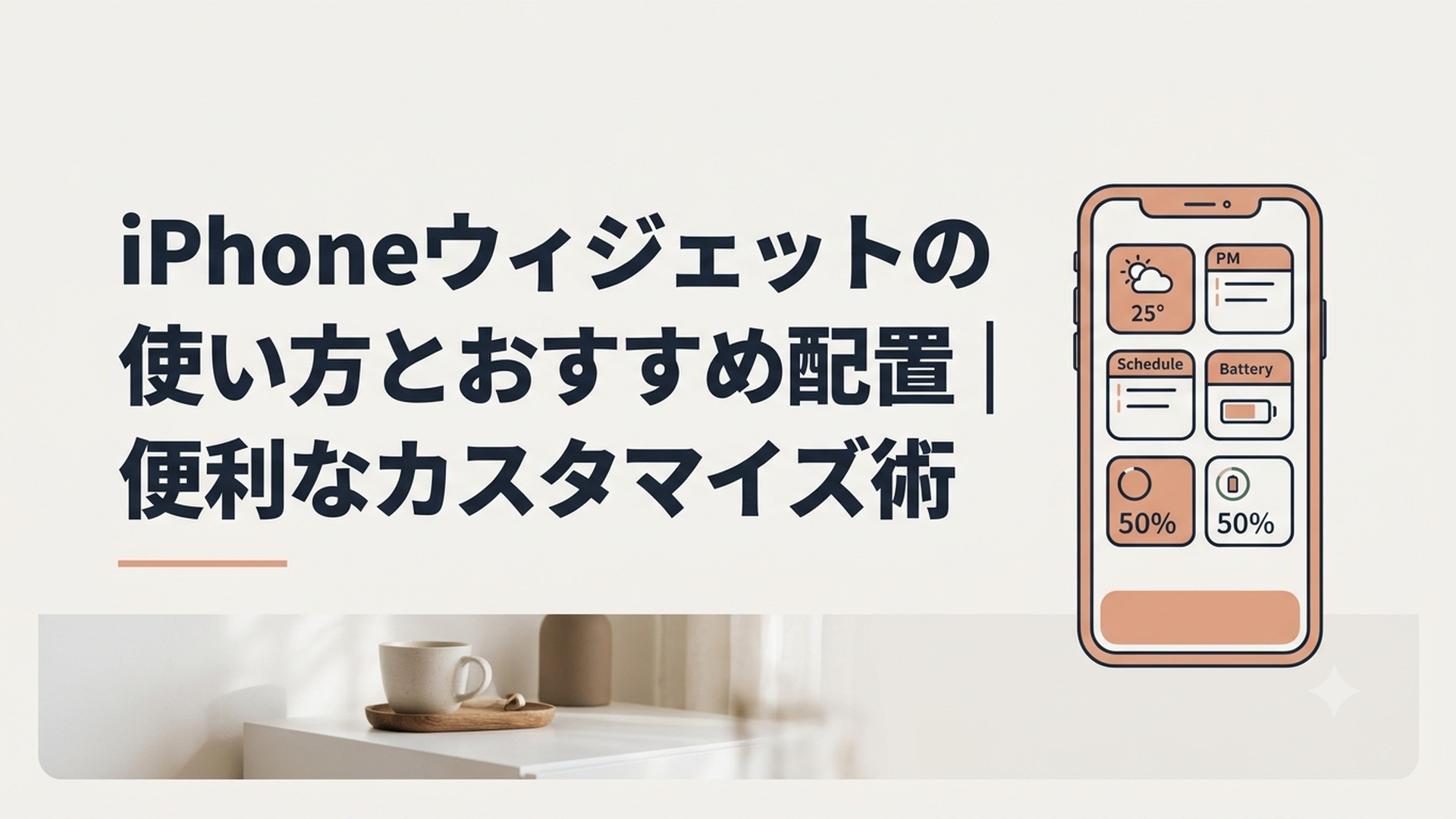
iPhoneウィジェットは、画面を長押しして「編集」から追加でき、置く場所を目的別に分けると使いやすくなります。
ホーム画面・ロック画面・「今日の表示」に追加する手順から、スマートスタック、表示されない・更新されないときの対処法まで解説します。
iPhoneウィジェットとは?どこに追加できる?
iPhoneウィジェットとは、アプリを開かなくても、天気・予定・バッテリー残量などを画面上で確認できる情報パネルです。
Apple公式の「iPhoneでウィジェットを追加・編集する方法」と、iOS 26版iPhoneユーザガイド「iPhoneでウィジェットを追加する/編集する/削除する」を、2026年8月6日時点で確認しました。
主に次のような情報を表示できます。
- 現在の天気や今後の予報
- カレンダーに登録した予定
- リマインダーの項目
- iPhoneや接続中のアクセサリのバッテリー残量
- ニュースの見出し
- 写真やメモ
- メールボックスの内容
- 音楽やポッドキャストの操作項目
現在のウィジェットは、情報を見るだけの機能ではありません。
対応するウィジェットでは、リマインダーを完了済みにしたり、ポッドキャストを再生したり、「ホーム」アプリに登録した照明を操作したりできます。利用できる操作は、アプリやウィジェットの種類によって異なります。
iPhoneでウィジェットを置ける主な場所は、次の3つです。
| 配置場所 | 向いている情報 | 具体例 |
|---|---|---|
| ロック画面 | ロック解除前にすぐ確認したい情報 | 気温や天気、次の予定、バッテリー残量 |
| ホーム画面 | 毎日何度も確認する情報 | カレンダー、リマインダー、天気、時計 |
| 「今日の表示」 | 必要なときだけ詳しく確認したい情報 | 詳しい天気予報、株価、ニュース、フィットネス情報 |
ホーム画面のウィジェットとスマートスタックはiOS 14以降、ロック画面のウィジェットはiOS 16以降で利用できます。
ただし、表示できる情報は、iOSのバージョン、利用地域、アプリ、iPhoneの設定、接続中のアクセサリによって変わります。
ウィジェットの役割は、画面上の情報量を増やすことではありません。目的の情報へたどり着くまでの操作を減らすことが一番の利点です。
iPhoneウィジェットをホーム画面・ロック画面に追加する方法
iPhoneウィジェットは、追加したい画面を長押しして編集状態にすると設定できます。
操作名やボタンの位置はiOSによって多少異なりますが、iOS 26版のユーザガイドと2025年10月1日公開のAppleサポート情報では、次の手順が案内されています。
ホーム画面に追加する手順
ホーム画面には、カレンダーやリマインダーなど、ロックを解除したあとに何度も確認する情報が向いています。
1. ホーム画面の何もない部分、または既存のウィジェットを長押しする
2. アプリが波打ち始めたら、画面上部の「編集」をタップする
3. 「ウィジェットを追加」をタップする
4. 一覧または検索欄から追加したいウィジェットを探す
5. 左右にスワイプしてサイズや表示形式を選ぶ
6. 「ウィジェットを追加」をタップする
7. 好きな位置へ移動して「完了」をタップする
古いiOSでは、画面上部に「+」ボタンが表示されるなど、操作画面が異なる場合があります。
「編集」が見当たらないときも、まずホーム画面の何もない場所を長押しし、アイコンが揺れる状態まで待ってみましょうね。
ウィジェットのサイズを選ぶ基準
利用できるサイズはアプリごとに異なります。
小さいウィジェットは場所を取りませんが、表示できる情報も限られます。大きいウィジェットは内容を詳しく確認できる一方、アプリアイコンを置ける範囲が狭くなります。
迷った場合は、次の基準で選ぶと分かりやすいですよ。
- 数字や現在の状態だけ見たい:小さいサイズ
- 今日の予定や数時間先の予報を見たい:中くらいのサイズ
- 予定一覧や詳しい情報を確認したい:大きいサイズ
最初から正解を決める必要はありません。
数日使い、「情報が足りない」と感じたら大きくし、「画面を取りすぎる」と感じたら小さくしてみましょう。
アプリアイコンをウィジェットへ変える方法
iOS 26版iPhoneユーザガイドでは、対応アプリのアイコンをウィジェットへ変換する操作も案内されています。
1. ホーム画面で対象のアプリアイコンを長押しする
2. メニュー下部に表示されたサイズのアイコンを選ぶ
3. 必要に応じて位置を移動する
ウィジェットを元のアプリアイコンへ戻す場合は、ウィジェットを長押しして、メニュー左端の小さいアプリアイコンを選びます。
サイズの選択肢が出ない場合は、そのアプリが変換操作に対応していない可能性があります。通常の「ウィジェットを追加」画面でも見つからなければ、アプリ側がウィジェットを提供していないと考えられます。
ロック画面に追加する手順
ロック画面には、iPhoneを開く前に確認したい情報を置きます。
1. ロック画面を長押しする
2. 「カスタマイズ」をタップする
3. 編集するロック画面を選ぶ
4. 時計の上下にある追加可能な場所をタップする
5. ウィジェットをタップするか、追加場所へドラッグする
6. 閉じるボタンをタップして「完了」を選ぶ
気温、空気質、バッテリー残量、今後のカレンダーイベントなどを表示できます。ただし、利用できる項目はアプリ、地域、端末、接続機器によって異なります。
追加するスペースがない場合は、編集画面で不要なウィジェットの削除ボタンを押し、空きを作ってください。
ロック画面は人から見られやすい場所です。カレンダーの予定名や仕事の内容など、第三者に見られたくない情報が表示されていないかも確認しておきましょう。
「今日の表示」に追加する手順
「今日の表示」は、ホーム画面の左端またはロック画面から右へスワイプすると開けます。
1. ホーム画面またはロック画面から右へスワイプする
2. ウィジェットまたは何もない部分を長押しする
3. 「編集」をタップする
4. 「ウィジェットを追加」をタップする
5. 追加したいウィジェットを選ぶ
6. 「ウィジェットを追加」をタップする
7. 配置を整えて「完了」をタップする
ロック中に「今日の表示」を開けない場合は、「設定」から確認できます。
Face ID搭載モデルでは「設定」→「Face IDとパスコード」、Touch ID搭載モデルでは「設定」→「Touch IDとパスコード」と進みましょう。
「ロック中にアクセスを許可」にある「今日の表示」と「検索」をオンにすると、ロック中でも表示できるようになります。
便利になる一方、ロックを解除していない状態でも情報を見られます。予定やメールなどを表示している場合は、便利さとプライバシーのどちらを優先するか考えて設定してくださいね。
iPhoneウィジェットを編集・移動・削除するには?
追加したiPhoneウィジェットは、表示内容や配置をあとから変更できます。
思ったような画面にならなくても簡単に戻せるため、実際に使いながら調整して問題ありません。
表示内容を編集する
一部のウィジェットでは、表示する地域、カレンダー、メールボックスなどを変更できます。
1. 編集したいウィジェットを長押しする
2. 「〇〇を編集」または「ウィジェットを編集」をタップする
3. 表示したい場所や項目を選ぶ
4. ウィジェットの外側をタップするか「完了」を押す
たとえば天気ウィジェットの地域が違う場合は、削除して追加し直す前に編集メニューを確認しましょう。
「ウィジェットを編集」が表示されないこともあります。すべてのウィジェットが、表示内容の変更に対応しているわけではないためです。
場所を移動する
1. ホーム画面の何もない部分を長押しする
2. アイコンやウィジェットが波打ち始めるまで待つ
3. ウィジェットを希望する場所へドラッグする
4. 「完了」をタップする
別のホーム画面ページへ移動したい場合は、ウィジェットを画面の端までドラッグします。
ページが切り替わるまで少し時間がかかることがあるため、端に触れた状態で一瞬待つのがコツですよ。
ウィジェットを削除する
1. 削除したいウィジェットを長押しする
2. 「ウィジェットを削除」をタップする
3. 確認画面でもう一度「削除」をタップする
ウィジェットを削除しても、通常は元のアプリやアプリ内のデータまでは消えません。
「ウィジェットを削除」は画面上の情報パネルを取り除く操作です。「アプリを削除」とは違うため、確認画面の文言を見てからタップしましょう。
ホーム画面の外観を変更する
iOS 26版iPhoneユーザガイドでは、ホーム画面のアイコンやウィジェットについて、次の外観を選べることが案内されています。
- ライト
- ダーク
- 自動
- クリア
- 色合い調整
- アイコンの大小
設定するには、ホーム画面の背景を長押しし、「編集」→「カスタマイズ」と進みます。
クリア表示や色合い調整は、壁紙とホーム画面を統一しやすい機能です。しかし、色をそろえすぎるとアプリを見分けにくくなることもあります。
特にスマホ操作が苦手な方は、おしゃれさだけでなく、必要なものを一目で区別できるかも確認してくださいね。
スマートスタックの使い方と最大10個の注意点
スマートスタックとは、複数のウィジェットを同じ場所に重ね、上下のスワイプで切り替えられる機能です。
時刻、現在地、アクティビティなどをもとに、iPhoneが関連性の高いと判断したウィジェットを自動表示することもあります。
スマートスタックを追加する手順
1. ホーム画面または「今日の表示」の何もない部分を長押しする
2. 「編集」をタップする
3. 「ウィジェットを追加」をタップする
4. 「スマートスタック」を選ぶ
5. サイズを選んで「ウィジェットを追加」をタップする
6. 配置を決めて「完了」をタップする
追加後は、スマートスタックを上下にスワイプすると、含まれているウィジェットを自分で切り替えられます。
自分でスタックを作る手順
同じサイズのウィジェットを重ねれば、自分専用のスタックを作れます。
1. ホーム画面または「今日の表示」を長押しする
2. ウィジェットを同じサイズの別のウィジェットの上へドラッグする
3. 必要なウィジェットを同じ方法で追加する
4. 「完了」をタップする
Appleの「iPhoneでウィジェットを追加・編集する方法」では、1つのスタックに最大10個まで追加できると案内されています。
ただし、10個すべてを使う必要はありません。数が増えるほど、目的の情報を探すために何度もスワイプすることになります。
最初は、同じ場面で使う3〜5個に絞ると管理しやすいでしょう。
たとえば「朝のスタック」なら、天気・カレンダー・リマインダーを組み合わせます。「移動中のスタック」なら、バッテリー・乗換案内・音楽などが候補です。
自動切り替えを止める方法
1. スマートスタックを長押しする
2. 「スタックを編集」をタップする
3. 「スマートローテーション」をオフにする
4. 必要に応じて「ウィジェットの提案」もオフにする
5. 「完了」をタップする
スマートローテーションをオンにすると、時間帯などに応じて表示が切り替わります。
iOS 15以降では、「ウィジェットの提案」により、過去のアプリ使用状況をもとに関連するウィジェットが表示される場合があります。
自動表示は便利ですが、いつも同じ情報を見たい人には向きません。「必要なウィジェットが勝手に隠れる」と感じる場合は、自動切り替えをオフにしましょう。
iPhoneウィジェットのおすすめ配置と表示トラブルの対処法
おすすめ配置は、人気や見た目ではなく、確認頻度と緊急度で決めると失敗しにくくなります。
確認した直後に行動する情報はロック画面、毎日見る情報はホーム画面、たまに詳しく確認する情報は「今日の表示」へ分けましょう。
初心者向けの基本配置
初めて設定する場合は、次のようなシンプルな組み合わせがおすすめです。
- ロック画面:天気、バッテリー
- ホーム画面上部:カレンダー
- ホーム画面下部:リマインダー
- 「今日の表示」:詳しい天気、ニュース
- スマートスタック:天気、予定、音楽
画面上部には見るだけの情報、親指が届きやすい下部にはタップして操作する情報を置くと使いやすくなります。
ただし、手の大きさ、利き手、iPhoneの画面サイズによって触りやすい場所は異なります。実際に使って押しにくければ、一般的なおすすめ配置にこだわらず移動しましょう。
目的別の配置例
仕事や家事の予定を忘れたくない方は、カレンダーとリマインダーをホーム画面の1ページ目へ置くと確認しやすくなります。
外出が多い方は、気温、降水予報、バッテリー、乗換案内など、出発前の判断に使う情報を優先しましょう。
バッテリーウィジェットでは、条件が整っていれば、接続中のAirPodsやApple Watchなどの残量が表示される場合があります。表示対象は接続状況や機器によって変わります。
仕事・家庭・学習などで使うアプリが大きく異なる方は、集中モードとホーム画面を組み合わせる方法もあります。
たとえば仕事用ページにカレンダー、メール、リマインダーをまとめ、そのページを仕事の集中モードと関連付けます。場面に関係のない情報を減らせるため、ウィジェットを単なる表示機能ではなく、今必要な情報だけに絞る仕組みとして使えます。
ウィジェットが一覧に表示されない場合
追加画面に目的のウィジェットがない場合は、次の順に確認してください。
1. そのアプリがウィジェットを提供しているか確認する
2. App Storeでアプリを更新する
3. アプリを一度開き、初期設定やログインを済ませる
4. iOSがアプリの対応条件を満たしているか確認する
5. iPhoneを再起動する
6. 改善しなければアプリ提供元の案内を確認する
アプリがインストールされていても、ウィジェットに対応していなければ追加画面には表示されません。
初回起動やログインが終わるまで、ウィジェットが使える状態にならないアプリもあります。
ウィジェットが更新されない・真っ白になる場合
ウィジェットは、常にアプリ画面と同じ頻度で更新されるとは限りません。
更新されない、情報が古い、真っ白になる場合は、次の順で確認しましょう。
- インターネット接続を確認する
- 元のアプリを開き、情報が正常に表示されるか確認する
- ウィジェットを長押しし、地域や表示項目の設定を確認する
- 天気などの場合は、アプリの位置情報の許可を確認する
- アプリとiOSを更新する
- iPhoneを再起動する
- ウィジェットを削除して追加し直す
位置情報を使うウィジェットでは、「設定」→「プライバシーとセキュリティ」→「位置情報サービス」から、対象アプリの許可状況を確認できます。
バックグラウンドでの動作や更新方法はアプリによって違います。設定項目をむやみに変更する前に、元のアプリが正常に使えるかを先に確認するのが安全です。
バッテリー消費が気になる場合
ウィジェットによる電池への影響は、アプリの作り、通信状況、位置情報の利用などによって異なります。
「ウィジェットを置くと必ず大きく減る」とは一律に判断できません。
電池の減りが気になる場合は、「設定」→「バッテリー」でアプリ別の使用状況を確認しましょう。リアルタイム性の高いウィジェットを一度減らし、消費状況に変化があるか比べると判断しやすくなります。
筆者の考察
筆者としては、ウィジェット選びで重要なのは「便利そうか」ではなく、その情報を見たあとに何をするのかだと考えています。
雨なら傘を持つ、予定が近ければ準備する、バッテリーが少なければ充電する。このように確認後の行動が明確な情報ほど、ロック画面やホーム画面へ置く価値があります。
一方、ニュースや写真のように、急いで確認する必要がない情報をロック画面へ多く置くと、本当に必要な予定やバッテリー残量が埋もれやすくなります。
iPhoneのウィジェットは、iOS 14でホーム画面とスタック、iOS 16でロック画面へ利用範囲が広がりました。現在は一部のウィジェットを画面上から操作でき、ホーム画面の外観も細かく調整できます。
この流れを見ると、ウィジェットは「情報を見る小窓」から「アプリを開かずに確認や操作を済ませる場所」へ変化していると考えられます。
ただし、多機能であることと、初心者にとって使いやすいことは同じではありません。
最初は天気・カレンダー・バッテリーから必要なものを1〜3個選び、1週間使ってみる方法が現実的です。見なかったものは外し、何度もアプリを開いた情報だけ追加すると、自分に必要な配置が分かりますよ。
まとめ
iPhoneウィジェットは、ホーム画面を長押しして「編集」→「ウィジェットを追加」と進むと設定できます。
ロック画面には解除前に判断したい情報、ホーム画面には毎日見る情報、「今日の表示」には必要なときだけ詳しく確認する情報を置くと、役割が重なりません。
複数のウィジェットを同じ場所で使う場合は、最大10個まで重ねられるスタックが便利です。自動切り替えが使いにくければ、スマートローテーションやウィジェットの提案をオフにできます。
表示されない場合は対応状況と初期設定、更新されない場合は通信・元のアプリ・位置情報・アップデートの順で確認しましょう。
見た目だけで選ばず、「確認したあとに行動する情報か」を基準にすると、迷わず使えるホーム画面へ近づけます。
よくある質問
iPhoneウィジェットを削除するとアプリも消えますか?
通常、ウィジェットを削除しても元のアプリやアプリ内のデータは消えません。
「ウィジェットを削除」と「アプリを削除」は別の操作なので、確認画面の文言を見てからタップしてください。
ウィジェットが追加画面に表示されないのはなぜですか?
アプリがウィジェットに対応していない、アプリが古い、初回起動やログインが終わっていないなどの原因が考えられます。
アプリを更新して一度起動し、それでも表示されない場合は、App Storeやアプリ提供元の最新情報で対応状況を確認しましょう。
ウィジェットが更新されないときはどうすればよいですか?
インターネット接続と元のアプリの表示を確認し、アプリとiOSの更新、iPhoneの再起動を試します。
天気などのウィジェットでは、位置情報の許可や表示地域も確認してください。改善しなければ、ウィジェットを一度削除して追加し直しましょう。
スマートスタックが勝手に切り替わるのを止められますか?
スマートスタックを長押しし、「スタックを編集」から「スマートローテーション」をオフにすると、自動切り替えを止められます。
利用状況に応じた追加表示も不要なら、「ウィジェットの提案」もオフにしてください。
コメント